Ir al contenido
El Modo depuración de WordPress permite a los administradores y desarrolladores identificar rápidamente las fuentes de errores y rectificarlas de forma selectiva. Quienes lo configuran y utilizan correctamente ahorran mucho tiempo en la resolución de problemas y aumentan significativamente la fiabilidad operativa de su sitio web.
Puntos centrales
- Activación posible a través de wp-config.php o plugin
- Registros de errores analizar e interpretar de forma selectiva
- Opciones de depuración cómo utilizar WP_DEBUG_LOG & SAVEQUERIES eficazmente
- Herramientas como Query Monitor proporcionan una visión más profunda
- Alojamiento desempeña un papel decisivo en los procesos de depuración

Muchos usuarios de WordPress sólo utilizan el modo de depuración cuando se produce un problema grave. Sin embargo, cuanta más experiencia se adquiere con él, más merece la pena activarlo en la fase de desarrollo o pruebas para descartar de antemano posibles fuentes de error. Yo mismo he experimentado docenas de veces lo mucho más rápido que se pueden implementar actualizaciones y nuevas funciones sin problemas con la información de depuración.
¿Qué hace realmente el modo de depuración de WordPress?
El modo de depuración muestra ocultos Fuentes de error visible. Proporciona información crucial, sobre todo en caso de comportamiento inexplicable del sitio o de cortes repentinos. Quién WP_DEBUG_LOG activado, todas las notas del archivo wp-content/debug.log pueden registrarse automáticamente. Esto es útil si no desea mostrar los mensajes de error directamente pero quiere documentarlos de forma segura. Las causas de los problemas de rendimiento, los conflictos entre plug-ins o los comandos obsoletos pueden rastrearse eficazmente analizando este archivo.
Otra ventaja es la transparencia con respecto a errores PHP, advertencias y avisos menores. Porque no todos los fallos acaban con una pantalla blanca o un mensaje de error directo en el frontend. A veces, ciertos errores ni siquiera se advierten antes de que todo el sitio se caiga, por ejemplo debido a una actualización. En esos casos, un modo de depuración bien configurado es casi inestimable. Siempre me tranquiliza saber que mi wp-config.php está configurado correctamente y que puedo acceder a los archivos de registro si es necesario. De este modo, apenas se me escapa ningún mensaje de error oculto.
Cómo activar correctamente el modo de depuración de WordPress
La forma más eficaz de activar el modo es directamente a través de la tecla wp-config.php. Este método le independiza de los plugins y es especialmente flexible. Asegúrese de activarlo antes de la línea "¡Eso es todo, deje de editar!". La combinación de desactivar la visualización en el frontend y escribir en el archivo de registro también evita que se muestren datos potencialmente sensibles a los visitantes del sitio.
define('WP_DEBUG', true);
define('WP_DEBUG_LOG', true);
define('WP_DEBUG_DISPLAY', false);
@ini_set('display_errors', 0);
Alternativamente, un plugin como Depuración WP listo. Simplifica el proceso para los usuarios menos expertos en tecnología y ofrece funciones adicionales, por ejemplo, junto con el Monitor de consultas. Es importante para ambas variantes: Es mejor hacer una copia de seguridad de la base de datos y de los archivos de configuración antes de activar la función de depuración.
Trabajar con plugins suele ser más intuitivo, sobre todo para los principiantes. Al mismo tiempo, puede mantenerse al día con las actualizaciones sin tener que jugar manualmente con wp-config.php. En mi experiencia, probar la variante del plugin en un entorno de desarrollo local o staging ha demostrado ser una buena idea. Esto le permite probar con seguridad si la información de depuración se muestra como se desea y si todos los ajustes funcionan correctamente. Sólo entonces tomaría estas medidas en un entorno real, e incluso allí sólo durante el tiempo que realmente las necesite. No hay nada más desagradable que filtrar inadvertidamente datos sensibles.

Estos parámetros de depuración le ayudarán a
WordPress reconoce varios Opciones de depuraciónque son importantes dependiendo de la situación de la aplicación. Puede utilizar wp-config.php para controlar específicamente el alcance del registro de errores. Usted debe saber algunas de las opciones con más detalle:
| Opción | Descripción | ¿Cuándo utilizarlo? |
|---|---|---|
WP_DEBUG | Activa el mensaje de error global | Para desarrollo o resolución de problemas |
WP_DEBUG_LOG | Registra los errores de forma segura en el archivo de registro | Recomendado para sitios activos |
WP_DEBUG_DISPLAY | Muestra mensajes de error en el frontend | Uso local SOLO |
SCRIPT_DEBUG | Carga guiones no minimizados | Para probar nuevas funciones JS o CSS |
SAVEQUERIES | Registra detalladamente las consultas SQL | Análisis del rendimiento durante el desarrollo |
La opción WP_DEBUG constituye la base: sin ella, los demás parámetros ni siquiera surten efecto. Tan pronto como empiece a trabajar en el rendimiento y la compatibilidad en una instalación de desarrollo local, merece la pena SAVEQUERIESpara vigilar las consultas a la base de datos si es necesario. Para mí, esto es imprescindible, especialmente cuando un nuevo plugin provoca muchos accesos adicionales a la base de datos. Así puedo ver exactamente qué consultas están causando problemas en el registro y puedo reaccionar si es necesario.
También tiene sentido SCRIPT_DEBUG si se producen problemas con CSS o JavaScript. Los archivos minimizados o comprimidos son buenos para el rendimiento, pero dificultan la solución de problemas porque apenas son legibles. Con SCRIPT_DEBUG por otro lado, utilizas la versión descomprimida y puedes rastrear cada conflicto directamente. Lo recomiendo especialmente a los principiantes que utilizan glosarios, creadores de páginas o temas complejos y se preguntan por qué Safari reacciona de forma ligeramente diferente a Chrome.
Analizar eficazmente el archivo debug.log
Después de activar WP_DEBUG_LOG, WordPress escribe cada Mensaje de error en el archivo debug.log. Puede encontrar la ruta en wp-content/debug.log. Las entradas contienen marcas de tiempo, fuentes y tipos de mensaje, entre otras cosas. Especialmente valiosas son las referencias a "Funciones obsoletas" o a argumentos pasados incorrectamente. Si aparecen líneas de error idénticas varias veces, suele haber un problema de plugin o tema detrás.
Trabaje de forma estructurada al analizar: Anote la ventana temporal del error y, a continuación, compruebe los cambios en plugins, temas o código personalizado. Esto le ayudará a reducir eficazmente la causa. Especialmente en el caso de advertencias que se repiten con frecuencia, merece la pena buscar específicamente patrones o correlaciones con determinadas acciones de los visitantes. En ese caso, también busco en los registros del servidor o utilizo herramientas de depuración para recoger cualquier pista.
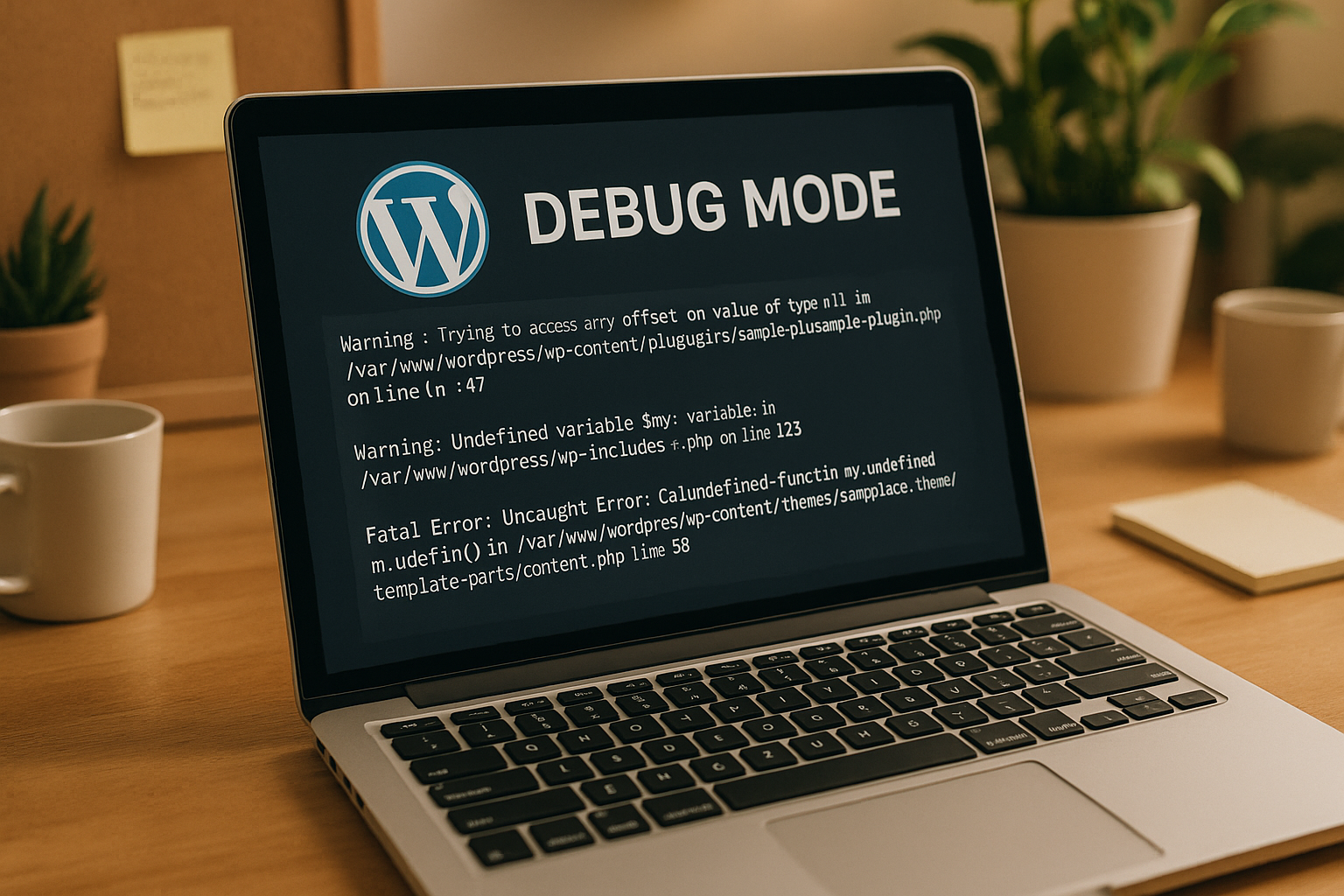
En algunos casos, el archivo debug.log sólo muestra advertencias superficiales que no afectan necesariamente al funcionamiento. Sin embargo, no debes ignorar simplemente estas advertencias, ya que pueden ser una indicación de que una parte del tema o del plugin está desactualizada. Estas "advertencias" y "avisos" a menudo proporcionan información temprana sobre un cambio inminente de la versión de PHP utilizada o una función que caducará en un futuro próximo. Ya he experimentado un plugin que utilizaba funciones obsoletas durante meses, que sólo se convirtió en un problema cuando se cambió el servidor.
También es aconsejable introducir una rutina de comprobación de registros en equipos grandes. Por ejemplo, se podría echar un vistazo rápido al debug.log después de cada actualización importante y documentar cualquier anomalía. Esto reduce el riesgo de que se produzcan errores sigilosos que sólo se manifiestan cuando ya es demasiado tarde. Esto no sólo crea más estabilidad, sino que también aumenta la confianza en tu propia infraestructura.
Resolución de problemas: situaciones típicas de la práctica
Una configuración de depuración que funcione le ofrece ventajas decisivas en caso de errores concretos. Si un plugin deja de funcionar correctamente tras una actualización, el archivo de registro suele mostrar inmediatamente al responsable. Esto permite identificar específicamente las extensiones y desactivarlas con fines de prueba.
En otros casos, se utilizan comandos PHP obsoletos. Puede reconocerlos por las advertencias sobre los llamados funciones obsoletas. Busque una versión más actualizada de la extensión o sustitúyala. Si los mensajes de error también se producen con plugins desactivados, el uso de un tema estándar como Twenty Twenty-Three ayuda a aislar los errores.
Cualquiera que lleve algún tiempo trabajando con WordPress también estará familiarizado con el fenómeno de la "pantalla blanca de la muerte". De repente sólo ves una página blanca cuando accedes al sitio, sin ningún mensaje de error. En estos casos, personalmente creo que la combinación de WP_DEBUG, WP_DEBUG_LOG y WP_DEBUG_DISPLAY (este último, sin embargo, sólo localmente). Compruebo el debug.log para ver exactamente qué líneas de qué archivos provocan el error fatal. Una intervención rápida, como desactivar un plugin o personalizar una función del tema, suele bastar para que el sitio web vuelva a funcionar.
A veces la causa reside en extensiones PHP necesarias que no están activas o no están disponibles. Este tipo de problemas de compatibilidad aparecen, sobre todo, al cambiar de servidor o con paquetes de alojamiento web más pequeños. Vale la pena vigilar tanto el registro de errores del servidor como el debug.log para obtener información completa. Recomiendo comprobar el modo debug y los logs directamente cada vez que cambies de servidor - así evitarás sorpresas si, por ejemplo, una función importante como mbstring o gd no está disponible.
Herramientas profesionales para una depuración en profundidad
Además de las propias herramientas integradas de WordPress, existen otras que le ayudarán a analizar los errores. Monitor de consultas visualiza las consultas a la base de datos, las peticiones HTTP, los hooks y los errores PHP directamente en el backend. Puede ver de un vistazo qué consultas se están ejecutando con demasiada lentitud o están generando errores. Esto ahorra un tiempo valioso a la hora de analizar los tiempos de carga.
Con Barra de depuración puede añadir al menú de administración una visualización de los ganchos activos, las plantillas actuales y los registros actuales. Si tiene acceso directo al servidor, puede utilizar Xdebug establecer puntos de interrupción específicos y realizar una evaluación paso a paso de funciones PHP individuales.

Ya he trabajado con todas estas herramientas y puedo confirmar que funcionan juntas a la perfección. Query Monitor se ejecuta constantemente en mi entorno de desarrollo. En cuanto veo que una página tarda inusualmente en cargarse o que mis consultas SQL no dan resultado, compruebo las consultas registradas. Debug Bar, por otro lado, es ideal para vigilar rápidamente otras funciones de gestión, como qué hooks están activos en ese momento. Xdebug es imbatible para errores especialmente complejos en los que hay que profundizar en el código. Puedo recorrer el código línea por línea y averiguar exactamente dónde el flujo de valores o la gestión de variables se está comportando de forma inesperada. Esto realmente vale su peso en oro, especialmente con bases de código grandes y confusas.
Este tipo de herramientas son extremadamente valiosas, especialmente en un contexto de equipo. No sólo se puede depurar paso a paso, sino también compartir los resultados entre todos. De este modo, incluso los miembros menos experimentados del equipo aprenden rápidamente a entender dónde se esconde un error y cómo reconocerlo. El efecto de aprendizaje es inmenso si las herramientas se utilizan de forma coherente y se explica con transparencia la lógica que subyace a cada mensaje de error.
Depuración segura correctamente: Lo que debe evitar
Aunque el modo de depuración es útil, alberga riesgos de seguridad si se utiliza incorrectamente. En las páginas activas nunca debes Indicaciones de error en el frontend, ya que las rutas de archivos sensibles o las funciones internas pueden hacerse visibles públicamente. Utiliza únicamente el archivo de registro y, si es necesario, restringe el acceso a los archivos en el lado del servidor (por ejemplo, mediante .htaccess).
Además: los archivos de registro de depuración crecen rápidamente. Borre o mueva los registros antiguos a un directorio protegido una vez finalizado el análisis. Esto evitará volúmenes de datos innecesarios y posibles brechas de seguridad en el futuro.
En mi trabajo diario, procuro revisar los archivos de registro con regularidad y no dejar que acumulen demasiados datos basura. Sobre todo si llevas varios años gestionando un proyecto, se pueden acumular muchos. La gente suele olvidar que los registros de depuración podrían revelar información útil sobre la estructura del proyecto en caso de ataque de un hacker. Por eso es importante manejar estos datos con responsabilidad y no dejarlos permanentemente accesibles al público.
Por qué un buen alojamiento simplifica la depuración
Un servidor rápido y estable facilita la depuración y el análisis de errores. Proveedor con WordPress optimizado Los entornos no sólo permiten acceder a los registros, sino también a las estructuras de archivos, la configuración de la caché y los niveles de error. Especialmente si gestionas varios sitios web, merece la pena buscar ofertas de alojamiento específicas que cumplan los requisitos de varios proyectos de WordPress al mismo tiempo.
| Lugar | Proveedor | Ventajas |
|---|---|---|
| 1 | webhoster.de | Alojamiento SSD, asistencia directa, herramientas de depuración preinstaladas |
| 2 | Proveedor B | Copias de seguridad rápidas, registros ampliados |
| 3 | Proveedor C | Funciones de seguridad, interfaz flexible |
Con un soporte fácilmente accesible y receptivo, los problemas pueden identificarse aún más rápido en caso de duda. Los alojamientos que ofrecen herramientas de depuración preinstaladas o instrucciones claras para la configuración de WP_DEBUG te ahorran tediosas búsquedas. Yo mismo he desarrollado ahora una preferencia por los hosts que ofrecen entornos de servidor optimizados para el rendimiento y también tienen un sistema de puesta en escena en el paquete. Allí se puede ejecutar la depuración en un entorno casi idéntico al sitio en vivo sin correr ningún riesgo.

Además, los registros del lado del servidor, como el registro de errores de Apache o Nginx, son de enorme importancia. A veces se puede ver mucho más de lo que registra el propio WordPress. Por lo tanto, un análisis adecuado del problema no excluye el nivel de alojamiento. Cualquier mecanismo de almacenamiento en caché, cron jobs o configuración de cortafuegos sólo funciona correctamente si sus mensajes de error se pueden ver si es necesario.
Consejos importantes para la vida cotidiana
Toma el Análisis de errores en serio. Documento cada incidente llamativo en un registro aparte. Esto me permite tener una visión de conjunto y encontrar soluciones a los errores recurrentes con mayor rapidez. Además, siempre pruebo los nuevos plugins en un entorno de prueba para evitar problemas en el sitio activo.
Mantén también actualizados los componentes de WordPress: las extensiones obsoletas suelen provocar advertencias de PHP o errores SQL. Yo actualizo los temas, los plugins y el núcleo con regularidad, aunque no haya ninguna razón urgente para hacerlo. Esto se debe a que una actualización descuidada a menudo alberga vulnerabilidades de seguridad y es una causa frecuente de conflictos, especialmente cuando se utilizan versiones más recientes de PHP.
También debería limpiar su instalación de WordPress: elimine por completo los plugins y temas que no utilice en lugar de limitarse a desactivarlos. Las extensiones antiguas y sin usar suelen contener componentes de código obsoletos que más tarde podrían causar mensajes de error. Un inventario de código reducido facilita la depuración, ya que hay menos fuentes potenciales de problemas.
La versión de PHP también es crucial. Si sigues atascado en una versión antigua, corres el riesgo de no poder utilizar correctamente ciertas funciones o plugins de WordPress. Cada actualización de PHP no sólo aporta nuevas características, sino que también elimina comandos (funciones etiquetadas como "obsoletas"). Por lo tanto, es aconsejable utilizar un entorno de prueba para comprobar si un cambio de versión es posible sin problemas y si todos los temas y plugins son compatibles. Un modo de depuración ayuda a reconocer inmediatamente dónde sigue habiendo problemas.
Algunos problemas sólo surgen bajo carga, por ejemplo cuando varios usuarios acceden a determinadas páginas al mismo tiempo o se solapan las tareas cron. En este caso puede ser útil no sólo registrar esporádicamente, sino también a largo plazo y realizar pruebas de carga. Especialmente si gestionas un sitio web o una tienda online muy frecuentados, podrás reconocer eficazmente cuellos de botella o bloqueos en la base de datos. También recomiendo documentar detalladamente todos los cambios que hagas en los parámetros del sistema (por ejemplo, Memory_Limit). Los puntos de interrupción en Xdebug o las entradas de registro de depuración muestran entonces la carga exacta en la que se produce un error.
También debe haber una división clara de funciones en el equipo: ¿quién prueba qué, quién documenta los resultados y quién cambia el código? Una buena comunicación ayuda a garantizar que dos personas no realicen inadvertidamente diferentes ajustes de depuración al mismo tiempo. Ya he visto ajustes de depuración que se sobrescribían entre sí porque nadie sabía quién acababa de cambiar el parámetro bajo tensión.
Conclusión: reconocer los errores, asegurar el rendimiento
El modo de depuración de WordPress es una de las herramientas más importantes para la solución eficaz de problemas. Si lo utiliza de forma selectiva, descubrirá vulnerabilidades más rápidamente y se asegurará de que su sitio web funcione sin errores a largo plazo. Herramientas como Query Monitor, registros seguros e intervención rápida en caso de advertencias son esenciales.
Recomiendo activar el modo de depuración sólo en entornos de desarrollo o para solucionar problemas graves. De lo contrario, la adquisición de conocimientos asociada y el enfoque estructurado le ahorrarán días de trabajo y disgustos, sobre todo en caso de errores repentinos. Además, los análisis regulares de los registros reducen el riesgo de vulnerabilidades de seguridad y optimizan el rendimiento al mismo tiempo. De este modo, su sitio web se mantiene estable y preparado para futuras necesidades.