 Ir al contenido
El modo de depuración de WordPress me ayuda a reconocer rápidamente errores en sistemas en vivo sin revelar información confidencial en el frontend; activo el registro, oculto la salida y aseguro el acceso de forma consistente. Así es como utilizo el modo de forma productiva para Seguridad y análisis rápidos sin inquietar a los visitantes ni poner en peligro el rendimiento.
Puntos centrales
Para ayudarte a empezar rápidamente, resumiré los parámetros más importantes para el uso seguro del modo de depuración y destacaré los términos clave para Productividad y protección.
- Registro en lugar de mostrar: Active WP_DEBUG_LOG, desactive WP_DEBUG_DISPLAY.
- Protección de los registros: Bloquee el acceso mediante .htaccess y establezca la rotación.
- Flujos de trabajo con staging y WP-CLI: Probar cambios, desactivar debug después.
- Actuación verdadero: Suprime la visualización, usa SCRIPT_DEBUG selectivamente.
- Extensiones como SAVEQUERIES y Backtrace: Activar sólo temporalmente.
Estos puntos forman mi brújula para el día a día con los sitios de carreras y los equipos activos, para mantenerme centrado y no perder el norte. Riesgos abierto. Trabajo de forma sistemática: documento los cambios, compruebo los registros puntualmente y elimino los problemas heredados. Presto atención a las responsabilidades claras para que no haya varias personas trabajando en la depuración al mismo tiempo. Aseguro el acceso a archivos y backends antes de analizar en profundidad. Desconecto sistemáticamente las funciones de depuración en cuanto he encontrado la causa para que el Actuación no sufre.
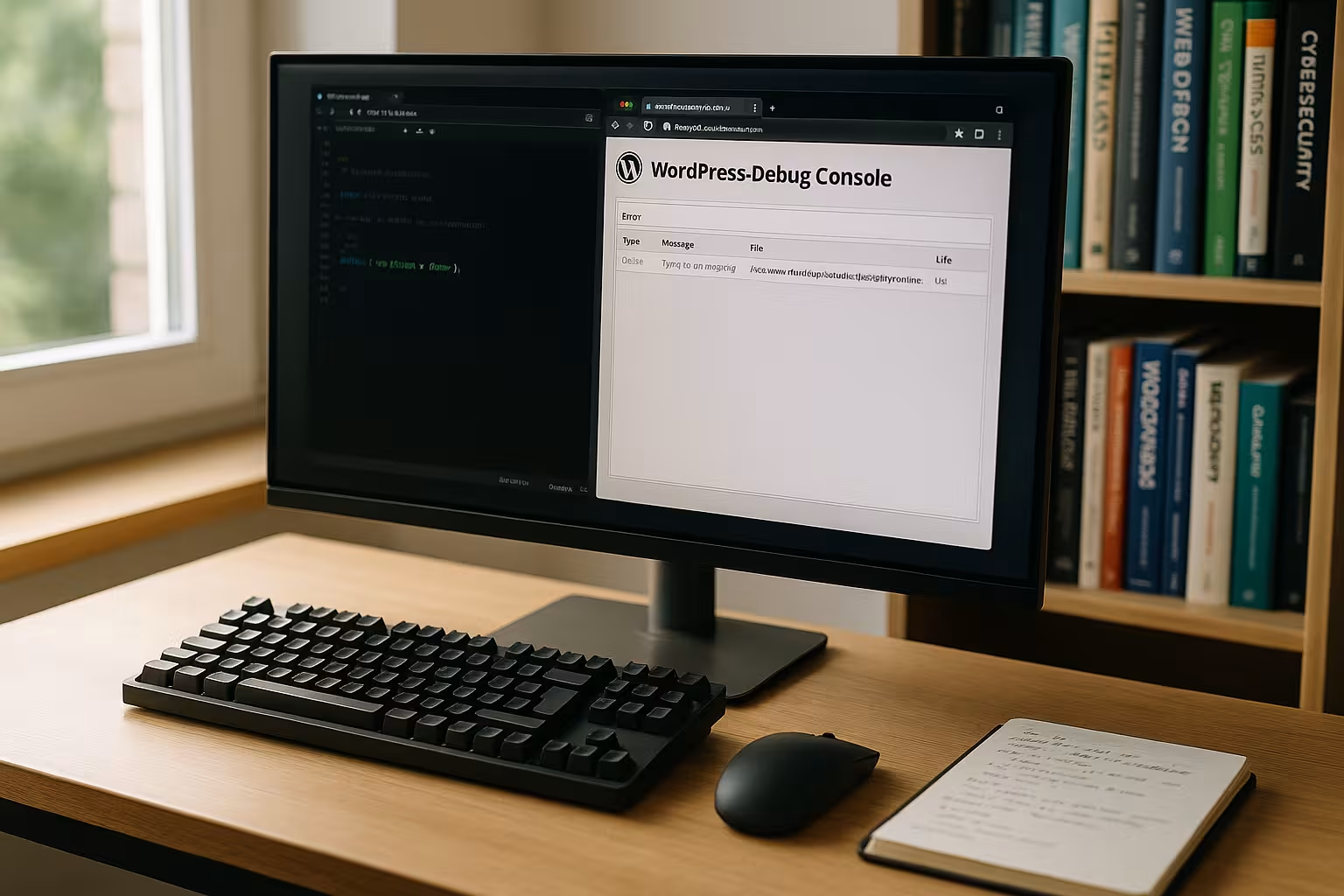
Por qué el modo de depuración cuenta en los sistemas vivos
Los mensajes de error inesperados tras la actualización de un plugin o una pantalla en blanco pueden clasificarse mucho más rápidamente con un registro activo, sin que yo muestre a los visitantes información que no es relevante. Atacante podrían explotarse. Reconozco inmediatamente las advertencias, los avisos obsoletos y los errores fatales, veo las marcas de tiempo y las rutas de los archivos y deduzco pasos claros a partir de ellos. Esto es especialmente útil en el caso de efectos esporádicos, como errores 500 esporádicos o tiempos de carga lentos. En lugar de adivinar, compruebo las entradas del registro y simulo la acción del usuario que desencadena el problema. Esto me ahorra tiempo, mantiene el Disponibilidad alta y minimizar los bucles de soporte.
Paso a paso: Activar de forma segura en wp-config.php
Primero abro el wp-config.php en el directorio raíz, creo una copia de seguridad y sólo activo las funciones que necesito para el actual Análisis necesidad. Importante: oculto los mensajes de error en el frontend y sólo los escribo en un archivo de registro. Esto me permite registrar todos los detalles sin irritar a los visitantes. Después de cada intervención, compruebo la página para crear nuevas entradas. Después leo el archivo de registro y voy desde la entrada más crítica hasta la causa para poder Fuente del error de forma selectiva.
define('WP_DEBUG', true);
define('WP_DEBUG_LOG', true);
define('WP_DEBUG_DISPLAY', false);
@ini_set('display_errors', 0);
Si quiero profundizar, saco una corta Tutorial sobre el modo de depuración adaptar la configuración a la situación y registrar los cambios de forma rastreable. De este modo se mantiene la Transparencia y puedo volver atrás rápidamente si es necesario. Evito las banderas de depuración permanentes en Live, documento las ventanas de tiempo y las horas en las que se ejecutaba el registro y aseguro el archivo de registro contra el acceso directo. Luego confirmo que no aparezca ninguna salida en el frontend. Esto mantiene el Visibilidad limpio por fuera.
| constante | Propósito | Producción | Peligros de tropiezo |
|---|---|---|---|
| WP_DEBUG | Activa la notificación general de errores | Temporal a verdadero | La actividad permanente genera innecesarios Sobrecarga |
| WP_DEBUG_LOG | Escribe mensajes en /wp-content/debug.log | Verdadero, acceso bloqueado | El tronco crece rápidamente, falta rotación |
| WP_DEBUG_DISPLAY | Controla la visualización en el frontend | Siempre falso | True revela caminos y detalles |
| @ini_set(‚mostrar_errores‘, 0) | Supresión de fuerzas a nivel de PHP | Dejar activo | La política de acogida puede anular esto |
| SCRIPT_DEBUG | Utilizar JS/CSS sin minificar | Únicamente | Más solicitudes, más lentas Activos |

Leer correctamente el registro de errores de WP
El archivo /wp-content/debug.log es mi fuente central para categorizar los fallos en términos de tiempo y Causa para separarlos. Primero busco „Fatal error“, „PHP Warning“ y „Deprecated“, marco patrones y comparo rutas de archivos con plugins o temas cambiados recientemente. Luego compruebo el número de línea y miro la función afectada directamente en el editor. Utilizo términos de búsqueda significativos en el registro, reduzco el periodo de tiempo y compruebo si las entradas son reproducibles. Por último, pongo orden: Borro el archivo de registro en cuanto termina el análisis para ahorrar memoria y capacidad. Visión general conservar.
Rectificar rápidamente los patrones de error típicos
Si hay una pantalla en blanco, primero compruebo los registros e identifico el último plugin cargado para poder desactivarlo específicamente en lugar de eliminar todo a ciegas y Datos para arriesgarme. Si afecta a un tema, cambio temporalmente a un tema estándar, compruebo de nuevo los registros y comparo las anulaciones de plantilla. Los errores 500 suelen indicar problemas de sintaxis o límites; en este caso, las entradas de registro sobre requisitos de memoria y líneas específicas proporcionan pistas rápidas. En el caso de síntomas extraños del backend, busco pistas obsoletas, porque el código obsoleto no se rompe inmediatamente, sino que causa efectos posteriores. En cuanto encuentro el desencadenante, documento la corrección, desactivo el modo de depuración y compruebo el Función en la parte delantera.

Rendimiento y SCRIPT_DEBUG sin riesgo
Cuando estoy persiguiendo problemas de JavaScript o CSS, sólo activo SCRIPT_DEBUG temporalmente para poder crear archivos sin minificar con un claro Líneas delante de mí. Superviso el tiempo de carga en paralelo y reinicio el interruptor en cuanto identifico el recurso defectuoso. Para obtener información sobre consultas lentas a bases de datos o ganchos, utilizo Monitor de consultas, pero limito el acceso estrictamente a los administradores. Evito utilizarlo en sitios con mucho tráfico a menos que sea absolutamente necesario y planifico ventanas de mantenimiento cortas. Así mantengo el Tiempo de respuesta de la página y encontrar los cuellos de botella de forma selectiva.
Seguridad: apaga la pantalla y protege el acceso
Nunca muestro mensajes de error en el frontend durante la operación en vivo porque esto expone rutas de archivos y Ataques más fácil. En su lugar, escribo todas las entradas en el registro y también bloqueo el archivo. Establezco un bloqueo en /wp-content/.htaccess para que nadie pueda llamar al debug.log directamente en el navegador. Al mismo tiempo, mantengo estrictos los derechos de administrador y utilizo cuentas separadas para que sólo las personas autorizadas puedan depurar. Tras el análisis, vuelvo a poner WP_DEBUG en false, borro el log y conservo el Superficie limpio.
Orden Permitir,Denegar
Denegar desde todos

Técnicas avanzadas para profesionales
Si un error sólo se produce esporádicamente, activo temporalmente un backtrace para hacer visibles las cadenas de llamadas y minimizar el Lugar en el código con mayor claridad. SAVEQUERIES me ayuda con la depuración de la base de datos porque puedo correlacionar los tiempos de consulta con las trazas de pila. Ambos interruptores cuestan rendimiento y sólo deberían activarse brevemente. Para realizar análisis más exhaustivos, combino los registros de WordPress con los del servidor o las herramientas APM para identificar los cuellos de botella a través de los límites del sistema. A continuación, elimino las banderas, compruebo de nuevo y mantengo los Protocolos delgado.
define('WP_DEBUG_BACKTRACE', true);
define('SAVEQUERIES', true);
Flujos de trabajo con WP-CLI y puesta en escena
Primero pruebo los cambios arriesgados en un entorno de ensayo, activo allí permanentemente los indicadores de depuración y simulo los cambios reales. Carga. En Live, utilizo ventanas de tiempo cortas, documento el inicio y el final y creo copias de seguridad paralelas. Con WP-CLI, puedo activar pruebas específicas, por ejemplo a través de error_log, y ver inmediatamente si las entradas aparecen como se esperaba. Así se reducen las conjeturas y se evitan largas pruebas de ensayo y error en el sistema de producción. Tras una corrección satisfactoria, sincronizo los cambios y confirmo que no hay nuevas entradas en el registro. Advertencias aparecer más.
wp eval 'error_log("Debug-Test: Timestamp");'

Alojamiento y configuración del servidor: Nivel de error, rotación, límites
Un informe de errores PHP bien configurado me ahorra tiempo, porque sólo tengo que ocuparme de los errores relevantes. Mensajes ver. Compruebo la configuración de error_reporting y establezco una rotación de registros para que los archivos no se me vayan de las manos. Para categorizar los tipos de mensajes y sus efectos, echo un vistazo a la página Niveles de error PHP. Con un tráfico elevado, considero ubicaciones de almacenamiento separadas para los registros o transmito los registros a sistemas centrales. De esta forma mantengo los requisitos de almacenamiento, E/S y Actuación bajo control y mantener una visión de conjunto.
Trabajo en equipo e higiene de los troncos
Defino a quién se le permite establecer banderas de depuración y cuándo, para que no haya acciones paralelas y contradictorias. Cambios da. Cada sesión recibe un ticket o nota que documenta la hora de inicio, el objetivo y la persona responsable. Tras el análisis, borramos el archivo de registro de forma selectiva y lo reiniciamos si es necesario para separar claramente las nuevas notas. Utilizo nombres de archivo coherentes y escribo ventanas de tiempo en los mensajes de confirmación para que las preguntas posteriores se respondan rápidamente. Esta disciplina reduce las consultas, ahorra tiempo y refuerza la calidad mantenimiento.

Entornos y depuración condicional
Hago una distinción estricta entre producción, puesta en escena y desarrollo. Defino el tipo de entorno en wp-config.php y derivo mi comportamiento de depuración a partir de él. De esta manera, evito el registro permanente accidental en Live y mantengo la puesta en escena deliberadamente conversacional.
define('WP_ENVIRONMENT_TYPE', 'production'); // 'staging' o 'development'

// Automáticamente más alto sólo para staging:
if (defined('WP_ENVIRONMENT_TYPE') && WP_ENVIRONMENT_TYPE === 'staging') {
    define('WP_DEBUG', true);
    define('WP_DEBUG_LOG', true);
    define('WP_DEBUG_DISPLAY', false);
}
Para los análisis a corto plazo en Live, activo selectivamente Debug sólo para mi IP o un estrecho margen de tiempo. Esto limita Riesgos y mantiene limpio el tronco.
$my_debug_ip = '203.0.113.10';
if (!empty($_SERVER['REMOTE_ADDR']) && $_SERVER['REMOTE_ADDR'] === $my_debug_ip) {
    define('WP_DEBUG', true);
    define('WP_DEBUG_LOG', true);
    define('WP_DEBUG_DISPLAY', false);
}
Ruta, derechos y rotación de registros propios
Me gusta escribir los registros fuera de la ruta web por defecto o en una carpeta separada con el fin de Acceda a y simplificar la rotación. WordPress permite una ruta personalizada:
define('WP_DEBUG_LOG', WP_CONTENT_DIR . '/logs/debug.log'); // Crear carpeta /wp-content/logs/ de antemano
Importante son restrictivas Derechos de archivo (por ejemplo, 0640 para archivos, 0750 para carpetas) y la propiedad correcta para que el servidor web pueda escribir, pero las partes externas no tengan acceso directo. Ya he mostrado un bloqueo .htaccess bajo Apache; así es como trabajo con NGINX:
location ~* /wp-content/(debug.log|logs/.*)$ {
    denegar todo;
    return 403;
}
Para evitar que los logs crezcan, configuro una rotación del sistema. Un ejemplo de logrotate (personalizar ruta):
/var/www/html/wp-content/logs/debug.log {
    tamaño 10M
    rotar 7
    comprimir
    missingok
    notifempty
    copytruncate
}
En el hosting compartido, donde no tengo acceso root, voy rotando si es necesario por scriptRenombro el archivo, creo uno nuevo y borro los archivos antiguos automáticamente mediante un cronjob.
Modo de recuperación y gestor de errores fatales
Desde el gestor de errores fatales de WordPress, utilizo el método Modo de recuperación, para iniciar sesión de forma segura en el backend después de una caída. Sin embargo, no sólo confío en esto para los sistemas vivos: Mantengo actualizado el correo electrónico del administrador, compruebo la entrega y sigo comprobando el Registro. Si el manejador interfiere con mi solución de problemas en casos excepcionales (por ejemplo, porque quiero reproducir específicamente un fallo), puedo desactivarlo temporalmente:
define('WP_DISABLE_FATAL_ERROR_HANDLER', true); // Usar sólo por poco tiempo
Documento estrictamente dichas intervenciones y las restablezco tras el análisis para que el Estabilidad no sufre.
Caché, OPcache y reproducibilidad
Muchos „errores fantasma“ están relacionados con las cachés. Cuando despliego una corrección, vacío sistemáticamente la caché:
- OPcache (PHP), para que los nuevos Código-los soportes son realmente activos.
- Caché de página / caché de página completa (por ejemplo, mediante Purge) para evitar la salida de HTML antiguo.
- Object-Cache/Transients, para que los antiguos Configuraciones y las consultas no funcionan.
A continuación, vuelvo a activar la acción afectada y controlo los registros en tiempo real (tail -f) hasta que obtengo una ejecución limpia sin un nuevo Advertencias ver.
Pruebas específicas de REST, AJAX y Cron
No todos los errores aparecen en la parte frontal. Compruebo específicamente:
- Puntos finales AJAX en el backend si los botones no hacen nada o las respuestas permanecen vacías.
- Rutas API REST si se requieren front-ends o integraciones headless. colgar.
- WP-Cron, si las tareas programadas como el envío de correos o las importaciones fallan.
Con WP-CLI, estas rutas pueden ser fácilmente recreadas y los logs pueden ser alimentados „en vivo“. Ejecuto cronjobs debidos y compruebo el efecto directo en el registro:
wp cron lista de eventos
wp cron event run --due-now
wp vaciar caché
Así es como separo los problemas del front-end de las tareas del lado del servidor y encuentro Causas más rápido.
Multisitio y contexto en el registro
En las configuraciones multisitio, los mensajes de los distintos sitios aparecen en el mismo registro. Para poder asignarlos mejor, complemento mis propias entradas error_log con una entrada Contexto con el ID del blog o dominio. Hago esto durante la duración del análisis con un poco de ayuda MU plugin:
<?php
// wp-content/mu-plugins/log-context.php (temporal)
add_action('init', function () {
    if (defined('WP_DEBUG') && WP_DEBUG) {
        $blog = function_exists('get_current_blog_id') ? get_current_blog_id() : 0;
        error_log('[Sitio ' . $blog . '] Init alcanzado');
    }
});
Esto me permite asignar rápidamente entradas a un subsitio específico y Conflictos limitar.
Notas sólo para administradores sin fugas en el frontend
A veces quiero tener avisos visibles en el backend sin inquietar al público. Utilizo una pequeña notificación de administrador que señala las nuevas entradas de registro mientras que la visualización en el frontend permanece desactivada:
<?php
// wp-content/mu-plugins/admin-log-notice.php (temporär)
add_action('admin_notices', function () {
    if (!current_user_can('manage_options')) return;
    $log = WP_CONTENT_DIR . '/debug.log';
    if (file_exists($log) && filesize($log) > 0) {
        echo '<div class="notice notice-warning"><p>El registro de depuración contiene nuevos <strong>Entradas</strong> - por favor, compruébelo.</p></div>';
    }
});
Que me mantiene en la vida cotidiana Productivo, sin revelar detalles sensibles.
Límites de memoria, niveles de error y ruido selectivo
En caso de errores de memoria, aumento los límites de forma controlada para identificar la ubicación, no como una condición permanente, sino como un Diagnóstico-paso:
define('WP_MEMORY_LIMIT', '256M');
define('WP_MAX_MEMORY_LIMIT', '512M');
Para reducir el ruido, ajusto cuidadosamente el nivel de error. No quiero ocultar problemas reales, pero los avisos excesivos durante un arreglo... paquete:
@error_reporting(E_ALL & ~E_NOTICE & ~E_USER_NOTICE); // temporal, con precaución
Tras la corrección, vuelvo a cambiar a visibilidad total para que los nuevos Notas no se hunda.
Protección, limpieza y almacenamiento de datos
No escribo ningún dato personal o de pago en el registro. Si un plugin recoge datos potencialmente sensibles Información enmascaro los valores utilizando filtros o mis propias envolturas (por ejemplo, acortar el correo electrónico a user@..., truncar el token después de 4 caracteres). Defino periodos de conservación claros y elimino los registros de forma programada. Conformidad estable. Incluso para el soporte, sólo comparto extractos relevantes, nunca archivos completos con rutas e identificadores de sesión.
Aislar los conflictos limpiamente
Cuando me enfrento a conflictos de plug-ins, adopto un enfoque sistemático:
- Congelo las versiones para Reproducibilidad para asegurar.
- En concreto, desactivo a los candidatos en pequeños grupos, observo el registro y utilizo la bisección hasta que se suelta el gatillo.
- Compruebo los hooks, las prioridades y los late inits, que a menudo causan errores de sincronización.
Al final, no sólo documento el arreglo, sino también la Causa (orden de los ganchos, versión incompatible, límite de memoria) para que el equipo pueda planificar mejor las futuras actualizaciones.
Brevemente resumido
Utilizo el modo de depuración de WordPress de forma productiva activando el registro, bloqueando constantemente la visualización y codificando el acceso a los archivos. seguro. Trabajo paso a paso: Provocar el error, leer el log, solucionar la causa, restablecer las banderas. Si es necesario, sólo utilizo SCRIPT_DEBUG, SAVEQUERIES o Backtrace brevemente y compruebo sus efectos. Los buenos hábitos como la rotación, la puesta en escena y las responsabilidades claras marcan la diferencia en el día a día. Esto mantiene las páginas en vivo rápidas, seguras y para Usuarios utilizable de forma fiable, al tiempo que resuelvo y documento los problemas de forma específica.


