Ir al contenido
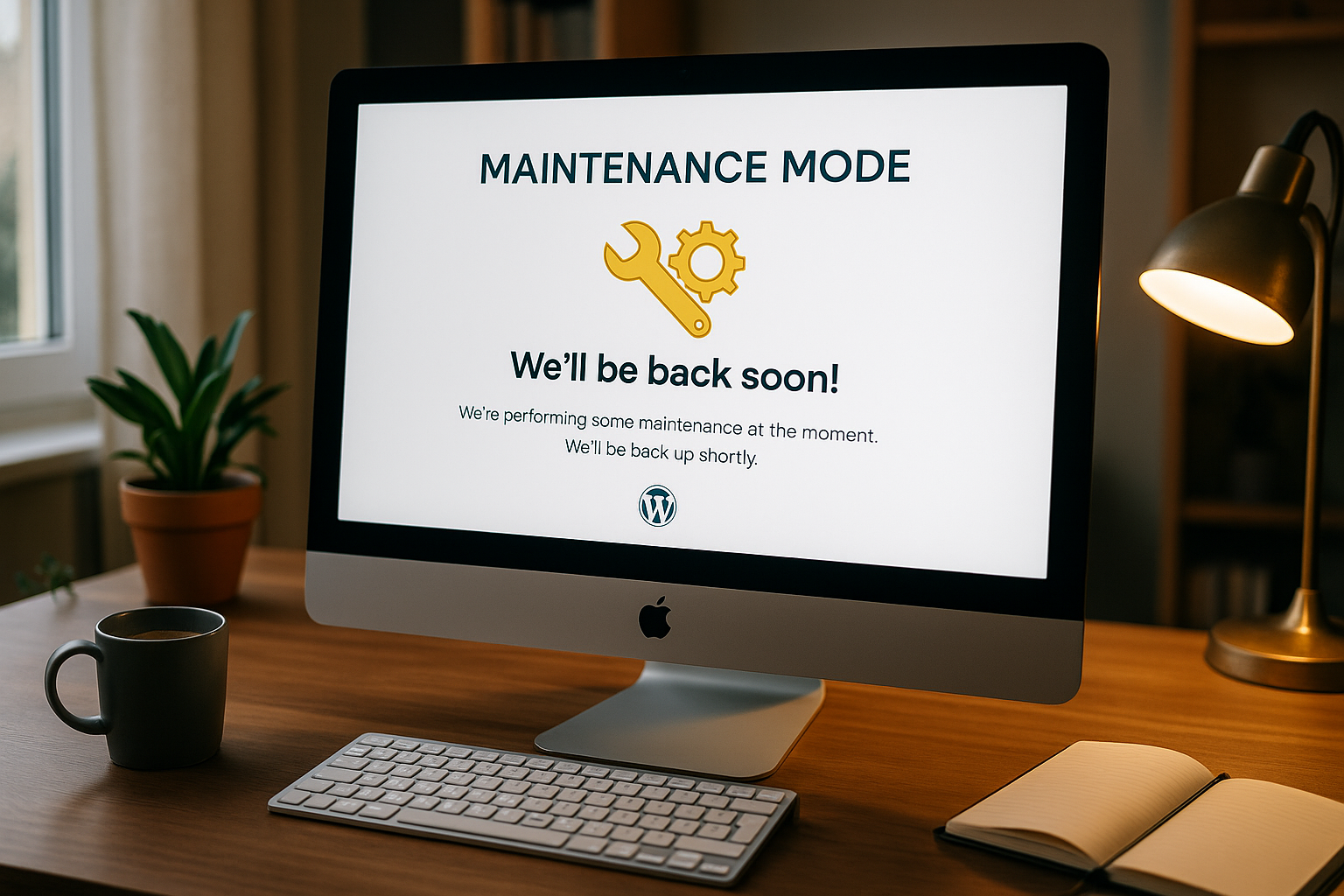
Configuro el modo de mantenimiento en WordPress para que los visitantes vean un mensaje claro y amigable: ni página de error ni página en blanco. Así es como controlo las actualizaciones, mantengo el sitio utilizable, mantengo la verdad SEO y dejar accesible el contenido importante.
Puntos centrales
- Mensaje claro: breve estado, duración, contacto
- Configuración SEO503-Cabecera, Meta, Excepciones
- PluginsTemporizador, Marca, Formularios
- Manual.mantenimiento, functions.php
- Viaje de vueltaBorrar archivo, comprobar caché

Qué hace el modo de mantenimiento
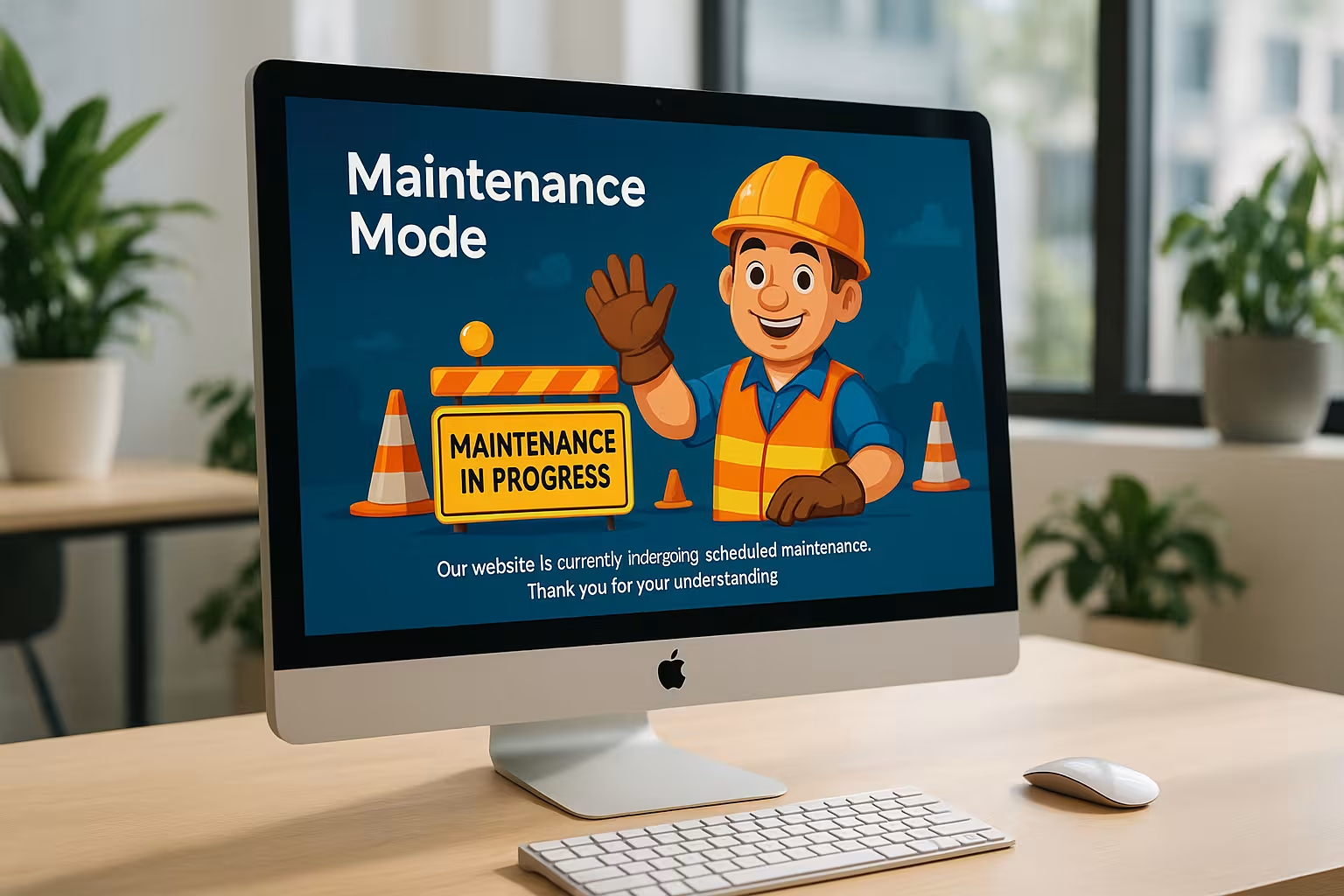
Un modo de mantenimiento correctamente configurado sustituye al Mensaje de error a través de una página que informe y genere confianza. Indico el motivo, la duración prevista y ofrezco contacto para que las solicitudes no queden sin respuesta. Un tono breve y autoritario reduce los rebotes y protege los objetivos de conversión, como las inscripciones al boletín. Para los visitantes que vuelven, la impresión sigue siendo profesional porque el sitio web parece coherente. Quien antes esperaba una página vacía, ahora experimenta una clara Comunicaciónopcionalmente con cuenta atrás y enlace a información importante como el pie de imprenta o el contacto.
Además, apoyo la orientación al usuario utilizando -cuando proceda- un Página de error fácil de usar como alternativa. De este modo, evito callejones sin salida inesperados si faltan temporalmente subpáginas individuales durante el trabajo. La combinación de una página de mantenimiento y una buena página de error garantiza un recorrido del usuario siempre comprensible. Mantengo el tono objetivo y conciso para que los visitantes entiendan rápidamente lo que está pasando. Esto garantiza que el sitio siga siendo creíble a pesar del trabajo de actualización y diseño, y Visitable.
Ocasiones típicas para las ventanas de mantenimiento
Activo el modo antes de mayor Actualizaciones de WordPress, temas o plugins, ya que esto puede provocar efectos inesperados. La página de mantenimiento también me protege del caos en el frontend durante los cambios de diseño, un relanzamiento o la instalación de nuevas funciones. En caso de cambios en el servidor, problemas con la base de datos o errores de caché, el modo me da tranquilidad para el análisis. Cuando una nueva página se pone en marcha por primera vez, utilizo las notificaciones para preparar a los visitantes y recopilar contactos. En todos los casos, señalo lo que estoy haciendo, cuánto tiempo llevará y cómo pueden ponerse en contacto conmigo. logrado.

Plugins para el modo de mantenimiento de WordPress
La forma más rápida de conseguirlo es con plugins, porque ya incluyen el diseño, el temporizador y los formularios. WP Maintenance Mode es una buena opción si necesito un editor para la página de mantenimiento, la cuenta atrás y el formulario de contacto. SeedProd ofrece mucha libertad para crear Coming Soon y páginas de mantenimiento con su propia marca y metadatos. CMP - Coming Soon & Maintenance y Coming Soon Page & Maintenance Mode también proporcionan plantillas y campos SEO simples. Me aseguro de poder excluir páginas y roles para que los miembros del equipo puedan trabajar en el sistema a pesar del mantenimiento y los motores de búsqueda puedan reconocer la información importante. Páginas pueden seguir grabándose.
Control limpio de funciones, excepciones y accesos
En la práctica, defino exactamente quién puede seguir viendo la página real. Los administradores y editores conectados necesitan acceso, mientras que los invitados ven la página de mantenimiento. En el caso de los plugins de almacenamiento en caché, me aseguro de que "No almacenar en caché las páginas para los usuarios registrados" esté activo; de lo contrario, incluso el equipo verá un mensaje de mantenimiento obsoleto. También puedo utilizar excepciones basadas en IP, por ejemplo para la oficina o la agencia. Esto evita que los compañeros se queden fuera cuando caducan las cookies o las sesiones. Para las fases sensibles (por ejemplo, correcciones de seguridad), establezco temporalmente la autenticación básica delante de la página para mantener alejadas las miradas indiscretas, al tiempo que dejo accesibles las rutas definidas (por ejemplo, /wp-cron.php, /wp-json/).
Activación manual mediante .maintenance y código
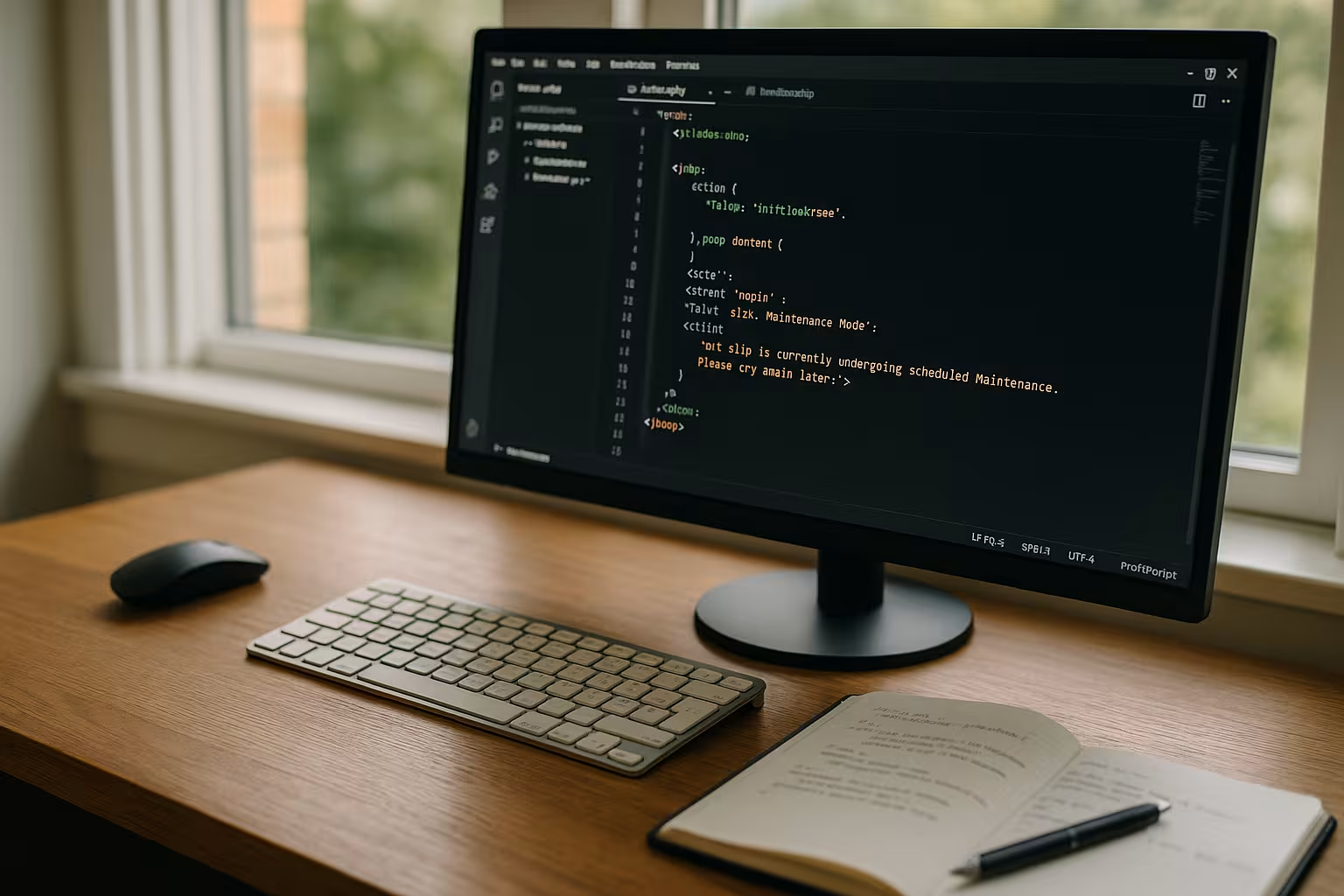
Los usuarios avanzados implementan el modo sin un plugin creando un archivo en el directorio raíz llamado .mantenimiento que señala el estado. Una variante sencilla es la línea <?php $upgrading = time(); ?>que pone WordPress en modo de mantenimiento. Si necesita más control, puede utilizar la función funciones.php incluir una salida para los usuarios que no han iniciado sesión y mostrar su propio contenido HTML. Siempre compruebo primero en staging o en una ventana de tiempo corta, ya que un error de sintaxis puede bloquear la página. Una vez terminado, borro el archivo, vacío las cachés y pruebo en un Incógnito-ventana.
Un ejemplo compacto de redireccionamiento_plantillaque respeta las excepciones y entrega 503:
add_action('template_redirect', function () {
  if (is_user_logged_in() || current_user_can('manage_options')) return;
  // Ausnahmen: Sitemaps, Feeds, REST, Login
  $is_rest = defined('REST_REQUEST') && REST_REQUEST;
  if (is_feed() || $is_rest || strpos($_SERVER['REQUEST_URI'], 'wp-login.php') !== false || strpos($_SERVER['REQUEST_URI'], 'wp-admin') !== false || strpos($_SERVER['REQUEST_URI'], 'wp-sitemap.xml') !== false || strpos($_SERVER['REQUEST_URI'], 'robots.txt') !== false) return;

  // Wartung aktiv?
  if (file_exists(ABSPATH . '.maintenance')) {
    status_header(503);
    header('Retry-After: 3600');
    nocache_headers();
    echo '<!doctype html><meta charset="utf-8"><title>Wartung</title><style>body{font:16px/1.5 system-ui;margin:5rem;}</style><h1>Kurz offline</h1><p>Wir aktualisieren gerade. Bitte später erneut versuchen.</p>';
    exit;
  }
});
El mantenimiento puede aplicarse limpiamente a través de la configuración del servidor. Para Apache/.htaccess con excepción IP, cabecera 503 y Retry-After:
# Mantenimiento activo si .maintenance existe
RewriteEngine Activado
RewriteCond %{DOCUMENT_ROOT}/.maintenance -f
# Excepciones: Admin, Login, Sitemaps, Robots, REST, Feeds
RewriteCond %{REQUEST_URI} !^/wp-admin [NC]
RewriteCond %{REQUEST_URI} !^/wp-login.php [NC]
RewriteCond %{REQUEST_URI} !^/wp-sitemap.xml [NC]
RewriteCond %{REQUEST_URI} !^/robots.txt [NC]
RewriteCond %{REQUEST_URI} !^/wp-json [NC]
RewriteCond %{REQUEST_URI} !(rss|xml)$ [NC]
# Lista blanca IP
RewriteCond %{REMOTE_ADDR} !^123.45.67.89$
RewriteRule ^.*$ /mantenimiento.html [R=503,L]
Entregar # 503
ErrorDocument 503 /mantenimiento.html

  Cabecera Retry-After "3600".
  Header set Cache-Control "no-store"
Variante de Nginx con página de mantenimiento estática y excepciones:
set $maintenance 0;
if (-f $document_root/.maintenance) { set $maintenance 1; }
# excepciones
if ($request_uri ~* ^/(wp-admin|wp-login.php|wp-json|robots.txt|wp-sitemap.xml)) { set $maintenance 0; }

servidor {
  # ...
  error_page 503 @mantenimiento;
  if ($maintenance) { return 503; }
  location @mantenimiento {
    add_header Retry-After "3600";
    add_header Cache-Control "no-store";
    try_files /mantenimiento.html =503;
  }
}
Me gusta usar WP-CLI para la línea de comandos: wp maintenance-mode activar respectivamente wp maintenance-mode deactivate - Es rápido, puede programarse y minimiza el tiempo de inactividad durante las implantaciones.
Facilidad de visita: contenido, diseño, confianza
Formulo la información de forma concisa: qué ocurre, cuánto tarda y qué mejora después; sin frases de marketing, pero con Beneficio. Una cuenta atrás reduce la incertidumbre y crea compromiso, mientras que un sencillo formulario o una dirección de correo electrónico responden a las preguntas. Mantengo la coherencia del logotipo, los colores y la tipografía con el resto del sitio web para que la página de mantenimiento parezca parte de la marca. Si hay documentos importantes, los dejo accesibles, como el aviso legal, la política de privacidad o información selecta. También muestro los perfiles sociales, si las consultas de soporte van más rápido allí y Actualizaciones se esperan.
SEO y tecnología: cabeceras 503, caché y excepciones
Para los motores de búsqueda, prefiero establecer un estado HTTP para las ventanas de mantenimiento real 503 más reintento opcional después, para que los rastreadores sepan: temporalmente no disponible. Para las fases coming soon, en cambio, prefiero utilizar 200 con opciones de indexación si ya hay contenido que deba incluirse en la búsqueda. Sigue siendo importante que las capas de caché (caché de servidor, caché de plugin, CDN) no entreguen la página de mantenimiento durante más tiempo del necesario. Puedo excluir subpáginas o feeds individuales para que Google siga viendo información obligatoria o determinadas páginas de destino. Para transiciones limpias utilizo Redirecciones mediante .htaccesscomo rutas temporales durante las obras.
| Propósito | Estado HTTP | Utilice | Influencia en la SEO | Nota |
|---|---|---|---|---|
| Mantenimiento a corto plazo | 503 + Reintentar después | Trabajo técnico, actualizaciones, análisis de errores | Señala "volver pronto", la clasificación se mantiene estable | Sin caché de entrega larga |
| Próximamente con contenidos | 200 | Fase de lanzamiento con textos/teasers | Índice permitido cuando el contenido es maduro | Mantener meta título/descripción |
| Desvío temporal | 302/307 | Cambio de ruta a corto plazo | Señal: temporal, no mover las señales permanentemente | Útil para particulares Páginas |
Es importante no cachear excesivamente la 503: Las reglas CDN deben mantener la URL de mantenimiento corta (por ejemplo, TTL de unos minutos) y evitarla para usuarios conocidos y áreas de administración. También me aseguro de que los sitemaps, robots.txt y, si es necesario, los puntos finales REST sigan siendo accesibles. Un error común es el 503 en todos recursos (CSS/JS), lo que hace que el aviso de mantenimiento parezca "sin formato". Me aseguro de que la página de mantenimiento cargue los recursos estáticos desde una ruta que también sea accesible. Los que utilizan Coming Soon toman una decisión consciente sobre índice/noíndice y evita los bloqueos duros de robots.txt para que no quede contenido heredado en el lanzamiento.

Comercio electrónico y áreas transaccionales
Las tiendas necesitan un cuidado especial. Suelo dejar visibles las páginas de productos y categorías en las ventanas de mantenimiento cortas, pero bloqueo el pago y "Mi cuenta". Esto mantiene intactas las señales SEO y el asesoramiento, al tiempo que minimiza los riesgos (pagos cancelados, existencias incorrectas). Para WooCommerce, esto significa bloquear temporalmente los inicios de sesión, el carro de la compra y la caja, colocar notificaciones claras en el carro/la caja y pausar los procesos de pedido y almacén por adelantado (por ejemplo, sincronización de inventario, webhooks). Planifico las actualizaciones importantes fuera de las horas punta, informo a los suscriptores del boletín y tengo preparadas copias de seguridad/restauración y reversiones. Tras la aprobación, pruebo los flujos de pago, el cálculo de impuestos, las reglas de envío y los correos electrónicos; sólo entonces termino el mantenimiento.
Multilingüismo y accesibilidad
Para las páginas multilingües, preparo la página de mantenimiento en todos los idiomas activos, a ser posible con reconocimiento automático de idiomas o un conmutador. La redacción sigue siendo igual de clara en todos los idiomas: motivo, duración, contacto. En cuanto a la accesibilidad, me aseguro de que haya suficiente contraste de colores, una estructura de encabezados sensata, una secuencia de enfoque y que se pueda utilizar el teclado. La cuenta atrás es opcional y no debe parpadear; los lectores de pantalla se benefician de una información clara en lugar de animaciones. Conservar las imágenes en la página de mantenimiento antiguo-textos, etiquetas de formularios y mensajes de error en texto sin formato. De este modo, la comunicación es inclusiva.
Análisis, medición y seguimiento
Yo decido si se realiza un seguimiento de la página de mantenimiento. Suelo evitar Analytics para no diluir los KPI. Como alternativa, registro la página de mantenimiento como una página virtual independiente y establezco una anotación para la ventana de mantenimiento en las herramientas. Informo a Uptime Monitoring con antelación para que no haya falsas alarmas en 503 - o permito a los monitores una ruta de lista blanca que entrega 200. Tras la finalización, compruebo las métricas (tráfico, rebote, conversión) para comprender el impacto y programar mejor las ventanas futuras.
Estrategia multisitio y por etapas
En WordPress Multisite, yo decido si se va a mantener toda la instancia de red o sólo sitios individuales. Una página central de mantenimiento ahorra esfuerzos, pero puede resultar inadecuada para las distintas marcas. En función de la estructura, planifico por tanto avisos separados por sitio y dejo accesible la información común (pie de imprenta, soporte). Evito el trabajo en vivo prolongado en la estrategia de puesta en escena: Pruebo las actualizaciones, la migración y los problemas de compatibilidad con antelación, congelo brevemente los cambios editoriales para las implantaciones más grandes y utilizo exportaciones diferenciales (base de datos selectiva, cargas incrementales). De este modo, el tiempo de inactividad es corto, a menudo de unos minutos.
Resolver el error rápidamente: El modo de mantenimiento está atascado
Si la página permanece en modo de mantenimiento después de una actualización, primero compruebo el directorio raíz en busca del archivo .mantenimiento. Si está ahí, lo borro mediante FTP o el administrador de archivos y compruebo la página de inicio inmediatamente después. Si la página sigue bloqueada, borro los plugins de caché, la caché del servidor o CDN y vuelvo a comprobarlo. Si eso no ayuda, compruebo el registro de errores, desactivo los plugins sospechosos renombrándolos y pruebo paso a paso. En los casos persistentes, me pongo en contacto con el soporte del alojamiento y describo brevemente el problema. Pasosque ya he emprendido.
Selección de alojamiento: El soporte marca la diferencia
Para un mantenimiento sin problemas, acceso FTP rápido, registros PHP claros, soporte útil y un sólido Actuación. Me aseguro de que mi proveedor conozca WordPress, ofrezca tiempos de respuesta cortos y proporcione una asistencia amable en caso de bloqueos (por ejemplo, demasiadas peticiones). Un proveedor con una línea de atención telefónica 24 horas al día, 7 días a la semana ahorra tiempo si las actualizaciones deben realizarse por la noche o durante el fin de semana. También compruebo la facilidad con la que puedo gestionar instancias de montaje, copias de seguridad y cron jobs, ya que esto acelera todos los procesos. Si invierte aquí, ganará en tranquilidad durante las tareas de mantenimiento y protegerá el Nervios.
Práctica: En directo en unos minutos
Empiezo en el tablero de instrumentos con la instalación de un plugin de mantenimiento y activarlo directamente para que los visitantes pueden ver un bien mantenido Nota ver. A continuación elijo un diseño sencillo, formulo un texto breve, establezco el periodo de tiempo y activo la cuenta atrás. Para los casos urgentes, incluyo un formulario o un correo electrónico y dejo visible la impresión/protección de datos. Antes, pruebo las actualizaciones en un entorno de prueba para que la puesta en marcha se realice sin sorpresas. Puesta en escena de WordPress con Plesk. Después del trabajo, apago el modo, borro los cachés, compruebo el frontend con un Ventana privada y compruebe que los sitemaps y las páginas importantes son accesibles.
Brevemente resumido
Si utilizas el modo de mantenimiento sabiamente, mostrarás un aspecto ordenado y organizado en lugar de un caos. Página de mantenimientomantiene alta la confianza y protege las señales SEO. Los plugins aportan rapidez y comodidad, mientras que la versión manual ofrece el máximo control: textos claros, excepciones para contenidos importantes y el estado HTTP correcto son cruciales. Planifico las ventanas de mantenimiento, informo a mi comunidad, pruebo las actualizaciones en la fase de pruebas y, por último, confío en una restauración limpia que incluya una comprobación de la caché. Si el sitio se cuelga, lo resuelvo eliminando el archivo .maintenance y echando un vistazo a los registros y las cachés. De este modo, el sitio web sigue siendo fiable, los visitantes se sienten recogidos y el Marca también tiene un aspecto profesional durante el mantenimiento.