Passer au contenu
Je configure All-Inkl Webmail sur mon client de bureau de manière à ce que IMAP et SMTP travaillent ensemble proprement et que les e-mails restent synchronisés partout. Pour cela, je mise sur des ports sécurisés, des attributions de dossiers correctes et des étapes claires qui simplifient sensiblement chaque configuration dans Outlook, Thunderbird ou Apple Mail.
Points centraux
- IMAP pour la synchronisation, SMTP pour l'expédition
- SSL/TLS activer et 2FA utiliser
- Dossier correctement assignées : Envoyé, Corbeille
- Ports vérifier : 993, 465/587
- Erreur éviter par Auth et nom du serveur
Conditions préalables dans le KAS : créer et planifier une boîte aux lettres
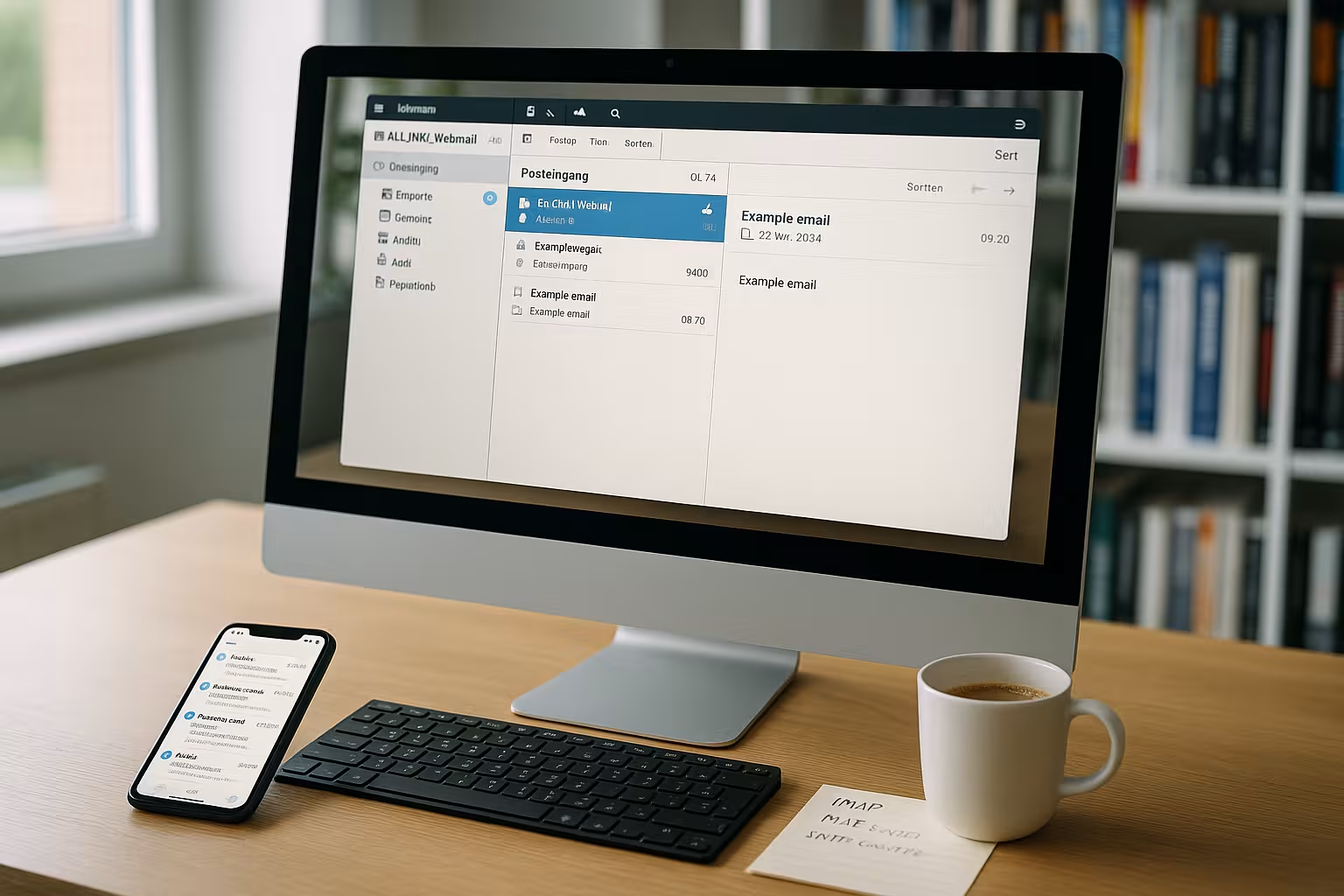
Avant de démarrer, je garde mon tarif actif, le domaine et les données d'accès au KAS pour que je puisse travailler sans interruption. Je crée la boîte aux lettres dans l'espace client, j'attribue un nom fort à la boîte aux lettres. Mot de passe et je note la future structure des dossiers. Ensuite, je vérifie si les adresses alias, les redirections et un éventuel répondeur automatique correspondent à mes processus. Pour un démarrage rapide, j'ai besoin d'une dénomination claire, par exemple [email protected], afin que les listes de contacts puissent être utilisées plus tard. Si j'ai besoin d'une aide supplémentaire, j'utilise un petit guide sur l'utilisation de l'adresse e-mail. Configurer un compte de messagerie et contrôle toutes les données directement dans le KAS.
IMAP au lieu de POP3 : pour que tout reste synchrone
Je choisis systématiquement IMAPLe système POP est une solution idéale pour la gestion des boîtes aux lettres, car tous les appareils voient le même état de la boîte aux lettres et les courriels lus ou déplacés apparaissent partout de la même manière. POP3 enregistre souvent les e-mails localement, ce qui crée des doublons et des incohérences, tandis qu'IMAP reflète les dossiers du serveur de manière fiable. Pour l'envoi, je mise toujours sur SMTP avec une authentification active pour que le serveur accepte mes données d'expéditeur. J'active SSL/TLS ou STARTTLS, car je souhaite transmettre les contenus et les données de connexion de manière cryptée. Si vous souhaitez lire les différences sous forme comprimée, cliquez sur IMAP vs POP3 et ajuste ensuite les options du client de manière appropriée.
Données du serveur et ports : utiliser les valeurs correctes
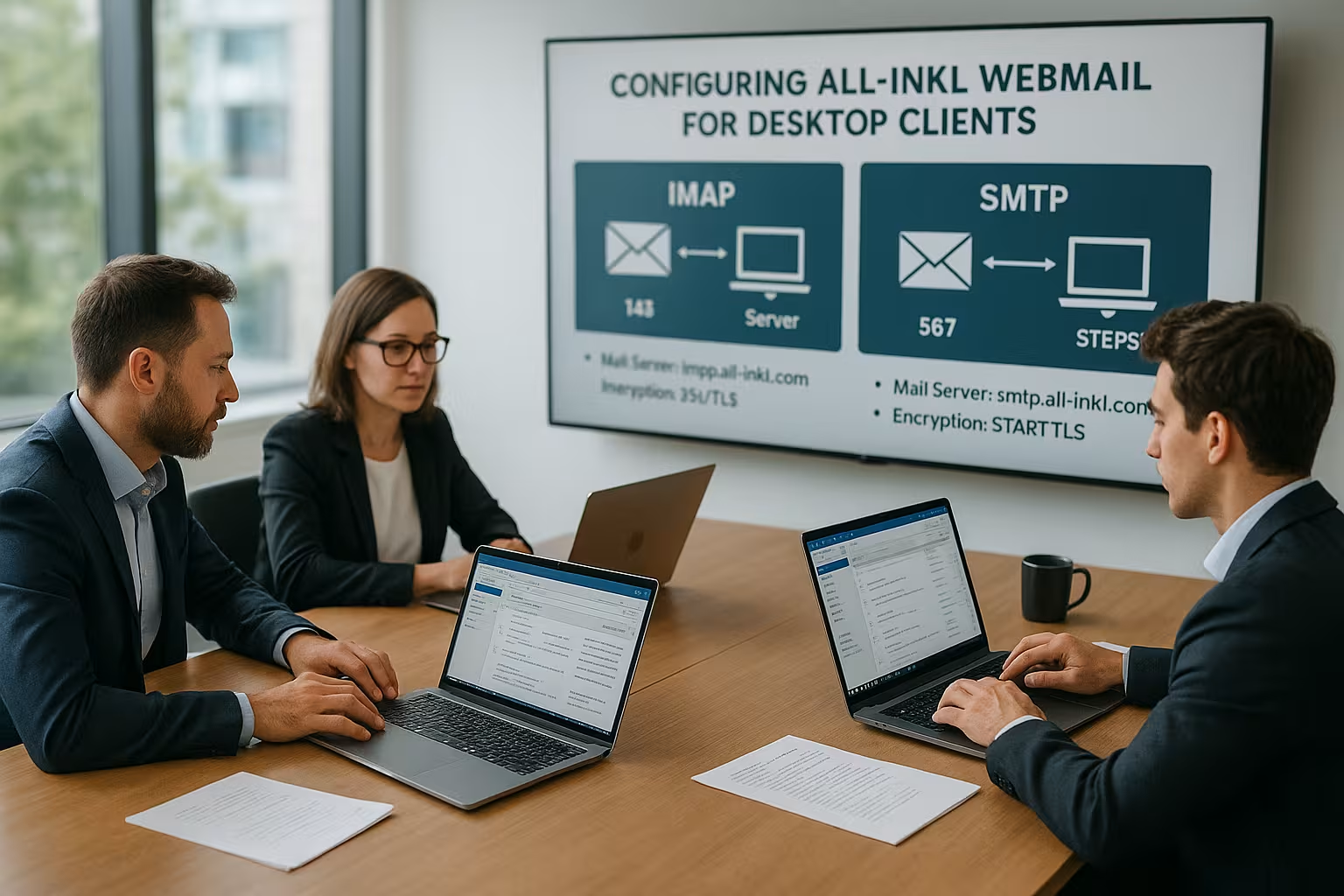
Je vérifie les noms de serveur dans le KAS, car le nom d'hôte est spécifique au client et suit souvent le modèle w1234567.kasserver.com, ce qui signifie IMAP et SMTP reste identique. Pour le courrier entrant, j'utilise le port 993 avec SSL/TLS, afin que le client se connecte en toute sécurité et charge le contenu des dossiers de manière fiable. Pour le courrier sortant, j'utilise soit le port 465 avec SSL/TLS, soit le port 587 avec STARTTLS, selon les préférences du client. J'utilise toujours l'adresse e-mail complète comme nom d'utilisateur, car les formes courtes échouent lors de la connexion. J'active l'authentification aussi bien pour la réception que pour l'envoi, afin qu'aucun message d'erreur ne bloque le démarrage.
| Composant | Valeur | Remarque |
|---|---|---|
| Boîte de réception (IMAP) | w1234567.kasserver.com | Port 993, SSL/TLS actif |
| Boîte d'envoi (SMTP) | w1234567.kasserver.com | Port 465 (SSL/TLS) ou 587 (STARTTLS) |
| Nom d'utilisateur | adresse électronique complète | pas d'alias, saisir exactement |
| Mot de passe | Mot de passe de messagerie | fort et unique |
| Authentification | active | requis pour IMAP et SMTP |
Configurer Outlook : Manuellement, en toute sécurité et proprement
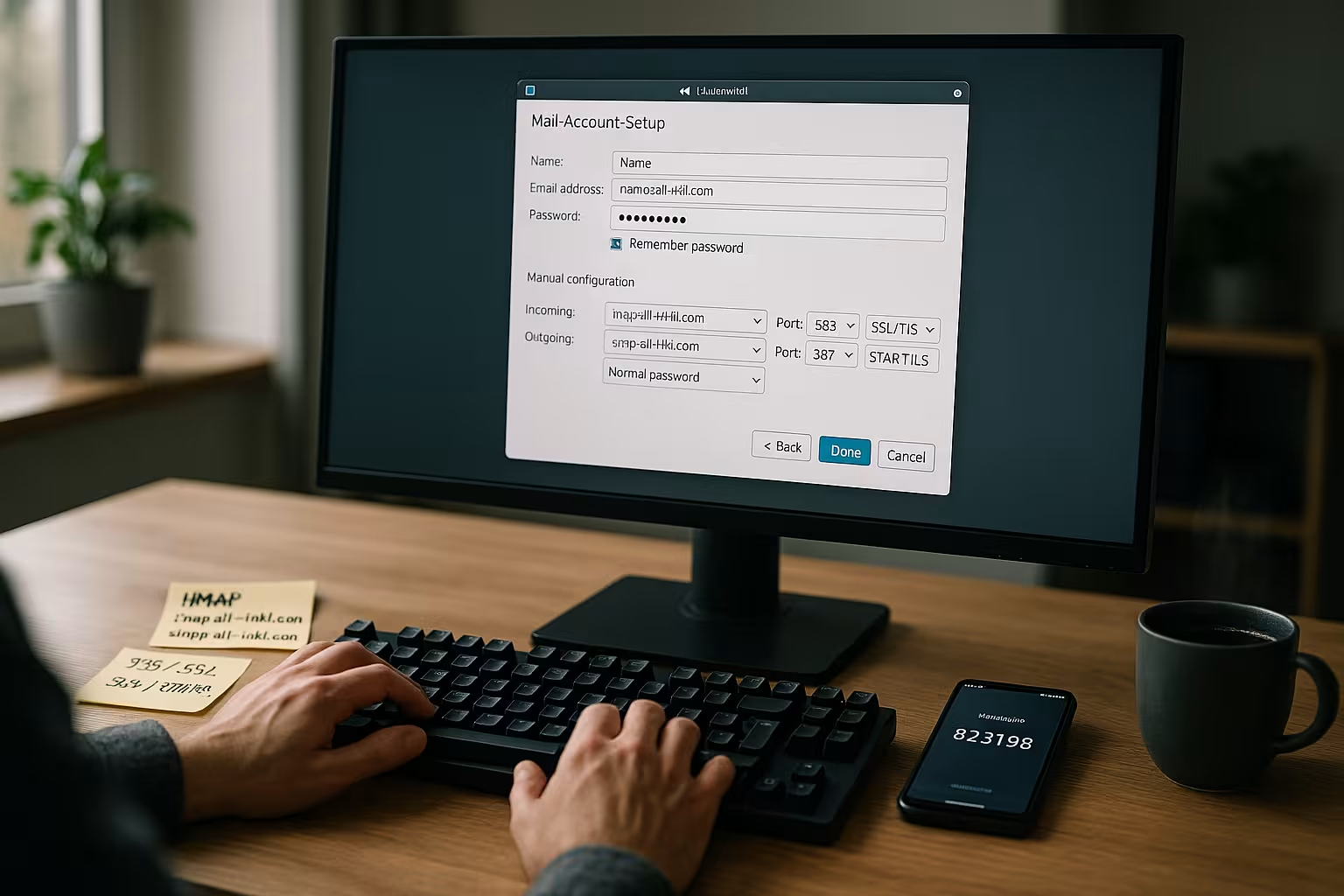
Dans Outlook, j'ouvre le point Ajouter un compte sous Fichier, je sélectionne Configuration manuelle et j'opte pour IMAPpour que tous les dossiers restent synchronisés. Ensuite, je saisis exactement les données du serveur, je contrôle les ports 993 et 465 ou 587 et je sécurise la connexion par SSL/TLS ou STARTTLS. Je définis le mot de passe en dernier, afin qu'Outlook puisse tester directement et que je remarque immédiatement les éventuelles fautes de frappe. Après le premier appel, je vérifie l'affectation des dossiers Envoyés, Brouillons, Archives et Corbeille dans les paramètres du compte. Pour un déroulement structuré, j'ai recours à un Guide pas à pas et compare les valeurs avec mes indications.
Thunderbird et Apple Mail : Attribuer des dossiers et les tester
Dans Thunderbird, je crée un nouveau compte, je sélectionne IMAPJe saisis le nom d'hôte et les ports, et j'active l'authentification pour que les connexions se fassent sans problème. J'ouvre ensuite les paramètres du compte, je définis les dossiers "Envoyés", "Brouillons", "Archives" et "Corbeille" sur les dossiers du serveur et je synchronise ces dossiers hors ligne si nécessaire. Dans Apple Mail, j'ajoute un compte de messagerie sous Comptes, j'utilise à nouveau l'adresse complète comme nom d'utilisateur et je vérifie le cryptage. Sous Comportement de la boîte aux lettres, j'attribue les dossiers corrects afin que les messages envoyés et la corbeille ne se retrouvent pas en local. Ensuite, je m'envoie un e-mail de test, je vérifie l'intégrité de l'adresse e-mail et j'envoie un e-mail de confirmation. Dossier dans le webmailer et vérifie que tout arrive au bon endroit.
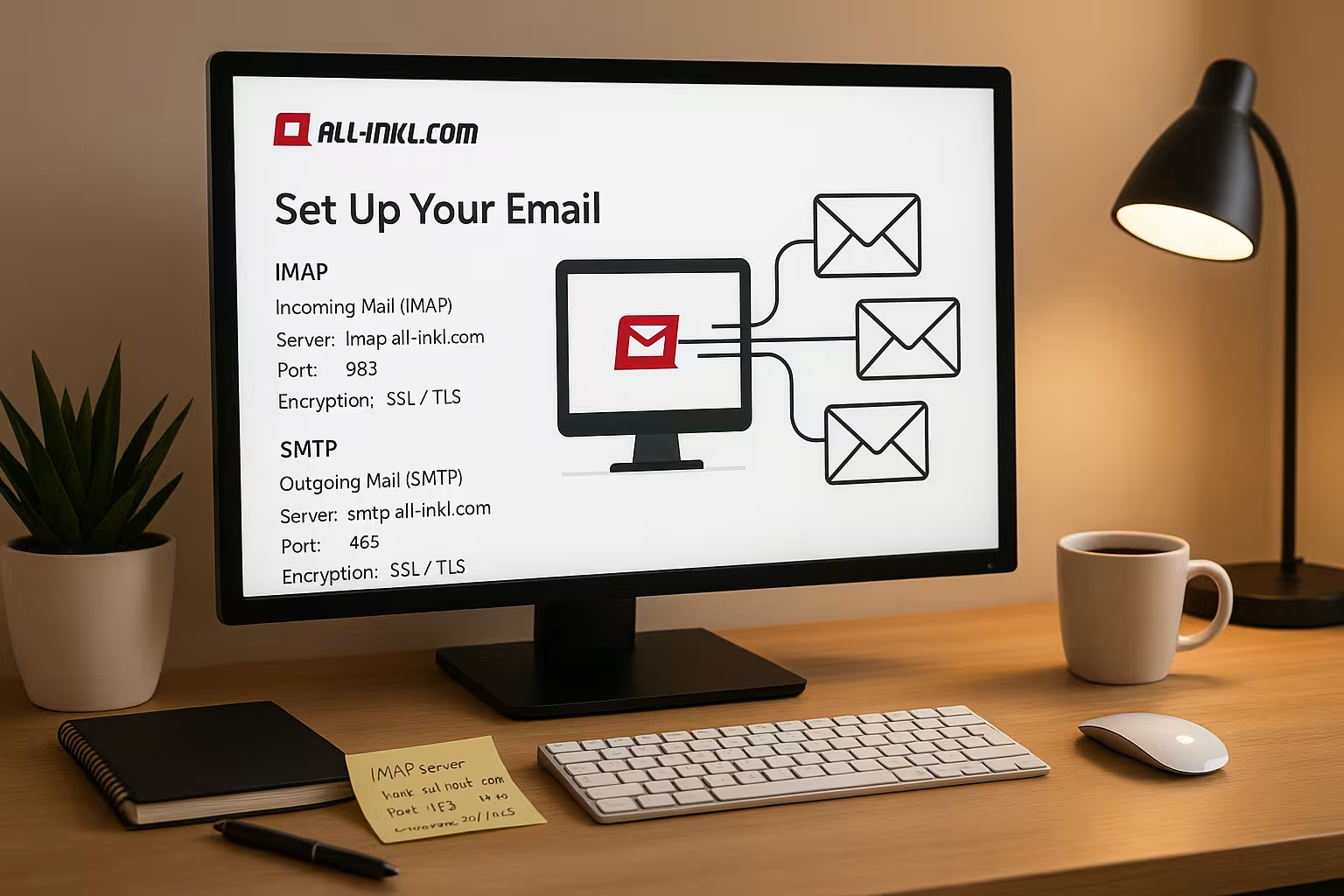
Structure des dossiers et synchronisation : un classement propre permet de gagner du temps
Je tiens mes Dossier je nomme les libellés de manière appropriée et je ne synchronise que les répertoires dont j'ai vraiment besoin au quotidien. Pour les grandes boîtes aux lettres, je masque les dossiers rarement utilisés afin que le client démarre plus rapidement et que les recherches soient plus courtes. J'associe les dossiers Envoyé, Brouillons, Archives et Corbeille aux dossiers serveur du même nom, afin que chaque client utilise la même structure. Ensuite, je vérifie si l'application de messagerie respecte les dossiers spéciaux IMAP ou crée ses propres répertoires, ce que je corrige si nécessaire. J'évite ainsi les dossiers en double et je garde un flux de travail cohérent sur tous les appareils.
Augmenter la sécurité : SSL/TLS, 2FA, filtre antispam et antivirus
J'active SSL/TLS partout, car je transmets les données de connexion et les contenus de manière systématiquement cryptée et minimise ainsi les surfaces d'attaque. Dans le KAS, j'active la connexion à deux facteurs afin qu'un mot de passe volé ne puisse pas donner accès à lui seul. Je règle les filtres antispam et antivirus de manière à ce que les e-mails avec un taux de réussite élevé soient classés dans le dossier des spams, tandis que les messages légitimes arrivent. J'utilise en outre des règles de filtrage pour trier automatiquement les newsletters, les factures et les mises à jour de l'équipe et pour décharger les dossiers de discussion. Lorsque je me désinscris, je supprime les sessions dans le webmail et je change mon Mot de passe régulièrement, sans réutilisation dans d'autres services.
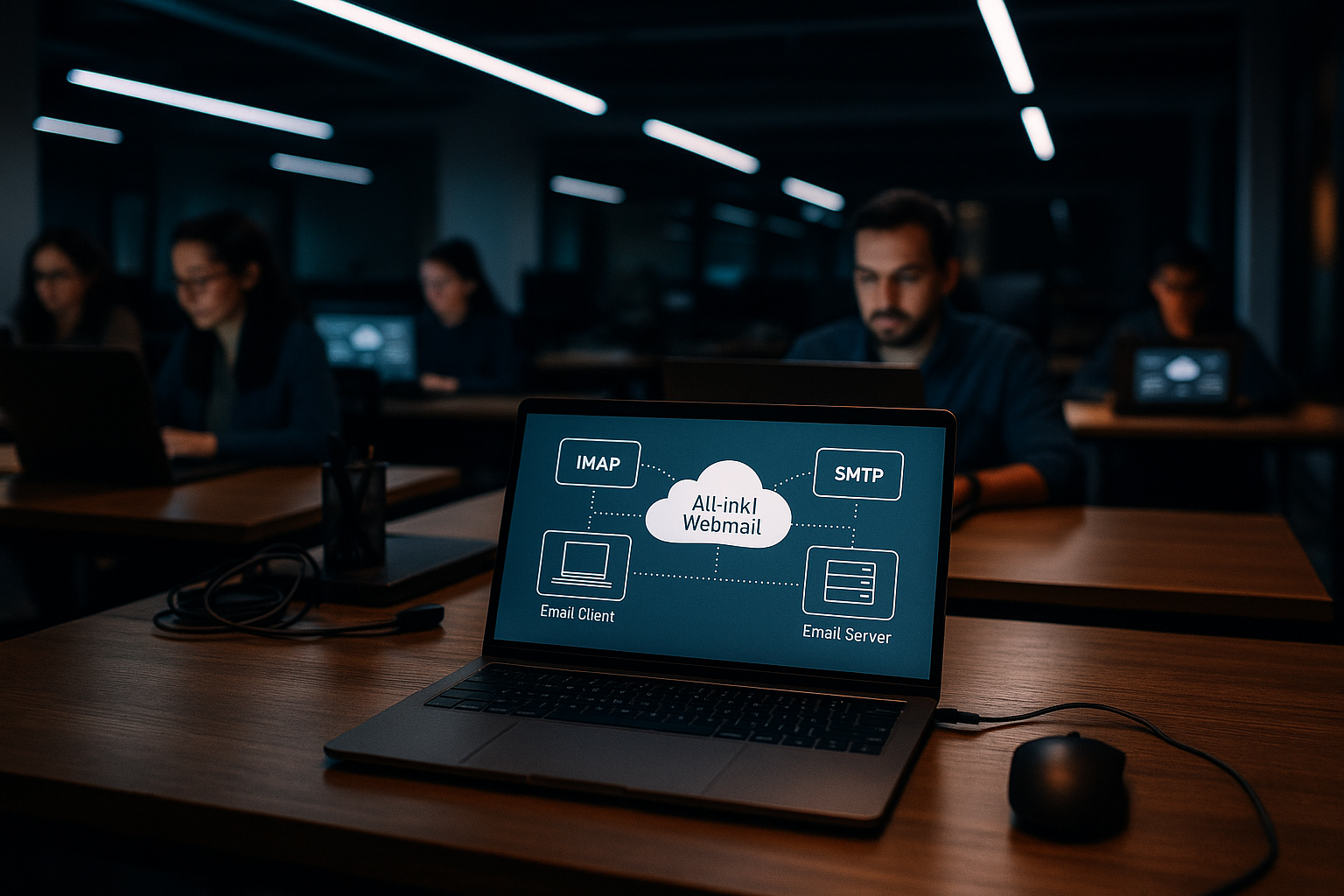
Dépannage : Authentification, ports et blocages locaux
Si l'envoi échoue, je vérifie d'abord les SMTP-Je dois aussi vérifier l'authentification, car l'absence de données de connexion entraîne presque toujours un refus. Ensuite, je compare les indications de port et le cryptage avec mes notes du KAS, car 993, 465 et 587 sont déterminants. Si un pare-feu bloque l'accès, j'ajoute des exceptions et je redémarre le client pour que de nouvelles règles s'appliquent. Pour un diagnostic rapide, je jette un coup d'œil dans les protocoles du client, je cherche "auth" ou "timeout" et j'agis ensuite de manière ciblée. Ensuite, je teste avec un petit message texte sans pièce jointe, afin de séparer les purs problèmes de connexion des limites de taille.
Intégration mobile et DAV : garder le calendrier et les contacts synchronisés
Sur le smartphone, j'utilise les mêmes IMAP- et les données SMTP pour que les applications iOS et Android voient les mêmes dossiers et les mêmes étiquettes. J'active CalDAV et CardDAV lorsque les tarifs sont adaptés, afin de centraliser les rendez-vous et les contacts et de les avoir à jour partout. Dans la pratique, cela offre une vue unique des réunions, des tâches et des listes de clients, sans îlots de données séparés. Après la configuration, je teste les nouvelles entrées sur le téléphone et dans le client de bureau pour confirmer le sens de la synchronisation. S'il manque des champs, j'adapte les comptes dans les paramètres de l'application et j'égalise les Serveur-URLs.
Performance et stratégie de stockage : gérer intelligemment les pièces jointes
Je ne charge les pièces jointes volumineuses qu'en cas de besoin, afin que le client reste plus rapide et que mon Mémoire n'éclate pas de toutes parts. Pour les anciens millésimes, j'utilise des dossiers d'archives que je synchronise moins souvent, ce qui réduit les temps de consultation. Dans les paramètres du compte, je limite la fenêtre locale de cache hors ligne si je travaille sur des appareils avec peu de place. Pour les dossiers fréquemment utilisés, j'augmente en revanche le taux de synchronisation afin que les e-mails soient immédiatement visibles. Ainsi, je garde un rythme et une vue d'ensemble élevés au quotidien et je ne perds pas de vue les fichiers importants.
Identité de l'expéditeur et signatures : uniformité de l'apparence
Je soigne dans chaque client mon Noms d'affichage (par exemple, "Prénom Nom"), les Adresse de l'expéditeur et, en option, une Adresse de réponseJe peux aussi envoyer des réponses à une boîte aux lettres d'équipe. Pour les courriers professionnels, je crée une adresse par identité. Signature et je marque une identité par défaut. Dans Outlook, j'attribue la signature par compte, dans Thunderbird, j'utilise des identités pour les alias et dans Apple Mail, je définis l'adresse d'envoi par défaut par compte. J'évite ainsi que des messages importants soient envoyés par erreur à partir de la mauvaise adresse.
Améliorer la délivrabilité : prendre en compte SPF, DKIM et DMARC
Pour que mes e-mails arrivent de manière fiable dans ma boîte de réception, je vérifie les Enregistrements DNS de mon domaine. Un enregistrement SPF approprié définit quels serveurs sont autorisés à envoyer des messages pour mon domaine. DKIM signe les courriers sortants de manière cryptographique, et DMARC détermine comment les serveurs de réception réagissent en cas d'écart. Je contrôle les valeurs dans le KAS et dans la gestion DNS de mon domaine. Après les adaptations, je fais des tests pratiques : j'envoie à différents destinataires, je jette un coup d'œil dans le dossier de spam et je vérifie les en-têtes (Authentication-Results) pour voir si SPF/DKIM donnent "pass". Je m'assure ainsi que la configuration et la réputation de l'expéditeur sont compatibles.
Migration et importation : déménager sans perdre de données
Si je déménage d'un autre fournisseur, je mets les deux comptes en parallèle en tant que IMAP dans mon client et je copie les dossiers par étapes. Je fais glisser les grandes boîtes aux lettres en portions (par ex. dossiers annuels) afin d'éviter les délais d'attente. Je laisse au client suffisamment de temps pour le téléchargement et je contrôle le stock cible dans le webmailer. Je déplace les pièces jointes de plusieurs mégaoctets en dernier et je fais attention aux Quota de la boîte aux lettres de destination. Pendant le déménagement, je désactive les plug-ins antivirus locaux pour la messagerie qui pourraient ralentir les téléchargements ou briser les connexions TLS, puis je les réactive une fois le processus terminé.
Entités IMAP : Dossiers spéciaux, préfixe de chemin et abonnements
Certains clients ont besoin d'un Préfixe de chemin IMAP ("INBOX") pour que les dossiers spéciaux apparaissent correctement. Dans Apple Mail, je trouve cela sous "Avancé", dans Thunderbird sous "Paramètres du serveur". Je ne m'abonne qu'aux dossiers que j'utilise vraiment, afin que la liste reste légère. En cas de mélange de langues ("Envoyé" vs "Envoyé"), je définis une fois l'attribution correcte et migre les anciens contenus dans le dossier serveur souhaité afin que tous les appareils voient à l'avenir la même structure. Ainsi, les dossiers en double disparaissent à long terme.
les certificats et les noms d'hôte : Éviter les avertissements
J'utilise systématiquement le code mentionné dans le KAS Nom d'hôte (par exemple w1234567.kasserver.com) pour IMAP et SMTP. Ainsi, le certificat du serveur correspond à l'hôte et mon client n'affiche aucun avertissement. Si des messages de certificat apparaissent néanmoins, je vérifie la date/l'heure du système, les certificats intermédiaires et si un logiciel de sécurité "casse" les connexions TLS. Je m'en tiens à SSL/TLS respectivement STARTTLS et ne pas se rabattre sur des ports non cryptés.
Diagnostic avancé : protocoles et tests
Pour les cas épineux, je consulte les Sortie du journal du client et teste la connexion manuellement. Un rapide contrôle avec OpenSSL m'indique si STARTTLS est proposé et quel certificat fournit :
openssl s_client -starttls smtp -connect w1234567.kasserver.com:587
Je recherche "250 STARTTLS", la chaîne de certificats et le chiffrement. Pour IMAP, je vérifie le port 993 de manière analogue. Je fais également attention aux bloqueurs locaux : règles de pare-feu, profils VPN, paramètres proxy et suites de sécurité avec "inspection SSL". En les désactivant temporairement à titre de test, je peux déterminer si un blocage local en est la cause.
Quotas, pièces jointes et limites d'envoi en vue
Je considère que les Taille de la boîte aux lettres dans le KAS. Si le quota est insuffisant, je place les e-mails envoyés et les pièces jointes volumineuses dans des dossiers d'archives ou j'exporte certains dossiers localement. Pour l'envoi, je respecte les limites de taille et je divise les grandes pièces jointes en plusieurs courriers ou j'utilise des archives comprimées. Si une livraison échoue avec des indications telles que "Mailbox full" ou "Message too large", j'essaie une version plus petite et je renvoie.
Sauvegardes et restauration : prévenir plutôt que paniquer
J'exporte régulièrement des dossiers importants : dans Outlook en tant que PST, dans Thunderbird en tant que MBOX (ou via un add-on), dans Apple Mail via la fonction d'exportation. En outre, je sauvegarde les profils/fichiers de données de mes clients afin d'être rapidement prêt à redémarrer en cas de changement d'appareil. En cas d'urgence, je teste de manière aléatoire une SauvegardePour s'assurer que la sauvegarde est réellement utilisable, il suffit de cliquer sur le bouton "Sauvegarder".
Ajuster finement Mobile Sync : Push, intervalles de récupération et cache
Sur le smartphone, je l'active quand c'est possible, Push/IDLEAinsi, les nouveaux e-mails arrivent sans délai. Sur les appareils dont la batterie est faible, je choisis des intervalles de consultation plus longs ou je ne synchronise que les dossiers importants. Dans les paramètres de l'application, je limite les données hors ligne (p. ex. "30 derniers jours") afin de ne pas saturer la mémoire, mais je maintiens le niveau de sécurité. Envoyé à-Les dossiers sont toujours synchronisés, ce qui permet de garder un œil sur les réponses lors des déplacements.
Travail d'équipe : alias, identités, filtres et autorépondeurs
J'utilise Alias pour les adresses de rôle (info@, support@) et je configure les identités correspondantes dans mon client. Côté serveur, je trie les e-mails entrants avec Filtrer dans des dossiers d'équipe, afin que toutes les personnes autorisées y aient immédiatement accès. Une formulation ciblée Répondeur automatique informe en cas d'absence sur les temps de réaction, sans révéler d'informations inutiles. Important : je veille à ce que les réponses proviennent toujours du bon expéditeur et que la signature correspondante soit automatiquement apposée.
Protection des contenus sensibles : S/MIME et PGP
Pour les communications sensibles, je signe ou crypte les e-mails directement dans le client avec S/MIME (certificats) ou PGP (paires de clés). Je teste l'échange avec des partenaires sélectionnés avant l'utilisation productive et je documente la manière dont les certificats/clés sont sécurisés et renouvelés. Je complète ainsi le cryptage de transport par une véritable sécurité de bout en bout là où c'est nécessaire.
Conformité et sécurité des appareils
Je sécurise les terminaux avec Cryptage du disque dur (par ex. FileVault/BitLocker) et des mots de passe de connexion forts. En cas de perte, je peux bloquer ou supprimer des appareils à distance. Les archives locales, les exportations et les caches se trouvent dans des répertoires d'utilisateurs protégés et je sépare les profils privés des profils professionnels. Ainsi, les données restent protégées même en dehors de la boîte aux lettres.
Conflits, doublons et nettoyage
Si le travail en parallèle entraîne des Copies de conflitsJe choisis délibérément une version et je supprime l'autre pour éviter les doublons. Le fait de vider régulièrement les spams et la corbeille, ainsi que de compresser/décompresser les dossiers, permet de garder une base de données légère. Je prévois une courte fenêtre récurrente d'"hygiène de la boîte aux lettres" par semaine pour maintenir l'ordre.
Résumé pratique : Configuration, sécurité, vie quotidienne
Je configure All-Inkl Webmail avec IMAP et SMTP, je veille à ce que les données du serveur soient valides et les ports sécurisés, et je contrôle l'attribution des dossiers dès le début. Outlook, Thunderbird et Apple Mail peuvent ainsi être rapidement connectés si je configure correctement l'authentification, SSL/TLS et STARTTLS. Pour la sécurité, j'utilise 2FA, des mots de passe forts et des règles de filtrage claires afin que les e-mails arrivent propres et que les menaces soient éliminées rapidement. Je résous les erreurs typiques en vérifiant le port, l'authentification et le pare-feu avant d'aller plus loin dans les fichiers journaux. Au quotidien, je gagne du temps grâce à des règles automatiques, à une gestion propre et à une protection des données. Dossieret une stratégie intelligente pour les pièces jointes et l'archivage.