Passer au contenu
Je vais te montrer étape par étape comment je peux créer mon propre site web dans All-Inkl-KAS. Utilisateur FTP le chemin d'accès et la connexion par le biais de l'adresse FTPS de manière sécurisée. Ainsi, tu disposes en peu de temps d'un accès ftp all-inkl, tu le testes directement dans le client et tu sépares proprement les projets les uns des autres en utilisant tes propres logins.
Points centraux
- FTPS utiliser activement : transfert de fichiers crypté
- Propre utilisateur par domaine : droits clairs
- Chemin d'accès définir correctement : Limiter l'accès au répertoire
- Ports attention : inscrire correctement 21/990
- Mots de passe choisir fortement et documenter
Qu'est-ce qu'un accès FTP et quand l'utiliser ?
Avec FTP je transfère des fichiers entre l'ordinateur et le serveur, par exemple des dossiers de thèmes, des médias ou des dossiers de projets complets. Chez All-Inkl, je travaille de préférence avec FTPSJ'ai besoin d'une connexion cryptée pour que les données d'accès soient protégées. Cela m'aide particulièrement lorsque j'installe manuellement des mises à jour ou que je fais rapidement une sauvegarde de l'espace web. Pour les installations CMS comme WordPress, j'ai souvent besoin d'accéder aux fichiers pour résoudre des problèmes ou adapter des configurations. Un login séparé pour chaque projet permet de séparer les responsabilités, de minimiser les erreurs de saisie et de garder une vue d'ensemble allégée.
Préparation au sein du KAS : planifier la structure et les droits
Avant de commencer, je m'annonce dans le KAS et ouvre la vue d'ensemble du FTP, dans laquelle tous les logins sont répertoriés. Ensuite, je vérifie la structure des dossiers du domaine concerné afin que le Chemin d'accès du nouveau compte pointe exactement sur le bon répertoire. J'évite ainsi qu'un utilisateur puisse écrire par inadvertance dans d'autres répertoires. Pour les projets avec des répertoires de staging, je crée des logins spécifiques qui ne mènent que là. Une brève esquisse sur papier ou dans le gestionnaire de mots de passe me permet de gagner du temps par la suite, car je documente clairement les droits et les dossiers. Pour des bases complémentaires, je renvoie au besoin à ces Instructions FTPJ'ai besoin d'un rafraîchissement rapide.
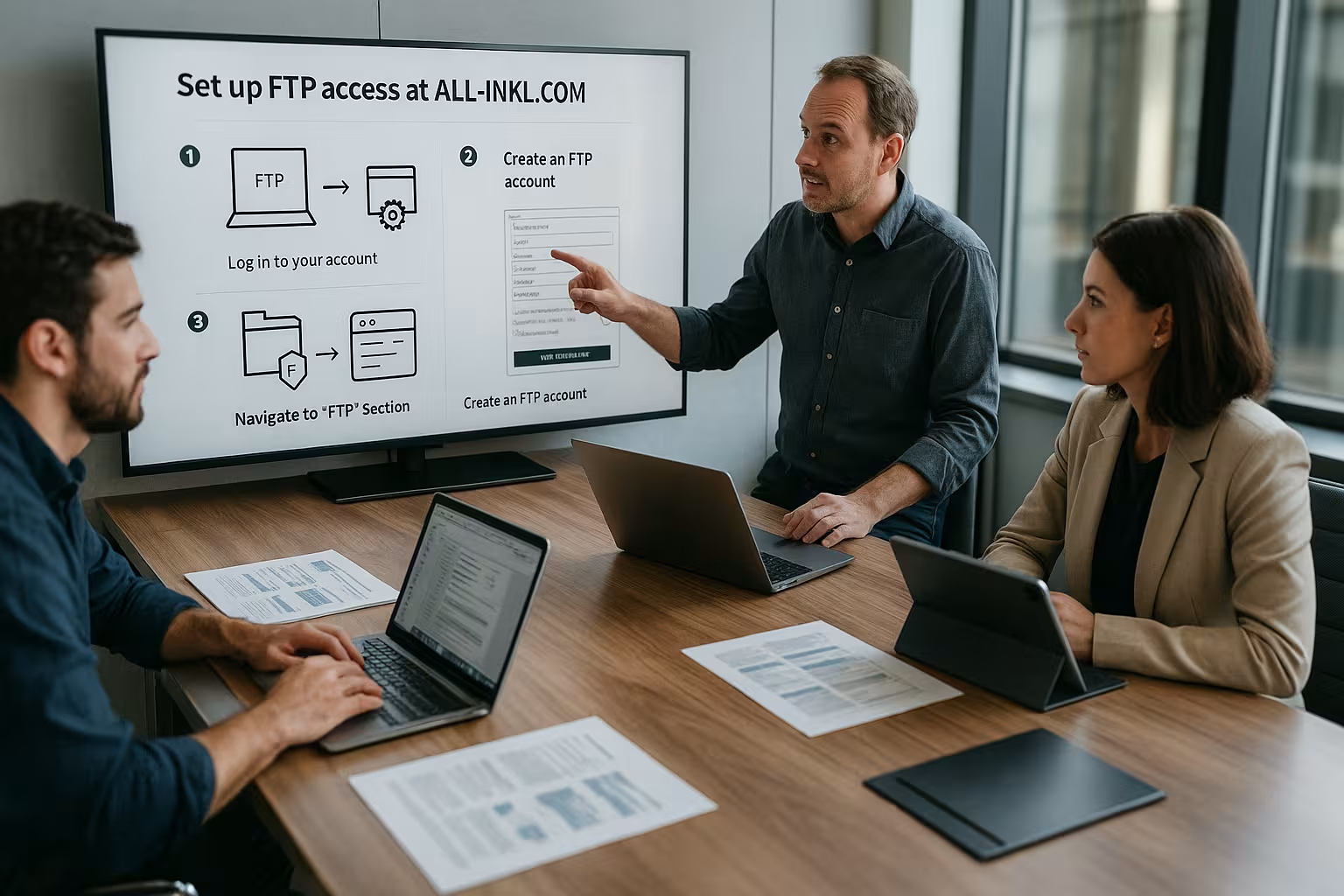
Créer un utilisateur FTP : étape par étape dans le KAS
Dans l'aperçu FTP, je clique sur "Créer un nouvel utilisateur" et remplis le formulaire avec un message clair et précis. Descriptioncomme le domaine. Comme chemin, je définis le répertoire cible du site web, afin que l'accès soit proprement limité et qu'aucun dossier étranger ne soit visible. Pour le Mot de passe j'utilise un générateur et je le stocke dans mon gestionnaire de mots de passe afin d'assurer une entropie et une traçabilité élevées. All-Inkl crée automatiquement le nom d'utilisateur, ce qui évite toute confusion. Après l'enregistrement, le compte est immédiatement disponible et je lance la vérification de la connexion dans mon client préféré.
Configurer FTPS et tester la connexion
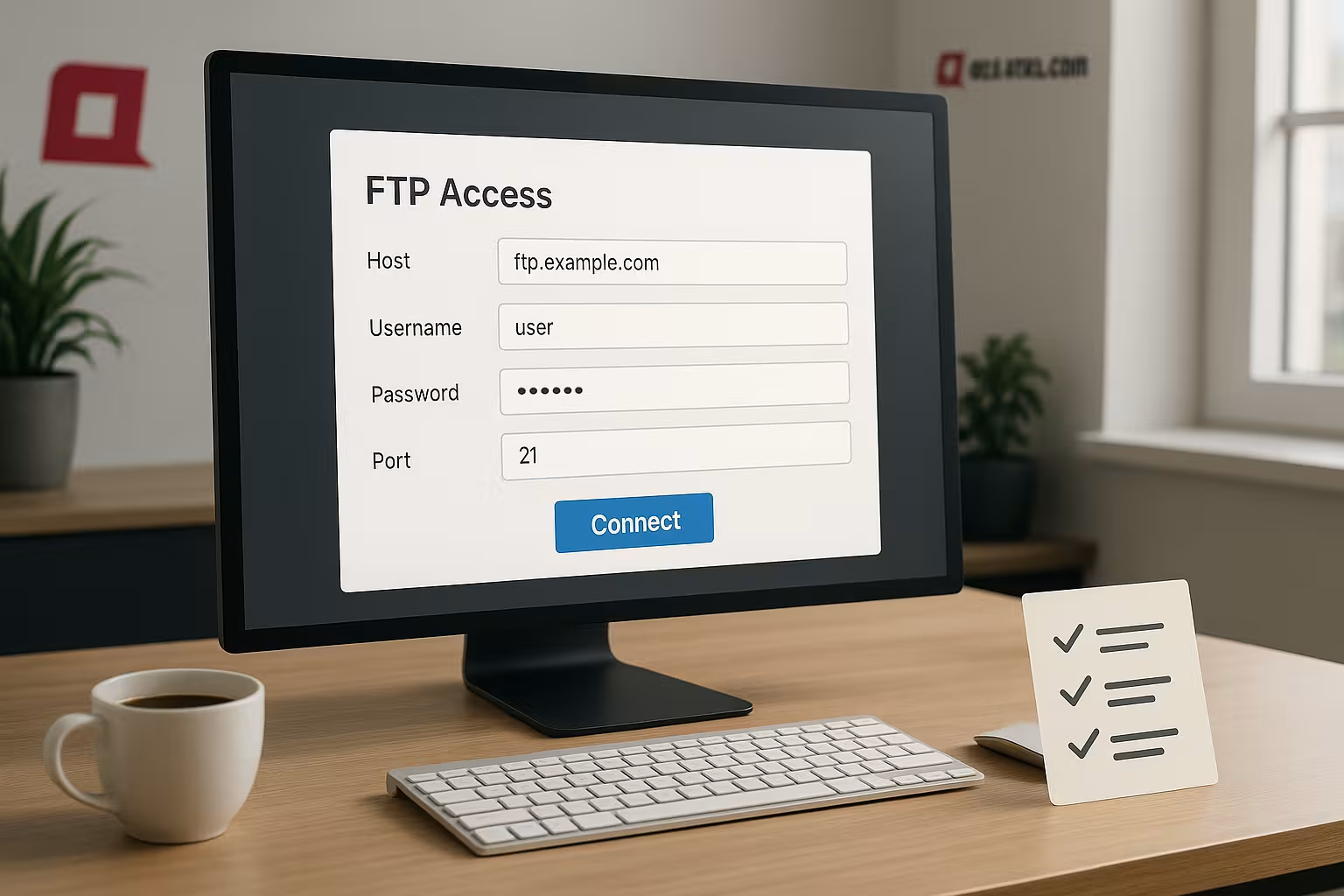
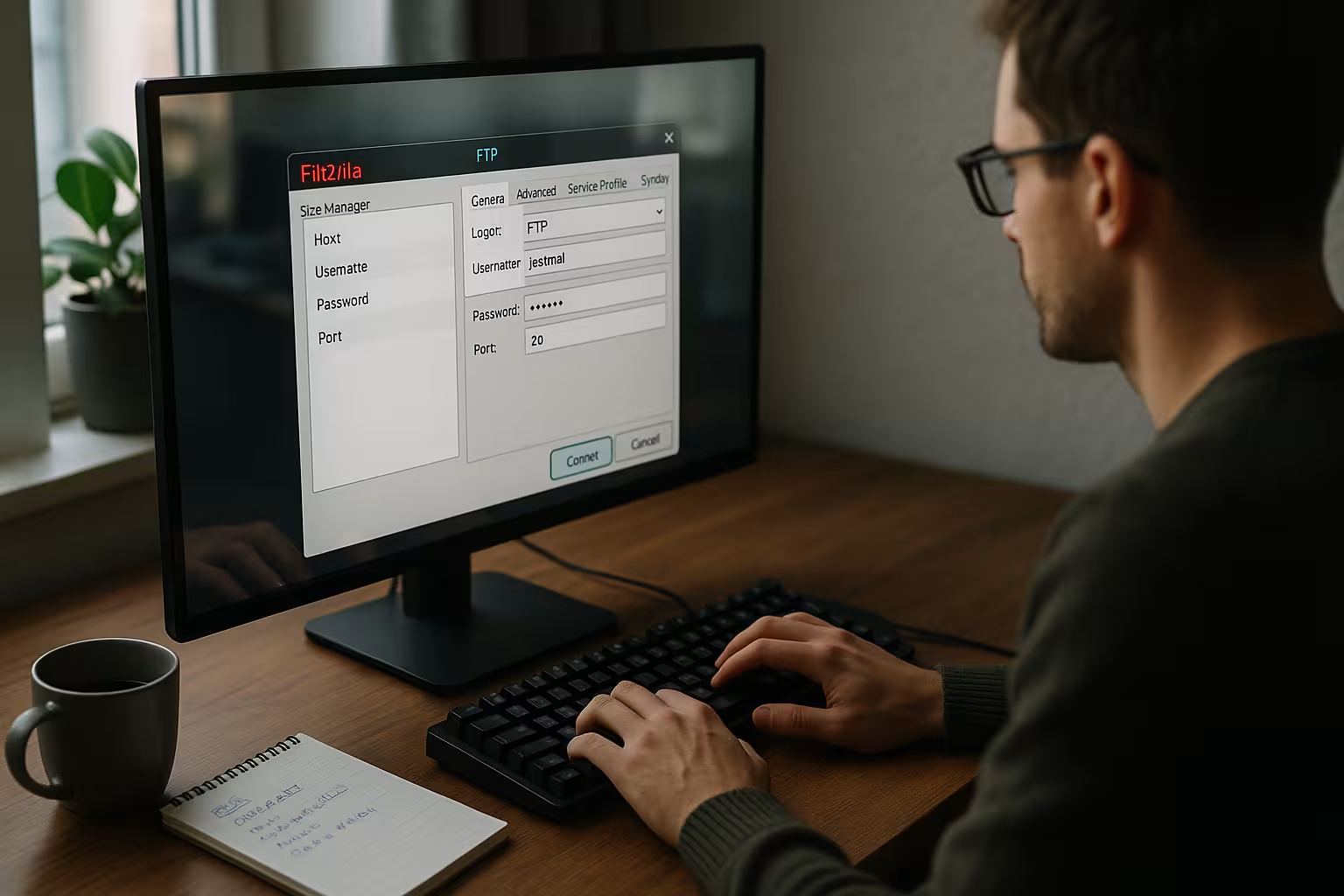
Pour tester, j'ouvre mon client, je porte le serveur, Nom d'utilisateur et un mot de passe et choisis le protocole FTPS. Pour le FTP non crypté, le port 21 est valable, pour le FTP crypté, le port 20 est valable. FTPS j'utilise le port 990 ; la variante cryptée a la priorité. Après la première connexion, je vérifie si le répertoire racine est correct et si je peux créer, renommer et supprimer des fichiers. En cas d'erreurs de saisie répétées, All-Inkl bloque temporairement l'IP, c'est pourquoi je saisis soigneusement les données. Si la connexion zigzague, il suffit souvent de passer brièvement du FTPS explicite au FTPS implicite dans les paramètres du client.
Comprendre le FTPS explicite vs. implicite et les certificats
À l'adresse suivante : FTPS explicite tu démarres la connexion via le canal de contrôle classique et tu augmentes ensuite le cryptage par AUTH TLS. De nombreux clients supposent cette variante sur le port 21. FTPS implicite démarre en revanche directement de manière cryptée (typiquement sur le port 990). D'un point de vue fonctionnel, tu es en sécurité avec les deux - l'essentiel est que ton client vérifie le certificat du serveur. Je veille à ce que le nom de domaine enregistré Nom d'hôte Je confirme consciemment lors de la première connexion et j'enregistre ma décision. Pour les indications relatives au certificat (nouveau certificat, expiration), je contrôle les détails au lieu de cliquer dessus de manière routinière.
Mode actif vs passif : pare-feux, NAT et stabilité
Dans les bureaux, derrière des routeurs NAT ou dans des pare-feu strictement configurés, j'utilise systématiquement le mode passif. Le serveur attribue alors le canal de données, ce qui réduit considérablement les interruptions de connexion. Si le client affiche des erreurs telles que "425 Can't open data connection", cela indique souvent la présence d'un bloqueur dans le réseau. Dans ce cas, je passe en mode passif, j'active la fonction "Déterminer l'IP passive" si elle existe et je lance un nouveau test. La stabilité prime sur la vitesse - une connexion propre en permanence fait gagner plus de temps au final que quelques sessions parallèles, mais sujettes à des erreurs.
Stratégies de chemin : chroot, staging et ordre
L'élu Chemin d'accès détermine ce que l'utilisateur voit. C'est pourquoi je travaille avec un de type chroot Approche : le login arrive directement dans le répertoire du projet et ne voit même pas les dossiers situés au-dessus. Pour les configurations de staging, je crée des sous-dossiers spécifiques (par ex. /project/stage/) et j'attribue des logins séparés. Ainsi, l'environnement traité reste clair. Si je déménage ou si je nettoie plus tard, il suffit d'adapter le chemin dans le KAS - le nom d'utilisateur peut rester, les autorisations s'adaptent au chemin de destination.
Autorisations, modes de transfert et cohérence des fichiers
Lors de l'upload, je définis le Mode de transfert par défaut sur "Binaire" dans mes clients. La reconnaissance automatique de l'ASCII se trompe souvent et peut endommager les fichiers binaires. J'y fais également attention, Horodatage pour que les synchronisations fonctionnent correctement. Les droits tels que 644/755 sont des paramètres par défaut solides dans de nombreuses configurations ; si je m'en écarte, je le documente dans le champ de notes de projet de mon gestionnaire de mots de passe. Si un message "Permission denied" s'affiche, je vérifie d'abord le chemin et les droits dans le répertoire cible avant de penser à une erreur du client.
Flux de travail client pratiques : Profils, comparaisons, limites
Dans le gestionnaire de site de FileZilla je crée un profil par projet avec une désignation claire, je définis le FTPS et le chemin exact. Pour les transferts plus importants, je réduis en même temps la connexions simultanées (par ex. 2-3) pour éviter les timeouts. La fonction Comparaison de répertoires m'aide à vérifier visuellement les dossiers locaux et côté serveur avant de synchroniser. Dans Cyberduck j'utilise des signets avec un protocole et un chemin prédéfinis, en WinSCP à nouveau la synchronisation en mode "miroir", y compris la marche à sec, pour que je puisse voir ce qui va changer. Chaque fois que c'est possible, j'active Keep-AlivePour cela, il suffit de cliquer sur le bouton "Reprendre", qui permet d'absorber les courtes interruptions sans avoir à reconstruire la session.
Automatisation : procédures répétitives et sauvegardes
Pour les tâches répétitives - comme les sauvegardes de fichiers nocturnes ou le déploiement d'un dossier de construction - je mise sur sessions automatisées. De nombreux clients peuvent accéder aux profils par script. Je définis des dossiers de téléchargement clairs, je filtre les fichiers temporaires (par ex. node_modules, cache, .map) et j'enregistre les passages. Pour les très gros projets, je charge des fichiers compressés. Archives et je les décompresse sur le serveur, car c'est souvent plus rapide que de transférer des milliers de fichiers individuels. En outre, pour les déploiements critiques, je fais générer une courte somme de contrôle ou une liste de fichiers afin de m'assurer que tous les fichiers sont vraiment arrivés.

Travail d'équipe : naming, accès temporaires et rotation
Dans les équipes, j'attribue des Nom d'utilisateur et des descriptions ("projektA-dev", "projektA-agentur"), afin que l'on sache clairement qui travaille où. Les externes reçoivent entrées temporairesque je supprime une fois terminé. Je change les mots de passe en cas de changement de rôle ou d'activités suspectes. La documentation est obligatoire : je note pour chaque accès à qui il appartient, quel répertoire il voit et quand il a été actualisé pour la dernière fois. Cela permet de clarifier rapidement les questions et de retirer des accès de manière ciblée sans nuire à d'autres projets.
Les erreurs typiques sont analysées plus en profondeur
De nombreux problèmes se répètent avec des variantes. Chez 530 Login authentication failed je vérifie le nom d'utilisateur/mot de passe et si le compte est vraiment actif dans le KAS. Le client signale-t-il 421 Trop de connexionsje réduis les connexions parallèles ou j'attends que les anciennes sessions soient proprement terminées. Un Erreur de handshake TLS indique souvent un programme de sécurité bloquant - dans ce cas, il est utile de vérifier les options FTPS ou de sélectionner le mode opposé (explicite/implicite) à titre de test. Sur 425/426-je passe en mode passif. Le mode classique 550 Permission refusée je les résous en corrigeant le chemin et en vérifiant les droits. Si des indications de certificat apparaissent, je compare le nom d'hôte et la période de validité et ne confirme que si les deux sont cohérents.
Sélectionner le client FTP : FileZilla, Cyberduck, WinSCP
Je travaille souvent avec FileZillaJ'ai choisi Cyberdub parce qu'il me permet de contrôler plusieurs transferts simultanés et d'enregistrer proprement les profils de serveur. Cyberduck marque des points avec une interface épurée et un solide support FTPS, ce qui est agréable pour les débutants. Ceux qui utilisent Windows et aiment écrire des scripts se sentiront à l'aise avec le logiciel. WinSCP car l'automatisation et la synchronisation sont faciles. En règle générale, je n'utilise pas SFTP chez All-Inkl, car FTPS est prévu et fonctionne de manière fiable. Au final, il est important que le client vérifie les certificats et synchronise correctement les répertoires sans risquer des écrasements accidentels.
Accès spécifiques au domaine : sécurité et ordre
Je crée des Domaine un accès propre, afin que les droits restent bien séparés et que je n'effectue des modifications que sur le bon projet. Les connexions séparées réduisent le risque de copier par erreur des fichiers dans un autre projet. En outre, j'enregistre quel accès appartient à quel membre de l'équipe afin de pouvoir réagir rapidement en cas de questions. Pour les configurations de messagerie, je consulte parfois en parallèle le guide du webmail afin de gérer les comptes de manière cohérente ; pour cela, j'utilise cette page de Configurer un webmail. Ainsi, la vue d'ensemble reste claire et je peux, si nécessaire, bloquer des accès de manière ciblée, sans toucher à d'autres projets.

Performance et stabilité lors de transferts importants
Pour maintenir la stabilité des longs téléchargements, je travaille avec Files d'attente et fixe des limites pour les transferts parallèles. Un nombre modéré de connexions simultanées sollicite moins le serveur et évite les temps morts. J'active la fonction automatique Reprendre des transmissions interrompues et je fais réessayer les fichiers défectueux à la fin de la file d'attente. Si la bande passante est limitée, j'active une légère fonction d'envoi dans le client. Étranglementpour éviter que la connexion ne s'effondre. Je fais également attention à l'ordre : créer d'abord les structures (dossiers), puis les fichiers critiques, et enfin les gros assets - ainsi, le site reste fonctionnel le plus longtemps possible pendant un déploiement.
Erreurs typiques et solutions rapides
Si la connexion est manquante, je vérifie d'abord l'hôte, Port et le protocole, car les entrées erronées sont un grand classique. Si le chemin n'est pas correct, je vois des dossiers vides ou des contenus inattendus, c'est pourquoi je corrige immédiatement la racine définie. Si je reçois un message "Permission denied", il s'agit généralement d'un chemin erroné ou d'un droit d'écriture manquant dans le dossier cible. En cas de trop nombreuses tentatives infructueuses, une protection temporaire intervient souvent. Verrouillage IPJ'attends donc un peu ou je corrige soigneusement les données d'accès. Si le client affiche des indications relatives au certificat, je confirme le bon certificat de manière permanente afin que les connexions suivantes se déroulent sans problème.
FTP et WordPress : mises à jour, sauvegardes, urgences
Pour WordPress je sauvegarde toujours les fichiers via FTP avant d'effectuer des modifications importantes, afin de pouvoir revenir rapidement en arrière en cas de problème. J'effectue aussi rapidement un téléchargement manuel de thème ou une mise à jour de plugin lorsque le tableau de bord est en panne. En cas d'urgence, je remplace les fichiers défectueux directement sur le serveur et je remets rapidement le site en ligne. Parallèlement, j'ai souvent besoin d'un accès à la base de données ; pour plus de détails, je consulte le guide sur l'accès à la base de données. Accès à la base de données avec phpMyAdmin. Je combine ainsi SauvegardeLe plan de sauvetage est constitué d'un ensemble d'outils de gestion, de téléchargement de fichiers et de gestion de base de données.
Comparaison : utilisation du FTP chez les hébergeurs courants
Afin de Opération je me penche sur l'installation, la sécurité et l'utilisation des fournisseurs populaires. All-Inkl semble équilibré parce que le FTPS fonctionne rapidement et que le masque KAS reste clair. De nombreuses personnes apprécient les chemins d'accès clairs pour éviter qu'un login n'obtienne des droits trop étendus. L'aperçu suivant montre les points forts en matière de protection de la transmission et de confort, afin que tu puisses procéder plus rapidement au classement. J'utilise les Tableau comme orientation générale, mais décide à la fin en fonction de ses propres exigences et flux de travail.
| Fournisseur | Protection de la transmission | Opération | Remarque |
|---|---|---|---|
| webhoster.de | ★★★★★ | ★★★★★ | Mise en place rapide, droits clairs |
| All-Inkl.com | ★★★★☆ | ★★★★☆ | FTPS fiable, KAS clair |
| SiteGround | ★★★★☆ | ★★★★☆ | Bons profils de clients, transferts rapides |
Les meilleures pratiques : Mots de passe, protocoles, documentation
Forte Mots de passe avec une longueur élevée et des caractères mixtes sont obligatoires, je les génère et les stocke en toute sécurité. Pour les projets critiques, je fais tourner les mots de passe à intervalles fixes et j'enregistre proprement les modifications. Lorsque cela est possible, j'active la 2FA pour le KAS afin de bloquer les connexions non autorisées. Dans les clients, j'utilise systématiquement le FTPS et j'évite le FTP non crypté afin que Protocoles ne pas envoyer de données en texte clair. En outre, je garde un bref journal des modifications afin de savoir exactement quand j'ai remplacé quel fichier par la suite.
Petit résumé pour les personnes pressées
Je crée dans le KAS un Accès FTP je place le chemin exactement sur le répertoire du domaine et je sécurise la connexion avec FTPS. Le test dans le client me montre immédiatement si les droits, les ports et le certificat correspondent. En cas d'erreur, je vérifie d'abord l'hôte, le protocole et les données d'accès avant de rechercher d'autres causes. Pour WordPress, je garde un œil sur les fichiers et la base de données afin que Sauvegardes et les retours en arrière restent possibles à tout moment. Avec des logins séparés, des mots de passe forts et une documentation propre, la maintenance reste claire et sûre.