Passer au contenu
J'installe all-inkl webmail étape par étape et vous montre exactement comment configurer proprement la boîte aux lettres, la sécurité et l'accès. Je crée ainsi un professionnel Boîte aux lettres électronique qui fonctionne de manière fiable dans le navigateur, sur le smartphone et dans les clients de bureau.
Points centraux
Les thèmes clés suivants guident l'établissement de manière ciblée.
- Configuration dans l'espace client : créer une boîte aux lettres, définir un mot de passe, activer les options
- Accès dans le webmail : Se connecter avec l'adresse complète et le mot de passe
- Clients via IMAP/SMTP : connecter Outlook, Apple Mail, Thunderbird
- Sécurité démarrer : 2FA, filtre anti-spam, SSL, liste noire/blanche
- Flux de travail optimiser les résultats : règles de filtrage, autorépondeurs, signatures

Vérifier les conditions préalables
Pour démarrer, j'ai besoin d'un actif Hébergement-chez All-Inkl et un domaine enregistré. Après la commande, je crée dans l'espace client autant d'adresses e-mail que je le souhaite dans la limite du forfait. Cela se fait rapidement, car l'interface est claire et toutes les options sont classées de manière logique. Avant de commencer, je prépare les données d'accès et je décide quelles adresses je vais utiliser (par ex. info@, contact@, prénom@). Pour connaître la procédure complète, un petit coup d'œil dans le guide détaillé du webmailPour qu'aucun paramètre important ne soit perdu.
Préparer proprement les DNS et MX
Avant d'utiliser les boîtes aux lettres, je vérifie les enregistrements MX de mon domaine dans le DNS. Elles doivent pointer vers les serveurs de messagerie mis à disposition par All-Inkl ; ce n'est qu'alors que les e-mails me parviennent de manière fiable. Après des modifications, je prévois le temps d'exécution DNS (TTL), car les mises à jour nécessitent jusqu'à quelques heures pour se propager, selon le TTL. En outre, je crée un enregistrement A pour mail.mon-domaine.fr si je veux utiliser un nom d'hôte parlant dans les clients. J'ajoute SPF, DKIM et DMARC de manière ciblée plus tard, dès que la première boîte aux lettres fonctionne, afin de pouvoir envoyer des e-mails de test sans retard inutile.
Étape 1 : Se connecter à l'espace client
J'accède à l'espace client (KAS ou KundenCenter) et je me connecte avec mes identifiants. Données d'accès sur le site. Ensuite, j'ouvre le menu "E-mail" et je choisis "Ajouter une boîte aux lettres électronique" pour créer une nouvelle adresse. L'adresse e-mail doit correspondre au domaine, par exemple [email protected]. Pour le mot de passe, j'opte pour une longue combinaison aléatoire de lettres majuscules et minuscules, de chiffres et de caractères spéciaux. Un mot de passe clairement différent pour chaque boîte aux lettres permet de garder le compte sécurisé et de réduire le risque d'abus.
Étape 2 : Choisir le type de boîte aux lettres - boîte aux lettres ou transfert ?
Je suis en train de choisir entre un traitement complet Boîte postale et la redirection. Une boîte aux lettres permet d'envoyer et de recevoir, stocke les messages sur le serveur et synchronise les dossiers via IMAP. Une redirection suffit si je fais livrer tous les e-mails à une adresse existante et que je n'ai pas besoin d'un login séparé. Pour le travail quotidien avec le calendrier, les contacts et les dossiers, je mise toujours sur une boîte postale. Plus tard, je pourrai ajouter des redirections, par exemple pour des adresses d'équipe comme sales@ ou support@.
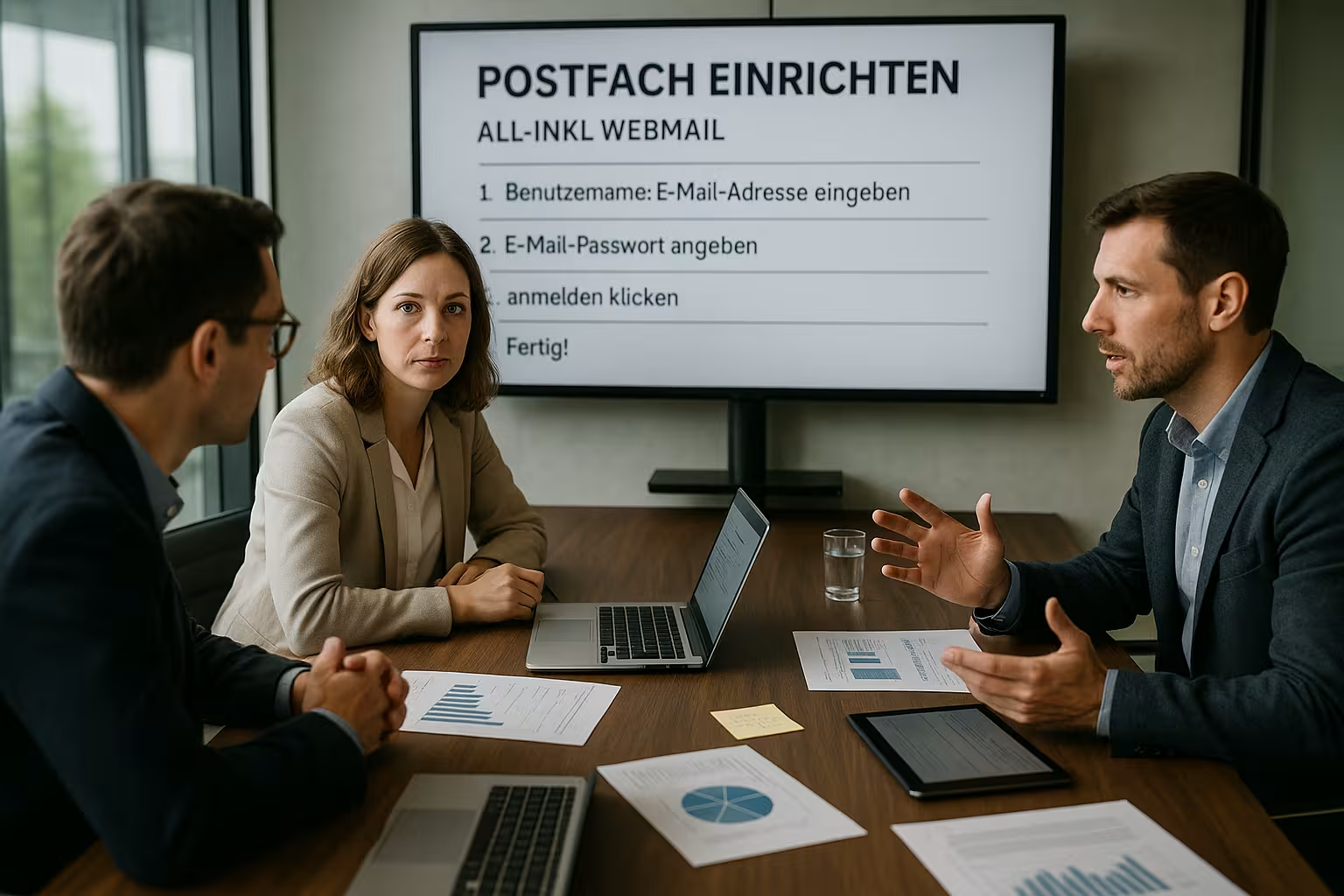
Étape 3 : Définir les paramètres
Ensuite, j'active des Options pour la boîte aux lettres : protection contre les spams et les virus, redirections, règles de filtrage et l'autorépondeur pour les absences. Pour le spam, je recommande un niveau modéré et place les expéditeurs sur la liste blanche lorsque des messages légitimes sont marqués à tort. Les filtres trient les e-mails entrants dans des dossiers (par ex. offres, factures, newsletters), ce qui améliore la vue d'ensemble. L'autorépondeur informe en cas de vacances ou de maladie avec des indications concises et claires sur le remplacement. Les personnes qui gèrent plusieurs boîtes aux lettres appliquent les règles de manière cohérente afin que toutes les boîtes aux lettres entrantes restent gérées de manière uniforme.
Dossiers par défaut et structure des dossiers
Je définis une structure de dossiers claire et j'égalise les Dossier par défaut entre le webmail et les clients. Brouillons, Envoyés, Corbeille et Archives devraient être référencés de manière identique partout. Dans Outlook et Apple Mail, je choisis les bons dossiers par compte pour "Envoyés" et "Supprimés", afin que rien ne se retrouve en local. Des noms uniformes comme "Comptabilité", "Clients", "Projets" facilitent la recherche - surtout en équipe.
Utiliser immédiatement l'accès au webmail
Après la création, je teste l'accès direct via webmail.all-inkl.com. Lors de la connexion, je prends l'adresse e-mail complète comme nom d'utilisateur et le mot de passe que je viens de donner. L'interface affiche clairement les dossiers, les contacts et le calendrier, ce qui rend les e-mails plus pratiques dans le navigateur. Je l'utilise en déplacement lorsque je ne veux pas installer de client ou lorsque je travaille à court terme sur un appareil étranger. Ceux qui écrivent beaucoup activent les raccourcis clavier et configurent proprement la signature dans les paramètres.
Configurer les programmes de messagerie et les apps
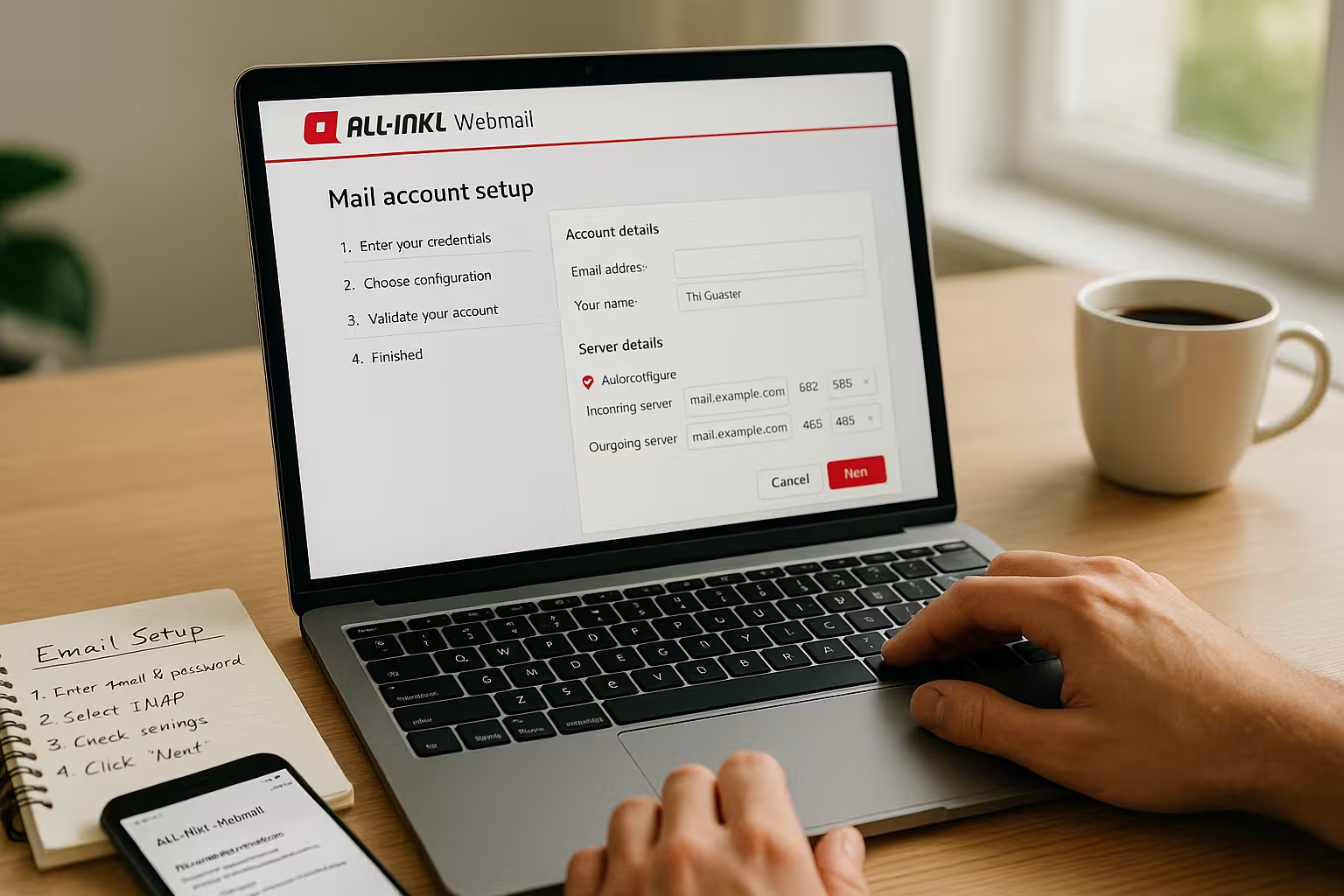
Lorsque j'utilise Outlook, Apple Mail ou Thunderbird, je connecte la boîte aux lettres via IMAP pour les dossiers synchronisés sur tous les appareils. IMAP conserve les e-mails sur le serveur, POP3 les charge localement - IMAP est donc généralement le meilleur choix pour les équipes et plusieurs appareils. Pour la boîte d'envoi, j'utilise SMTP avec authentification et cryptage actuel. Les noms de serveur suivent le format w1234567.kasserver.com, le véritable identifiant se trouve dans l'espace client. Pour des conseils sur l'installation pratique, cet aperçu m'aide à "Améliorer l'expérience de l'e-mail" pour exploiter les options client utiles.
Données du serveur et ports (exemples)
Le tableau suivant présente des exemples typiques Numéros de port et les cryptages qui peuvent être paramétrés dans les clients.
| Service | Serveur | Port | Cryptage | Remarque |
|---|---|---|---|---|
| IMAP | w1234567.kasserver.com | 993 | SSL/TLS | Réception, les dossiers restent sur le serveur |
| IMAP (alternative) | w1234567.kasserver.com | 143 | STARTTLS | Négociation sécurisée lors de l'établissement de la connexion |
| POP3 | w1234567.kasserver.com | 995 | SSL/TLS | Charge les e-mails localement, moins adapté à plusieurs appareils |
| SMTP | w1234567.kasserver.com | 587 | STARTTLS | Recommandé pour l'envoi via des clients |
| SMTP (alternative) | w1234567.kasserver.com | 465 | SSL/TLS | Connexion directement cryptée |
Configuration mobile : iOS et Android pas à pas
Sur l'iPhone/iPad, j'ouvre "Réglages > Mail > Comptes > Ajouter un compte > Autres > Ajouter un compte de messagerie". Je saisis mon nom, mon adresse e-mail complète, mon mot de passe et une description. Comme type de compte, je choisis IMAP, je règle le serveur de réception sur w1234567.kasserver.com avec nom d'utilisateur = adresse complète et le mot de passe. Pour le courrier sortant, je saisis le même serveur et j'active "SMTP requiert une authentification". SSL est activé, les ports se sélectionnent automatiquement (IMAP 993, SMTP 587/465). Après l'enregistrement, j'active la synchronisation des dossiers concernés.
Sur Android (application Gmail), je vais dans "Paramètres > Ajouter un compte > Autres". J'utilise également IMAP, je définis le serveur, les ports et STARTTLS/SSL comme décrit ci-dessus et je confirme l'authentification SMTP. Ensuite, je configure la fréquence de consultation : pour une réaction rapide, je choisis Push/IMAP-IDLE (si disponible), sinon un intervalle de 5 à 15 minutes. Pour le volume de données mobiles, je limite en option la période de synchronisation (par ex. 30 jours).
Clients de bureau : détails de la configuration
Dans Outlook, je configure manuellement le compte en tant qu'IMAP et je contrôle les Authentification (Normal/mot de passe, pas de connexion non cryptée). Ensuite, j'attribue les dossiers spéciaux dans les paramètres du compte et je règle l'envoi via SMTP avec STARTTLS sur le port 587. Dans Apple Mail, je vérifie sous "Comportement des boîtes aux lettres" que Supprimé, Archivé et Envoyé pointent vers les dossiers IMAP. Dans Thunderbird, j'active "Laisser les messages sur le serveur", l'abonnement aux dossiers IMAP et la compression en option. Pour les grandes boîtes aux lettres, je réduis l'espace de stockage hors ligne ou j'archive l'ancien stock afin que la recherche locale reste rapide.
Calendrier et contacts avec CalDAV/CardDAV
Dans la mesure où cela est disponible dans mon tarif ou dans la variante de webmail utilisée, je synchronise Calendrier et Contacts en plus via CalDAV et CardDAV. Je trouve les URL et les données d'accès nécessaires à cet effet dans les paramètres du webmail ou dans l'espace client. J'ajoute les comptes sur iOS sous "Mots de passe et comptes" ou "Calendrier", sur Android dans l'application Calendrier/Contacts ou via un plug-in DAV. Ainsi, les rendez-vous et les carnets d'adresses restent cohérents sur tous les appareils.
Augmenter la sécurité : 2FA, filtre, cryptage
Je renforce la protection de mes Comptes avec une authentification à deux facteurs, chaque fois que c'est possible. En outre, je garde les filtres anti-spam actifs, je gère les listes blanches et je bloque les expéditeurs de manière ciblée par liste noire. SSL/TLS est obligatoire pour la consultation et l'envoi, car les données d'accès et les contenus sont ainsi protégés pendant le transport. Pour les connexions d'administration, j'utilise mes propres mots de passe, encore plus forts, et je sépare les boîtes aux lettres des administrateurs de celles des utilisateurs. Ceux qui souhaitent aller plus loin peuvent utiliser le guide compact Guide de sécurité comme liste de contrôle.
Cryptage de contenu : S/MIME et OpenPGP
Pour les contenus particulièrement sensibles, je crypte les messages De bout en bout. Avec S/MIME, j'importe mon certificat personnel dans le client et je signe/chiffre les e-mails pour les destinataires dont j'ai le certificat. Comme alternative, j'utilise les clés OpenPGP/PGP dans Thunderbird ou via un plug-in. Le cryptage de transport (SSL/TLS) reste obligatoire - l'E2E le complète en protégeant les contenus au-delà de la voie de transport. Je documente la gestion des clés afin que l'équipe travaille de manière cohérente et que les changements de clés se fassent de manière ordonnée.
L'ordre avec des filtres et des règles
Pour des structures claires, j'utilise FiltreLes courriels sont automatiquement triés par expéditeur, objet ou mots-clés. Les offres atterrissent dans le dossier "Ventes", les factures dans le dossier "Comptabilité", les newsletters dans le dossier "Info". Cela me permet de gagner du temps et de rester opérationnel pour les tickets et les rendez-vous. Je teste l'ordre des règles et les conditions avec quelques échantillons afin que les messages importants ne soient pas mal classés. En outre, je marque les messages critiques d'une étoile, d'un drapeau ou d'une couleur afin de pouvoir les traiter plus rapidement par la suite.
Utiliser intelligemment l'absence et le transfert
Si je ne suis pas joignable, le Répondeur automatique de manière succincte sur la durée, les remplacements et les contacts alternatifs. Une transmission aux remplaçants permet de s'assurer que les demandes des clients reçoivent des réponses à temps. Je formule le texte d'absence de manière objective et j'omets les informations sensibles. Pour les adresses d'équipe, j'utilise sciemment les redirections afin que rien ne reste en suspens. À mon retour, je vérifie les dossiers et désactive l'autorépondeur.
Signatures, adresses alias et identités
Je dépose une demande claire Signature avec le nom, la société, le rôle et la voie de contact. Pour différents rôles (support, vente, comptabilité), j'utilise des identités avec une adresse d'expéditeur et une signature appropriées. Les adresses alias permettent de couvrir des besoins spécifiques sans avoir à gérer des boîtes aux lettres supplémentaires. Dans des clients comme Outlook, je change d'identité avant l'envoi afin que l'expéditeur corresponde toujours. Ainsi, la communication reste cohérente et transparente du côté du destinataire.
Taille de la boîte aux lettres, pièces jointes et archivage
Pour que la boîte aux lettres performant je fais régulièrement le ménage et j'archive les anciens e-mails. J'envoie des pièces jointes volumineuses avec parcimonie et j'utilise si possible des liens vers des fichiers partagés. Je déplace les newsletters, les notifications et les logs dans des dossiers collectifs que je vide à intervalles réguliers. Pour le classement à long terme, je mise sur des dossiers d'archives et des copies exportées localement. Ainsi, j'évite les limites, j'accélère la recherche et je minimise la charge de stockage.
Migration et importation d'e-mails existants
Si je passe d'un autre fournisseur, je migre par IMAPJ'intègre l'ancienne et la nouvelle boîte aux lettres en parallèle dans le client et je copie les dossiers par étapes. Je transfère les grandes boîtes aux lettres par étapes et je fais attention au quota de la boîte aux lettres cible. Pour un déménagement propre, j'abaisse d'abord le DNS-TTL, je modifie ensuite les enregistrements MX et je laisse les deux boîtes aux lettres actives en parallèle pendant quelques heures pour récupérer les retardataires. En option, j'exporte les archives au format PST/MBOX/EML afin de disposer d'une sauvegarde locale.
Délivrabilité : SPF, DKIM et DMARC
Pour des Livraison je vérifie les enregistrements DNS tels que SPF, DKIM et DMARC. SPF permet à mes serveurs de messagerie d'envoyer des messages au nom de mon domaine. DKIM signe les messages de manière cryptographique afin que les destinataires puissent détecter les manipulations. DMARC définit comment les serveurs de réception gèrent les erreurs de contrôle SPF/DKIM. Grâce à ces modules, je passe du dossier spam à la boîte de réception dans de nombreuses boîtes aux lettres.
Troubleshooting : résoudre rapidement les erreurs typiques
Si le login échoue, je vérifie Nom d'utilisateur (toujours l'adresse e-mail complète) et le mot de passe. En cas de problèmes avec le client, les erreurs sont souvent dues aux ports, au cryptage ou à l'absence d'authentification SMTP. Si l'envoi échoue, il est utile de jeter un coup d'œil dans le journal des envois et dans les règles de spam/filtre qui déplacent éventuellement les courriers. En cas d'avertissement TLS, je renouvelle si nécessaire les exceptions de certificat enregistrées et j'utilise l'heure système actuelle. Si une adresse ne reçoit pas de courrier, je contrôle les redirections, les quotas et l'ordre de filtrage.
Nom d'hôte, certificats et alertes TLS
Si je reçois des indications de certificat dans le client, cela est souvent dû à un Mismatch de nom d'hôte. J'utilise donc exactement le nom du serveur pour lequel le certificat a été émis (par exemple w1234567.kasserver.com). Comme alternative, je peux utiliser "mail.mon-domaine.fr", si un certificat valide a été déposé pour ce sous-domaine. J'évite les exceptions permanentes dans le client et je supprime les anciens caches de certificats après les modifications. Si l'heure du système n'est pas correcte, cela génère également des erreurs TLS - il faut donc vérifier l'heure et la date.
Comparaison avec d'autres fournisseurs d'hébergement
Ceux qui souhaitent faire du long terme Stratégie regarde les fonctions, la protection, le rapport qualité-prix et la qualité du support. Dans de nombreuses configurations, All-Inkl fournit un paquet solide avec une utilisation claire et de bons mécanismes de protection. Les alternatives marquent parfois des points avec des fonctions supplémentaires, des contingents de mémoire ou des outils d'administration spéciaux. Un coup d'œil sur les données de performance et les temps d'assistance aide les grandes équipes et les volumes de messagerie élevés. Le tableau suivant permet de classer rapidement les critères les plus courants.
| Fournisseur | Fonctions du webmail | Sécurité | Rapport qualité-prix | Soutien |
|---|---|---|---|---|
| webhoster.de | Vaste, moderne | Très élevé | Très bon | Excellent |
| All-Inkl | Très bon | Haute | Bon | Bon |
| Autres fournisseurs | Variable | Variable | Variable | Variable |
Calcul des coûts et mises à niveau judicieuses
Je prévois de faire Coûts en fonction du nombre de boîtes aux lettres, des besoins de stockage et de la croissance possible. Pour les adresses et les équipes liées à un projet, je prévois des réserves afin de ne pas devoir changer de système à la hâte par la suite. En cas de volume de courrier important, il vaut la peine de prévoir un volume supplémentaire ou des paquets plus élevés pour garantir la mémoire et la performance. Ceux qui synchronisent de nombreux appareils profitent d'IMAP et d'une structure de dossiers propre avec des archives claires. Ainsi, la solution reste évolutive et je ne dois pas réorganiser à court terme.
Pour finir, voici quelques conseils : Votre configuration en un coup d'œil
Je retiens ce qui est stable Pour une bonne gestion de la boîte aux lettres, il est essentiel de disposer d'un mot de passe fort, de 2FA, de filtres propres, d'une protection antispam et antivirus activée et de paramètres IMAP/SMTP à jour. Ensuite, le webmail fonctionne de manière uniforme dans le navigateur, sur le smartphone et dans les programmes de bureau. Avec SPF, DKIM et DMARC, j'assure la délivrabilité et je réduis le risque d'erreurs d'évaluation. Les signatures, les alias et les identités assurent une communication claire en fonction du rôle. Si je respecte ces points, la boîte aux lettres All-Inkl reste fiable, claire et prête pour le quotidien.