Passer au contenu
J'adresse Courriel de Ionos sur iPhone et Android en quelques minutes - avec des étapes claires, des données de serveur sécurisées et des solutions pour les écueils typiques. Dans ce guide, je te montre l'installation complète d'IMAP sur iOS, Gmail et Samsung Mail, ainsi que les étapes suivantes Dépannage, des conseils de sécurité et une brève comparaison avec POP3.
Points centraux
- IMAP au lieu de POP3 pour une synchronisation complète
- Données du serveur correct : imap.ionos.de, smtp.ionos.de
- SSL actif : IMAP 993, SMTP 465
- Erreur résoudre rapidement les problèmes : Mot de passe, ports, 2FA
- Sécurité augmenter : mot de passe fort, 2FA
Pourquoi consulter ses e-mails sur son smartphone ?
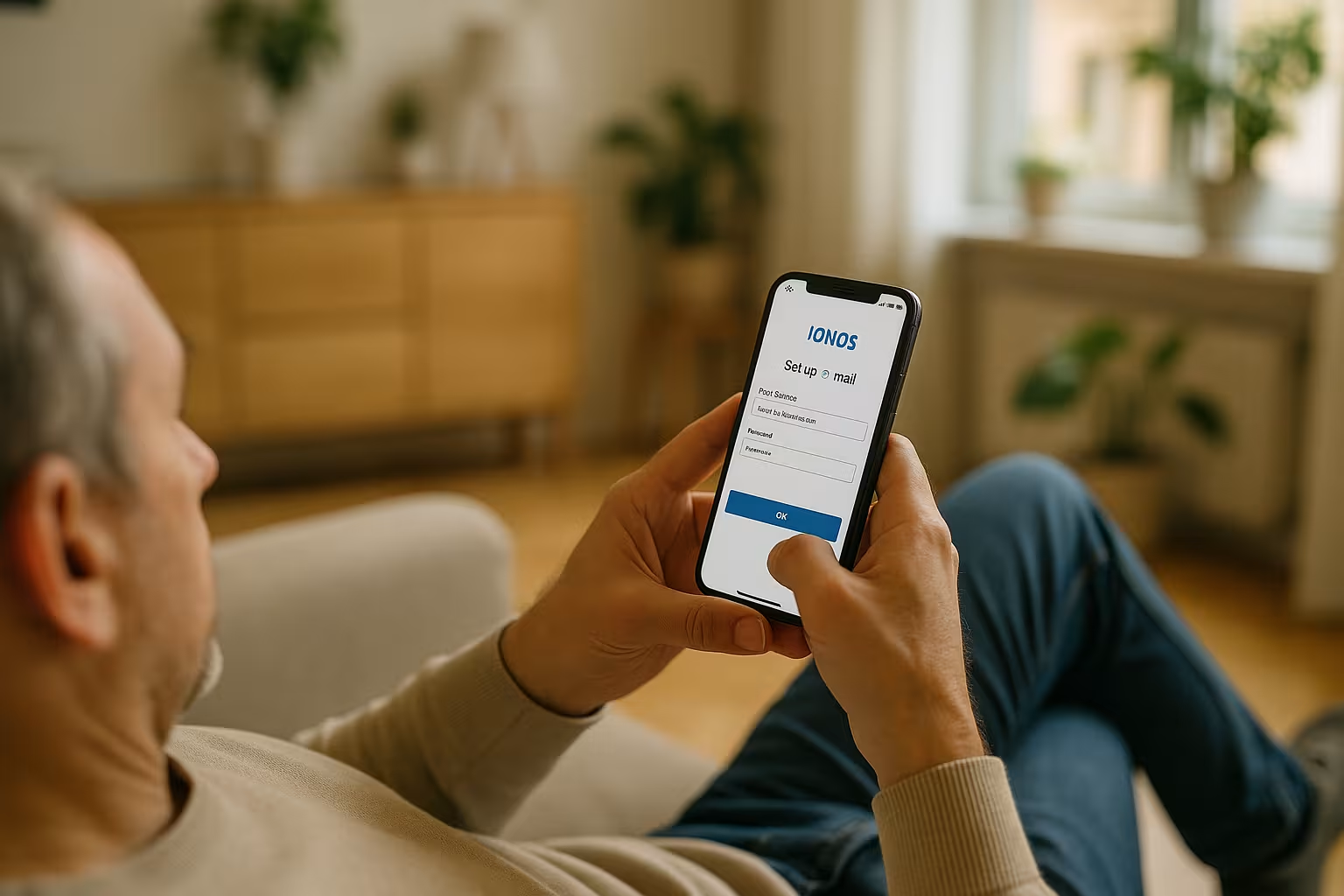
Je reste capable d'agir partout avec ma boîte postale, car IMAP les mails, les dossiers et les statuts sur tous les appareils. Ainsi, je me retrouve toujours dans la même boîte de réception sur mon iPhone, mon téléphone Android ou ma tablette et je ne perds pas la vue d'ensemble. Avec le push et la synchronisation en arrière-plan, les nouveaux messages arrivent sans détour et je réagis plus rapidement. La synchronisation du calendrier et des contacts complète judicieusement l'utilisation mobile si j'active les applications ou les fonctions système appropriées. En déplacement, ce qui compte le plus, c'est FiabilitéC'est pourquoi je mise sur un cryptage sécurisé et des paramètres de compte propres.
Préparation : tu as besoin de ces données
Avant de commencer, je garde mon dossier complet Adresse électronique et le mot de passe actuel sont prêts. Pour IMAP, j'utilise imap.ionos.de sur le port 993 avec SSL, pour l'envoi smtp.ionos.de sur le port 465 avec SSL. Une connexion Internet stable facilite la reconnaissance automatique et réduit les messages d'erreur. Si l'application ne tire pas automatiquement les valeurs, je saisis tout manuellement et vérifie l'orthographe et la casse. Je préfère IMAPLes messages peuvent être envoyés à partir de n'importe quel appareil, afin que tous les appareils restent identiques et que les messages ne disparaissent pas localement.
Configurer la messagerie Ionos sur iOS (iPhone/iPad)
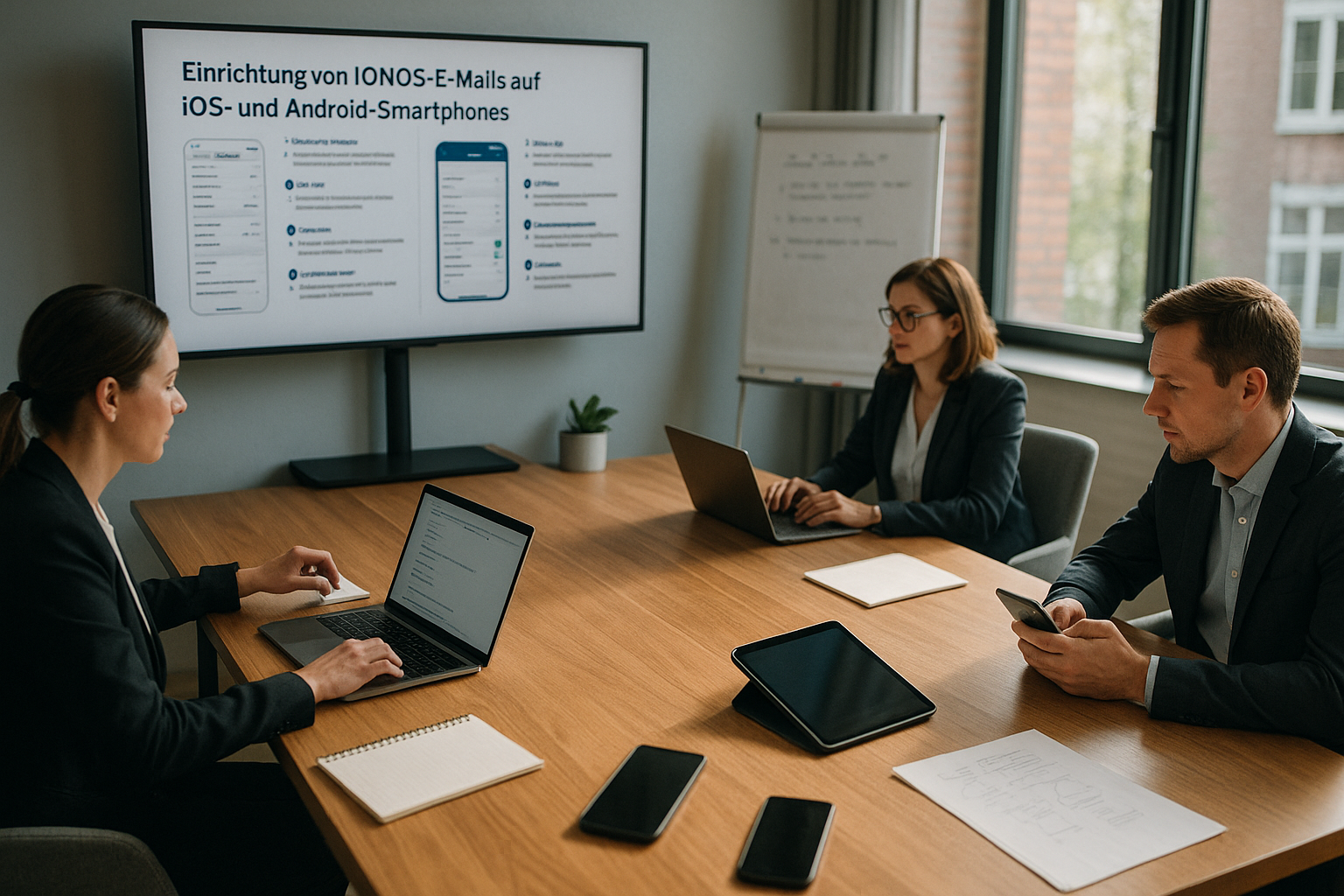
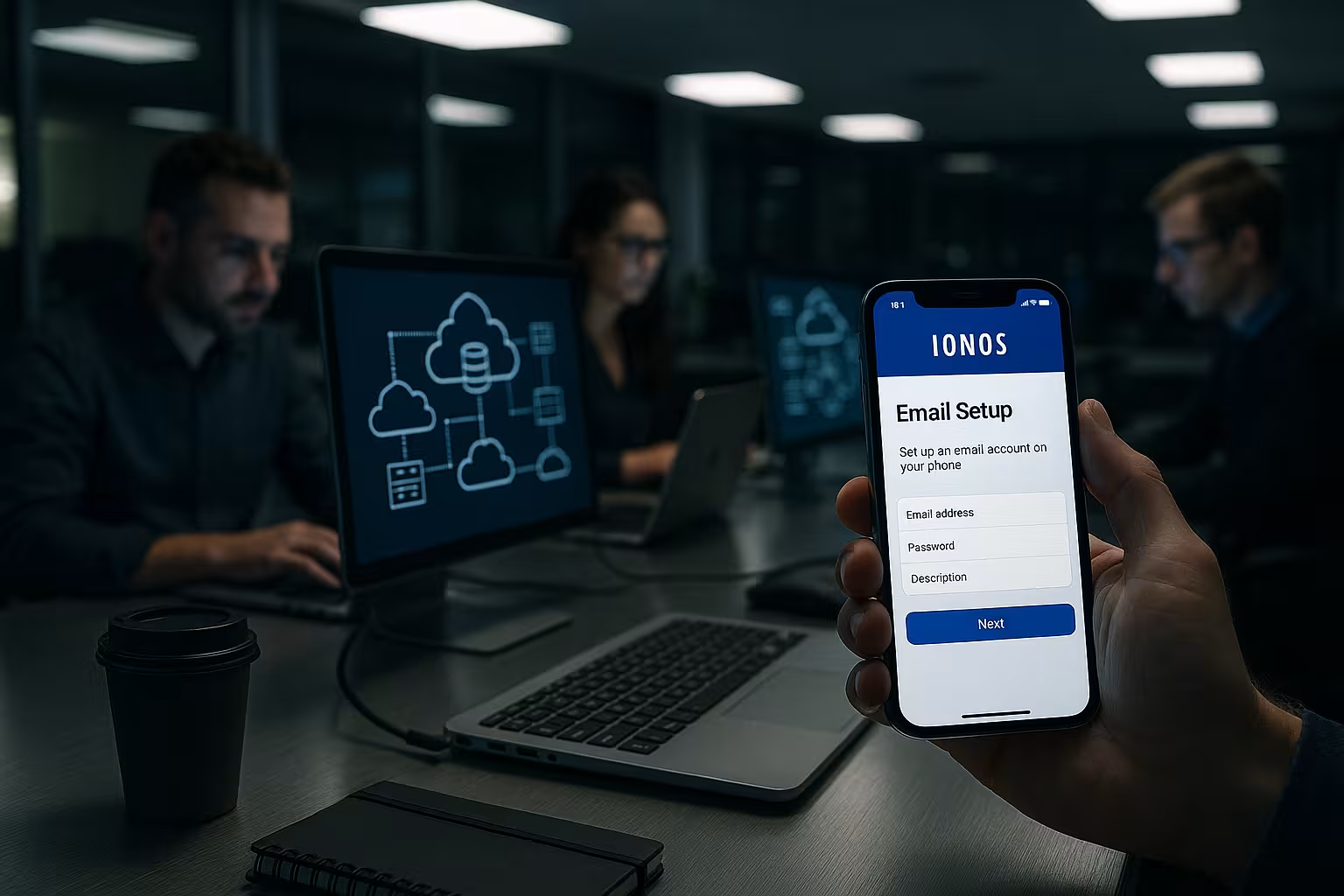
J'ouvre Préférences, je choisis Courrier électroniqueEnsuite, je choisis Comptes et j'appuie sur Ajouter un compte. Ensuite, je choisis "Autres" et "Ajouter un compte de messagerie", je saisis le nom, l'adresse, le mot de passe ainsi qu'une description et je confirme. Si iOS ne vérifie pas correctement les valeurs, je passe en mode manuel et je définis IMAP avec imap.ionos.de (port 993, SSL) ainsi que SMTP avec smtp.ionos.de (port 465, SSL). Après l'enregistrement, je décide si je veux synchroniser uniquement les e-mails ou également les notes. Dès que le compte est actif, je vois les nouveaux messages et je les garde avec IMAP le même niveau partout.
Configurer la messagerie Ionos sur Android (par ex. Gmail)
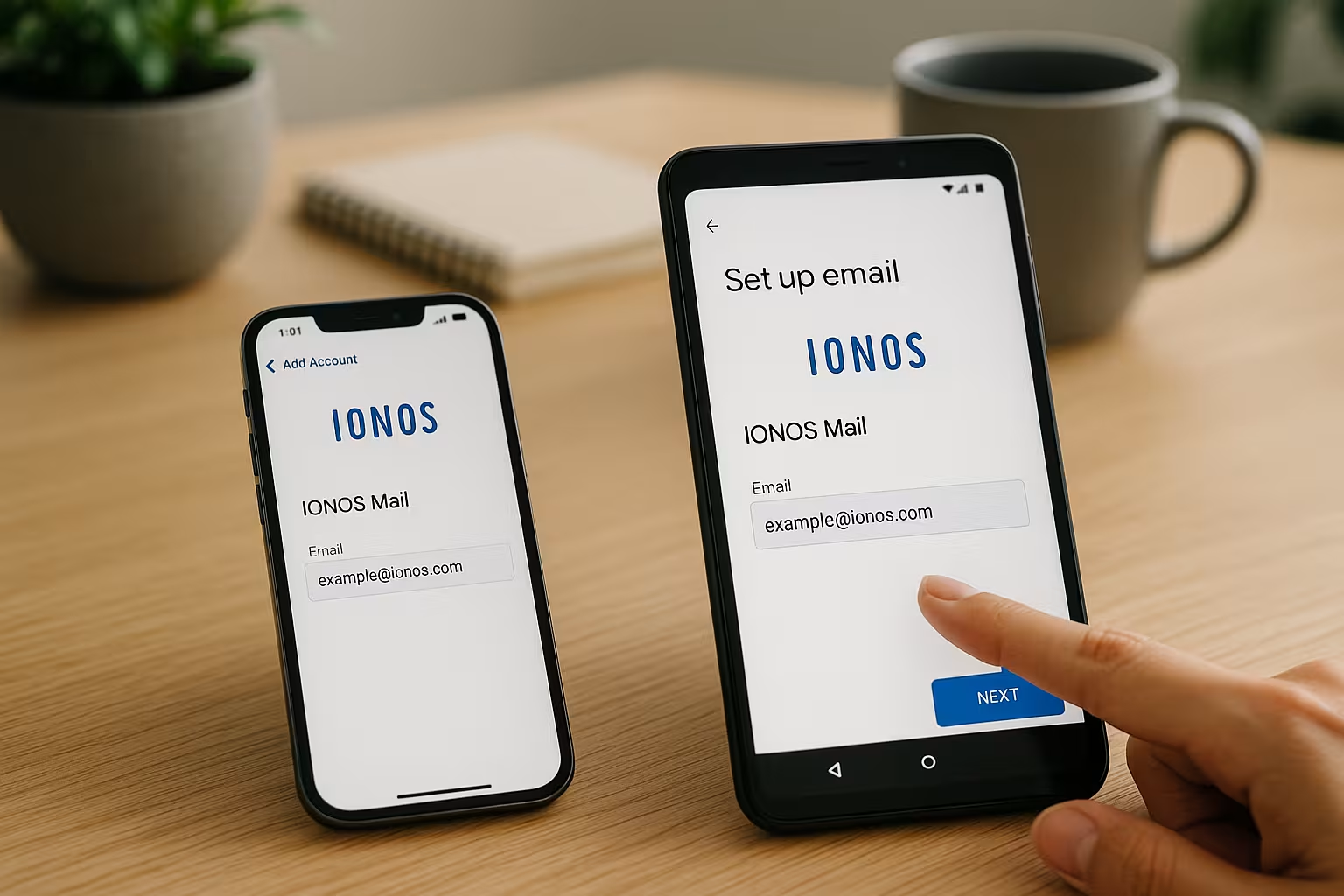
Dans Gmail, j'appuie sur le menu, je vais sur ParamètresJ'ajoute un compte et je sélectionne "Autres". Ensuite, je saisis l'adresse et le mot de passe et j'opte pour IMAP afin d'utiliser la synchronisation sur tous les appareils. Si nécessaire, je définis les serveurs manuellement : serveur d'entrée imap.ionos.de avec SSL et port 993, serveur de sortie smtp.ionos.de avec SSL et port 465. Si Gmail n'accepte pas le mot de passe, je le redéfinis dans le compte client IONOS et j'essaie à nouveau. Pour des idées d'apps supplémentaires et des clients modernes, il vaut la peine de jeter un coup d'œil sur Apps webmail 2025J'ai choisi l'Allemagne parce que j'y trouve des alternatives compactes.
Le courrier de Samsung : Guide rapide pour les smartphones Galaxy
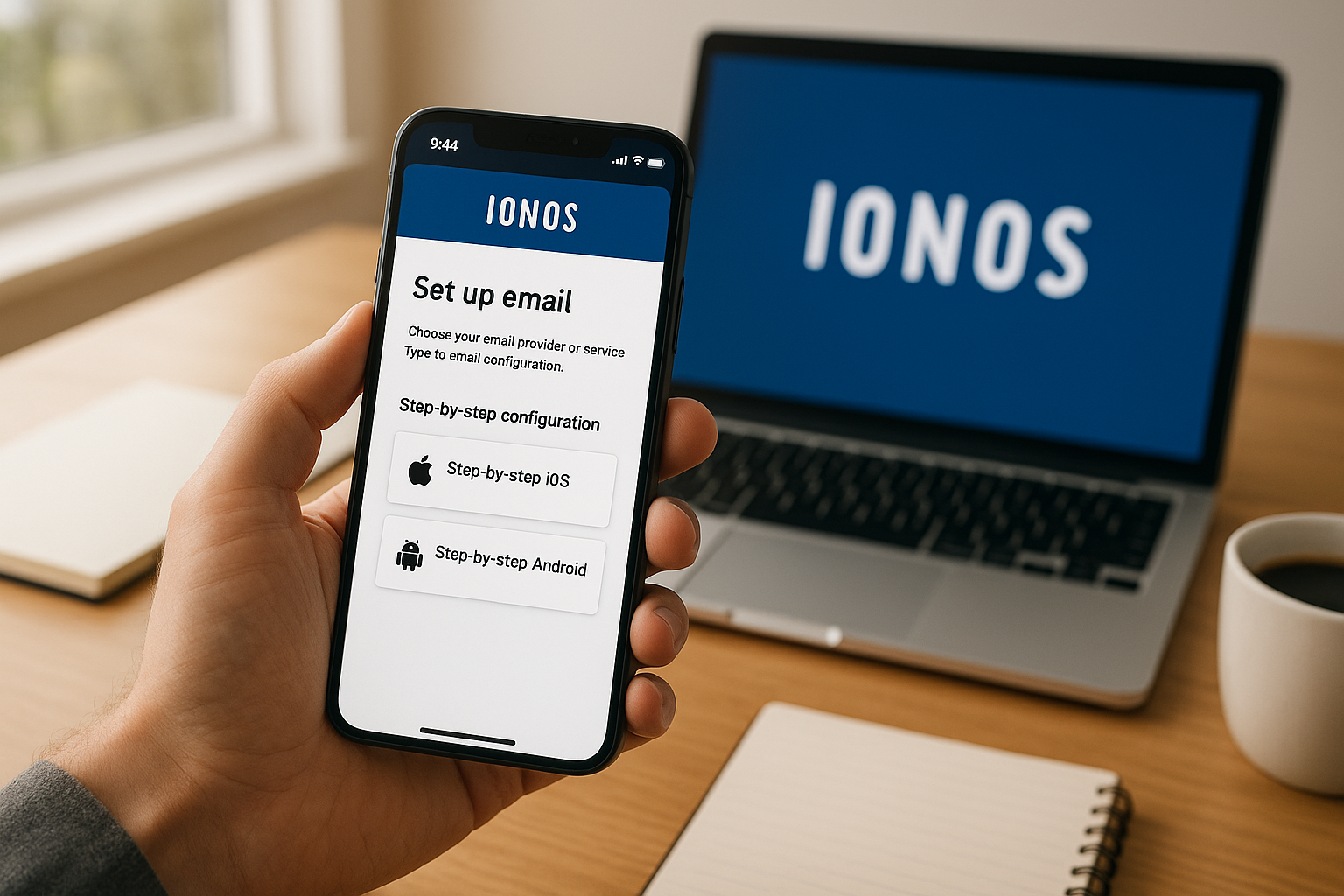
Sur les appareils Samsung, j'utilise le logiciel préinstallé Samsung MailElle est proche du système et gère correctement les notifications. J'ouvre l'application, j'ajoute un compte, je sélectionne "Autres" et je saisis l'adresse et le mot de passe. Si la reconnaissance automatique n'aboutit pas, je passe manuellement en IMAP et je définis les serveurs IONOS connus avec SSL et les ports appropriés. Ensuite, j'adapte l'intervalle de synchronisation, le son des notifications et la signature à ma méthode de travail. Ainsi, la Notification fiable et je ne manque aucune information importante.
IMAP ou POP3 ? Les différences rapides
Je mise sur IMAPEn effet, les e-mails et les états de dossiers sont synchronisés sur tous les appareils et rien n'est perdu. POP3 télécharge par défaut en local et n'affiche pas les messages lus ou supprimés sur les autres appareils. Ceux qui n'utilisent qu'un seul appareil peuvent envisager d'utiliser POP3, mais cela constitue un frein pour le travail mobile. IMAP exige une connexion en ligne lors de la consultation, mais fournit en revanche une vue d'ensemble complète. Pour moi, les avantages de IMAP clairement, surtout en interaction avec iOS et Android.
| Protocole | Avantages | Inconvénients |
|---|---|---|
| IMAP | Synchronisé avec tous les appareils, les e-mails restent sur le serveur | Nécessite une connexion en ligne pour l'accès |
| POP3 | Stockage local sur un appareil | Pas de synchronisation, statut incorrect sur d'autres appareils |
Corriger rapidement les erreurs fréquentes
Si l'inscription échoue, je vérifie d'abord Mot de passe et l'orthographe de l'adresse. Ensuite, je contrôle les ports : 993 pour IMAP avec SSL et 465 pour SMTP avec SSL - les écarts entraînent souvent des erreurs de connexion. Si la synchronisation n'a pas lieu, j'active la synchronisation dans les paramètres du compte et je supprime éventuellement les données locales en cache de l'application. Si l'authentification à deux facteurs est active, je crée un mot de passe spécifique à l'application et le substitue au mot de passe normal. Si l'envoi échoue, je supprime complètement le compte, redémarre l'appareil et crée le compte avec les données correctes. Données du serveur à nouveau.
Sécurité : mot de passe fort, 2FA et mot de passe d'application
J'utilise un puissant et unique Mot de passe d'une longueur d'au moins 12 caractères et combiner des lettres, des chiffres et des caractères spéciaux. Pour une protection supplémentaire, j'active l'authentification à deux facteurs afin que les pirates ne puissent pas accéder à la boîte aux lettres sans le deuxième facteur. Certaines applications de messagerie fonctionnent de manière plus stable avec des mots de passe spécifiques à l'application - j'améliore cela en définissant un mot de passe séparé pour chaque appareil. Je fais synchroniser les dossiers sensibles tels que "Envoyé" et "Archives" afin de conserver la traçabilité. Pour des conseils pratiques plus détaillés, je consulte la brochure compacte "La protection des données". Conseils pour le webmail IonosJ'ai choisi la sécurité parce que je pense que la sécurité et le confort vont de pair.
Utiliser le webmail en mobilité : Pas besoin d'application
Si je n'ai pas d'autres App j'ouvre le webmail dans le navigateur mobile et je me connecte directement. Je travaille ainsi rapidement sur chaque appareil sans laisser de compte dans le système. Pratique : je vois les dossiers, les filtres et les signatures exactement comme sur le bureau. Pour la prise en main, les vérifications de connexion et les petites choses à faire entre-temps, la version compacte de l'application m'aide. Aide à la connexion Webmail. Cela me permet de rester flexible et de conserver mes Configuration claire.
Applications de messagerie : notifications et conseils quotidiens
Je fais attention à Push-J'utilise les capacités de la messagerie pour que les nouveaux messages apparaissent immédiatement et que je réagisse plus vite. Sur iOS, j'autorise la mise à jour en arrière-plan, tandis que sur Android, je désactive l'optimiseur de batterie pour l'application Mail afin que celle-ci ne s'endorme pas. Je configure également un son de notification clair qui se distingue des messageries. Dans les paramètres du compte, je choisis des intervalles de synchronisation raisonnables afin d'économiser la batterie tout en restant informé en temps réel. Une brève notification hebdomadaire Entretien - Vider la corbeille, vérifier les spams - permet de garder une boîte aux lettres légère.
Organiser proprement les dossiers et les signatures
J'établis des règles claires Dossier je les nomme brièvement et clairement et je ne fais synchroniser automatiquement que les répertoires importants. Je garde la signature compacte et informative, y compris les coordonnées et les mentions légales si elles sont nécessaires pour l'entreprise. Sur iOS et Android, je vérifie si la signature est définie par compte, afin que les e-mails privés et professionnels restent bien séparés. Je crée les règles et les filtres de préférence sur le serveur afin que le tri se fasse de manière identique sur tous les appareils. Ainsi, chaque e-mail a un aspect professionnel et mes Flux de travail restent cohérentes.
Vérifier les affectations de dossiers : Envoyé, Brouillons, Archives
Après l'installation, je contrôle Affectation des dossiers pour Envoyé, Brouillons, Archives et Corbeille, afin que l'application utilise les bons dossiers du serveur. Dans Gmail et Samsung Mail, je peux définir cela dans les paramètres du compte pour les dossiers IMAP. Si les e-mails envoyés atterrissent localement, je règle l'attribution sur le dossier serveur "Envoyé". Il en va de même pour les archives : Je définis la destination sur le serveur afin que le classement reste identique sur tous les appareils. Cette petite Examen me permet de gagner beaucoup de temps plus tard lors de la recherche.
Outlook Mobile : configuration dans l'application Microsoft
Est-ce que j'utilise Outlook-je lance l'application en cliquant sur Ajouter un compte, je tape mon adresse IONOS et je sélectionne "IMAP". Si la détection automatique échoue, je vais dans "Paramètres avancés" et je définis les serveurs manuellement : imap.ionos.de avec SSL et port 993, smtp.ionos.de avec SSL et port 465. Important : pour le SMTP-J'active l'option "Connexion requise" et j'utilise la même adresse et le même mot de passe. Ensuite, je configure la boîte de réception Focus selon mes besoins et je décide si les pièces jointes ne sont chargées que sur le réseau WLAN. L'application Outlook offre des notifications solides et convient bien lorsque je regroupe plusieurs comptes.
S'abonner à des dossiers IMAP et définir des dossiers spéciaux
Pour que je puisse vraiment voir tous les dossiers dont j'ai besoin, je m'abonne aux dossiers pertinents dans l'application. Dossier IMAP (par ex. projets, factures). Certains clients n'affichent que les dossiers auxquels ils sont abonnés - je fais apparaître les répertoires manquants via "S'abonner à un dossier" ou "Dossiers IMAP". Je vérifie également l'attribution des dossiers spéciaux : Envoyé, Brouillons, Spam, Archives et Corbeille doivent être attribués aux dossiers correspondants. Dossier du serveur montrer. J'évite ainsi les dossiers en double (par ex. "Envoyé" et "Envoyé") et je garde une structure uniforme sur tous les appareils.
Push, IMAP IDLE et intervalles de synchronisation en détail
L'arrivée des mails en temps réel dépend de l'application et du serveur. IchONOS supporte la consultation par IMAP; de nombreuses apps utilisent pour cela IMAP IDLE (quasiment "push") ou la récupération régulière. Sur iOS, la réception en direct est généralement très fiable, à condition que la mise à jour en arrière-plan soit active. Sur Android, je m'assure que l'application n'est pas limitée par l'optimisation de la batterie. Si une app n'utilise pas le mécanisme IDLE, je définis un intervalle raisonnable (par exemple 5-15 minutes) - cela permet d'équilibrer la durée de vie de la batterie et l'actualité.
Analyse avancée des erreurs : certificat, Auth, DNS
- Alerte sur les certificats : Le nom du serveur est-il exact (imap.ionos.de / smtp.ionos.de) ? En cas de divergence (par ex. faute de frappe, hôte incorrect), l'application refuse la connexion SSL.
- Type de cryptage : Je choisis "SSL/TLS" avec le port 993 (IMAP) et 465 (SMTP). STARTTLS sur le port 587 peut fonctionner, mais je reste sur SSL sur 465 si l'app le propose.
- Auth. SMTP Pour l'envoi, "Connexion requise" est obligatoire. J'utilise les mêmes données d'accès que pour IMAP.
- IPv6/réseau : En cas de timeouts sporadiques, je teste un autre réseau (WLAN/mobile) ou je désactive IPv6 dans les paramètres du routeur/de l'appareil à titre de test.
- DNS & déménagement de domaine : Si je viens de changer de domaine, j'attends la propagation DNS et je vérifie les enregistrements MX/autodiscover. En attendant, la spécification manuelle du serveur est utile.
- Boîte postale pleine : Si le compte atteint la Quotal'envoi échoue. Je supprime les pièces jointes volumineuses, je vide la corbeille/le spam et j'archive les anciens messages.
- Cache des applications : En cas de blocage de la synchronisation, je vide le cache de l'application (Android) ou je supprime le compte et je l'ajoute à nouveau proprement.
Stockage, installations et consommation de données
Je maintiens la boîte aux lettres en bonne santé à long terme en envoyant de grandes quantités de courrier. Annexes je ne synchronise que lorsque c'est nécessaire et que je nettoie régulièrement les bouffeurs de mémoire. De nombreuses applications permettent de télécharger des images/pièces jointes uniquement sur le réseau WLAN. En déplacement, l'aperçu est souvent suffisant - le téléchargement complet se fait au bureau. Si les e-mails dépassent les limites de taille habituelles, je compresse les fichiers ou j'envoie un lien de partage. Sur le smartphone, je ne charge hors ligne que les dossiers importants afin d'économiser de la place.
Améliorer la délivrabilité : SPF, DKIM, DMARC
Pour les professionnels Délivrabilité je veille à ce que le SPF, DKIM et DMARC soient correctement définis et activés dans le compte client IONOS. Je prouve ainsi que mon domaine est autorisé à envoyer des messages et je réduis les classements de spam. Pour le quotidien sur le smartphone, rien ne change - l'application envoie normalement via le SMTP IONOS - mais la signature technique en arrière-plan renforce la réputation de mon adresse d'expéditeur. Après des modifications, je teste l'envoi vers différentes boîtes aux lettres et je vérifie les en-têtes pour voir si SPF/DKIM donnent "pass".
Sécurité sur la route : protection des appareils et plan d'urgence
Je protège mon smartphone avec un code PIN/face/touche et j'active la localisation de l'appareil. Si le téléphone est perdu, je le bloque à distance, je supprime le compte de messagerie changer immédiatement le mot de passe dans le compte client IONOS. Si j'utilise des mots de passe spécifiques à des applications, je les révoque de manière ciblée. Dans les réseaux WLAN publics, je renonce aux connexions non cryptées et, si nécessaire, j'utilise un VPN. Ainsi, ma boîte de réception reste sécurisée même lorsque je suis en déplacement.
Nom de l'expéditeur, identités et alias
Pour une présentation professionnelle, je soigne mon Nom de l'expéditeur ("Prénom Nom" ou nom de société) dans l'application. Si j'ai des alias de domaine, je saisis - si le client le supporte - des adresses d'expéditeur supplémentaires ou je choisis dans l'adresse "De" lors de la rédaction. La condition préalable est que les alias soient configurés dans la boîte aux lettres IONOS. Dans certaines apps (surtout mobiles), la fonction d'alias est limitée - j'envoie alors avec l'adresse principale ou j'utilise une app qui permet plusieurs identités.
Migration et changement : emporter proprement ses e-mails avec soi
Si je passe d'un autre fournisseur à IONOS, je copie mes dossiers existants par IMAP. Le moyen le plus fiable pour y parvenir est d'utiliser un programme de messagerie de bureau (par ex. Apple Mail ou Outlook) : Intégrer les deux comptes en parallèle et déplacer les dossiers par glisser-déposer. Sur le smartphone, le déplacement de grandes quantités de données n'est pas confortable - pour cela, je préfère utiliser le bureau. Une fois que j'ai terminé, je vérifie la structure des dossiers et la délivrabilité, et je fais le ménage dans les anciens dossiers inutiles.
Affiner les notifications : VIP, priorité et temps de repos
Je crée des listes VIP/favoris pour que les contacts importants passent immédiatement. En même temps, je définis Temps de repos ou "Ne pas déranger", pour que je puisse me déconnecter le soir. Dans de nombreuses applications, je peux graduer les notifications par compte ou même par dossier - ainsi, je reste concentré sur les boîtes de réception pertinentes. Pour les équipes, il est recommandé d'avoir une logique de dossier claire (par ex. "Support", "Sales") afin que les notifications soient ciblées.
Changement d'appareil et restauration
Lorsque je change de smartphone, je n'ai besoin que des données d'accès : J'ajoute le compte IONOS sur le nouvel appareil par IMAP tous les e-mails et les dossiers sont de nouveau là, car ils se trouvent sur le serveur. Je redéfinis une fois pour toutes les signatures, les sons de notification et les affectations de dossiers. Si j'utilise des mots de passe spécifiques aux applications, je génère un nouveau mot de passe pour le nouvel appareil.
Comparaison rapide de l'hébergement d'e-mails
Pour des Courrier électronique-Outre la configuration de l'application, un fournisseur solide avec un bon support est important pour les boîtes aux lettres électroniques. Je veille à une distribution fiable, à une taille raisonnable des boîtes aux lettres, à des filtres anti-spam professionnels et à des mises à niveau transparentes. Si l'on souhaite des ressources serveur supplémentaires, il faut veiller à des tarifs évolutifs et à des indications claires sur les SLA. Dans la pratique, un fournisseur offrant une assistance rapide et des interfaces d'administration claires a fait ses preuves. Un exemple : webhoster.de propose des offres de messagerie et de serveur performantes et marque des points avec son service d'assistance convivial. Aide dans la vie quotidienne.
En bref
Avec IMAP, correct Données du serveur et SSL, la messagerie Ionos est disponible en quelques minutes sur iOS et Android. Je vérifie les associations de dossiers, j'active la 2FA et je garde les mots de passe forts pour que ma boîte aux lettres reste sécurisée. Si une erreur survient, les ports, la réinitialisation du mot de passe et une nouvelle boîte de dialogue de compte résolvent rapidement la plupart des cas. Le webmail dans le navigateur me donne de la flexibilité sans application, tandis que les notifications et les intervalles raisonnables facilitent le quotidien. Je travaille ainsi de manière aussi structurée en déplacement que sur mon ordinateur, tout en gardant une trace de mon travail. Contrôle de tout message.