Passer au contenu
Je te montre comment Réinitialiser le mot de passe IONOS en quelques minutes et que tu puisses ensuite réintégrer tous les appareils sans erreur. Ainsi, tu gardes le Connexion tu maîtrises, tu évites les blocages et tu combles les lacunes de sécurité de manière conséquente.
Points centraux
- Centre de mots de passe utiliser et confirmer l'identité par e-mail ou SMS
- Mot de passe fort avec 12+ mettre des signes et un mélange de signes
- Produits tels que le courrier électronique, l'hébergement, le cloud, à vérifier et à mettre à jour séparément.
- Problèmes résoudre : dossier spam, coordonnées, support comme niveau de recours.
- 2FA activer et utiliser le gestionnaire de mots de passe.
IONOS Mot de passe oublié : Premiers pas dans le centre des mots de passe
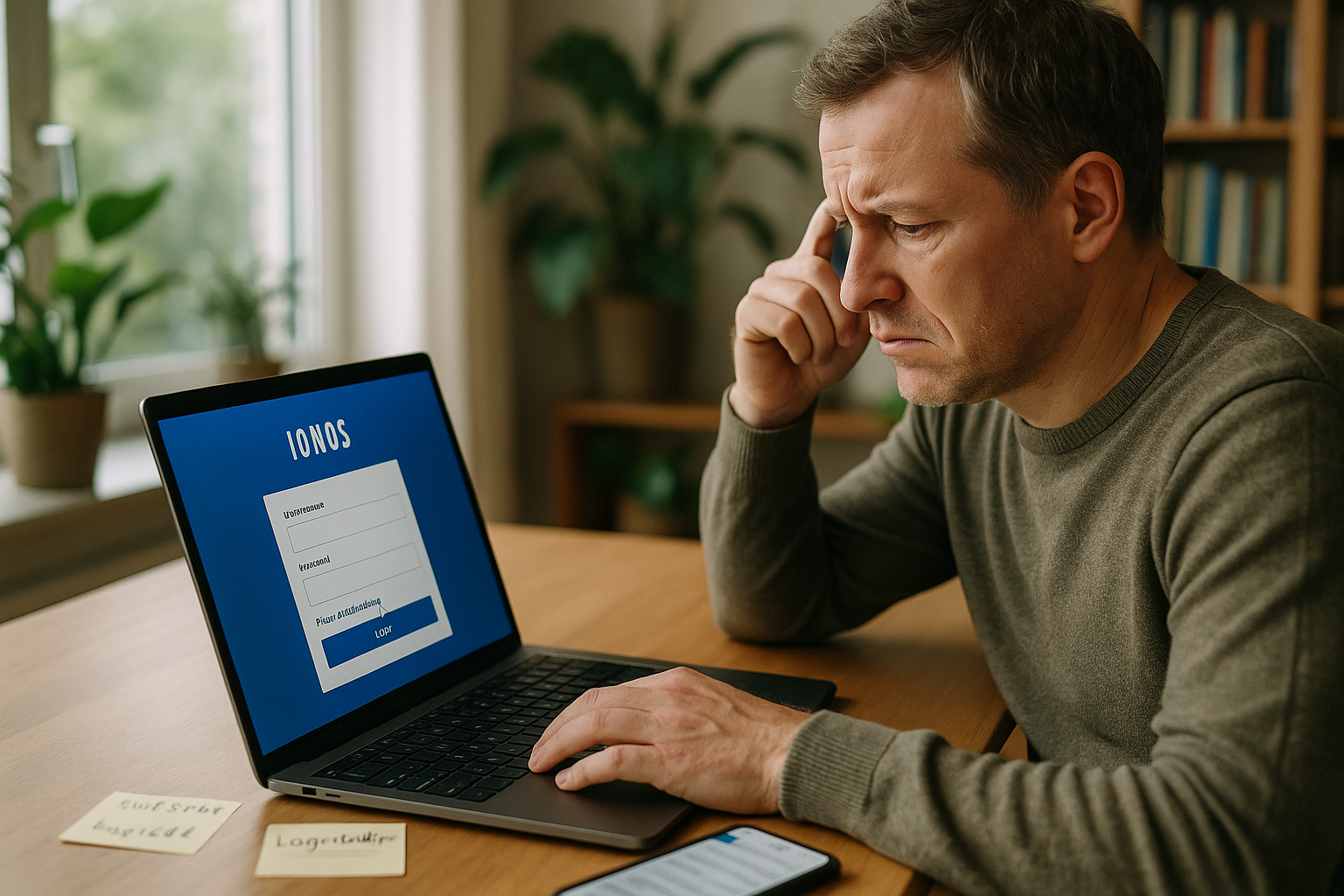
Démarre dans le centre de mots de passe IONOS et saisis le numéro de client, l'adresse e-mail ou le domaine pour que la réinitialisation soit lancée immédiatement et que tu n'aies pas besoin d'un mot de passe. Perte de temps n'a pas. Je veille à ce que l'orthographe soit correcte, car une faute de frappe bloque le processus et produit des erreurs inutiles. Messages d'erreur. Après l'avoir envoyé, je choisis ma méthode de confirmation préférée afin de valider la réinitialisation sans détour. Le lien dans l'e-mail ou le code envoyé par SMS me conduit directement à la page où je définis et confirme le nouveau mot de passe. Je vérifie ensuite sur la page de connexion si le nouveau mot de passe est accepté et si l'accès est à nouveau ouvert.
Vérification : e-mail, SMS et code PIN téléphonique
Si j'ai un numéro de téléphone portable, je me fais envoyer un code, car il me permet d'accéder à des informations particulièrement importantes. rapide et que je termine la réinitialisation sans attendre. Si le numéro de portable manque, j'utilise le partage d'e-mails et je contrôle au besoin le Spam-dans le dossier de la carte. Important : si tu utilises un code PIN fixe pour ton téléphone, IONOS le désactive automatiquement lors de la réinitialisation, c'est pourquoi j'attribue ensuite un nouveau code PIN dans mon compte. J'utilise exclusivement mes propres moyens de contact afin que personne d'autre n'y ait accès. Après une confirmation réussie, je note si les SMS ou les e-mails arrivent de manière plus fiable à l'avenir, afin que la prochaine réinitialisation se déroule encore plus facilement.
Choix du mot de passe sécurisé après la réinitialisation
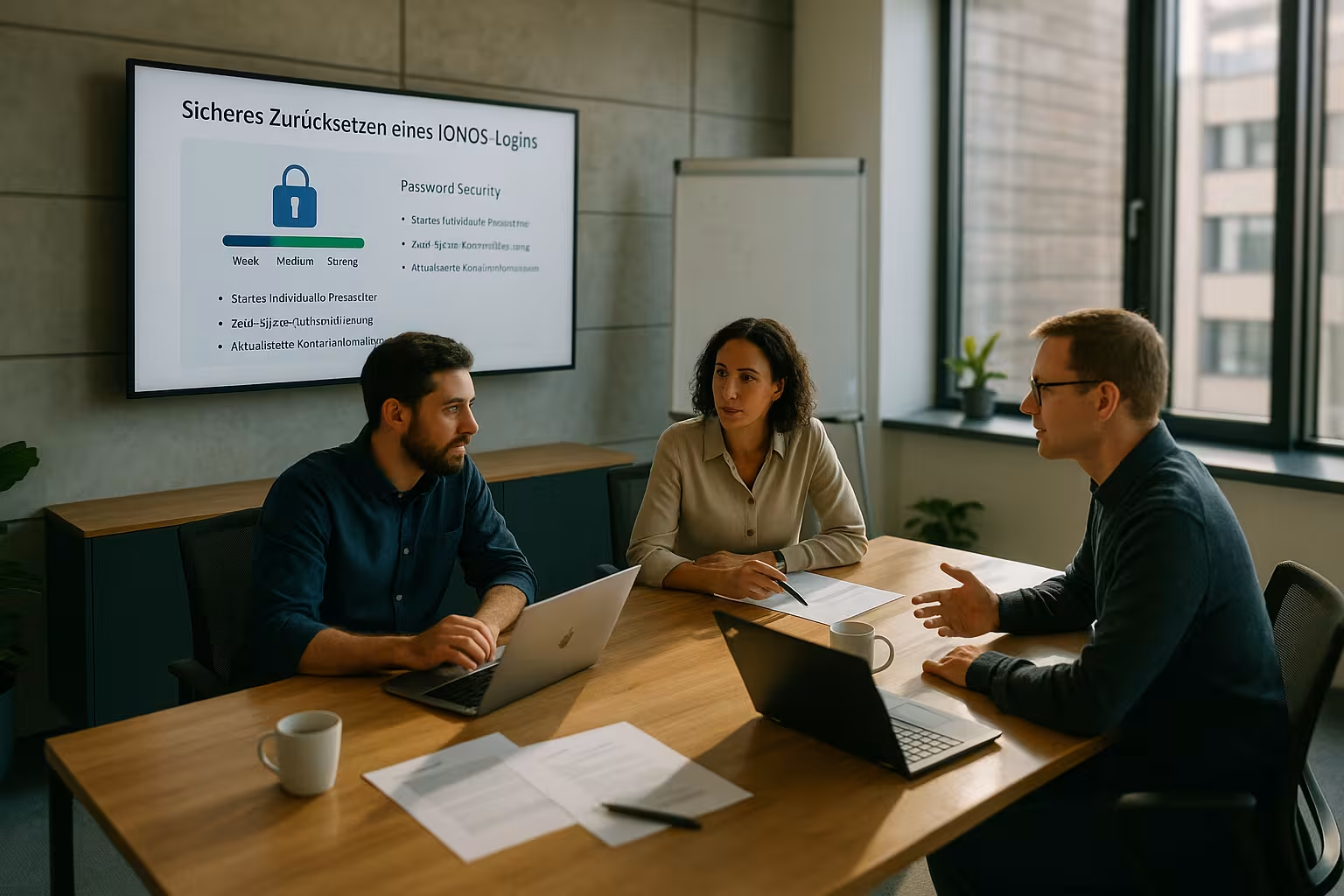
Immédiatement après la réinitialisation, je définis un mot de passe fort avec au moins 12 caractères, des majuscules et des minuscules, des chiffres ainsi que des lettres. Caractères spéciauxCela permet d'éviter les attaques par force brute et de protéger mes services. J'évite systématiquement les mots, les noms ou les modèles de clavier courants, car de telles combinaisons peuvent entraîner des erreurs. prévisible sont. J'utilise un gestionnaire de mots de passe qui génère des mots de passe uniques et les stocke sous forme cryptée. Pour les accès critiques, j'utilise en plus 2FA afin d'augmenter sensiblement la protection. Après la modification, je teste volontairement la connexion une fois sur un deuxième appareil, afin de ne pas passer à côté d'erreurs de synchronisation.
Modifier les mots de passe pour la messagerie, l'hébergement et le serveur
Pour les comptes de messagerie, j'adapte le mot de passe dans le compte IONOS sous E-mail à la boîte aux lettres concernée ou je le modifie dans le webmail, puis je mets à jour Outlook, Thunderbird et les applications pour smartphone afin que IMAP et SMTP sont reconnectés et qu'aucun mail ne reste bloqué. Pour l'hébergement et les serveurs, je vais dans le Cloud Panel, je sélectionne l'utilisateur concerné et j'y définis un nouveau mot de passe afin de pouvoir utiliser SSH, SFTP et le Contrôle-de manière stable. Je contrôle les utilisateurs supplémentaires un par un afin de ne pas laisser d'accès orphelins. Pour les détails sur l'utilisation sécurisée des boîtes aux lettres, je m'appuie sur des documents compacts. Conseils pour le webmail IONOS. Après chaque modification, je documente l'endroit où j'ai défini le mot de passe afin de faciliter la maintenance ultérieure.
Application mobile IONOS : changer de mot de passe en déplacement
Lorsque je suis en déplacement, j'ouvre l'application IONOS, je vais dans Mon compte et je sélectionne Changer le mot de passe pour pouvoir réagir spontanément et ne pas perdre de temps. Bureau dont j'ai besoin. Avant de confirmer, je vérifie la force du mot de passe, car l'application fournit des indications utiles sur la qualité et je renforce directement la sécurité. Après l'enregistrement, je me déconnecte et me reconnecte brièvement pour vérifier les éventuelles erreurs. Session-pour éviter les conflits. J'active les notifications push afin d'être immédiatement informé en cas d'événements liés à la sécurité. En cas de changement d'appareil, je supprime les anciennes sessions d'application du compte afin qu'aucun ancien jeton ne puisse continuer à y accéder.
Résoudre les problèmes de réinitialisation
Si aucun e-mail n'arrive, je contrôle l'orthographe, les dossiers et les règles de filtrage, je vérifie également si ma boîte aux lettres a atteint le quota et si, par conséquent, de nouveaux messages sont envoyés. Courriers électroniques être bloqués. En cas de problèmes avec les SMS, je vérifie le numéro d'appel dans le compte et je teste la réception sans appel WLAN pour éviter les erreurs de durée dans le Radio mobile d'exclure tout risque. Si le système signale "utilisateur inconnu", je compare le numéro de client et le domaine, car une erreur de chiffre conduit souvent à une impasse. Si je n'arrive à rien, je travaille selon la méthode compacte Instructions de connexion IONOS et je contacte ensuite le support avec des horodatages concrets. Plus je décris précisément le processus, plus vite le support clarifie l'accès.
Qu'est-ce qui change dans les services connectés ?
Après la réinitialisation, je mets à jour les mots de passe dans tous les clients connectés afin que les calendriers, les contacts et les e-mails restent synchronisés et qu'aucune Tentatives ratées bloquer les boîtes aux lettres. Pour FTP ou SFTP, je définis de nouvelles données d'accès dans FileZilla ou dans mon éditeur, afin que les déploiements automatiques soient à nouveau possibles. passer par. Je contrôle séparément les backends CMS afin de ne pas conserver les logins admin avec l'ancien mot de passe. Les clés API et les jetons sont traités séparément, car un mot de passe de compte ne les remplace pas automatiquement. Après un changement important, je documente les emplacements dans une note sécurisée au sein du gestionnaire de mots de passe.
Meilleures pratiques de gestion des mots de passe
J'utilise un mot de passe différent pour chaque service afin d'éviter qu'un incident isolé n'entraîne des effets en chaîne et que mes Données rester isolé. 2FA augmente sensiblement l'obstacle, c'est pourquoi j'utilise des applications Authenticator ou des clés matérielles et je note les données sécurisées. Codes de sauvegarde. Le gestionnaire de mots de passe crée et enregistre des combinaisons fortes que je pourrais difficilement conserver sans cet outil. J'y place les changements de mot de passe planifiés comme rappel, afin de ne pas les oublier. En cas de signes d'intrusion, j'agis immédiatement, je retire les logins, je définis de nouveaux mots de passe et je déconnecte toutes les sessions.

Cas particulier : réinitialiser le mot de passe root sur le serveur cloud
Si j'ai perdu l'accès root, j'ouvre la console KVM dans le Cloud Panel, je démarre en mode de récupération et j'accède au GRUB-pour réinitialiser le mot de passe root. Sinon, je crée temporairement un utilisateur administratif et sécurise ainsi l'accès jusqu'à ce que le véritable Racine-est à nouveau valable. Après la modification, je documente les étapes afin de pouvoir agir plus rapidement en cas de panne future. Je vérifie également les clés SSH et désactive la connexion par mot de passe si nécessaire, afin de réduire la surface d'attaque. Enfin, je vérifie les journaux pour voir s'il y a eu des tentatives de connexion inattendues.
Comparaison : hébergeurs et sécurité
Pour avoir un bon sentiment, je fais attention à la sécurité, à la performance et à l'accompagnement des fournisseurs, car les fournisseurs forts sont ceux qui ont une bonne réputation. Connexion-Les mécanismes et les processus clairs permettent d'économiser du temps et de l'énergie. En Allemagne, plusieurs noms fournissent des services solides, mais de mon point de vue, webhoster.de marque actuellement des points en matière de rapport qualité-prix et de Soutien. Pour les flux de travail des e-mails, des guides courts tels que les 1&1 Webmailer Remarques lors de l'installation et de la vie quotidienne. L'aperçu suivant résume les principales caractéristiques. J'utilise de telles comparaisons comme point de départ, puis je teste avec un paquet plus petit en utilisation quotidienne.
| Fournisseur | Performance | Soutien | Prix | Sécurité | Placement |
|---|---|---|---|---|---|
| Webhoster.de | très bon | très bon | très bon | excellent | 1 |
| IONOS | très bon | bien | bien | très bon | 2 |
| Strato | bien | bien | bien | bien | 3 |
| DomainFactory | bien | OK | OK | bien | 4 |
Reconnaître et éviter le phishing lors de la réinitialisation du mot de passe
Comme les criminels exploitent de manière ciblée les réinitialisations de mot de passe, j'examine attentivement chaque message. Je fais attention à l'adresse de l'expéditeur, à la cohérence de la langue et à l'URL cible du lien. Au lieu de cliquer à l'aveuglette, j'ouvre le navigateur et j'accède au portail IONOS directement via l'adresse connue. Là, j'utilise le centre de mots de passe pour déclencher moi-même une nouvelle réinitialisation si j'ai des doutes sur l'authenticité d'un mail. Je considère les liens raccourcis, les fichiers joints inattendus ou les formules menaçantes ("réagissez immédiatement, sinon vous serez supprimé") comme des signes d'avertissement clairs. Si je reçois plusieurs réinitialisations successives de manière surprenante, je modifie le mot de passe de manière proactive, j'active la 2FA et j'informe l'équipe afin que personne ne se fasse avoir par l'ingénierie sociale.
Gérer proprement les données de contact et les options de récupération
Pour que la réinitialisation se déroule sans problème, je tiens mes coordonnées à jour. Je vérifie régulièrement si l'adresse e-mail enregistrée est accessible, si le numéro de portable est correct et s'il existe une adresse alternative en cas d'urgence. Après une portabilité du numéro, je contrôle la réception des SMS par un bref test afin que les codes ne tombent pas dans le vide. Si les données du titulaire ou de la facture changent, je les adapte rapidement afin de faciliter les contrôles d'identité ultérieurs. Je documente également quels collègues sont autorisés à effectuer des modifications et j'enregistre des rôles clairs afin que les demandes d'assistance ne soient pas bloquées par un manque d'autorisation.
Compte et rôles de l'entreprise : Admin, Utilisateur et Gestion des accès
Dans les équipes, je sépare systématiquement le compte principal et les accès individuels des utilisateurs. J'attribue les rôles avec le minimum nécessaire de droits, afin que les erreurs ou les accès compromis n'affectent pas l'ensemble de la configuration. Après une réinitialisation du mot de passe du compte principal, je contrôle si les accès délégués, les accès partenaires ou les comptes d'agence continuent à fonctionner correctement et si je désactive les anciens utilisateurs qui ne sont plus nécessaires. Pour les règles de vacances et de remplacement, je prévois un transfert propre : un admin reste déposé comme deuxième voie de rétablissement, sans que les mots de passe ne doivent être partagés. Ainsi, l'entreprise reste stable, même si une personne est absente à court terme.
Nettoyer les sessions actives, les jetons et les protocoles
Après la réinitialisation, je me connecte au compte et je mets fin aux anciennes sessions sur tous les appareils. Je supprime les jetons que les apps ou les scripts ont créés précédemment et je les recrée si le modèle de sécurité le prévoit. Dans les journaux, je vérifie les dernières tentatives de connexion et je note l'heure, la plage IP et les services concernés. Si je trouve des anomalies, j'augmente le niveau de sécurité : 2FA obligatoire, blocage des protocoles inutiles, accès aux systèmes critiques uniquement via une clé SSH. De tels travaux de nettoyage ne prennent que quelques minutes, mais réduisent considérablement le risque que d'anciennes sessions et des jetons orphelins ouvrent à nouveau la porte.
Clients de messagerie et protocoles : erreurs typiques après une réinitialisation
Dans les programmes de messagerie, je vois souvent les mêmes schémas après une réinitialisation : des demandes de mot de passe interminables, "AUTHENTICATION FAILED" ou le message indiquant que le compte est temporairement bloqué. Dans de tels cas, je supprime les données d'accès enregistrées dans le client, je saisis proprement le nouveau mot de passe et je redémarre le programme. Pour les smartphones, je supprime si nécessaire complètement la configuration du compte et je la configure à nouveau pour que les protocoles IMAP et SMTP n'utilisent plus de faux caches. Si un client reste connecté au serveur toutes les minutes (IMAP IDLE) et continue à essayer avec l'ancien mot de passe, les tentatives infructueuses s'accumulent rapidement - c'est pourquoi j'actualise systématiquement tous les appareils et leur laisse ensuite un peu de temps pour se synchroniser. En cas de limite de taux, j'attends un peu avant de tester la connexion suivante et j'évite les tentatives parallèles pendant ce temps.
Mettre à jour l'automatisation, les déploiements et les intégrations
Je pense aussi aux endroits cachés où se trouvent les mots de passe : tâches cron, scripts, environnements de conteneurs ou pipelines CI/CD. Dans les fichiers .env, les configs des outils de construction ou les déploiements SFTP, je mets à jour les données d'accès et je teste l'ensemble de l'exécution une fois du début à la fin. Pour les éditeurs web avec accès au serveur (par exemple SFTP dans l'IDE), j'adapte les profils et je ne sauvegarde pas automatiquement les anciennes connexions jusqu'à ce que la nouvelle configuration soit stable. Lorsque je stocke des credentials dans des Secret Stores, j'y fais tourner les clés et je documente la rotation afin de pouvoir vérifier à tout moment quand tel ou tel accès a été renouvelé.
Serveurs Windows et forfaits d'infogérance : étapes particulières
Sur les serveurs Windows, je vérifie si l'accès RDP fonctionne avec un administrateur local ou un compte de domaine. Si le login est perdu, j'utilise la console à distance dans le Cloud Panel et je réinitialise le mot de passe en mode de récupération. Pour les serveurs gérés, je gère les modifications avec précaution : lorsque le fournisseur gère les configurations, je signale les adaptations et j'évite les interventions qui perturbent les mises à jour automatiques ou la surveillance. Après une réinitialisation, je contrôle les profils de pare-feu, je n'autorise que les ports nécessaires et je mise, si possible, sur une authentification par clé au lieu d'une connexion par mot de passe. Je rétablis ainsi les performances et la sécurité sans surprise.
Clarification juridique & preuve de la détention dans des situations exceptionnelles
Si je n'ai accès ni à l'e-mail ni au numéro déposé, je prépare une documentation propre pour le support : Les numéros de contrat, les domaines, les données de facturation et un déroulement compréhensible de la manière dont la perte s'est produite. Plus les informations sont complètes et cohérentes, plus la vérification de l'identité à l'aide des données contractuelles déposées est rapide. Je m'en tiens aux étapes formelles pour ne pas prolonger les blocages et, une fois la récupération réussie, je modifie immédiatement toutes les données sensibles, y compris les coordonnées, le code PIN et les méthodes 2FA.
Fenêtres de maintenance et communication au sein de l'équipe
Dans la mesure du possible, je planifie les changements de mot de passe dans une petite fenêtre de maintenance. J'informe l'équipe à l'avance pour que personne ne déploie, ne se connecte ou ne consulte ses e-mails pendant la rotation, ce qui génère des tentatives inutiles d'échec. Après la réinitialisation, il y a une courte liste de contrôle : Accès testé, 2FA actif, clients mis à jour, scripts et déploiements en cours, sessions nettoyées, protocoles vérifiés. Ce n'est que lorsque tous les points sont verts que je libère à nouveau les systèmes. Ainsi, l'exploitation reste planifiable et les pannes restent des exceptions.
En bref
Avec le Centre de gestion des mots de passe, je réinitialise rapidement mon accès, je confirme par e-mail ou SMS et je dépose un mot de passe fort. Mot de passe de l'ordinateur. Ensuite, je mets à jour les clients de messagerie, les outils FTP et les accès aux serveurs afin que tous les services continuent de fonctionner de manière transparente et qu'il n'y ait pas d'interruption. Verrouiller apparaissent. Un gestionnaire de mots de passe et 2FA fournissent le plus grand gain de sécurité au quotidien. En cas de panne, des étapes de contrôle précises, une recherche claire des erreurs et un ticket d'assistance structuré sont utiles. Pour les décisions d'hébergement, je compare objectivement les fournisseurs et je teste en exploitation avant de déplacer durablement les charges de travail.