Passer au contenu
Dans cette ionos webmail mode d'emploi je vous montre pas à pas comment vous connecter en toute sécurité, structurer votre boîte de réception et mettre en place un autorépondeur professionnel. Je vous guide du premier Connexion jusqu'aux filtres, signatures, IMAP/POP3, options mobiles et dépannage - clairement expliqué et immédiatement applicable.
Points centraux
Avant d'entrer dans les détails, je résume de manière compacte les principales étapes de ce guide afin que vous puissiez en garder le fil. Je commence par la connexion sécurisée, puis j'introduis le tableau de bord avec les dossiers, la recherche et les contacts. Ensuite, vous configurez des filtres, des signatures et des modèles afin de travailler plus rapidement et d'apparaître cohérent. Ensuite, je montre comment configurer la notification de vacances, y compris les éléments de texte et les options utiles. Enfin, vous obtiendrez des conseils utiles sur la sécurité, l'utilisation mobile, IMAP/POP3 et les erreurs typiques - tout ce dont vous avez besoin pour IONOS Webmail au quotidien.
- Connexion et mettre en place proprement la protection de la session
- Boîte de réception avec dossiers, recherche, marqueurs
- FiltreUtilisation judicieuse des redirections et des workflows
- Signatures et créer des modèles de manière professionnelle
- Répondeur automatique activer et rédiger correctement
Comprendre le webmail IONOS : Accès, interface, facilité d'utilisation
IONOS Webmail est un basé sur un navigateur Système de messagerie qui vous donne le contrôle total de votre boîte de réception sur votre ordinateur, votre tablette ou votre smartphone. Vous y accédez avec votre adresse e-mail et votre mot de passe et travaillez directement dans le navigateur sans installation locale. L'interface reste claire, ce qui vous permet de créer des dossiers, de marquer des e-mails, de les transférer et de gérer des rendez-vous en quelques clics. J'apprécie la recherche intégrée, car elle permet de trouver rapidement des historiques plus longs et de détecter les pièces jointes de manière fiable. Ce qui compte pour moi au quotidien, c'est de pouvoir accomplir immédiatement des tâches spontanées sans avoir à ouvrir de logiciel supplémentaire, et c'est exactement ce qu'il fait. Courrier électronique très fiable.
Se connecter au webmail IONOS : Pas à pas - sûr et rapide
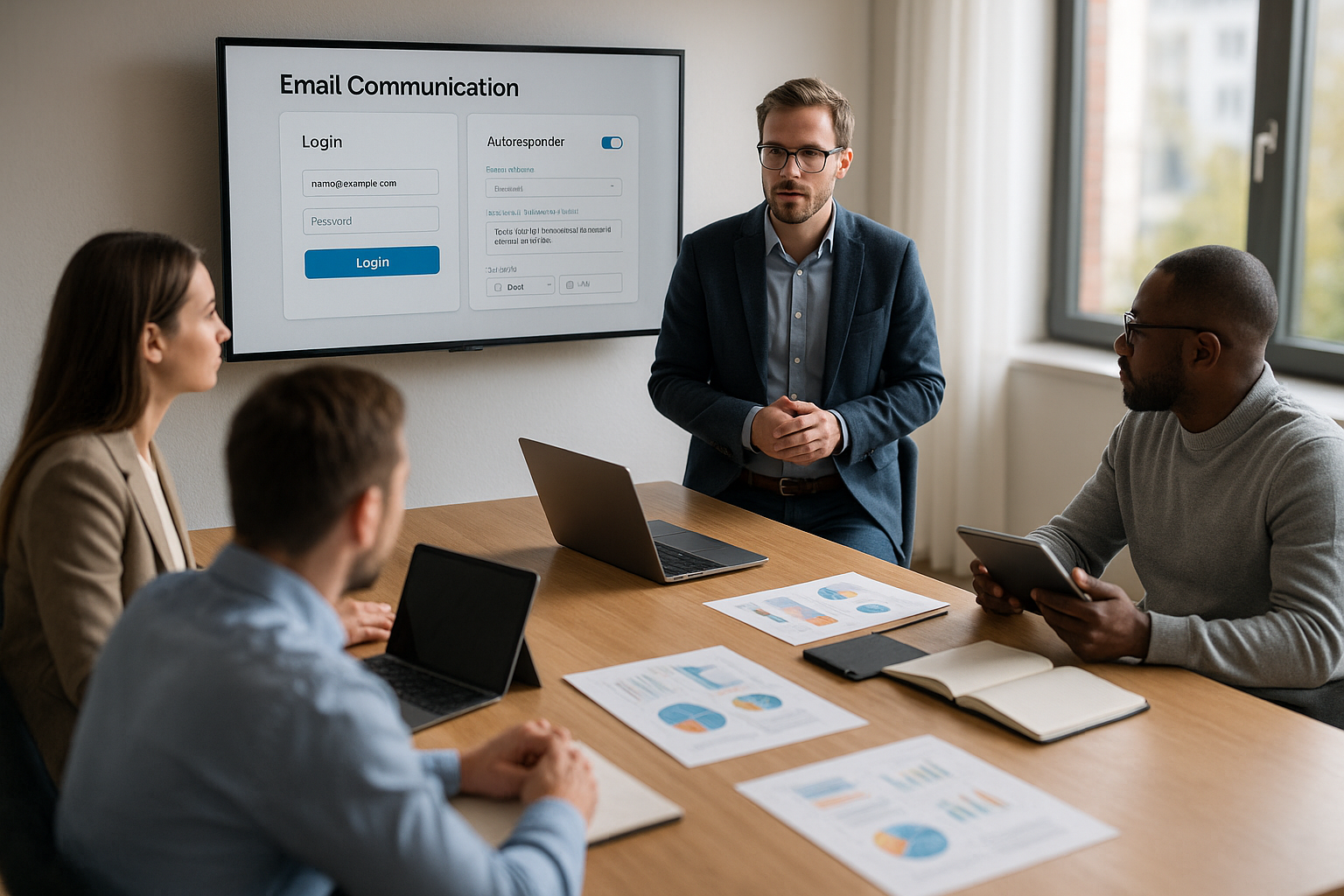
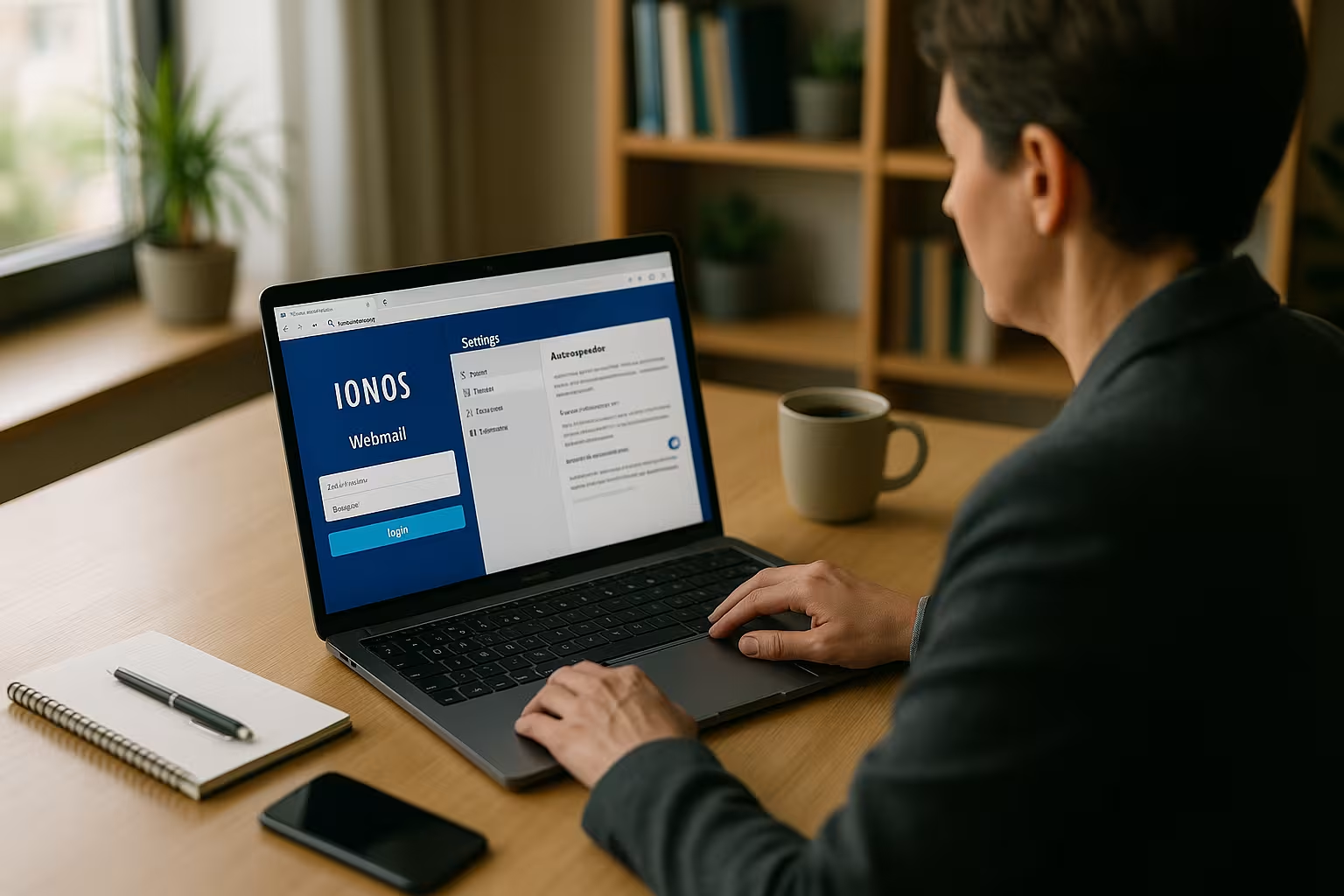
J'accède à l'adresse mail.ionos.com, je saisis mon adresse e-mail complète et je confirme avec mon mot de passe. Mot de passe. Si j'oublie mon mot de passe, je le réinitialise directement via mon compte IONOS et je me reconnecte ensuite. Je n'utilise l'option de connexion automatique que sur mes propres appareils, car la session peut durer jusqu'à 30 jours, ce qui exige une certaine sécurité. Si la connexion se bloque, je vide le cache et les cookies, je vérifie l'orthographe de l'adresse et je recharge la page. Pour une introduction compacte, je recommande ce Guide de connexion courtLe site web de l'UE contient une brochure qui résume de manière compréhensible les étapes d'inscription et aborde les écueils typiques.
Utiliser efficacement la boîte de réception, les dossiers et la recherche
Après m'être connecté, je travaille d'abord avec mon Structure des dossiersC'est lui qui détermine la vue d'ensemble ultérieure. Je crée des dossiers principaux pour les projets et des sous-dossiers pour les clients, les délais ou les factures, afin de pouvoir retrouver plus facilement les e-mails par la suite. La recherche filtre selon l'expéditeur, l'objet, la date et la pièce jointe, ce qui me fait gagner beaucoup de temps lorsque ma boîte aux lettres est pleine. Je mets des repères pour les priorités, afin que les réponses importantes ne passent pas inaperçues et que les délais soient respectés. Grâce à ces bases, je mets en forme ma boîte de réception, ce qui accélère sensiblement mon quotidien et réduit les erreurs.
Affichage de la conversation, aperçu et actions rapides
J'active l'affichage des conversations lorsque je veux regrouper de manière claire de longs échanges d'e-mails. Je vois ainsi les réponses comme un historique cohérent et n'ouvre que le message pertinent. Dans la barre d'aperçu, je vérifie le contenu sans ouvrir complètement l'e-mail et j'utilise des actions rapides comme "Archiver", "Marquer comme lu" ou "Affecter à un dossier" pour minimiser le nombre de clics. Pour la recherche, je combine des critères tels que l'expéditeur + la pièce jointe + la période, j'enregistre au besoin les requêtes de recherche comme points de repère et je trouve les thèmes récurrents en un clin d'œil.
Contacts, calendrier et listes de diffusion : Structurer la collaboration
Dans le carnet d'adresses, je tiens à jour les clients, les partenaires et les contacts internes. Je gère des groupes pour des équipes ou des projets afin de pouvoir joindre des distributeurs en un seul clic. L'autocomplétion lors de la rédaction me fait gagner du temps, m'aide à éviter les fautes de frappe et garantit la cohérence du discours. Si nécessaire, j'importe les contacts sous forme de vCard/CSV et je les exporte si je change de système ou si j'ai besoin d'une sauvegarde. Dans le calendrier, je planifie des rendez-vous, y compris des rappels, et j'invite des participants externes via des invitations .ics. Si votre tarif autorise les partages, je partage des calendriers ou des carnets d'adresses avec des collègues disposant de droits de lecture ou de modification, afin que l'équipe puisse travailler ensemble sans détours.
Mettre en place des règles de filtrage, des redirections et des workflows
Les règles de filtrage me permettent d'orienter automatiquement les messages entrants vers des DossierJ'attribue des tags ou des confirmations de lecture lorsque cela s'avère utile. Je place les newsletters directement dans un dossier collectif, tandis que les offres vont dans le dossier des ventes et les demandes d'assistance sont marquées. J'utilise les redirections avec parcimonie afin de garder le contrôle et de ne pas créer de doublons. Pour les processus récurrents, j'établis des règles claires et je les consigne par écrit afin de pouvoir les étendre ultérieurement. Grâce à cette structure, mon nombre de clics par e-mail diminue nettement et je reste capable d'agir dans les phases de stress.
Ordre des règles, exceptions et tests
Je veille à ce que les règles soient traitées dans le bon ordre - du spécifique au général. Une règle large "newsletter" se trouve derrière des règles précises pour les clients, afin que les offres importantes n'atterrissent pas par erreur dans le dossier collectif. J'utilise les exceptions de manière ciblée (par exemple "si l'objet est une facture, ne jamais la traiter comme un spam") afin d'éviter les erreurs de classement. Après chaque nouvelle règle, je m'envoie des e-mails de test avec des variantes d'objet typiques, je vérifie le résultat dans le dossier de destination et j'enregistre les modifications afin que l'on sache plus tard pourquoi une règle existe.
Ajuster proprement la protection contre le spam
Je marque systématiquement les e-mails indésirables comme spam afin que le filtre en tire les leçons. Je mets les expéditeurs que je veux toujours voir sur une liste autorisée, tandis que je bloque les perturbateurs persistants. Je consulte régulièrement le dossier de spam pour corriger les erreurs de classification, notamment en cas de nouveaux expéditeurs ou d'objets inhabituels. Si un message contient des liens ou des pièces jointes suspects, je ne l'ouvre pas directement dans le navigateur, mais je vérifie d'abord l'en-tête ou je me renseigne auprès de l'expéditeur. Grâce à des règles claires et à la gestion des expéditeurs autorisés/bloqués, ma boîte aux lettres reste propre de manière fiable.
Configurer des signatures et des modèles de manière professionnelle
Une bonne signature inspire confiance et me permet d'économiser beaucoup de temps à long terme. Clics. J'enregistre le nom, la fonction, l'entreprise, l'adresse, le téléphone, les informations légales obligatoires et, sur demande, un petit logo. Pour plusieurs rôles, je crée des signatures séparées, par exemple pour les ventes, le support ou les e-mails privés, et je les sélectionne de manière appropriée lors de la rédaction. En outre, je crée des modèles pour les réponses fréquentes, par exemple pour les confirmations d'offre, les accords sur les délais ou les indications de livraison. Ainsi, je reste cohérent, j'ai l'air professionnel et j'accélère chaque e-mail récurrent de plusieurs secondes, ce qui, additionné sur la journée, permet de gagner du temps.
Identités multiples, alias et travail en commun
Si j'utilise plusieurs adresses d'expéditeur (par ex. info@, support@, prénom.nom@), je crée des identités avec leur propre signature et adresse de réponse. Lorsque j'écris, je choisis l'identité appropriée pour que la communication reste proprement séparée. J'utilise des alias pour couvrir des boîtes aux lettres thématiques sans avoir à gérer des logins séparés. Si le compte le permet, je travaille avec des dossiers ou des boîtes aux lettres partagés et j'attribue des droits pour que des collègues puissent lire, déplacer ou répondre à des e-mails en mission. Pour plus de transparence, je note qui a quel accès et je vérifie régulièrement les droits, notamment en cas de changement d'équipe.
Configurer un autorépondeur : Message d'absence, étape par étape
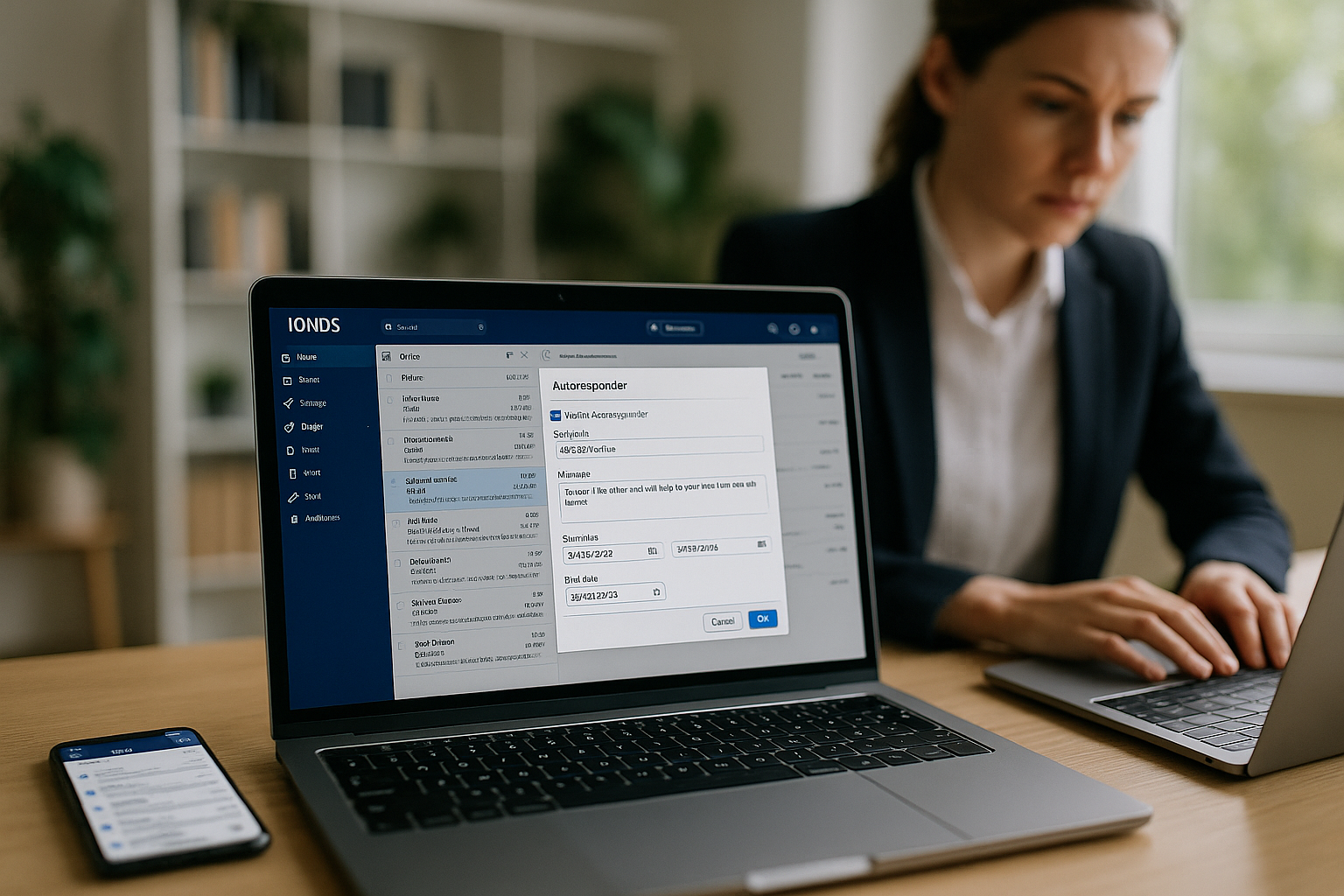
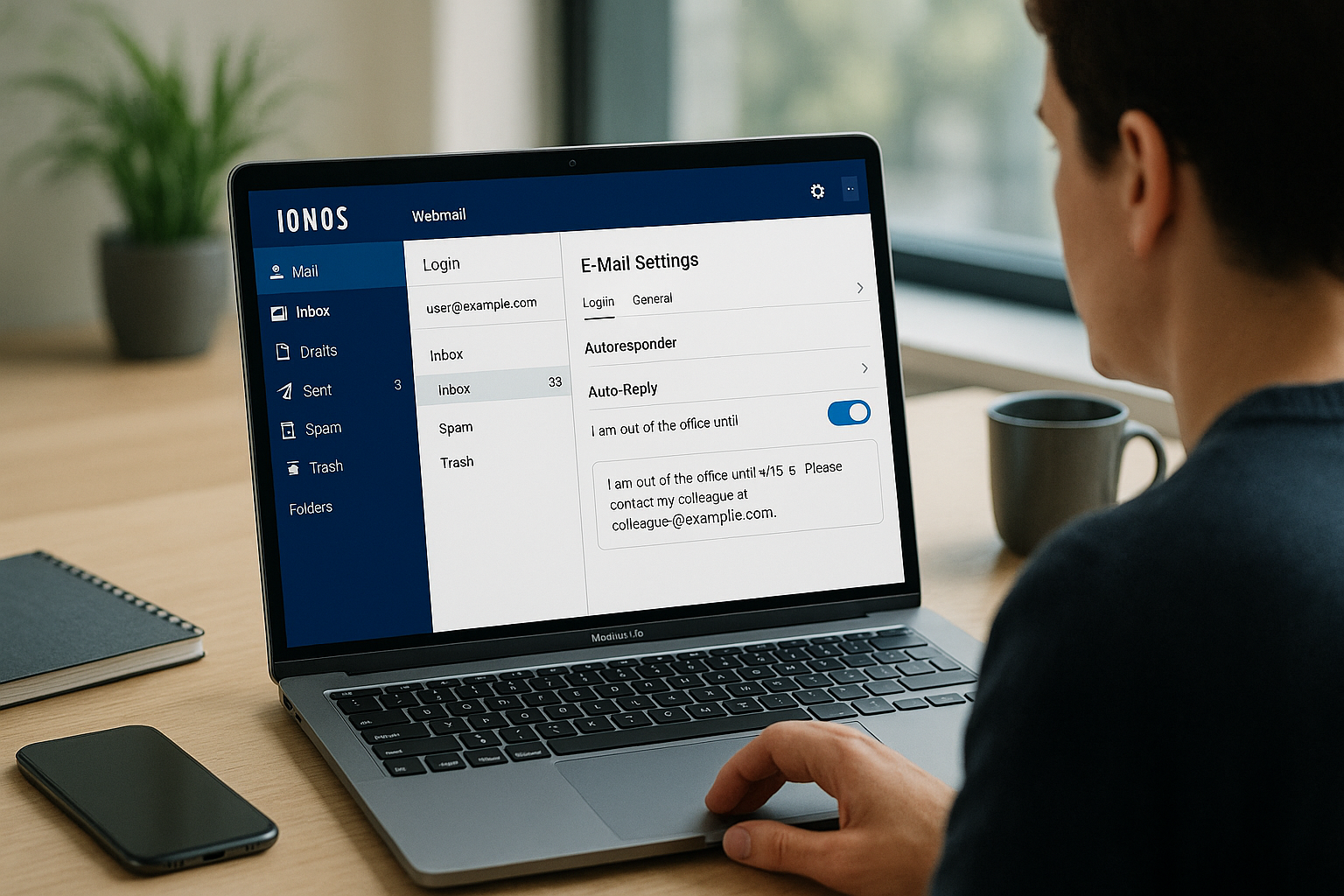
Pour la notification de vacances, j'ouvre en haut à droite le Roue dentée pour les paramètres et je sélectionne le point "Notification de vacances" ou "Vacation Notice". Là, j'active le curseur, j'attribue un objet tel que "Notification d'absence" et je rédige un texte clair et aimable. Je mentionne la période, la date de retour et un remplaçant avec contact, afin que les expéditeurs restent directement opérationnels. Ensuite, j'enregistre la modification, je vérifie l'affichage et je m'envoie un mail d'essai pour contrôler le fonctionnement. À mon retour, je désactive immédiatement l'autorépondeur pour que les réponses normales soient à nouveau envoyées.
Rédiger de bonnes notes d'absence : Contenu, ton, protection des données
Je garde le texte court, amical et clair pour que les Attente est claire. Je mentionne la période de mon absence et la date exacte de mon retour, sans partager de détails privés. Une représentation avec nom, e-mail et téléphone permet à l'expéditeur de joindre facilement la bonne personne. Les informations internes ou les lieux de vacances n'ont pas leur place dans ce message, car ils donnent des aperçus inutiles. Avec un objet clair et une formule de salutation propre, la notification a l'air professionnelle et soutient toutes les personnes concernées.
Augmenter la sécurité : Mots de passe, 2FA, sauvegardes et appareils propres
Je mise sur des produits forts et uniques Mots de passe et je les modifie régulièrement, avec l'aide d'un gestionnaire de mots de passe. Si disponible, j'active l'authentification à deux facteurs, car elle sécurise l'accès même en cas de données d'accès divulguées. J'évite les réseaux WLAN publics ou j'utilise un VPN pour que personne ne puisse lire ma session. J'installe rapidement les mises à jour logicielles sur tous les appareils, car les navigateurs ou systèmes d'exploitation obsolètes ouvrent des portes d'entrée inutiles. supplémentaires Conseils de sécurité pour IONOS m'aident à affûter judicieusement les réglages et à combler les lacunes typiques.
Protection des données et communication juridiquement sûre
Je ne publie dans les e-mails que les informations dont le destinataire a vraiment besoin et j'évite les détails personnels dans les listes de distribution. Je place les informations obligatoires (par exemple, les mentions légales ou les données de l'entreprise) dans la signature afin qu'elles soient présentes de manière cohérente. Si mon tarif permet l'utilisation de S/MIME ou de fonctions similaires, j'utilise des certificats pour les e-mails signés et - lorsque cela est pertinent - la distribution cryptée. Dans les projets contenant des données sensibles, je détermine à l'avance les contenus qui doivent être envoyés par e-mail et ceux qui doivent être traités par des portails sécurisés ou par téléphone. Je définis les délais de conservation avec l'équipe, afin que les e-mails ne restent pas inutilement longtemps en souffrance tout en étant documentés de manière à garantir la sécurité de l'audit.
Utilisation mobile et applications de messagerie : comment rester productif en déplacement
Dans le navigateur mobile, je dispose de presque tous les Fonctions de l'interface web, ce qui est idéal pour les réponses rapides. Pour un travail intensif, j'intègre également la boîte aux lettres dans une application de messagerie via IMAP, afin que les dossiers et le statut de lecture soient bien synchronisés. J'utilise POP3 uniquement lorsque je veux stocker des e-mails localement et que je veux garder une boîte aux lettres légère sur le serveur. Je règle les notifications sur mon smartphone de manière ciblée, afin que seuls les e-mails importants me dérangent. Cette combinaison me permet de rester flexible sans perdre la vue d'ensemble ni faire double emploi.
Gérer l'espace de stockage : nettoyage, pièces jointes, quotas
Je vérifie régulièrement la mémoire utilisée et je nettoie les grands dossiers. Je trie les courriels par taille, je supprime les pièces jointes inutiles et j'archive les contenus importants dans des dossiers de projet. Si je veux conserver les pièces jointes, je les enregistre en externe et je ne laisse que le texte de la conversation dans le mail. Pour les newsletters et les notifications automatiques, je fixe une règle de suppression (par exemple après 30 ou 60 jours) afin que la boîte aux lettres ne se remplisse pas insidieusement. Lors de l'envoi, je compresse les fichiers volumineux et, si nécessaire, je passe à des modes de transmission alternatifs afin que la livraison ne soit pas bloquée par des limites de taille.
IMAP/POP3 et SMTP : vue d'ensemble des paramètres
Si j'utilise des programmes externes tels qu'Outlook ou Thunderbird, j'ai besoin d'informations fiables. Données du serveur. Pour IMAP, je mise sur le port 993 avec SSL/TLS, pour POP3 sur le port 995 avec SSL/TLS, et pour SMTP, j'utilise le port 465 avec SSL ou 587 avec STARTTLS. Cette combinaison fournit une transmission sécurisée de bout en bout et maintient la synchronisation de mes boîtes aux lettres. Je vérifie deux fois l'orthographe des noms de serveur, car les erreurs de frappe sont souvent la cause première des problèmes de connexion. Si le nom d'utilisateur et l'authentification sont corrects, l'envoi est stable et les e-mails entrants arrivent rapidement dans la boîte de réception.
| Protocole | Serveur | Port | Cryptage | Nom d'utilisateur |
|---|---|---|---|---|
| IMAP | imap.ionos.de | 993 | SSL/TLS | Adresse e-mail complète |
| POP3 | pop.ionos.fr | 995 | SSL/TLS | Adresse e-mail complète |
| SMTP | smtp.ionos.de | 465 / 587 | SSL ou STARTTLS | Adresse e-mail complète |
Je vérifie en outre ces valeurs dans mon compte, si le tarif prévoit des options particulières, afin que tous les Services jouer proprement ensemble.
Importation, exportation et migration
Si je change de fournisseur, je préfère migrer les e-mails par IMAP dans un programme de messagerie : J'intègre les deux comptes et je glisse-dépose les dossiers dans la nouvelle boîte aux lettres. Ainsi, la structure et le statut de lecture sont souvent conservés. J'exporte les contacts de l'ancien système en tant que vCard/CSV et je les importe dans le webmail ; je transfère le calendrier en .ics. Pour les messages individuels, l'exportation en tant que fichier .eml fonctionne également et je peux le réimporter plus tard si nécessaire. Je prévois suffisamment de temps pour les grandes boîtes aux lettres, je laisse l'appareil branché et je garde l'application active pendant la migration afin d'éviter les interruptions.
Lire les en-têtes des e-mails et limiter les problèmes de distribution
En cas de retards ou de rebonds mystérieux, j'examine le code source d'un e-mail. Dans l'en-tête, les lignes "Received" m'indiquent le chemin emprunté par le message et l'endroit où il s'est bloqué. Des indications sur SPF, DKIM ou DMARC m'aident à comprendre si un message a été correctement authentifié. En cas de problèmes récurrents, je note l'objet, l'heure, l'expéditeur/le destinataire et je joins l'en-tête à la demande d'assistance - cela accélère sensiblement l'analyse. Ainsi, je résous les problèmes de livraison de manière structurée plutôt que par suspicion.
Troubleshooting : résoudre rapidement les erreurs fréquentes
Si je ne peux pas m'inscrire, je vérifie d'abord les Données d'accès et je supprime le cache et les cookies du navigateur. Si l'autorépondeur n'arrive pas, je contrôle l'activation et je teste avec une deuxième adresse. En cas de problèmes d'envoi, je regarde le port, le cryptage et l'authentification, car c'est là que se produisent la plupart des erreurs de configuration. Si la session se termine de manière imprévue, je désactive les plug-ins du navigateur à titre d'essai et je réessaie. Pour les détails concernant le compte, j'ai recours à Instructions de connexion IONOSLe site Internet de l'association est un outil qui clarifie les obstacles typiques étape par étape.
Autres réglages pour un contrôle maximal
Dans les paramètres, j'active de manière ciblée Notifications pour les nouveaux e-mails, afin que je ne manque pas les choses importantes et que les choses sans importance restent muettes. Je n'utilise les redirections que si elles ont un objectif clair, par exemple pour les boîtes aux lettres communes avec accès d'équipe. Je mets de l'ordre dans les dossiers en utilisant des couleurs, afin que les priorités soient visibles d'un coup d'œil. Les règles de taille des fichiers m'aident à traiter judicieusement les pièces jointes volumineuses et à économiser la mémoire. Ceux qui souhaitent associer le courrier électronique à un hébergement professionnel bénéficient d'une infrastructure fiable et d'un service facilement accessible, ce qui permet de maintenir durablement la stabilité des projets.
En bref
Avec cette Instruction vous mettez en place un webmail IONOS solide, de la connexion à l'autorépondeur, et travaillez chaque jour plus vite. Vous structurez la boîte de réception, utilisez des filtres, écrivez des signatures cohérentes et gardez un œil fiable sur les e-mails importants. La sécurité avec des mots de passe forts, 2FA et des systèmes actuels protège efficacement votre communication. En déplacement, vous restez productif en utilisant IMAP dans l'application et en paramétrant intelligemment les notifications. Si quelque chose se passe mal, les étapes de dépannage et les données claires sur le serveur vous aident à résoudre les problèmes en quelques minutes.