Passer au contenu
A Sauvegarde de WordPress est plus qu'une simple copie de sécurité - c'est ta garantie que ton site web sera rapidement opérationnel, même en cas de piratage, de défaut technique ou de mises à jour erronées. En 2025, de nombreux plug-ins de sauvegarde offrent des sauvegardes automatiques, une compatibilité multisite et des restaurations en 1 clic - parfait pour les sites dynamiques avec des exigences de sécurité élevées.
Points centraux
- Sauvegardes automatisées réduisent les erreurs humaines et assurent une sécurité constante
- Stockage dans le nuage comme Google Drive, Amazon S3 ou Dropbox assurent des sauvegardes indépendantes du point de vue géographique.
- Restauration en 1 clic permet un retour rapide au fonctionnement en direct après une panne.
- Sauvegardes incrémentielles augmentent l'efficacité et économisent les ressources du serveur
- Assistance multisite et des fonctions de staging facilitent les flux de travail professionnels.

Pourquoi les sauvegardes de WordPress restent indispensables
Un site WordPress sans sauvegarde reste vulnérable. Des failles de sécurité dans les plugins, des mises à jour de thèmes erronées ou des contenus supprimés par inadvertance peuvent rendre l'ensemble de ton site inutilisable. Avec une sauvegarde qui fonctionne Système de sauvegarde tu récupères les données perdues en quelques minutes. Très important : ne sauvegarde pas seulement localement, mais aussi sur des sites de stockage externes. Les services de cloud computing offrent une redondance supplémentaire et te rendent indépendant du fournisseur d'hébergement. À cela s'ajoute le fait que la valeur d'un site web va souvent bien au-delà de son simple contenu - c'est aussi un canal de communication important et souvent même la base de processus commerciaux ou de boutiques en ligne. Ceux qui ont déjà fait l'expérience de la rapidité avec laquelle une petite erreur dans la mise à jour d'un thème ou une adaptation inattentive du code peut paralyser leur propre site, apprécient d'autant plus les sauvegardes. Dans le domaine du commerce électronique en particulier, les temps d'arrêt sont souvent synonymes de perte de chiffre d'affaires, d'image et de clientèle. De plus, les attaques de pirates informatiques ne cessent d'évoluer. Même les mesures de sécurité les plus robustes peuvent un jour être déjouées, et il vaut alors la peine d'avoir accès à une sauvegarde actuelle. Sans un système de sauvegarde qui fonctionne, tu risques non seulement de perdre des données importantes, mais aussi de subir un stress supplémentaire lorsque tu dois t'occuper de leur remplacement dans les plus brefs délais.Types de sauvegardes : manuelles vs. automatisées
Les sauvegardes manuelles demandent du temps et de l'attention, mais offrent un contrôle total sur les données et les emplacements de stockage. Elles conviennent aux exploitants de petits sites web qui ont des connaissances techniques. Les plug-ins automatisés, en revanche, sauvegardent régulièrement tes contenus en arrière-plan - toutes les heures, tous les jours ou toutes les semaines. Cela permet de réduire les erreurs et d'économiser des efforts. Selon l'activité du site, il est recommandé de prévoir des sauvegardes quotidiennes ou au moins hebdomadaires. Des outils comme UpdraftPlus ou WPvivid combinent l'automatisation avec des possibilités de planification complètes. Un aspect important est d'adapter la fréquence des intervalles à la gestion de ton contenu. Si tu as beaucoup d'articles de blog, de modifications de produits ou d'inscriptions d'utilisateurs en peu de temps, tu devrais plutôt envisager des sauvegardes toutes les heures ou tous les jours. Pour les pages rarement mises à jour, il suffit souvent de sauvegarder uniquement la base de données tous les jours et les fichiers toutes les semaines. L'idéal est de choisir une solution de plug-in qui te permette de sauvegarder et de planifier séparément les bases de données et les fichiers - tu économises ainsi de l'espace de stockage et des temps de processus.
Comparaison des meilleurs plugins de sauvegarde WordPress 2025
Dans ce tableau, tu trouveras les plugins les plus utilisés avec les fonctions les plus importantes pour 2025 :| Place | Plugin | Particularités | Prix | Automatisation | Intégration au cloud |
|---|---|---|---|---|---|
| 1 | Duplicateur | Migration, restauration, planification | à partir de gratuit | Oui | Oui (Pro) |
| 2 | UpdraftPlus | Large choix de cloud, version gratuite complète | à partir de gratuit | Oui | Oui |
| 3 | BackupBuddy | Sauvegardes personnalisées, scan de logiciels malveillants | à partir d'environ 70 €/an | Oui | Oui |
| 4 | WP Time Capsule | Staging, Incrémental, Cloud | à partir de gratuit | Oui | Oui |
| 5 | WPvivid | Multisite, Cloud-Connect | à partir de gratuit | Oui | Oui |
| 6 | BackUpWordPress | Focus sur la sauvegarde complète | à partir de gratuit | Oui | Non |
| 7 | BlogVault | Sauvegarde externe quotidienne | payant | Oui | Oui |
Fonctionnalités des plug-ins : Ce qui caractérise les sauvegardes modernes
Les plugins modernes misent sur des horaires flexiblesutilisation simple et stockage sécurisé. Les fonctions de staging - c'est-à-dire une copie de ton site en direct pour les tests - sont particulièrement utiles. Les sauvegardes incrémentales sont également de plus en plus populaires : elles ne sauvegardent que les fichiers nouveaux ou modifiés. Ceux qui utilisent WordPress de manière professionnelle devraient prêter attention aux fonctionnalités suivantes :- Restauration en 1 clic depuis le backend
- Notification par e-mail en cas de succès ou d'erreur de sauvegarde
- Programmes personnalisés pour les fichiers et les bases de données
- Intégration avec plusieurs plateformes de cloud
Automatisation pour une indépendance maximale
Un processus d'automatisation fort comprend à la fois des procédures internes et des options de sauvegarde externes. Idéalement, ton plugin devrait sauvegarder automatiquement chaque mise à jour (plugin, thème, core) avant l'installation. Je recommande les plugins avec une sauvegarde nocturne à 3 heures du matin afin d'économiser les ressources. Surtout pour les sites web actifs, la configuration combinée de stockage sécurisé et le contrôle du temps sont déterminants. Sur la page Stratégies de sauvegarde pour les sites web tu trouveras des recommandations complémentaires pour la planification individuelle de tes sauvegardes.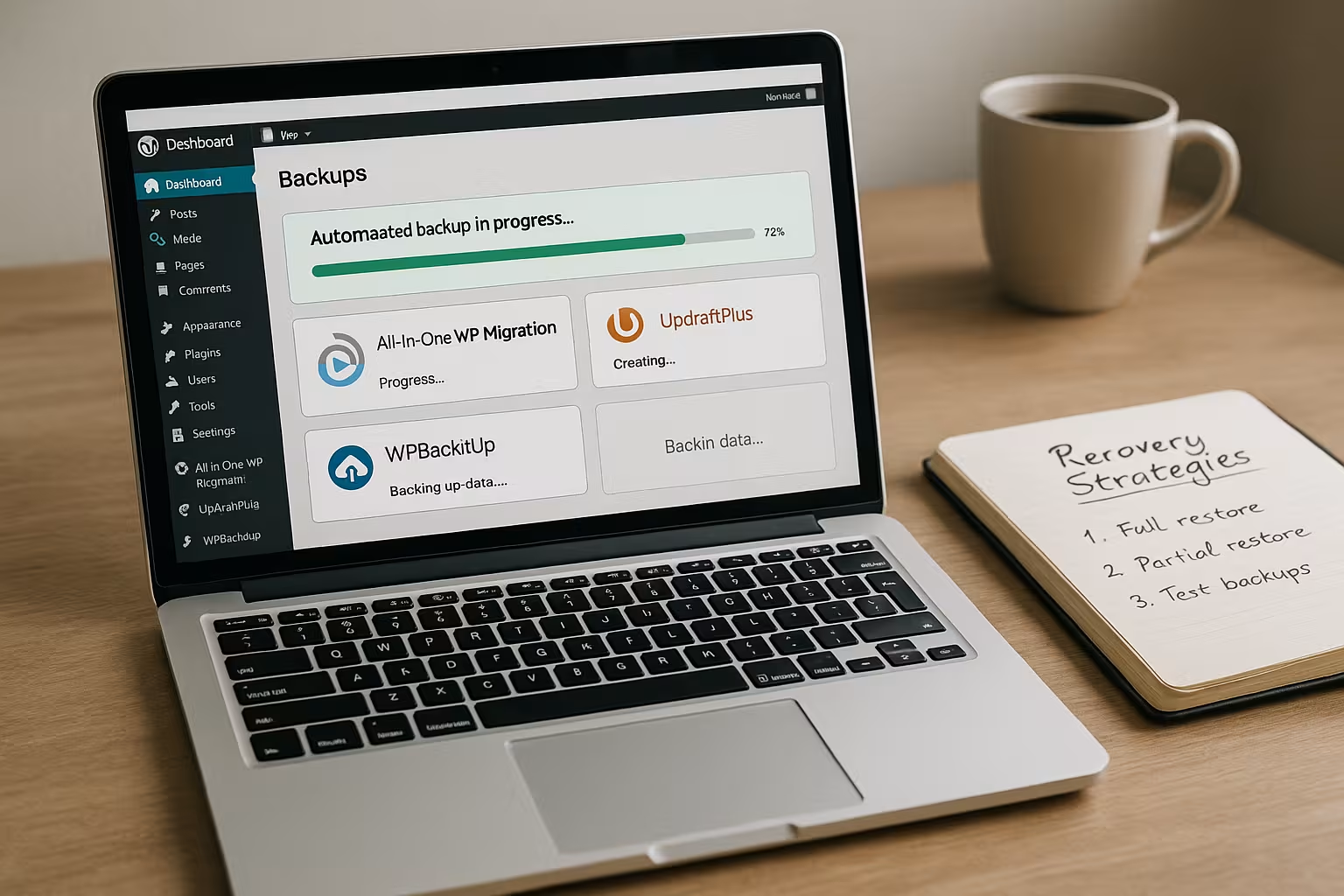
Scénarios de restauration en cas d'urgence
En cas de panne, chaque minute compte. Les meilleurs plug-ins offrent une récupération immédiate depuis le backend. Cela t'évite la recherche fastidieuse de fichiers sur ton serveur. Duplicator et UpdraftPlus permettent par exemple une restauration complète en un clic de souris. Si le backend est endommagé, tu peux aussi le restaurer manuellement via FTP et phpMyAdmin. C'est précisément cette méthode qui est expliquée dans la Guide de récupération d'urgence en détail. Pour que la restauration se déroule aussi bien que possible, il est recommandé de tester de temps en temps ses propres sauvegardes. Le mieux est de créer un environnement de test ou un système de staging, dans lequel tu introduis tes sauvegardes dans un environnement miroir. Cela te permettra de détecter à temps les sauvegardes défectueuses, les fichiers obsolètes ou les problèmes de compatibilité - et de t'assurer, en cas d'urgence, que la restauration fonctionne effectivement.Sources d'erreurs de sauvegarde et meilleures pratiques
Les erreurs se glissent rapidement, surtout dans le cas de sites web complexes ou de catalogues de produits volumineux, par exemple dans le commerce électronique. On oublie souvent que les répertoires non WordPress sur le serveur font également partie d'une présence web globale. Certains systèmes de boutique en ligne stockent par exemple des données de licence, des logs ou des fichiers importants en dehors du répertoire WordPress. - Veille à sécuriser non seulement wp-content, wp-includes et wp-admin, mais aussi le fichier .htaccess ou php.ini s'ils sont adaptés. - Ne passez pas à côté de la sauvegarde de grands dossiers de téléchargement simplement parce qu'ils contiennent plusieurs gigaoctets - c'est souvent là que se trouvent des images de produits ou des fichiers multimédia essentiels. - Si possible, crypte tes sauvegardes, surtout si tu gères des données personnelles de clients. Ainsi, tu restes en conformité avec le RGPD et tu te protèges contre les accès non autorisés. - Vérifie régulièrement les protocoles de sauvegarde de ton plug-in. Des jobs Cron erronés ou un espace serveur insuffisant peuvent entraîner l'interruption d'une sauvegarde automatique sans que tu t'en rendes compte immédiatement. La plupart des erreurs peuvent être évitées en amont en prenant le temps de configurer proprement ton plugin et en effectuant des contrôles réguliers. Une bonne pratique consiste à : configurer le plugin, créer une sauvegarde test, vérifier la restauration dans un environnement de staging, activer les notifications et enfin automatiser les routines.Plugins gratuits vs. plugins premium : qu'est-ce qui en vaut la peine ?
De nombreuses versions gratuites sont performantes - par exemple WPvivid ou UpdraftPlus avec une mémoire en nuage, des planifications et une utilisation simple. Pour les utilisateurs avancés, les versions payantes comme celle de BackupBuddy offrent plus de flexibilité : des sauvegardes incrémentales, des architectures multi-sites et la détection de logiciels malveillants sont incluses. Les débutants peuvent commencer avec la version gratuite. Ceux qui ont besoin de fonctionnalités supplémentaires investissent judicieusement dans Modules Premium. Souvent, tu as alors accès à une assistance prioritaire, à des analyses de sécurité plus poussées ainsi qu'à une intégration plus approfondie dans des systèmes de stockage externes. Pour les données sensibles telles que les données clients, les informations de paiement ou les réseaux multi-sites complexes, il est recommandé de miser plutôt sur des plug-ins premium. En effet, la fiabilité, une assistance compétente et un dépannage rapide en cas de problème comptent également. De longs temps de réaction ou des options de configuration peu claires peuvent te coûter cher en cas de crise.
A quoi faut-il faire attention lors du choix d'un plugin ?
La sauvegarde est une question de confiance. Outre les fonctions de base, la Facilité d'utilisation joue un rôle important, surtout en cas d'urgence. Fais attention aux plugins qui offrent des chemins de restauration simples, qui lancent des sauvegardes automatiques lors de la mise à jour et qui sauvegardent de manière incrémentielle. D'autres points devraient être pris en compte dans ta décision : - Consommation de ressources : le plugin sollicite-t-il ton serveur ? - Disponibilité du support : y a-t-il de l'aide en cas d'urgence ? - Facilité d'utilisation lors de l'installation et de la restauration ? L'ensemble des Guide de sauvegarde WordPress t'aide à chaque étape - de la première sauvegarde à la restauration. Surtout lorsqu'on débute, la multitude de plugins et de fonctions peut vite paraître écrasante. Une bonne recherche préalable s'avère payante. Lis les critiques et les rapports d'expérience d'autres utilisateurs et essaie de te concentrer sur les fonctionnalités qui conviennent vraiment à ton projet. Tous les sites web n'ont pas besoin d'un système de mise en page sophistiqué ou d'une intégration multi-cloud - une solution légère qui ne contient que les aspects les plus importants peut parfois être bien plus efficace.Solutions d'hébergement recommandées pour les sauvegardes
La fiabilité d'un plugin dépend de l'hébergement qui le sous-tend. Je teste régulièrement des paquets d'hébergement et je peux webhoster.de en toute conscience. Cette offre convainc par sa vitesse élevée, son intégration dans le cloud qui facilite les performances et sa propre offre de stockage spécialement conçue pour les sauvegardes de WordPress. Surtout pour les installations multi-sites, les grands portails ou les boutiques en ligne, il est important de disposer d'un stockage à l'épreuve des pannes et d'un support rapide - webhoster.de remplit ces deux conditions de manière fiable à tout moment.
Stratégies de sauvegarde et sécurité : DSGVO & Co.
De nos jours, l'une des meilleures pratiques consiste également à prendre en compte les exigences en matière de protection des données telles que le RGPD (Règlement général sur la protection des données). Si des données à caractère personnel sont sauvegardées, tu dois t'assurer qu'elles sont traitées correctement et, le cas échéant, stockées sous forme cryptée. - Pour les services de cloud, fais attention à l'emplacement des serveurs. Certains fournisseurs disposent de centres de données européens qui sont conformes au RGPD. - Verrouille tes sauvegardes, surtout si elles contiennent des données clients sensibles. La plupart des plug-ins premium offrent des fonctions à cet effet ou du moins des instructions. - Établis un concept de suppression : fixe la durée de conservation de tes sauvegardes de données et la manière dont tu les détruiras une fois le délai écoulé. Des mots de passe régulièrement mis à jour, des comptes admin avec des données d'accès fortes et une stratégie de sécurité générale complètent l'ensemble. Car rien n'est plus énervant que de s'étonner, lors d'une tentative de restauration, de l'existence d'identifiants obsolètes ou d'avoir compromis l'ensemble du compte admin.Routines de test et de maintenance avancées
Outre la fonction de sauvegarde proprement dite, il vaut la peine d'établir un rythme fixe pour la maintenance de ton installation WordPress. Une "journée de maintenance" mensuelle peut par exemple comprendre les étapes suivantes :- Mise à jour des thèmes, des plugins et du cœur de WordPress.
- Créer manuellement une sauvegarde complète avant d'appliquer les mises à jour.
- Vérification des tâches d'automatisation par des fichiers journaux.
- Restauration de test aléatoire sur un environnement de staging.
- Vérification de la structure des fichiers et élimination des thèmes et plugins inutilisés.
Méthodes de sauvegarde alternatives : WP-CLI & Co.
Pour les utilisateurs avancés ou les agences qui travaillent beaucoup sur WordPress, les solutions basées sur des scripts peuvent également être intéressantes. Avec WP-CLI (WordPress Command Line Interface) permet de déclencher des sauvegardes et des mises à jour directement via la console. Cela nécessite certes un peu plus de savoir-faire technique, mais permet souvent une intégration plus efficace dans les déploiements existants ou les pipelines CI/CD. - Celui qui intègre WP-CLI dans sa configuration peut y créer des dumps de base de données programmés par Cron-Job, les comprimer et les télécharger sur des serveurs externes. - Les agences peuvent ainsi gérer simultanément plusieurs projets clients et éditer des rapports automatisés. Mais cette approche n'est pas nécessaire pour tout le monde et nécessite de l'expérience avec les accès SSH, les configurations de serveur et les jobs Cron. Pour la plupart des utilisateurs, les solutions basées sur des plug-ins sont suffisantes et souvent plus pratiques à utiliser.