Passer au contenu
Le mode de débogage de WordPress m'aide à identifier rapidement les erreurs sur les systèmes en direct, sans révéler d'informations confidentielles sur le front-end ; j'active la journalisation, je masque les sorties et je sécurise les accès de manière conséquente. J'utilise ce mode de manière productive pour Sécurité et des analyses rapides, sans déstabiliser les visiteurs ni compromettre les performances.
Points centraux
Pour que tu puisses démarrer rapidement, je résume brièvement les principaux leviers pour une utilisation sûre du mode de débogage et je mets en évidence les termes clés pour Productivité et de protection.
- Enregistrement au lieu de l'affichage : Activer WP_DEBUG_LOG, désactiver WP_DEBUG_DISPLAY.
- Protection des journaux de bord : Bloquer l'accès par .htaccess et mettre en place une rotation.
- Flux de travail avec le staging et WP-CLI : tester les modifications, puis désactiver le débogage.
- Performance sont préservés : Supprimer l'affichage, utiliser SCRIPT_DEBUG de manière ciblée.
- Extensions comme SAVEQUERIES et Backtrace : à activer temporairement uniquement.
Ces points constituent ma boussole pour la vie quotidienne avec des sites en cours et des équipes actives, afin que je reste concentré et que je ne perde pas de vue les objectifs à atteindre. Risques de la situation. Je travaille systématiquement : je documente les modifications, je vérifie les logs en temps réel et je supprime les charges anciennes. Je veille à ce que les responsabilités soient clairement définies afin d'éviter que plusieurs personnes ne bricolent en même temps le débogage. Je sécurise l'accès aux fichiers et aux backends avant de procéder à une analyse plus approfondie. Je désactive systématiquement les fonctions de débogage dès que j'ai trouvé la cause, afin que les Performance ne souffre pas.
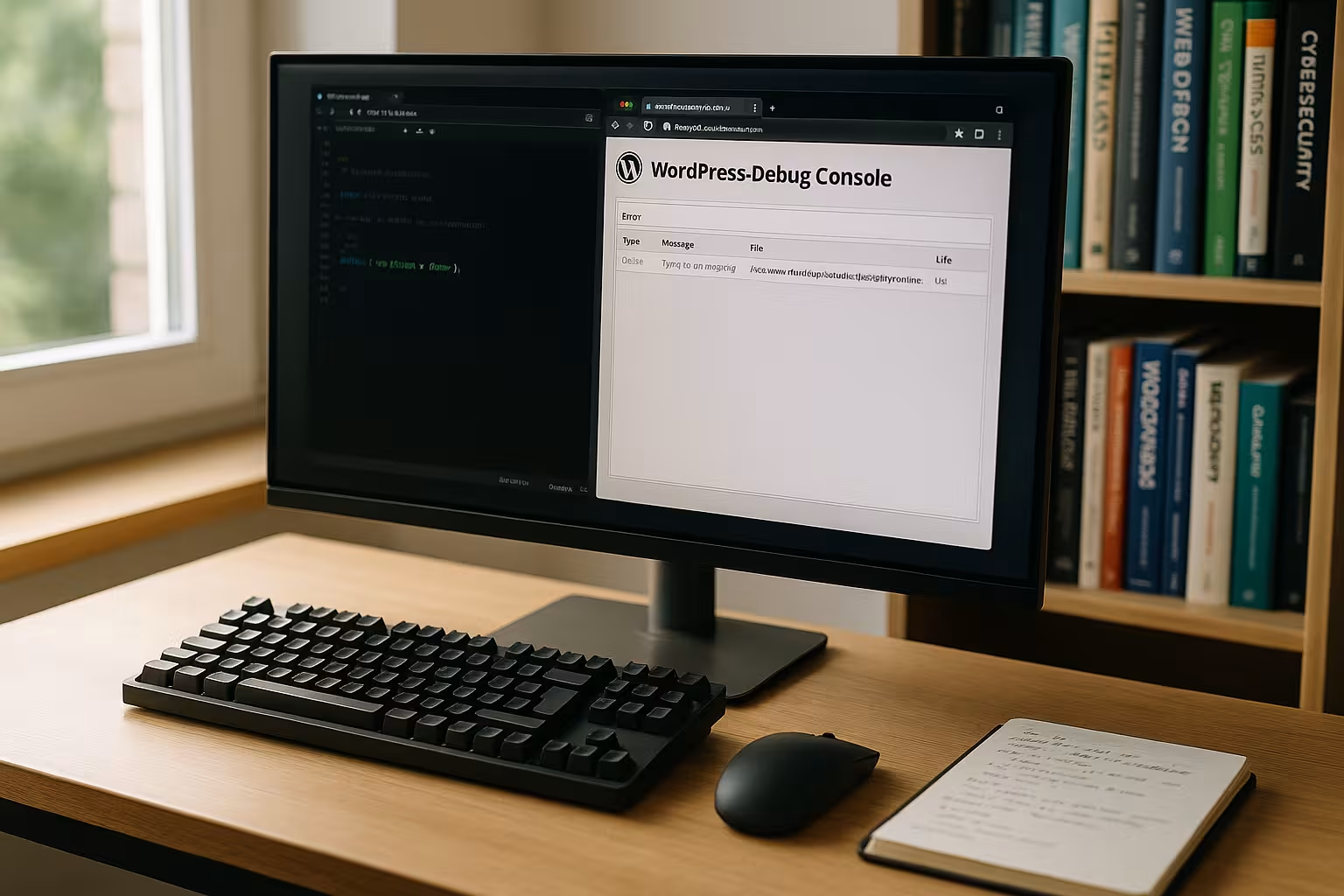
Pourquoi le mode de débogage compte-t-il sur les systèmes en direct ?
Les messages d'erreur inattendus après une mise à jour de plugin ou un écran vide peuvent être classés beaucoup plus rapidement avec un logging actif, sans que j'affiche aux visiteurs des informations qui Agresseur pourraient être exploitées. Je détecte immédiatement les avertissements, les indications de dépréciation et les erreurs fatales, je vois les horodatages et les chemins d'accès aux fichiers et j'en déduis des mesures claires. C'est particulièrement utile pour les effets sporadiques tels que les erreurs 500 sporadiques ou les temps de chargement insidieux. Au lieu de deviner, j'examine les entrées du journal et je simule l'action de l'utilisateur qui a déclenché le problème. Ainsi, je gagne du temps, je garde Disponibilité et minimiser les boucles de soutien.
Étape par étape : Activer en toute sécurité dans le fichier wp-config.php
J'ouvre d'abord le fichier wp-config.php dans le répertoire racine, je fais une sauvegarde et je n'active que les fonctions que je juge nécessaires pour la version actuelle. Analyse de l'information. Important : je masque les messages d'erreur dans le frontend et je les écris exclusivement dans un fichier journal. Ainsi, je saisis tous les détails sans irriter les visiteurs. Après chaque intervention, je vérifie la page pour créer de nouvelles entrées. Ensuite, je lis le fichier journal et je travaille à partir de l'entrée la plus critique jusqu'à la cause, afin de pouvoir Source d'erreur de manière ciblée.
define('WP_DEBUG', true) ;
define('WP_DEBUG_LOG', true) ;
define('WP_DEBUG_DISPLAY', false) ;
@ini_set('display_errors', 0) ;
Si je veux aller plus loin, je tire une courte Tutoriel sur le mode de débogage J'adapte la configuration à la situation et j'enregistre les modifications de manière compréhensible. Ainsi, la Transparence et je peux revenir rapidement en arrière si nécessaire. J'évite les indicateurs de débogage permanents sur Live, je documente les fenêtres de temps et les heures pendant lesquelles le logging était en cours et je sécurise le fichier log contre un accès direct. Ensuite, je confirme qu'aucune sortie n'apparaît sur le front-end. Ainsi, la Visibilité propre vers l'extérieur.
| constante | Objectif | Production | Les pièges à éviter |
|---|---|---|---|
| WP_DEBUG | Active le reporting général des erreurs | Temporaire sur true | Actif en permanence génère des coûts inutiles Overhead |
| WP_DEBUG_LOG | Écrit des messages dans /wp-content/debug.log | True, bloquer l'accès | Le log se développe rapidement, la rotation manque |
| WP_DEBUG_DISPLAY | Contrôle l'affichage dans le frontend | Toujours faux | True révèle des chemins et Détails |
| @ini_set(‚display_errors‘, 0) | Force la suppression au niveau PHP | Laisser actif | La politique de l'hébergeur peut l'écraser |
| SCRIPT_DEBUG | Utilise des JS/CSS non minifiés | Ciblé uniquement | Plus de requêtes, plus lent Actifs |
Lire correctement le journal des erreurs WP
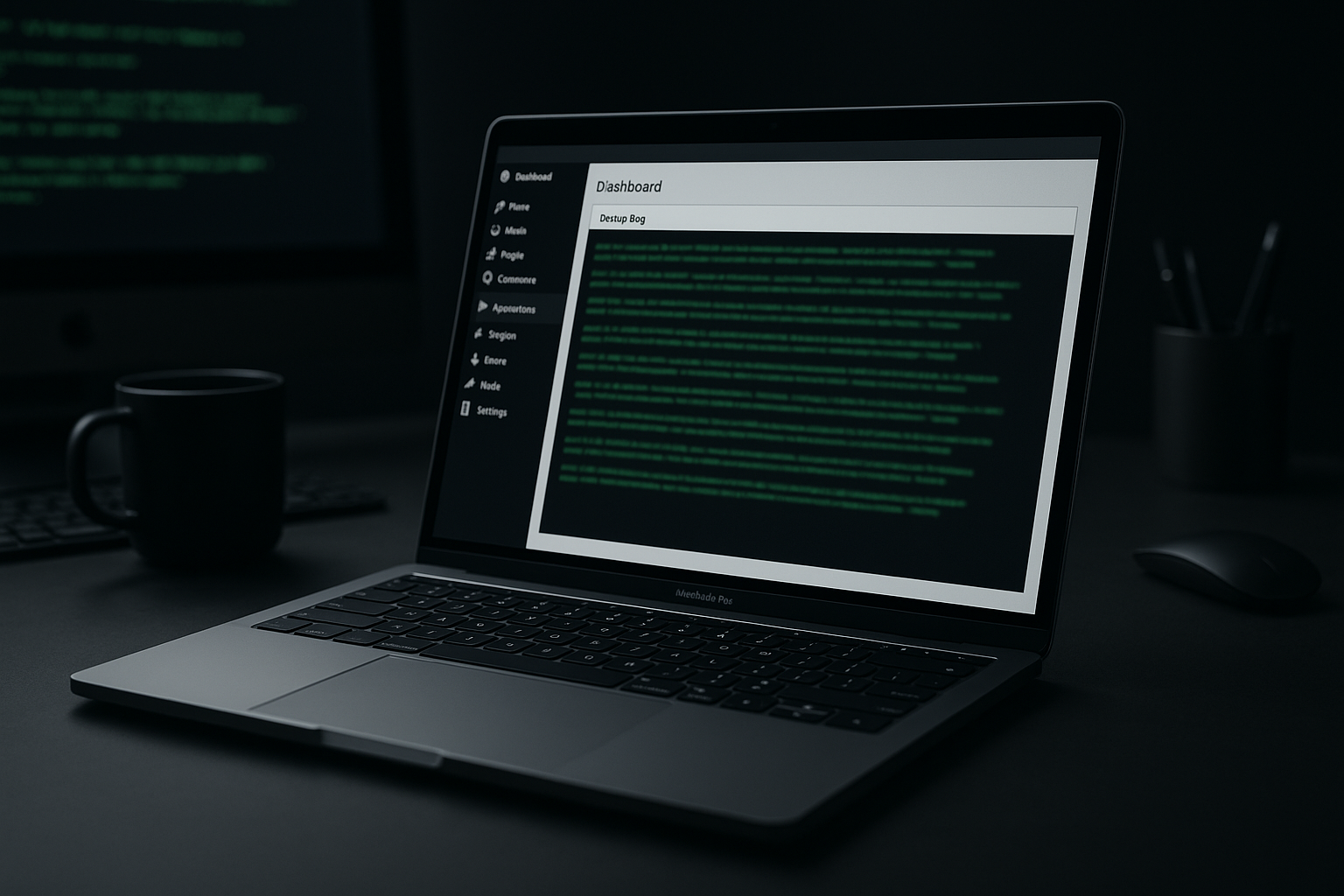
Le fichier /wp-content/debug.log est ma source centrale pour classer les erreurs dans le temps et Cause de séparer les deux. Je recherche d'abord les „Fatal error“, „PHP Warning“ et „Deprecated“, je sélectionne des échantillons et je fais correspondre les chemins d'accès aux fichiers avec les plugins ou les thèmes récemment modifiés. Ensuite, je vérifie le numéro de ligne et j'examine la fonction concernée directement dans l'éditeur. J'utilise des termes de recherche pertinents dans le journal, je limite la période et je valide si les entrées sont reproductibles. Pour finir, je fais le ménage : Je supprime le fichier journal dès que l'analyse est terminée afin d'économiser de la mémoire et des ressources. Aperçu de préserver.
Corriger rapidement les erreurs typiques
Si l'écran est blanc, je vérifie d'abord les logs et j'identifie le dernier plugin chargé afin de le désactiver de manière ciblée au lieu de tout supprimer à l'aveuglette, et Données de prendre le risque. Si un thème est touché, je passe temporairement à un thème standard, je vérifie à nouveau les logs et je compare les overrides des templates. Les erreurs 500 indiquent souvent des problèmes de syntaxe ou des limites ; les entrées du journal concernant l'utilisation de la mémoire et les lignes concrètes fournissent des indications rapides. En cas de symptômes étranges dans le backend, je regarde les indications deprecated, car le code deprecated ne se casse pas immédiatement, mais provoque des effets secondaires. Dès que j'ai trouvé le déclencheur, je documente la correction, je désactive le mode de débogage et je contrôle les Fonction à l'avant.

Performance et SCRIPT_DEBUG sans risque
Lorsque je chasse des problèmes JavaScript ou CSS, je n'active SCRIPT_DEBUG que temporairement, afin de pouvoir traiter les fichiers non minés avec des informations claires. Lignes devant moi. J'observe en parallèle le temps de chargement et réinitialise le commutateur dès que j'ai identifié la ressource défectueuse. Pour avoir un aperçu des requêtes de base de données ou des hooks lents, j'utilise au besoin Moniteur de requêtes, mais je limite strictement l'accès aux administrateurs. J'évite de l'utiliser sur des sites très fréquentés, sauf en cas de nécessité absolue, et je prévois de courtes fenêtres de maintenance. Ainsi, je maintiens Temps de réaction de la page et trouve les goulots d'étranglement de manière ciblée.
Sécurité : désactiver l'affichage et protéger l'accès
Je ne fais jamais apparaître de messages d'erreur sur le front-end en mode live, car cela révèle les chemins d'accès aux fichiers et Attaques est facilitée. Au lieu de cela, j'écris toutes les entrées dans le log et je bloque également le fichier. Dans /wp-content/.htaccess, je mets un verrou pour que personne ne puisse appeler le debug.log directement dans le navigateur. Parallèlement, je limite les droits d'administration et j'utilise des comptes séparés pour que seules les personnes autorisées puissent déboguer. Après l'analyse, je remets WP_DEBUG sur false, je supprime le log et je garde les Surface propre.
Ordre Allow,Deny
Deny from all

Techniques avancées pour les professionnels
Si une erreur ne se produit que sporadiquement, j'active temporairement un backtrace pour rendre visibles les chaînes d'appel et Emploi plus clairement dans le code. SAVEQUERIES m'aide à déboguer la base de données, car je peux mettre en relation les temps de requête avec les traces de la pile. Les deux interrupteurs coûtent en performance et ne doivent être activés que brièvement. Pour des analyses plus approfondies, je combine les logs WordPress avec les logs serveur ou les outils APM afin de détecter les goulots d'étranglement entre les limites du système. Ensuite, je retire les indicateurs, je vérifie à nouveau et je maintiens les Protocoles mince.
define('WP_DEBUG_BACKTRACE', true) ;
define('SAVEQUERIES', true) ;
Workflows avec WP-CLI et staging
Je teste d'abord les modifications risquées dans un environnement de staging, j'y active les indicateurs de débogage de manière permanente et je simule des modifications réelles. Dernier. Sur Live, j'utilise de courtes fenêtres de temps, je documente le début et la fin et je fais des sauvegardes en parallèle. Avec WP-CLI, je peux déclencher des tests ciblés, par exemple via error_log, et voir immédiatement si les entrées apparaissent comme prévu. Cela réduit les devinettes et évite de longs tâtonnements sur le système de production. Après une correction réussie, je resynchronise les modifications et confirme qu'il n'y a pas de nouvelles erreurs dans le journal. Avertissements plus apparaître.
wp eval 'error_log("Test de débogage : timestamp");'

Hébergement et configuration du serveur : Niveau d'erreur, rotation, limites
Un rapport d'erreur PHP bien configuré me permet de gagner du temps, car je n'utilise que les informations pertinentes. Messages voit. Je vérifie le paramètre error_reporting et mets en place une rotation des logs pour éviter que les fichiers ne débordent. Pour classer les types de messages et leurs effets, un coup d'œil sur les Niveaux d'erreur PHP. En cas de trafic important, j'envisage des emplacements de stockage séparés pour les logs ou j'envoie les logs en streaming vers des systèmes centraux. De cette façon, je peux maintenir les besoins de stockage, les E/S et les Performance et garde une vue d'ensemble.
Collaboration au sein de l'équipe et hygiène des logs
Je détermine qui peut définir des indicateurs de débogage et quand, afin d'éviter les actions parallèles et les messages contradictoires. Modifications est donnée. Chaque session reçoit un ticket ou une note qui documente l'heure de début, le but et les responsables. Après l'analyse, nous supprimons le fichier journal de manière ciblée et, si nécessaire, nous le relançons pour séparer clairement les nouvelles notes. J'utilise des noms de fichiers cohérents et j'inscris des fenêtres de temps dans les messages de validation afin de pouvoir répondre rapidement aux questions ultérieures. Cette discipline réduit les demandes de précisions, fait gagner du temps et renforce la Qualité de la maintenance.

Environnements et débogage conditionnel
Je fais une distinction stricte entre production, staging et développement. Dans le fichier wp-config.php, je définis le type d'environnement et j'en déduis mon comportement de débogage. J'évite ainsi une journalisation continue accidentelle sur Live et je garde la journalisation délibérément bavarde.
define('WP_ENVIRONMENT_TYPE', 'production') ; // 'staging' ou 'development'.

// Automatiquement plus fort uniquement pour le staging :
if (defined('WP_ENVIRONMENT_TYPE') && WP_ENVIRONMENT_TYPE === 'staging') {
    define('WP_DEBUG', true) ;
    define('WP_DEBUG_LOG', true) ;
    define('WP_DEBUG_DISPLAY', false) ;
}
Pour les analyses à court terme sur Live, j'active Debug de façon sélective uniquement pour mes IP ou une fenêtre temporelle étroite. Le limité Risques et garde le log propre.
$my_debug_ip = '203.0.113.10' ;
if (!empty($_SERVER['REMOTE_ADDR']) && $_SERVER['REMOTE_ADDR'] === $my_debug_ip) {
    define('WP_DEBUG', true) ;
    define('WP_DEBUG_LOG', true) ;
    define('WP_DEBUG_DISPLAY', false) ;
}
Propre chemin de log, droits et rotation
J'aime écrire les logs en dehors du chemin web par défaut ou dans un dossier séparé, pour Accès de contrôler et de simplifier la rotation. WordPress permet un chemin personnalisé :
define('WP_DEBUG_LOG', WP_CONTENT_DIR . '/logs/debug.log') ; // créer le dossier /wp-content/logs/ au préalable
Des mesures restrictives sont importantes Droits sur les fichiers (par ex. 0640 pour les fichiers, 0750 pour les dossiers) et une propriété correcte, afin que le serveur web puisse écrire, mais que les externes n'aient pas d'accès direct. Sous Apache, j'ai déjà montré un verrouillage .htaccess ; avec NGINX, je travaille de cette manière :
location ~* /wp-content/(debug.log|logs/.*)$ {
    deny all ;
    return 403 ;
}
Pour que les logs ne grossissent pas, je mets en place une rotation du système. Un exemple de logrotate (adapter le chemin) :
/var/www/html/wp-content/logs/debug.log {
    size 10M
    rotation 7
    compress
    missingok
    notifempty
    copytruncate
}
Dans l'hébergement partagé, où je n'ai pas d'accès root, je tourne en cas de besoin par scriptJe renomme le fichier, j'en crée un nouveau et je supprime les anciennes archives de manière automatisée via un cronjob.
Mode de récupération et gestionnaire d'erreurs fatales
Depuis le gestionnaire d'erreurs fatales de WordPress, j'utilise le Mode de récupération, pour me connecter en toute sécurité au backend après un crash. Pour les systèmes en direct, je ne compte pas uniquement sur cela : Je tiens à jour le courrier électronique de l'administrateur, je vérifie la distribution et je consulte quand même d'abord la page d'accueil. Log. Si, dans de rares cas, le gestionnaire perturbe ma recherche d'erreurs (par exemple parce que je veux reproduire un crash de manière ciblée), je peux le désactiver temporairement :
define('WP_DISABLE_FATAL_ERROR_HANDLER', true) ; // à n'utiliser que brièvement
Je documente strictement ces interventions et les réinitialise après analyse, afin que les Stabilité ne souffre pas.
Mise en cache, OPcache et reproductibilité
De nombreuses „erreurs fantômes“ sont liées aux caches. Lorsque je déploie un correctif, je le vide systématiquement :
- OPcache (PHP), afin que les nouveaux Code-Il est important de savoir si les stands sont vraiment actifs.
- Cache de page/cache de page complet (par exemple par Purge) pour éviter les anciennes sorties HTML.
- Object-Cache/Transients, afin que les anciens Configurations et les requêtes n'agissent pas.
Je relance ensuite l'action concernée et observe les logs en temps réel (tail -f) jusqu'à ce que j'obtienne une exécution propre sans nouveau Avertissements voir.
Tester REST, AJAX et Cron de manière ciblée
Toutes les erreurs ne se manifestent pas sur le front-end. Je vérifie de manière ciblée :
- Points finaux AJAX dans le backend, lorsque les boutons ne font rien ou que les réponses restent vides.
- Routes API REST lorsque les frontaux headless ou les intégrations pendent.
- WP-Cron, lorsque des tâches planifiées telles que l'envoi de courrier ou les importations échouent.
WP-CLI permet de reproduire facilement ces chemins et d'alimenter les logs „en direct“. J'exécute les tâches cron dues et vérifie l'effet direct dans le journal :
wp cron event list
wp cron event run --due-now
wp cache flush
Ainsi, je sépare les problèmes frontaux des tâches côté serveur et je trouve des solutions. Causes plus rapide.
Multisite et contexte dans le log
Dans les configurations multi-sites, les messages de différents sites vont dans le même journal. Afin de pouvoir mieux les classer, je complète mes propres entrées error_log par un Contexte avec l'ID du blog ou le domaine. Je le fais pour la durée de l'analyse avec une petite aide du plugin MU :
<?php
// wp-content/mu-plugins/log-context.php (temporaire)
add_action('init', function () {
    if (defined('WP_DEBUG') && WP_DEBUG) {
        $blog = function_exists('get_current_blog_id') ? get_current_blog_id() : 0 ;
        error_log('[Site ' . $blog . '] Init reached') ;
    }
}) ;
Ainsi, je peux rapidement attribuer des entrées à un sous-site concret et Conflits limiter.
Conseils uniquement pour les administrateurs sans fuites frontales
Parfois, j'aimerais que les avertissements soient visibles dans le backend sans que le public soit déstabilisé. J'utilise une petite notification admin qui me signale les nouvelles entrées de log, alors que l'affichage reste éteint dans le frontend :
<?php
// wp-content/mu-plugins/admin-log-notice.php (temporär)
add_action('admin_notices', function () {
    if (!current_user_can('manage_options')) return;
    $log = WP_CONTENT_DIR . '/debug.log';
    if (file_exists($log) && filesize($log) > 0) {
        echo '<div class="notice notice-warning"><p>Le journal de débogage contient de nouveaux <strong>Entrées</strong> - veuillez vérifier.</p></div>';
    }
});
Ce qui me maintient au quotidien productif, Les informations sont présentées de manière claire et concise, sans révéler de détails sensibles.
Limites de mémoire, niveau d'erreur et bruit sélectif
En cas d'erreurs de mémoire, j'augmente les limites de manière contrôlée afin d'identifier l'endroit - non pas en tant qu'état permanent, mais en tant que Diagnostic-étape :
define('WP_MEMORY_LIMIT', '256M') ;
define('WP_MAX_MEMORY_LIMIT', '512M') ;
Pour réduire le bruit, j'ajuste le niveau d'erreur avec précaution. Je ne veux pas masquer de vrais problèmes, mais des notes excessives pendant une correction regroupent:
@error_reporting(E_ALL & ~E_NOTICE & ~E_USER_NOTICE) ; // temporaire, à bon escient
Après la correction, je repasse à la vue complète afin que de nouvelles Remarques ne pas sombrer.
Protection des données, sanitizing et conservation
Je n'inscris pas de données personnelles ou de données de paiement dans le journal. Si un plugin est potentiellement sensible Informations je masque les valeurs à l'aide de filtres ou d'enveloppes personnalisées (par exemple, raccourcir l'e-mail à user@..., couper le jeton après 4 caractères). Je définis des délais de conservation clairs et je supprime les logs de manière planifiée - ces deux éléments réduisent les risques et préservent les Conformité stable. Même pour le support, je ne partage que des extraits pertinents, jamais de fichiers complets avec les chemins et les ID de session.
Isoler proprement les conflits
Lorsque je m'attaque aux conflits entre plug-ins, j'adopte une approche systématique :
- Je fige des versions pour Reproductibilité de sécuriser.
- Je désactive des candidats ciblés en petits groupes, j'observe le journal et j'utilise la bisection jusqu'au déclenchement.
- Je vérifie les accroches, les priorités et les inits tardifs, qui sont souvent à l'origine d'erreurs de timing.
À la fin, je documente non seulement le fix Cause (ordre des hooks, version incompatible, limite de mémoire) afin que l'équipe puisse mieux planifier les futures mises à jour.
En bref
J'utilise le mode de débogage de WordPress de manière productive, en activant la journalisation, en bloquant systématiquement l'affichage et en durcissant les accès aux fichiers. sécurisé. Je travaille par étapes : Provoquer l'erreur, lire le journal, en corriger la cause, réinitialiser les indicateurs. Si nécessaire, je n'utilise que brièvement SCRIPT_DEBUG, SAVEQUERIES ou Backtrace et je contrôle leurs effets. De bonnes habitudes comme la rotation, le staging et des responsabilités claires font la différence au quotidien. Ainsi, les pages en direct restent rapides, sûres et accessibles à tous. Utilisateur utilisable de manière fiable, tandis que je résous et documente les problèmes de manière ciblée.