Passer au contenu
Le Mode de débogage de WordPress permet aux administrateurs et aux développeurs d'identifier rapidement les sources d'erreur et d'y remédier de manière ciblée. Celui qui le configure et l'utilise correctement économise beaucoup de temps lors de la recherche d'erreurs et augmente considérablement la sécurité de fonctionnement de son site web.
Points centraux
- Activation possible via wp-config.php ou plugin
- Protocoles d'erreurs évaluer et interpréter de manière ciblée
- Options de débogage comment utiliser efficacement WP_DEBUG_LOG & SAVEQUERIES
- Outils comme Query Monitor fournissent des informations plus approfondies
- Hébergement joue un rôle décisif dans les processus de débogage

De nombreux utilisateurs de WordPress n'utilisent le mode de débogage qu'en cas de problème grave. Mais plus on acquiert de l'expérience avec lui, plus il vaut la peine de l'activer également pendant la phase de développement ou de test, afin d'exclure à l'avance les sources d'erreurs potentielles. J'ai moi-même constaté des dizaines de fois à quel point les informations de débogage permettent de réaliser plus rapidement des mises à jour et de nouvelles fonctionnalités sans problème.
Que fait concrètement le mode de débogage de WordPress ?
Le mode de débogage met en évidence les Sources d'erreur de manière visible. Il fournit des informations décisives, notamment en cas de comportement inexplicable de la page ou de pannes soudaines. Celui qui WP_DEBUG_LOG peut lire toutes les notes dans le fichier wp-content/debug.log être automatiquement enregistrés. Cela est utile si vous ne souhaitez pas afficher directement les messages d'erreur, mais les documenter de manière sûre. Une analyse ciblée de ce fichier permet de comprendre efficacement les causes des problèmes de performance, des conflits entre plugins ou des commandes obsolètes.
Un autre avantage est la transparence en ce qui concerne les erreurs PHP, les avertissements et les petites remarques (notices). En effet, tous les dysfonctionnements ne se soldent pas par un écran blanc ou un message d'erreur direct sur le front-end. Parfois, certains bugs passent inaperçus avant que - par exemple suite à une mise à jour - l'ensemble du site ne soit paralysé. Dans ces cas-là, un mode de débogage bien configuré a une valeur presque inestimable. Je trouve toujours rassurant de savoir que mon wp-config.php est correctement configuré et que je peux accéder aux fichiers journaux si nécessaire. Cela me permet d'éviter les messages d'erreur cachés.
Comment activer correctement le mode de débogage de WordPress ?
Le moyen le plus efficace d'activer ce mode est de cliquer directement sur le bouton wp-config.php. Cette méthode vous rend indépendant des plugins et est particulièrement flexible. Veillez à l'activer avant la ligne "That's all, stop editing ! La combinaison de la désactivation de l'affichage dans le frontend et de la prise de note dans le fichier journal empêche en outre la sortie de données potentiellement sensibles vis-à-vis des visiteurs du site.
define('WP_DEBUG', true) ;
define('WP_DEBUG_LOG', true) ;
define('WP_DEBUG_DISPLAY', false) ;
@ini_set('display_errors', 0) ;
Il est également possible d'utiliser un plugin comme Débogage WP est disponible. Il simplifie le processus pour les utilisateurs moins techniques et offre des fonctions supplémentaires, par exemple en combinaison avec le Moniteur de requêtes. L'important dans les deux cas : Avant d'activer la fonction de débogage, il est préférable de sauvegarder votre base de données et vos fichiers de configuration.
Le travail via les plugins est souvent plus intuitif, surtout pour les débutants. En même temps, cela permet de rester à jour lors des mises à jour sans avoir à bricoler manuellement le fichier wp-config.php. Dans mon expérience, il s'est avéré utile d'essayer la variante plug-in dans un environnement de staging ou de développement local. Vous pouvez ainsi tester sans risque si les informations de débogage s'affichent comme vous le souhaitez et si tous les paramètres fonctionnent correctement. Ce n'est qu'ensuite que je m'attaquerais à ces mesures dans un environnement live - et là aussi, seulement aussi longtemps que j'en ai vraiment besoin. Rien n'est plus désagréable que de laisser s'échapper par inadvertance des données sensibles.

Ces paramètres de débogage vous aideront
WordPress connaît différentes Options de débogagequi sont importantes selon la situation d'utilisation. Le fichier wp-config.php vous permet de contrôler de manière ciblée l'étendue de la journalisation des erreurs. Vous devez connaître plus en détail certaines options :
| Option | Description | Quand utiliser ? |
|---|---|---|
WP_DEBUG | Active le message d'erreur global | En cas de développement ou de dépannage |
WP_DEBUG_LOG | Consigne les erreurs de manière sûre dans le fichier journal | Recommandé pour les sites en direct |
WP_DEBUG_DISPLAY | Affiche les messages d'erreur dans le frontend | Utiliser UNIQUEMENT en local |
SCRIPT_DEBUG | Charge les scripts non minimisés | Pour tester de nouvelles fonctionnalités JS ou CSS |
SAVEQUERIES | Consigne les requêtes SQL en détail | Analyse des performances pendant le développement |
L'option WP_DEBUG constitue la base : sans elle, les paramètres avancés n'interviennent même pas. Dès que vous peaufinez la performance et la compatibilité sur une installation de développement locale, il vaut la peine d'utiliser un logiciel de développement. SAVEQUERIESIl est possible d'avoir un aperçu des requêtes de la base de données si nécessaire. Pour moi, c'est un must, surtout lorsqu'un nouveau plugin entraîne de nombreuses requêtes supplémentaires dans la base de données. Je vois alors exactement dans le journal quelles requêtes posent problème et je peux réagir si nécessaire.
De plus, il est judicieux de temps en temps SCRIPT_DEBUG à activer en cas de problèmes CSS ou JavaScript. Les fichiers réduits ou compressés sont certes bons pour les performances, mais ils rendent la recherche d'erreurs plus difficile car ils sont difficilement lisibles. Avec SCRIPT_DEBUG vous utilisez en revanche la version non comprimée et pouvez retracer directement chaque conflit. Je le recommande en particulier aux débutants qui utilisent des glossaires, des constructeurs de pages ou des thèmes complexes et qui se demandent pourquoi Safari réagit un peu différemment de Chrome.
Analyser efficacement le fichier debug.log
Après l'activation de WP_DEBUG_LOG, WordPress écrit chaque message détecté. Message d'erreur dans le fichier debug.log. Vous trouverez le chemin sous wp-content/debug.log. Les entrées y contiennent entre autres l'horodatage, les sources et les types de messages. Les indications sur les "Deprecated Functions" ou les arguments mal transmis sont particulièrement précieuses. Si des lignes d'erreur identiques apparaissent plusieurs fois, cela signifie souvent qu'un problème de plugin ou de thème est à l'origine de l'erreur.
Travaillez de manière structurée lors de l'analyse : Tenez compte de la fenêtre temporelle de l'erreur, vérifiez ensuite les modifications apportées aux plugins, aux thèmes ou au code personnalisé. Vous limiterez ainsi efficacement la cause. C'est justement en cas d'avertissements récurrents qu'il vaut la peine de rechercher de manière ciblée des modèles ou des liens avec certaines actions des visiteurs. Je consulte alors également les logs du serveur ou j'utilise des outils de débogage pour recueillir d'éventuels indices.
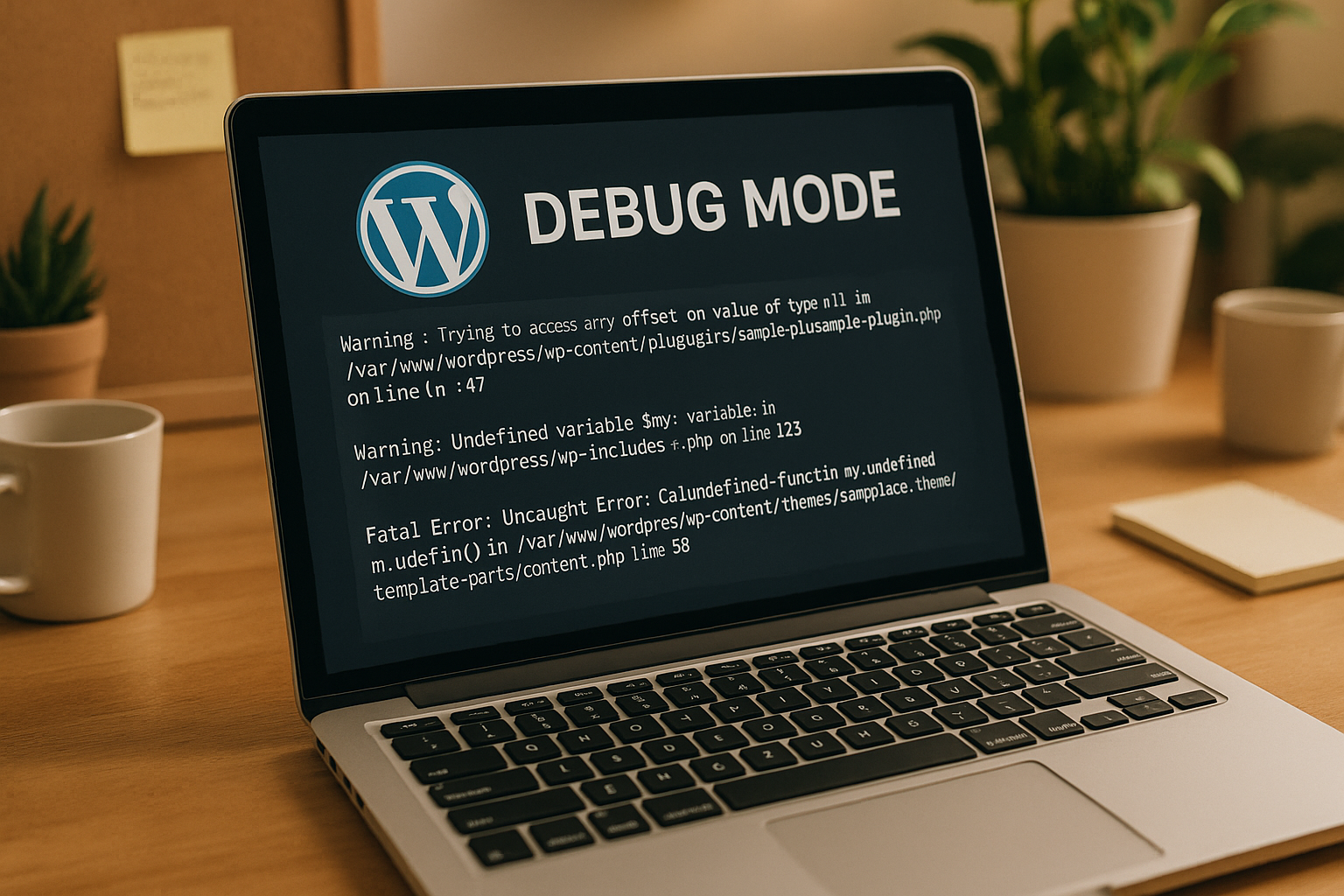
Dans certains cas, le fichier debug.log n'affiche que des avertissements superficiels qui n'affectent pas nécessairement le fonctionnement. Néanmoins, il ne faut pas simplement ignorer ces avertissements, car ils peuvent être le signe qu'un thème ou une partie de plugin est obsolète. Ces "Warnings" et "Notices" donnent souvent des indications précoces sur un changement prochain de la version PHP utilisée ou sur une fonction qui va bientôt expirer. J'ai déjà vu un plugin utiliser des fonctions obsolètes pendant des mois, ce qui n'a posé problème que lors d'un changement de serveur.
Dans les grandes équipes, il est également recommandé de mettre en place une routine de vérification des logs. Par exemple, après chaque mise à jour importante, on pourrait jeter un coup d'œil rapide dans le fichier debug.log et documenter les éventuelles anomalies. De cette manière, le risque d'erreurs insidieuses, qui ne sont remarquées que lorsqu'il est déjà trop tard, est réduit. Cela crée non seulement une plus grande stabilité, mais augmente également la confiance dans sa propre infrastructure.
Dépannage : scénarios typiques tirés de la pratique
Une configuration de débogage qui fonctionne vous apporte des avantages décisifs en cas d'erreurs concrètes. Si un plugin ne fonctionne plus correctement après une mise à jour, le fichier journal indique généralement immédiatement le responsable. Il est ainsi possible d'identifier de manière ciblée les extensions et de les désactiver à titre de test.
Dans d'autres cas, des commandes PHP obsolètes sont utilisées. Vous les reconnaissez par des avertissements sur ce que l'on appelle des fonctions dépréciées. Soit vous trouvez une version plus actuelle de l'extension - soit vous la remplacez. Si des messages d'erreur apparaissent même lorsque les plugins sont désactivés, l'utilisation d'un thème standard comme Twenty Twenty-Three permet d'isoler les erreurs.
Ceux qui travaillent depuis longtemps avec WordPress connaissent en outre le phénomène de "l'écran blanc de la mort". Soudain, on ne voit plus qu'une page blanche lorsqu'on consulte le site - sans aucun message d'erreur. Dans de tels cas, la combinaison de WP_DEBUG, WP_DEBUG_LOG et WP_DEBUG_DISPLAY (ce dernier uniquement en local). Je vérifie le debug.log pour voir exactement quelles lignes dans quels fichiers déclenchent l'erreur fatale. Il suffit souvent d'une courte intervention, comme la désactivation d'un plugin ou l'adaptation d'une fonction du thème, pour que le site web fonctionne à nouveau.
Parfois, la cause réside dans des extensions PHP nécessaires qui ne sont pas actives ou pas disponibles. De tels problèmes de compatibilité se glissent justement dans les déménagements vers un nouveau serveur ou dans les petits paquets d'hébergement web. Dans ce cas, il vaut la peine de garder un œil sur le journal d'erreurs du serveur ainsi que sur le fichier debug.log afin d'obtenir des informations complètes. Je recommande de vérifier directement le mode de débogage et les logs à chaque changement de serveur - vous éviterez ainsi les surprises lorsqu'une fonction importante comme mbstring ou gd n'est pas disponible.
Outils professionnels pour un débogage plus approfondi
Outre les outils de bord propres à WordPress, des outils supplémentaires vous aident à analyser les erreurs. Moniteur de requêtes visualise les requêtes de base de données, les requêtes HTTP, les hooks et les erreurs PHP directement dans le backend. Vous voyez d'un coup d'œil quelles requêtes sont trop lentes ou génèrent des erreurs. Cela permet de gagner un temps précieux lors des analyses de temps de chargement.
Avec Barre de débogage permet d'ajouter au menu Admin un affichage des hooks actifs, des templates actuels et des logs actuels. Si vous disposez d'un accès direct au serveur, vous pouvez utiliser Xdebug définir des points d'arrêt de manière ciblée et procéder à une évaluation pas à pas des différentes fonctions PHP.

J'ai déjà travaillé avec tous ces outils et je peux confirmer qu'ils s'intègrent parfaitement les uns aux autres. Query Monitor fonctionne en permanence dans mon environnement de développement. Dès que je vois qu'une page se charge anormalement longtemps ou que mes requêtes SQL ne mènent à rien, je vérifie les requêtes enregistrées. Debug Bar, quant à lui, est idéal pour garder rapidement un œil sur d'autres fonctions de gestion, comme les hooks qui sont actuellement actifs. Pour les cas d'erreurs particulièrement complexes, dans lesquels il faut aller plus loin au niveau du code, Xdebug est imbattable. Je peux parcourir le code ligne par ligne et déterminer exactement à quel endroit le flux de valeurs ou la gestion des variables se comporte de manière inattendue. Cela vaut vraiment de l'or, surtout pour les bases de code importantes et confuses.
De tels outils sont particulièrement précieux dans un contexte d'équipe. On peut non seulement déboguer étape par étape, mais aussi partager les résultats. Ainsi, même les membres de l'équipe les moins expérimentés apprennent rapidement à comprendre où se cache une erreur et comment l'identifier. L'effet d'apprentissage est immense si les outils sont utilisés de manière conséquente et si la logique derrière chaque message d'erreur est expliquée de manière transparente.
Bien sécuriser le débogage : Ce qu'il faut éviter
Bien que le mode de débogage soit utile, il comporte des risques de sécurité s'il n'est pas utilisé correctement. Sur les pages en direct, vous ne devriez jamais Affichage des erreurs dans le frontend, car les chemins d'accès aux fichiers sensibles ou les fonctions internes peuvent être visibles publiquement. Utilisez exclusivement le fichier journal et limitez éventuellement l'accès aux fichiers côté serveur (par exemple via .htaccess).
De plus, les fichiers journaux de débogage grossissent rapidement. Une fois l'analyse terminée, supprimez ou déplacez les anciens logs dans un répertoire protégé. Vous éviterez ainsi des volumes de données inutiles et d'éventuelles failles de sécurité à l'avenir.
Dans mon travail quotidien, je m'efforce de vérifier régulièrement les fichiers journaux et de ne pas les laisser s'enfler au point de devenir de gros déchets de données. Si l'on s'occupe d'un projet pendant plusieurs années, on risque d'accumuler beaucoup de choses. On oublie souvent qu'en cas d'attaque de pirates, les journaux de débogage pourraient révéler des informations tout à fait utiles sur la structure du projet. Il est donc important de traiter ces données de manière responsable et de ne pas les laisser durablement accessibles au public.
Pourquoi un bon hébergement simplifie le débogage
Un serveur rapide et stable facilite considérablement le débogage et l'analyse des erreurs. Fournisseur avec optimisé pour WordPress Les environnements permettent non seulement d'accéder aux logs, mais aussi aux structures de fichiers, aux paramètres de mise en cache et aux niveaux d'erreur. C'est justement si vous gérez plusieurs sites web qu'il vaut la peine de regarder les offres d'hébergement spécifiques qui répondent aux exigences de plusieurs projets WordPress à la fois.
| Place | Fournisseur | Avantages |
|---|---|---|
| 1 | webhoster.de | Hébergement SSD, support direct, outils de débogage préinstallés |
| 2 | Fournisseur B | Sauvegardes rapides, logs avancés |
| 3 | Fournisseur C | Fonctions de sécurité, interface flexible |
Grâce à un support facilement accessible et réactif, les problèmes peuvent être identifiés encore plus rapidement en cas de doute. Les hébergeurs qui proposent déjà des outils de débogage préinstallés ou des instructions claires sur la configuration de WP_DEBUG vous épargnent des recherches fastidieuses. J'ai moi-même développé entre-temps une préférence pour les hébergeurs qui proposent des environnements de serveurs optimisés pour la performance et qui ont en outre un système de staging dans leur package. Là, on peut faire du débogage dans un environnement presque identique à celui du site en direct, sans prendre de risque.

En complément, les logs côté serveur comme le log d'erreur Apache ou Nginx sont extrêmement importants. Ainsi, vous voyez parfois bien plus loin que ce que WordPress consigne lui-même. Une analyse correcte des problèmes n'exclut donc pas le niveau de l'hébergement. Les mécanismes de mise en cache, les tâches de cron ou les paramètres de pare-feu ne fonctionnent correctement que si leurs messages d'erreur peuvent être consultés en cas de besoin.
Conseils importants pour la vie quotidienne
Prenez les Analyse des erreurs sérieux. Je documente chaque incident notable dans un protocole spécifique. Cela me permet de garder une vue d'ensemble et de trouver plus rapidement des solutions en cas d'erreurs récurrentes. En outre, je teste systématiquement les nouveaux plug-ins dans un environnement de staging afin d'éviter les problèmes sur le site live.
Maintenez également vos composants WordPress à jour : les extensions obsolètes entraînent souvent des avertissements PHP ou des erreurs SQL. Je mets régulièrement à jour les thèmes, les plug-ins et le core, même s'il n'y a pas de raison urgente. En effet, une mise à jour négligée recèle souvent des failles de sécurité et est une cause fréquente de conflits, notamment lorsque des versions récentes de PHP sont utilisées.
En outre, vous devriez faire le ménage dans votre installation WordPress : supprimez complètement les plugins et les thèmes inutilisés au lieu de simplement les désactiver. Souvent, des composants de code obsolètes se cachent dans les anciennes extensions inutilisées, ce qui pourrait provoquer des messages d'erreur par la suite. Une base de code allégée facilite grandement le débogage, car vous avez moins de sources de problèmes potentielles.
La version de PHP est également déterminante. Celui qui est encore bloqué sur une ancienne version court le risque de ne plus pouvoir utiliser correctement certaines fonctions ou plugins WordPress. Chaque mise à jour de PHP apporte non seulement de nouvelles fonctionnalités, mais aussi des commandes supprimées (fonctions qui étaient marquées comme "deprecated"). C'est pourquoi il est recommandé de vérifier sur un environnement de test si un changement de version peut se faire sans problème et si tous les thèmes et plugins sont compatibles. Un mode de débogage permet d'identifier d'emblée les points qui posent encore problème.
Certains problèmes n'apparaissent également que sous la charge, par exemple lorsque plusieurs utilisateurs accèdent en parallèle à certaines pages ou que des tâches cron se chevauchent. Dans ce cas, il peut être judicieux d'établir des protocoles et d'effectuer des tests de charge non seulement de manière sporadique, mais aussi à long terme. En particulier ceux qui gèrent un site web très fréquenté ou une boutique en ligne peuvent ainsi détecter efficacement les goulots d'étranglement ou les blocages dans la base de données. Je conseille en outre de documenter précisément toutes les modifications que vous apportez aux paramètres du système (par ex. Memory_Limit). Les points d'arrêt dans Xdebug ou les entrées du journal de débogage indiquent alors à partir de quelle charge exacte une erreur se produit.
Veillez également à une répartition claire des rôles au sein de l'équipe : qui teste quoi, qui documente les résultats et qui modifie le code ? Une bonne communication permet d'éviter que deux personnes n'effectuent par mégarde des réglages de débogage différents en même temps. J'ai déjà vu des paramètres de débogage s'écraser mutuellement parce que, dans le stress, personne ne savait qui venait de modifier le paramètre.
Conclusion : reconnaître les erreurs, assurer la performance
Le mode de débogage de WordPress fait partie des outils les plus importants pour une élimination efficace des erreurs. En l'utilisant de manière ciblée, on découvre plus rapidement les points faibles et on assure à long terme un fonctionnement sans erreur de son site web. Des outils tels que Query Monitor, des journaux sécurisés et une intervention rapide en cas d'avertissement sont essentiels.
Je recommande d'activer le mode de débogage uniquement dans les environnements de développement ou pour la recherche aiguë d'erreurs. Le gain de connaissances et l'approche structurée qui en découlent permettent sinon d'économiser des jours de travail et d'énervement - surtout en cas d'erreurs soudaines. De plus, en analysant régulièrement les logs, vous réduisez votre risque de failles de sécurité tout en optimisant les performances. Votre site web reste ainsi stable et prêt à répondre aux exigences futures.