Passer au contenu
Je configure le mode de maintenance dans WordPress de manière à ce que les visiteurs voient un message clair et convivial - pas de page d'erreur ni de page vide. C'est ainsi que je contrôle les mises à jour, que je maintiens le site en état de fonctionnement, que j'évite les erreurs. SEO et laisse les contenus importants toujours accessibles.
Points centraux
- Un message clair: bref statut, durée, contact
- Configuration SEOen-tête 503, méta, exceptions
- PluginsTimer, branding, formulaires
- Manuel.maintenance, functions.php
- Retour: supprimer le fichier, vérifier le cache

Ce que fait le mode de maintenance
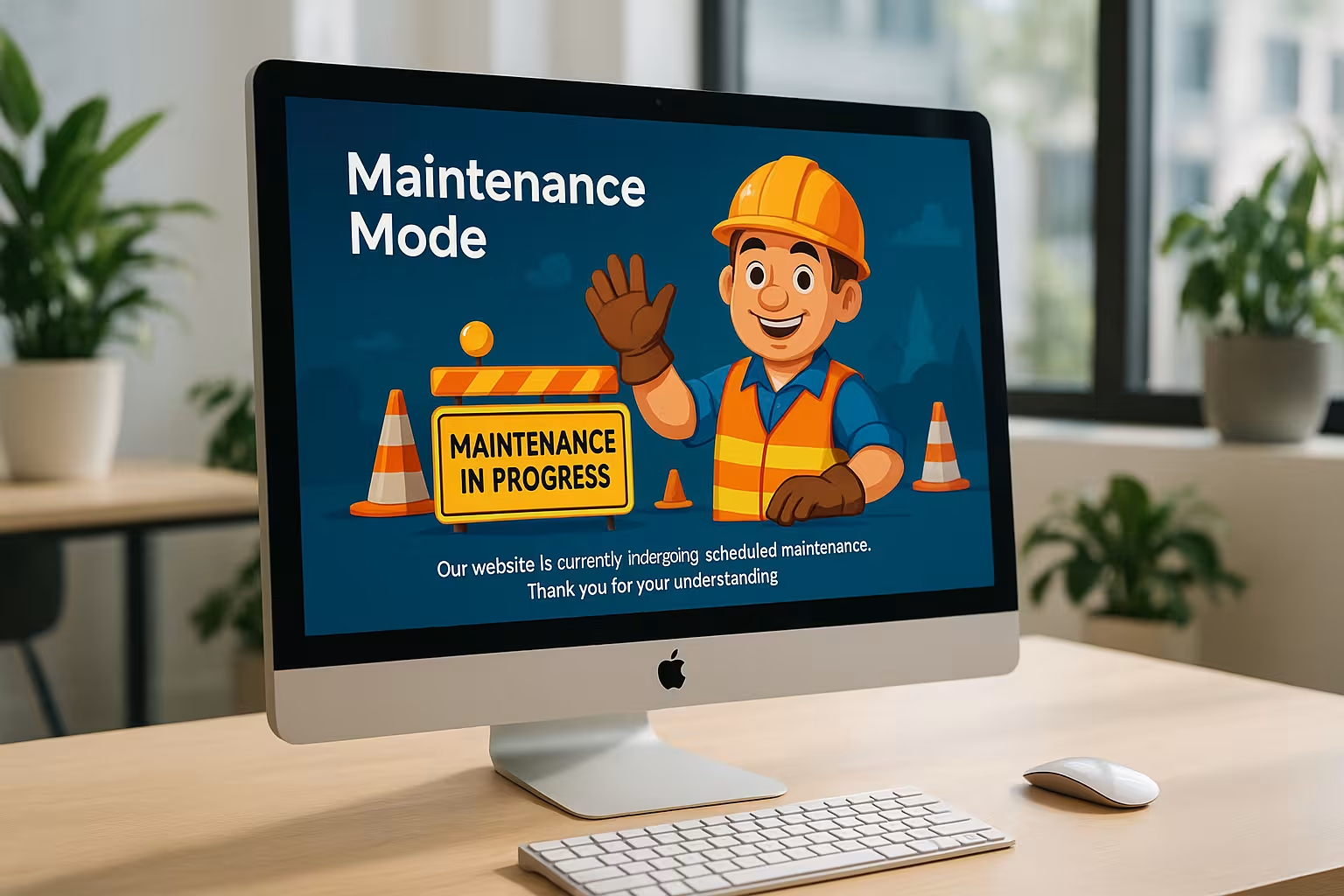
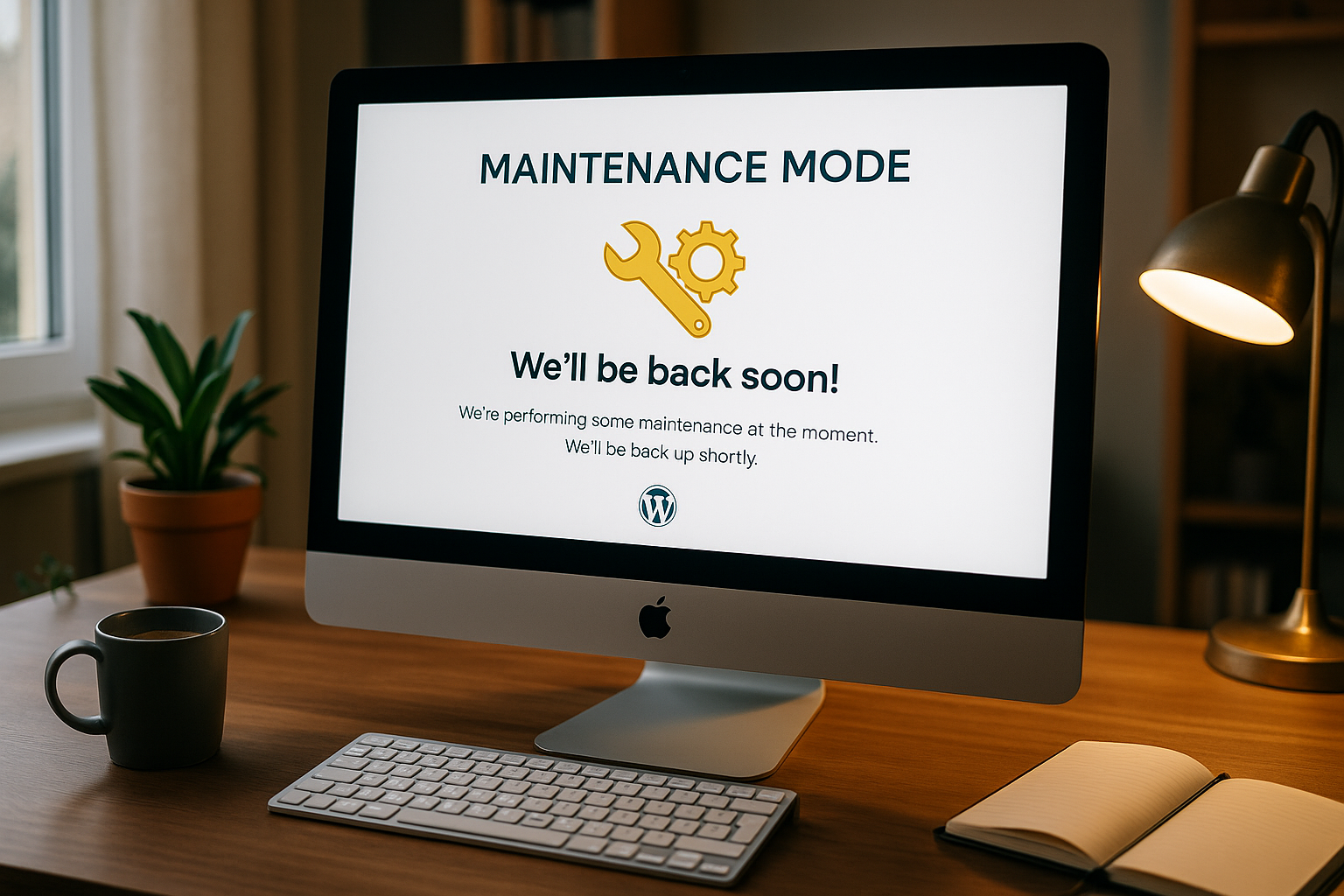
Un mode de maintenance proprement établi remplace la Message d'erreur par un site qui informe et inspire confiance. J'indique la raison, la durée prévue et propose un contact pour que les demandes ne restent pas en suspens. Un ton bref et engageant réduit les rebonds et protège les objectifs de conversion, comme les inscriptions à la newsletter. Pour les visiteurs qui reviennent, l'impression reste professionnelle car la présentation est cohérente. Celui qui s'attendait jusqu'à présent à une page vide fait désormais l'expérience d'une page claire. Communication, en option avec un compte à rebours et un lien vers des informations importantes telles que les mentions légales ou le contact.
De plus, je soutiens le guidage de l'utilisateur en ajoutant - lorsque c'est judicieux - une page d'erreur conviviale comme solution de repli. J'évite ainsi les impasses inattendues si certaines sous-pages manquent brièvement pendant le travail. L'interaction entre la page de maintenance et une bonne page d'erreur assure un parcours utilisateur compréhensible de bout en bout. Je garde un ton factuel et concis pour que les visiteurs comprennent rapidement ce qui se passe. Ainsi, la page reste crédible malgré les travaux de mise à jour et de design et adapté aux visiteurs.
Occasions typiques pour les fenêtres de maintenance
J'active le mode avant les grandes Mises à jour de WordPress, de thèmes ou de plugins, car cela peut entraîner des effets inattendus. La page de maintenance me protège également du chaos sur le front-end lors de modifications du design, d'une relance ou de l'intégration de nouvelles fonctions. En cas de changement de serveur, de problèmes de base de données ou d'erreurs de cache, ce mode me permet d'être tranquille pour l'analyse. Lors de la première mise en ligne d'une nouvelle page, j'utilise les indications pour préparer les visiteurs et collecter des contacts. Dans tous les cas, je signale ce que je fais, combien de temps cela prend et comment on peut me contacter. atteint.

Plugins pour le mode de maintenance de WordPress
Les plugins sont le moyen le plus rapide d'atteindre mon objectif, car ils incluent déjà la mise en page, le minuteur et les formulaires. WP Maintenance Mode est un bon choix si j'ai besoin d'un éditeur pour la page de maintenance, le compte à rebours et le formulaire de contact. SeedProd offre beaucoup de liberté pour construire des pages Coming Soon et Maintenance avec son propre branding et ses métadonnées. CMP - Coming Soon & Maintenance et Coming Soon Page & Maintenance Mode fournissent également des modèles et des champs SEO simples. Je veille à pouvoir exclure des pages et des rôles afin que les membres de l'équipe puissent travailler sur le système malgré la maintenance et que les moteurs de recherche puissent accéder à des informations importantes. Pages peuvent continuer à saisir.
Contrôler proprement les rôles, les exceptions et l'accès
Dans la pratique, je définis précisément qui peut continuer à voir la page réelle. Les administrateurs et les éditeurs connectés doivent avoir accès, tandis que les invités reçoivent la page de maintenance. Pour les plugins de mise en cache, je m'assure que "Ne pas mettre en cache les pages pour les utilisateurs connectés" est activé - sinon, même l'équipe verra un message de maintenance obsolète. En outre, je peux utiliser des exceptions basées sur IP, par exemple pour le bureau ou l'agence. J'évite ainsi que des collègues soient bloqués lorsque les cookies ou les sessions expirent. Pour les phases sensibles (par ex. les corrections de sécurité), je place temporairement Basic-Auth devant la page afin d'éviter les regards indiscrets, tout en laissant accessibles les routes définies (par ex. /wp-cron.php, /wp-json/).
Activation manuelle par .maintenance et code
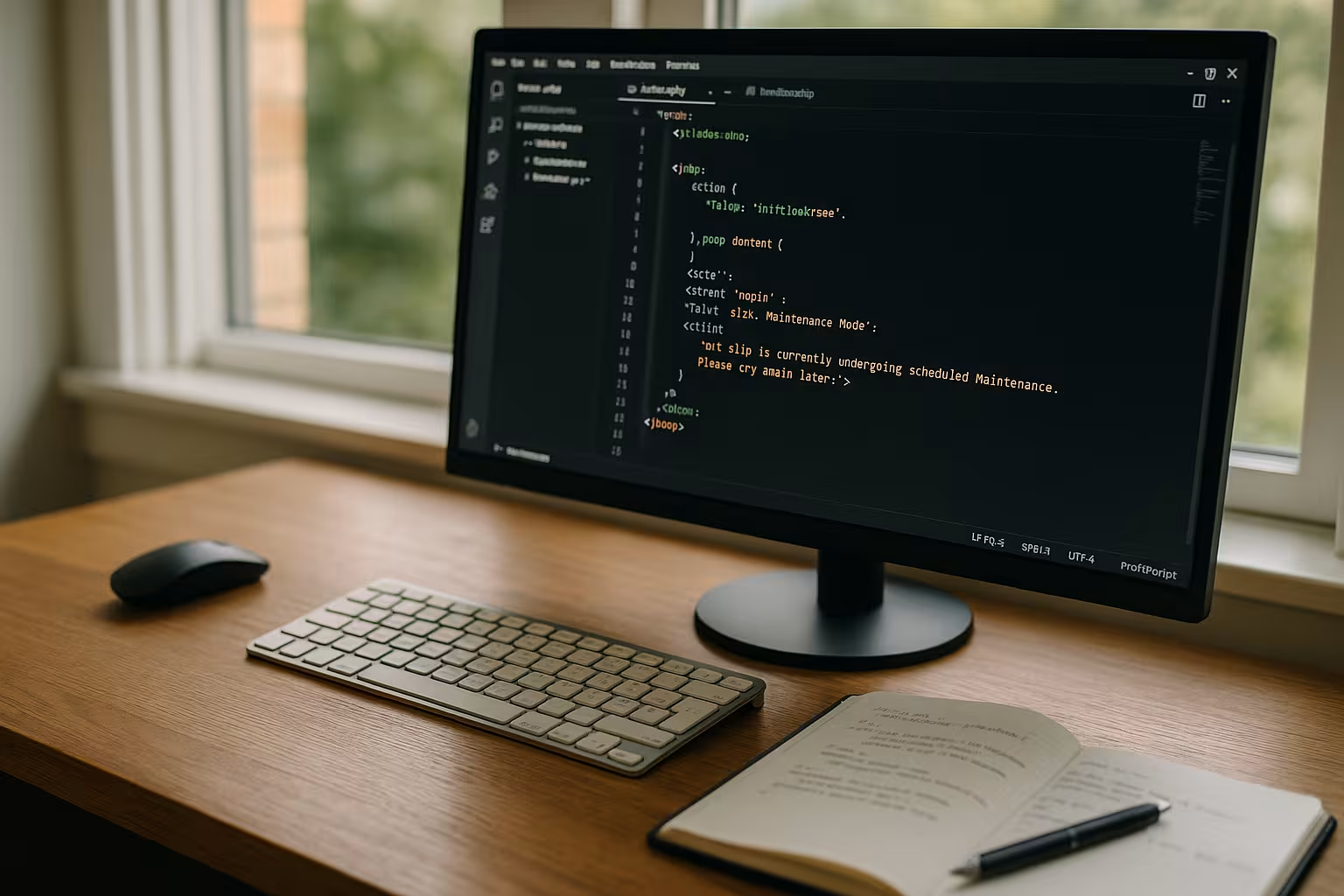
Les utilisateurs avancés mettent en œuvre le mode sans plugin en créant un fichier appelé "plugin" dans le répertoire racine. .maintenance qui signale le statut. Une variante simple est la ligne <?php $upgrading = time(); ?>qui met WordPress en état de maintenance. Pour ceux qui ont besoin de plus de contrôle, il est possible d'aller dans la functions.php intégrer une sortie pour les utilisateurs non connectés et diffuser mes propres contenus HTML. Ce faisant, je vérifie toujours d'abord en staging ou dans une courte fenêtre de temps, car une erreur de syntaxe peut bloquer la page. Une fois que j'ai terminé, je supprime le fichier, vide les caches et teste dans une Incognito-fenêtre.
Un exemple compact sur template_redirectqui respecte les exceptions et fournit 503 :
add_action('template_redirect', function () {
  if (is_user_logged_in() || current_user_can('manage_options')) return;
  // Ausnahmen: Sitemaps, Feeds, REST, Login
  $is_rest = defined('REST_REQUEST') && REST_REQUEST;
  if (is_feed() || $is_rest || strpos($_SERVER['REQUEST_URI'], 'wp-login.php') !== false || strpos($_SERVER['REQUEST_URI'], 'wp-admin') !== false || strpos($_SERVER['REQUEST_URI'], 'wp-sitemap.xml') !== false || strpos($_SERVER['REQUEST_URI'], 'robots.txt') !== false) return;

  // Wartung aktiv?
  if (file_exists(ABSPATH . '.maintenance')) {
    status_header(503);
    header('Retry-After: 3600');
    nocache_headers();
    echo '<!doctype html><meta charset="utf-8"><title>Wartung</title><style>body{font:16px/1.5 system-ui;margin:5rem;}</style><h1>Kurz offline</h1><p>Wir aktualisieren gerade. Bitte später erneut versuchen.</p>';
    exit;
  }
});
La configuration du serveur permet de forcer proprement la maintenance. Pour Apache/.htaccess avec exception d'IP, en-tête 503 et Retry-After :
# Maintenance active si .maintenance existe
RewriteEngine On
RewriteCond %{DOCUMENT_ROOT}/.maintenance -f
# Exceptions : Admin, Login, Sitemaps, Robots, REST, Feeds
RewriteCond %{REQUEST_URI} !^/wp-admin [NC]
RewriteCond %{REQUEST_URI} !^/wp-login.php [NC]
RewriteCond %{REQUEST_URI} !^/wp-sitemap.xml [NC]
RewriteCond %{REQUEST_URI} !^/robots.txt [NC]
RewriteCond %{REQUEST_URI} !^/wp-json [NC]
RewriteCond %{REQUEST_URI} !.(rss|xml)$ [NC]
# Liste blanche IP
RewriteCond %{REMOTE_ADDR} !^123.45.67.89$
RewriteRule ^.*$ /maintenance.html [R=503,L]
Livrer # 503
ErrorDocument 503 /maintenance.html

  Header set Retry-After "3600" (en-tête défini sur "3600")
  Header set Cache-Control "no-store"
Variante de Nginx avec page de maintenance statique et exceptions :
set $maintenance 0 ;
if (-f $document_root/.maintenance) { set $maintenance 1 ; }
# Exceptions
if ($request_uri ~* ^/(wp-admin|wp-login.php|wp-json|robots.txt|wp-sitemap.xml)) { set $maintenance 0 ; }

serveur {
  # ...
  error_page 503 @maintenance ;
  if ($maintenance) { return 503 ; }
  location @maintenance {
    add_header Retry-After "3600" ;
    add_header Contrôle de cache "no-store" ;
    try_files /maintenance.html =503 ;
  }
}
Pour la ligne de commande, j'aime utiliser WP-CLI : wp maintenance-mode activer respectivement wp maintenance-mode deactivate - cela est rapide, scriptable et minimise les temps d'arrêt lors des déploiements.
Convivialité : contenu, design, confiance
Je formule l'indication de manière concise : ce qui se passe, combien de temps cela dure et ce qui s'améliore ensuite - sans phrases de marketing, mais avec des Avantages. Un compte à rebours réduit l'incertitude et crée un engagement, tandis qu'un simple formulaire ou une adresse e-mail permet de répondre aux questions. Je garde le logo, les couleurs et la typographie cohérents avec le reste de la présentation, afin que la page de maintenance apparaisse comme une partie de la marque. S'il y a des documents importants, je les laisse accessibles, comme les mentions légales, la protection des données ou des informations triées sur le volet. En outre, j'affiche les profils sociaux si les demandes d'assistance y sont plus rapides et si je peux les faire suivre. Mises à jour sont attendus.
SEO & technique : en-têtes 503, mise en cache et exceptions
Pour les moteurs de recherche, je préfère définir un statut HTTP pour les fenêtres de maintenance réelles. 503 plus un Retry-After optionnel pour que les crawlers sachent : temporairement indisponible. Pour les phases de coming soon, je préfère en revanche utiliser 200 avec des options d'indexation, lorsque les contenus qui doivent être inclus dans la recherche sont déjà disponibles. Il reste important que les couches de mise en cache (cache du serveur, cache du plugin, CDN) ne livrent pas la page de maintenance plus longtemps que nécessaire. Je peux exclure certaines sous-pages ou certains flux pour que Google continue à voir les informations obligatoires ou certaines pages de renvoi. Pour des transitions propres, je m'aide Redirections par .htaccessLes itinéraires temporaires pendant le travail, par exemple.
| Objectif | Statut HTTP | Utilisation | Influence sur le référencement | Remarque |
|---|---|---|---|---|
| Entretien à court terme | 503 + Retry-After | Travaux techniques, mises à jour, analyse des erreurs | Signale "bientôt de retour", le classement reste stable | Pas de mise en cache de la livraison longue |
| Coming-Soon avec contenu | 200 | Phase de lancement avec textes/teasers | Index autorisé lorsque le contenu est mûr | Gérer les méta-titres/descriptions |
| Déviation temporaire | 302/307 | Changement d'itinéraire à court terme | Signal : temporaire, ne pas déplacer les signaux de manière permanente | Utile pour les individus Pages |
Il est important de ne pas mettre en cache 503 de manière excessive : Les règles CDN doivent maintenir l'URL de maintenance courte (par ex. TTL de quelques minutes) et la contourner pour les utilisateurs connus et les domaines d'administration. En outre, je veille à ce que les sitemaps, robots.txt et - si nécessaire - les endpoints REST restent accessibles. Les erreurs fréquentes sont les 503 sur tous les ressources (CSS/JS), ce qui fait que l'indication de maintenance semble "non formatée". Je m'assure que la page de maintenance charge des ressources statiques à partir d'un chemin qui est également accessible. Celui qui utilise Coming-Soon décide consciemment de index/noindex et évite les blocages robots.txt durs, afin de ne pas laisser d'héritage lors du lancement.

Commerce électronique et domaines transactionnels
Les boutiques nécessitent un soin particulier. Dans de courtes fenêtres de maintenance, je laisse souvent les pages de produits et de catégories visibles, mais je bloque le checkout et "Mon compte". Ainsi, les signaux SEO et les conseils sont maintenus, tandis que les risques (paiements interrompus, stocks erronés) sont minimisés. Pour WooCommerce, cela signifie : bloquer temporairement les connexions, le panier et la caisse, placer des indications claires dans Cart/Checkout et mettre en pause au préalable les processus de commande et de stockage (par ex. synchronisation des stocks, webhooks). Je planifie les mises à niveau importantes en dehors des heures de pointe, j'informe les abonnés à la newsletter et je prépare la sauvegarde/restauration et le retour en arrière. Après validation, je teste les flux de paiement, le calcul des taxes, les règles d'envoi et les e-mails - ce n'est qu'ensuite que je termine la maintenance.
Multilinguisme et accessibilité
Pour les sites multilingues, je prépare la page de maintenance dans toutes les langues actives - idéalement avec une reconnaissance vocale automatique ou un commutateur. Le libellé reste aussi clair dans chaque langue : raison, durée, contact. Pour l'accessibilité, je veille à ce que le contraste des couleurs soit suffisant, que la structure des titres soit judicieuse, que l'ordre de focalisation soit correct et que le clavier soit utilisable. Le compte à rebours est facultatif et ne doit pas clignoter ; les lecteurs d'écran profitent d'une information claire au lieu d'une animation. Conserver les images sur la page de maintenance ancien-Les textes, les formulaires, les étiquettes et les messages d'erreur sont écrits en clair. Ainsi, la communication reste inclusive.
Analytique, mesure et suivi
Je décide si la page de maintenance doit être suivie. La plupart du temps, j'évite d'utiliser Analytics pour ne pas diluer les KPI. Sinon, j'enregistre la page de maintenance comme une page virtuelle propre et je définis une annotation pour la fenêtre de maintenance dans les outils. J'informe les moniteurs d'uptime à l'avance afin d'éviter les fausses alertes à 503 - ou j'autorise les moniteurs à utiliser une route de liste blanche qui fournit 200. Une fois terminé, je vérifie les métriques (trafic, rebond, conversion) afin de comprendre l'impact et de mieux programmer les futures fenêtres.
Stratégie multisite et staging
Dans WordPress Multisite, je décide si l'ensemble de l'instance réseau ou seulement certains sites doivent être mis en maintenance. Une page de maintenance centrale permet d'économiser du temps, mais peut être inadaptée aux différentes marques. C'est pourquoi je prévois, selon la structure, des avis séparés par site et je laisse accessibles les informations communes (mentions légales, support). Dans la stratégie de staging, j'évite les longs travaux en direct : Je teste au préalable les mises à jour, les thèmes de migration et de compatibilité, je gèle brièvement les modifications rédactionnelles pour les déploiements importants et j'utilise des exportations différenciées (base de données sélective, téléchargements incrémentiels). Ainsi, le temps d'arrêt en direct reste court, souvent quelques minutes seulement.
Résoudre rapidement les erreurs : Le mode de maintenance est bloqué
Si la page reste en état de maintenance après une mise à jour, je vérifie d'abord dans le répertoire racine la présence du fichier .maintenance. Si elle existe, je la supprime par FTP ou par le gestionnaire de fichiers et je contrôle ensuite directement la page d'accueil. Si la page semble toujours bloquée, je vide les plugins de cache, le cache du serveur ou le CDN et je vérifie à nouveau. Si cela n'aide pas, je consulte le journal des erreurs, je désactive les plugins suspects en les renommant et je teste étape par étape. Si le cas persiste, je m'adresse au support d'hébergement et je décris brièvement le problème. ÉtapesJ'ai déjà entrepris de nombreuses démarches.
Choix de l'hébergement : Le support fait la différence
Un accès FTP rapide, des logs PHP clairs, un support utile et une solide base de données sont autant d'atouts pour une maintenance sans faille. Performance. Je veille à ce que mon fournisseur connaisse WordPress, qu'il offre des temps de réaction courts et qu'il me soutienne aimablement en cas de blocage (par ex. trop de requêtes). Un hébergeur avec une hotline 24h/24 et 7j/7 permet de gagner du temps lorsque des mises à jour sont prévues le soir ou le week-end. En outre, je vérifie la facilité avec laquelle je gère les instances de staging, les sauvegardes et les Cronjobs, car cela accélère chaque processus. En investissant ici, on gagne en tranquillité lors des travaux de maintenance et on ménage les Nerfs.
Pratique : en direct en quelques minutes
Je commence par installer un plug-in de maintenance dans le tableau de bord et je l'active directement pour que les visiteurs puissent voir un site web bien entretenu. Remarque voir le résultat. Ensuite, je choisis une mise en page sobre, je formule un texte court, je définis la période et j'active le compte à rebours. Pour les cas urgents, j'intègre un formulaire ou un e-mail et je laisse les mentions légales/la protection des données visibles. Au préalable, je teste les mises à jour dans un environnement de mise en route afin que le lancement se déroule sans surprise - des instructions sont fournies à ce sujet. WordPress-Staging avec Plesk. Après le travail, j'éteins le mode, je vide les caches, je vérifie le frontend avec un Fenêtres privées et vérifie que les plans du site et les pages importantes sont accessibles.
En bref
Celui qui utilise intelligemment la mode Maintenance montre au lieu du chaos une Page de maintenanceLa confiance est maintenue et les signaux SEO sont protégés. Les plugins apportent rapidité et confort, tandis que la variante manuelle donne un contrôle maximal - les textes clairs, les exceptions pour les contenus importants et le bon statut HTTP sont décisifs. Je planifie des fenêtres de maintenance, j'informe ma communauté, je teste les mises à jour en staging et je mise à la fin sur un rollback propre, y compris la vérification du cache. Si le site reste bloqué, je le résous en supprimant le fichier .maintenance et en jetant un coup d'œil dans les logs et les caches. Ainsi, la présentation reste fiable, les visiteurs se sentent pris en charge, et les Marque fait preuve de professionnalisme même pendant l'entretien