Passer au contenu
Avec un Mise en scène WordPress dans Plesk, tu peux tester en toute sécurité de nouvelles fonctions, des mises à jour ou des designs - sans aucun risque pour ton site web en direct. Dans cet article, tu apprendras comment créer et gérer un site de staging professionnel en quelques clics et comment le mettre en ligne de manière contrôlée.
Points centraux
- Test sans erreur grâce à une copie du site en direct comme staging
- Une installation facile avec le WordPress Toolkit de Plesk
- Push to Live: mettre en direct les modifications vérifiées
- Un environnement sûr à la collaboration avec les membres de l'équipe
- Préserver les ressources par une gestion ciblée des sous-domaines
Pourquoi un environnement de staging pour WordPress ?
A Environnement de staging est une copie exacte de ton site WordPress actif. Elle te permet d'effectuer des modifications dans un environnement sûr - sans impact sur tes visiteurs ou ton classement SEO. Cela est particulièrement décisif lors de mises à jour importantes, de nouveaux plugins ou de changements de thèmes.
Tu détectes les erreurs et les conflits à temps et tu peux les corriger avant que les problèmes ne soient visibles en ligne. Surtout pour les sites WooCommerce ou les plates-formes rédactionnelles à forte activité, cela permet d'éviter les coûts et la frustration. Cela garantit un fonctionnement sans faille et une assurance qualité professionnelle.
Grâce à des systèmes de staging séparés, tu permets également aux développeurs, aux designers et aux rédacteurs de travailler de manière productive - sans avoir accès au site en direct. De cette manière, le fonctionnement courant reste stable. De plus, les remaniements importants ou les tests de plug-ins peuvent être vérifiés tranquillement avant d'être visibles. Même si tu es une équipe d'une seule personne, tu profites de la sécurité supplémentaire et du flux de travail pratique : Essayer d'abord, mettre en pratique ensuite.
Un système de staging peut également contribuer à professionnaliser davantage ton processus de travail. Tu peux développer des plans de test complets, traiter les conflits potentiels à l'avance à l'aide d'une liste de contrôle et mettre en ligne les modifications finales en un seul clic. Cela augmente ta vitesse de réaction lors des mises à jour techniques et te donne le temps d'analyser les sources d'erreurs fréquentes.
Avantages de l'environnement de staging Plesk
Plesk offre un Boîte à outils WordPressqui simplifie la mise en place de l'environnement de staging. Ainsi, tu n'as pas besoin de plugins ou d'outils de serveur supplémentaires pour tester différentes versions de WordPress en toute sécurité. Les modifications peuvent être comparées et gérées dans une interface et, si nécessaire, transférées sur Live.
Par rapport aux méthodes manuelles, tu économises de nombreuses étapes autour du clonage de bases de données et de fichiers. Plesk est donc une alternative qui permet de gagner du temps, en particulier pour les utilisateurs fréquents et les agences. Même les débutants peuvent ainsi créer un site de staging fonctionnel en très peu de temps.
Si tu souhaites utiliser Plesk, tu trouveras des informations sur le site Installer Plesk WordPress un guide d'installation compact pour WordPress. Tu y apprendras pas à pas comment configurer ton hébergement pour WordPress, afin que toutes les fonctions importantes soient à ta disposition en un seul clic.
En outre, le toolkit convainc par son interface utilisateur claire et intuitive. Tu as un aperçu de toutes tes installations WordPress, tu peux les mettre à jour en un clic, installer des plugins, échanger des thèmes et effectuer des scans de sécurité. Ces fonctionnalités intégrées te permettent de travailler facilement au plus près du système, sans devoir investir du temps dans des outils externes ou des tutoriels. L'installation de certificats SSL ou la mise en place d'un contrôle de sécurité automatique sont également prises en charge par Plesk.
Conditions préalables pour ta configuration de staging WordPress
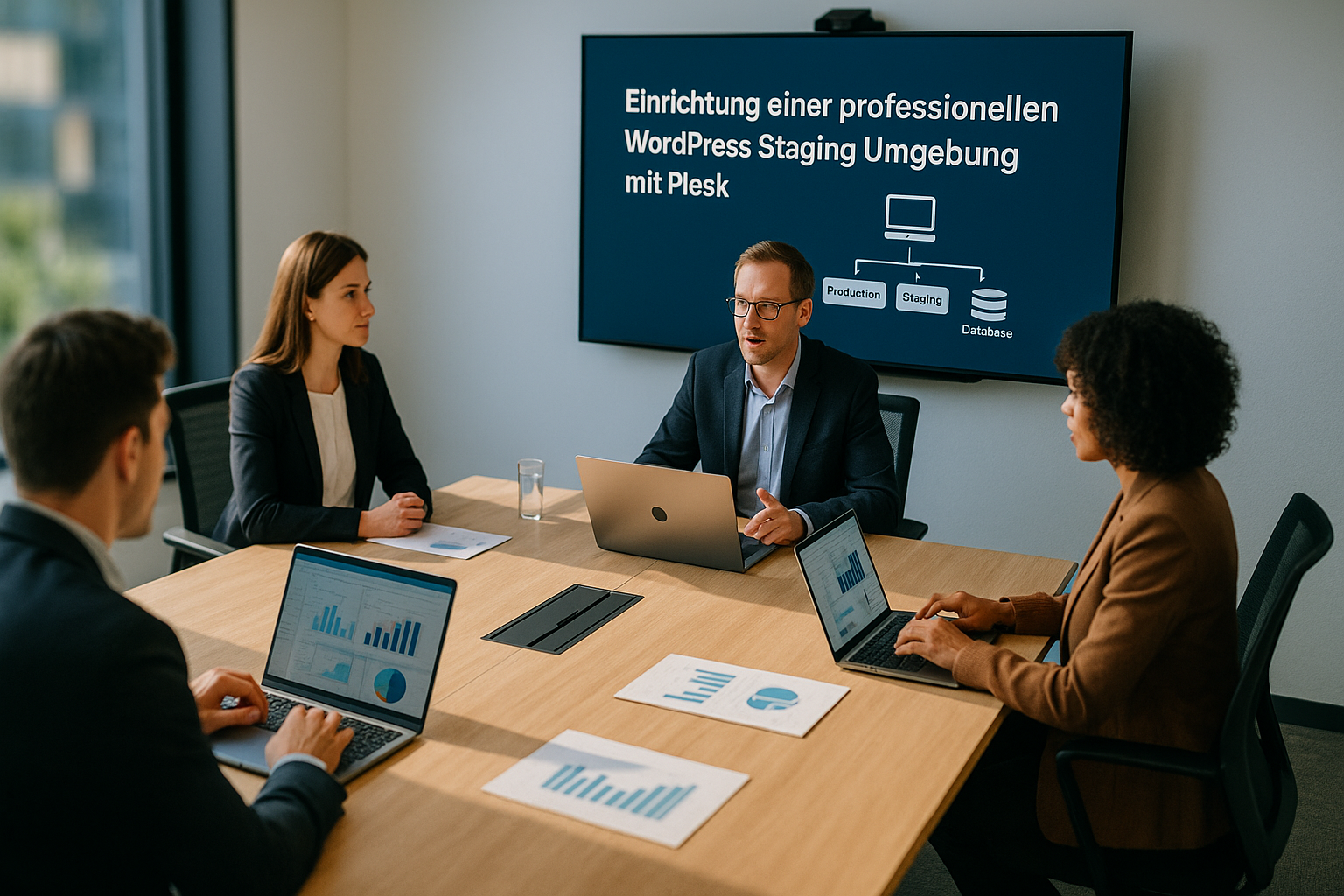
Avant de commencer, tu as besoin de quelques bases. Tout d'abord, tu as besoin d'un Hébergement web avec Plesk. Veille à ce que le package offre suffisamment d'espace mémoire pour une deuxième installation de WordPress. En outre, ton site WordPress doit déjà être configuré dans l'hébergement.
De plus, tu devrais avoir accès à ton interface Plesk. En option, un sous-domaine est utile - par exemple staging.ton-domaine.fr. Ainsi, la page de test reste invisible pour les visiteurs et séparée du système en direct. N'oublie pas : pour le WordPress Toolkit, Plesk doit être correctement installé.
Si tu souhaites gérer plusieurs projets, veille à ce que ton package d'hébergement mette à disposition suffisamment de ressources pour chaque environnement de staging supplémentaire. Pour les grands projets avec de nombreux fichiers ou des images volumineuses, il peut être intéressant de passer à un produit d'hébergement qui te garantit plus d'espace de stockage et de capacités CPU. Tu t'assureras ainsi que tes systèmes de test et de live fonctionnent sans problème. Une structure propre de tes sous-domaines peut également t'aider à garder une vue d'ensemble.
Dans les entreprises ou les agences, il peut également être utile de créer des comptes de développeurs dédiés et de définir les droits d'accès correspondants. Ainsi, tu t'assures que seules les personnes autorisées ont accès à l'environnement de staging et peuvent participer aux processus.
Mise en place de la mise en scène avec le WordPress Toolkit
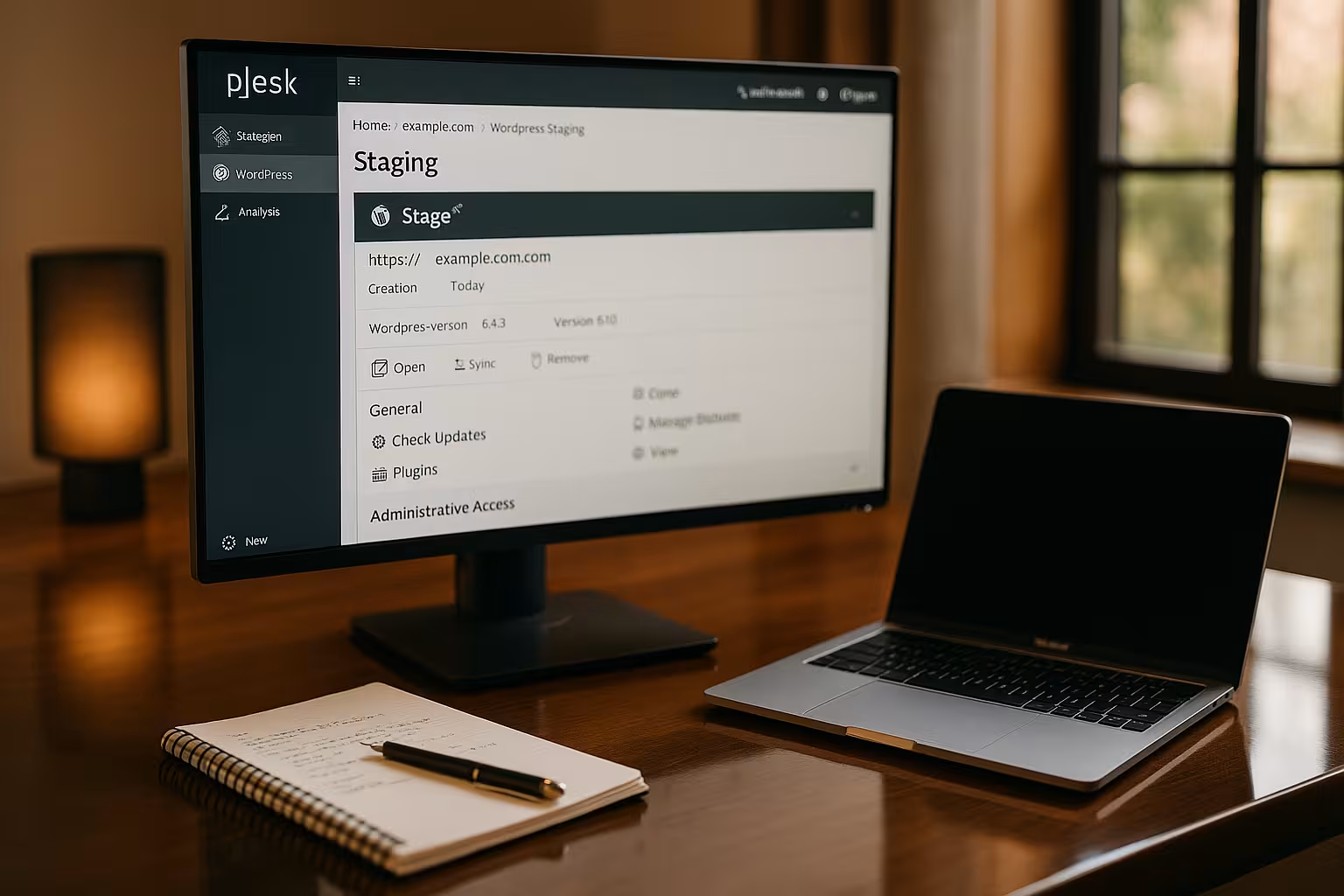
Plesk te facilite la création d'un nouvel environnement pour les tests. Grâce à la boîte à outils intégrée, tu transfères ton site WordPress en quelques clics :
- Inscris-toi auprès de Plesk et ouvre "Sites & Domaines" ou directement le "WordPress Toolkit".
- Choisis ton installation live et clique sur "Cloner" ou "Staging".
- Crée automatiquement ou manuellement un sous-domaine approprié comme staging.tondomaine.fr.
- Lance le clonage. Plesk copie automatiquement les fichiers, la base de données, les thèmes et les médias.
- Bloquer l'indexation par les moteurs de recherche - via la boîte à outils ou les paramètres de WordPress sous "Lecture".
Selon la taille de ton site web, le processus de clonage ne dure que quelques minutes. Tu disposes ensuite d'un clone entièrement fonctionnel de ton site - prêt à être testé. Justement pour sites web multilingues ou les installations avec de nombreux plug-ins, le processus peut prendre un peu plus de temps. Une fois terminé, vérifie que tous les contenus et menus sont correctement atteints. Si tu constates que certains plugins n'ont pas été copiés ou que des messages d'erreur apparaissent, répète si nécessaire le processus ou contrôle tes droits de fichier.
Il est également important qu'immédiatement après le clonage, tu exclues le site de staging des moteurs de recherche ou que tu le protèges par un mot de passe. Tu t'assureras ainsi qu'aucun contenu dupliqué n'apparaisse, ce qui pourrait nuire à ton classement SEO. Si tu le souhaites, tu peux en outre activer un design personnalisé ou certaines fonctions uniquement dans l'environnement de staging, afin de te concentrer de manière ciblée sur certains domaines partiels du développement.
"Push to Live" : mettre les modifications en direct
Une fois les tests réussis, tu transfères les nouvelles fonctions directement sur le site live. Le toolkit propose à cet effet "Push to Live". Tu peux choisir de mettre à jour uniquement les fichiers, uniquement la base de données ou les deux.
Plesk te permet également de définir un point de restauration - une fonction de sécurité importante. Si quelque chose ne fonctionne pas comme prévu lors de la mise en ligne, tu peux facilement restaurer la dernière version. Vérifie ensuite si les chemins d'accès aux images, les liens internes et les plugins ont été correctement repris.
Tu trouveras d'autres conseils pour optimiser ton environnement dans l'article Optimiser le staging de WordPress. En général, il est recommandé de créer des scénarios de test : Utilise par exemple le système de staging comme base sûre pour les mises à jour de thèmes, les mises à jour de plugins ou le passage à une nouvelle version de PHP. Les mises à jour PHP en particulier nécessitent une prudence particulière, car des thèmes ou des plugins obsolètes peuvent entraîner des conflits.
D'ailleurs, tu peux effectuer le processus de mise en ligne en plusieurs étapes. Par exemple, tu peux commencer par mettre à jour uniquement le nouveau code (fichiers) pour voir ensuite si ton thème s'affiche visuellement sans erreur. Ce n'est que dans un deuxième temps que la base de données sera transférée. De cette manière, tu peux déterminer plus rapidement où exactement des problèmes peuvent survenir.
Si tu effectues souvent des modifications, il est recommandé de tenir une documentation. Cela te permettra de savoir à tout moment quelles étapes tu as testées et dans quel ordre. Si des erreurs inattendues devaient survenir, cela te faciliterait la tâche de dépannage.

Staging manuel de WordPress dans Plesk
Si le toolkit n'est pas disponible, tu peux mettre en place l'environnement de staging manuellement. Cela demande un peu plus d'efforts, mais fonctionne de manière fiable :
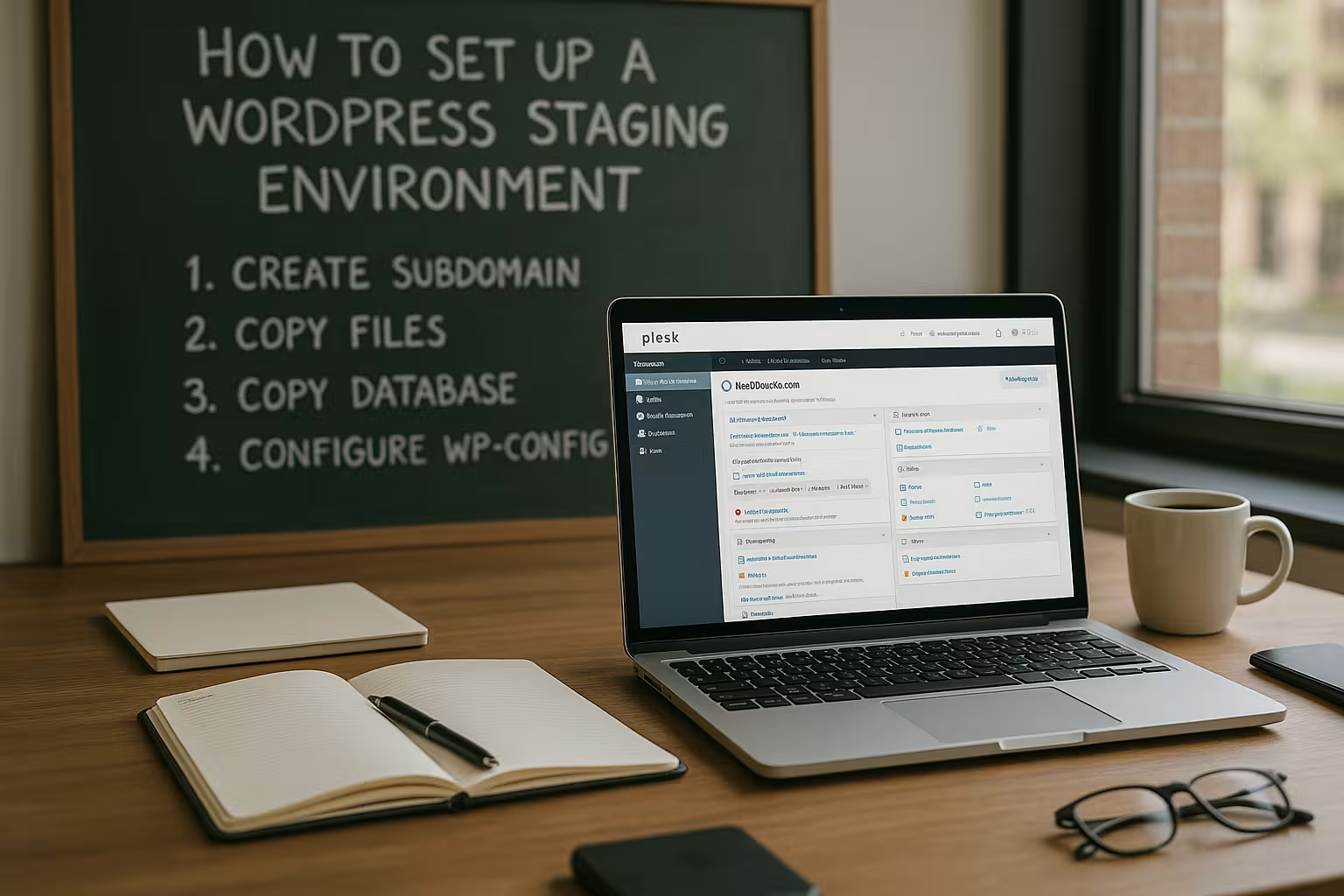
Créez votre propre sous-domaine via le tableau de bord Plesk, tel que staging.tondomaine.fr dans le répertoire. Dans le gestionnaire de fichiers, copie ensuite tout le contenu de "httpdocs" dans le nouveau répertoire. Clone la base de données WordPress et modifie dans le fichier wp-config.php les nouvelles données d'accès.
Après ces étapes, appelle ta page de staging dans le navigateur et vérifie que tout se charge correctement. Veille à ce que les chemins et les URL pointent vers le sous-domaine et qu'il n'y ait pas de connexion avec le système en direct. Le cas échéant, laisse les plugins de cache désactivés afin de minimiser l'influence sur les tests.
Le staging manuel est particulièrement adapté si tu souhaites avoir un contrôle plus fin sur toutes les étapes de travail ou si ton package d'hébergement ne supporte pas le toolkit. Dans ce cas, tu es toutefois responsable de la copie correcte des tables de base de données et de la mise à jour des chemins d'accès. Un petit conseil : utilise un outil de recherche et de remplacement pour adapter automatiquement les URL de la base de données à ton environnement de staging. Cela permet d'éviter les erreurs de frappe ou les URL oubliées.
C'est justement lors de la procédure manuelle qu'il vaut la peine de créer au préalable une sauvegarde de ton système live. Si tu effectues par mégarde des modifications dans la base de données live, tu pourras ainsi revenir rapidement à l'état initial. D'ailleurs, tu peux aussi utiliser différentes versions de la wp-config.php pour activer, par exemple, différents modes de débogage pour le staging et le live.
Meilleures pratiques pour un staging réussi
Pour un environnement professionnel, tu devrais avoir quelques Règles de base de faire attention. Tu économiseras ainsi des ressources et réduiras les sources d'erreurs potentielles :
| Mesure recommandée | Pourquoi elle est utile |
|---|---|
| Activer le mode maintenance uniquement en cas de besoin | Le contenu en direct reste constant, le staging peut être synchronisé |
| Désactiver les plugins de cache | Évite les erreurs d'affichage ou de test |
| Faire une sauvegarde avant chaque push | Récupération rapide en cas de problème |
| Ne pas faire envoyer d'e-mails | Éviter les données clients ou les e-mails de test |
| Supprimer régulièrement les projets de staging | Élimine les charges anciennes et économise de la mémoire |
Au-delà de ces mesures, il est utile de mettre en place une structure de projet claire. Souvent, de nouveaux plugins, thèmes ou scripts sont testés dans des environnements de staging. Pour garder une vue d'ensemble, tu devrais les étiqueter ou les rassembler dans un dossier séparé, si possible. En effectuant des révisions régulières, tu peux supprimer les composants inutilisés, ce qui améliore les performances globales de ton système.
La communication au sein de l'équipe joue également un rôle important. Si tu travailles avec des développeurs, des designers ou des rédacteurs, une répartition claire des rôles est utile. Des workflows définis et des plans de test coordonnés permettent de valider plus rapidement les modifications. Selon les besoins, tu peux limiter l'accès à certaines personnes ou l'autoriser de manière ciblée, ce qui réduit le risque de modifications non souhaitées.

Problèmes et leur résolution
Une erreur fréquente : le nouveau sous-domaine n'est pas trouvé après sa configuration. Dans ce cas, vérifie les Paramètres DNS. Si tu utilises des services comme Cloudflare, tu dois y créer le sous-domaine en plus. Attends quelques minutes ou vide le cache DNS en local.
Les longs processus de clonage se produisent surtout sur les grands sites WooCommerce. Laisse Plesk travailler en arrière-plan et n'actualise pas inutilement la vue. Confirme ensuite que tous les contenus sont présents. Les liens et les chemins d'accès aux images doivent être repris correctement - vérifie-le de manière ciblée. Tu trouveras d'autres fonctions dans la Extension du toolkit pour WordPress dans Plesk.
Un autre problème fréquent est Messages d'erreur pour les plugins obsolètes. Il peut parfois arriver que certains plugins ne fonctionnent plus dans une version actuelle de PHP ou que des données obsolètes provoquent des conflits dans la base de données lors du clonage. Dans de tels cas, il est recommandé de mettre à jour les plugins individuellement ou de les désactiver avant le processus de clonage. Tu réduiras ainsi les sources d'erreurs. Ensuite, tu peux vérifier dans l'environnement de staging si le plugin s'installe proprement.
Si tu utilises la méthode manuelle, il se peut que des tables importantes de la base de données ne soient pas copiées correctement. Il peut alors manquer des images ou certaines fonctions ne fonctionnent pas. Un contrôle précis des wp-options et d'autres tableaux permet ici de trouver des erreurs. Pour des protocoles et des analyses approfondies, il vaut parfois la peine d'activer le mode de débogage de WordPress. Tu peux ainsi voir directement les messages d'erreur à des fins de test, ce qui te donne des indications supplémentaires.

Les meilleurs hébergeurs pour le staging de WordPress
Un hébergement fiable est décisif pour le fonctionnement et la vitesse de ton environnement de staging. Les systèmes basés sur Plesk t'offrent ici un avantage certain. En particulier webhoster.de marque des points avec des ressources dédiées, un support et une mise en scène intégrée.
| Place | Fournisseur | Particularités |
|---|---|---|
| 1 | webhoster.de | Performance maximale, staging inclus |
| 2 | Fournisseur B | Des performances solides, un support limité |
| 3 | Fournisseur C | Pas de staging standard, souvent des frais supplémentaires |
Bien entendu, il vaut également la peine d'examiner de près des aspects tels que la performance de la base de données, l'emplacement du serveur et les prestations supplémentaires telles que les sauvegardes quotidiennes ou les certificats SSL. De nombreux hébergements proposent aujourd'hui des tarifs optionnels étendus, permettant d'ajouter plus de RAM ou une puissance CPU plus élevée. Pour les sites web ou les boutiques en forte croissance, il est recommandé d'investir dès le départ un peu plus de puissance afin que le site en direct et le site de staging fonctionnent parfaitement.
Même si la performance joue un rôle clé, tu dois Qualité du support ne doit pas être sous-estimée. C'est justement lors de la mise en place d'un système de staging qu'une aide compétente peut faire la différence. Informe-toi sur la rapidité et l'étendue de la réaction de ton hébergeur potentiel. Parfois, une assistance par chat ou par téléphone ainsi qu'un suivi personnel valent de l'or lorsqu'il s'agit de problèmes de staging complexes.
En bref
Une école bien équipée Environnement de staging WordPress t'apporte sécurité, flexibilité et un meilleur contrôle des modifications du site web. Avec Plesk et le WordPress Toolkit, la mise en œuvre se fait en quelques minutes, même sans connaissances approfondies. Les erreurs peuvent être corrigées de manière contrôlée avant qu'elles n'apparaissent en direct.
Pour les projets web professionnels, le staging reste indispensable. Et avec un bon package d'hébergement, tu économises du temps, de la mémoire et des efforts. Démarre dès maintenant et fais passer tes processus WordPress à un niveau supérieur. C'est justement à l'époque des mises à jour continues, des nouvelles normes de sécurité et des tendances de design qui évoluent rapidement qu'un système de staging fiable constitue un véritable avantage concurrentiel. Tu as non seulement le contrôle total de ton site web, mais tu agis aussi de manière souveraine face aux changements.
Grâce au flux de travail clair - Cloner, tester, pousser - tu économises des ressources à long terme et tu réduis le risque de temps d'arrêt inutiles. Ton équipe te sera également reconnaissante de pouvoir tester de nouvelles idées de manière ciblée sans mettre en danger ton site en direct. Au final, plus rien ne s'oppose à une présentation professionnelle sans faille.