Vai al contenuto
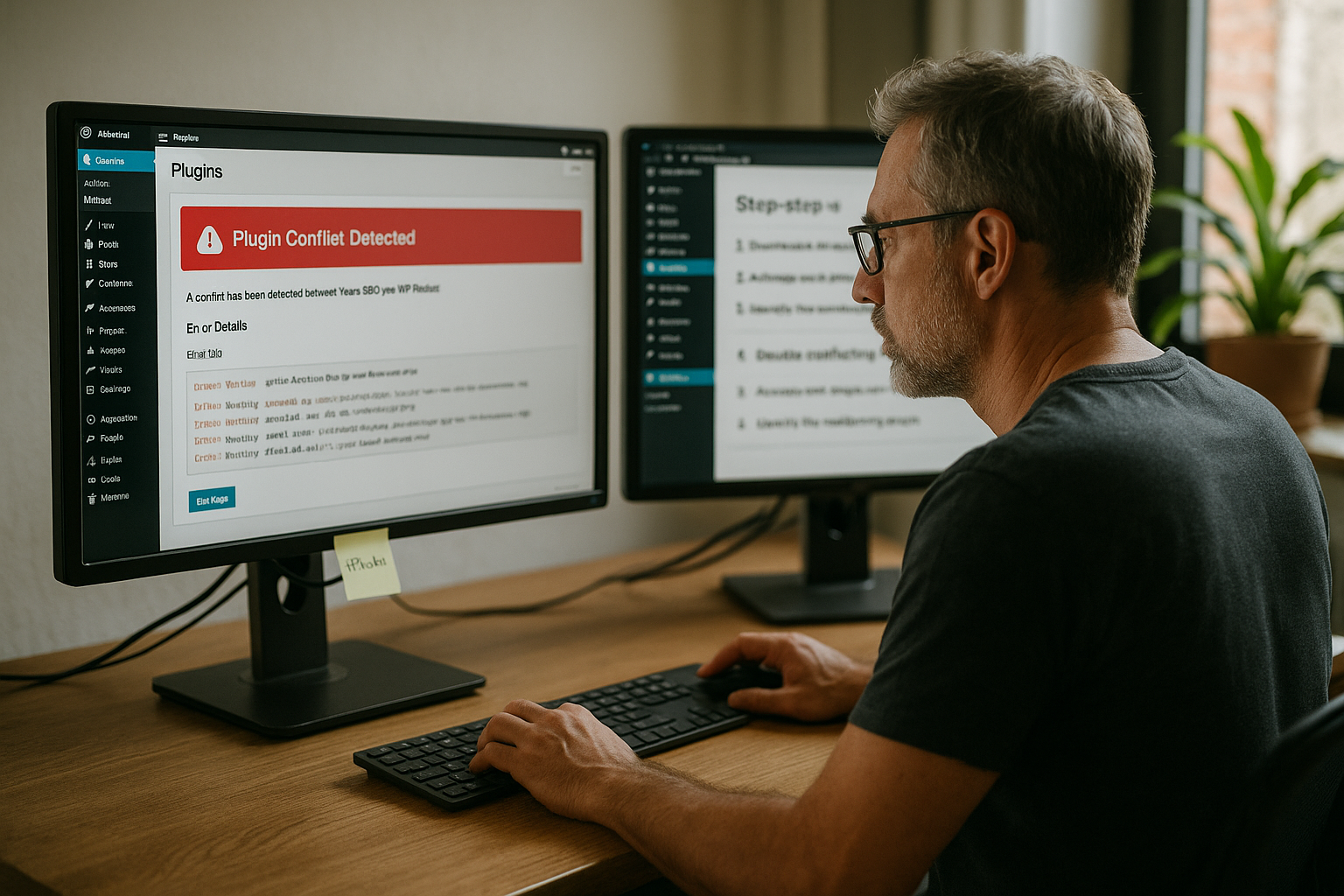
Vi mostrerò come creare un Conflitto di plugin in WordPress ed eliminarli passo dopo passo, in modo che le funzioni, il layout e il login tornino a funzionare senza problemi. Grazie a test chiari, aggiornamenti mirati e strumenti pratici, guiderete ogni diagnosi, eliminerete la causa e preverrete le recidive.
Punti centrali
I seguenti messaggi chiave vi condurranno rapidamente a una soluzione e renderanno il vostro sito web più resistente ai conflitti futuri:
- Backup prima di ogni test
- Modalità di debug Attivare
- Cache Vuoto coerente
- Plugins Controllare individualmente
- Alternative pesare
Che cos'è un conflitto di plugin di WordPress?
Un conflitto tra plugin di WordPress si verifica quando le estensioni si intralciano a vicenda o entrano in collisione con il tema e il core, e questo è esattamente il momento in cui si verificano errori nel frontend o nel backend. Spesso vedo layout rotti, pulsanti che non funzionano o una pagina bianca che mi impedisce di accedere al sito e impedisce qualsiasi azione. Ciò è spesso causato da versioni non aggiornate, funzioni sovrapposte o script difettosi che si bloccano a vicenda e quindi creano effetti poco chiari. In queste situazioni, verifico innanzitutto se diversi plugin perseguono lo stesso obiettivo e utilizzano ganci o script identici. Poi chiarisco se errori JavaScript o dipendenze mancanti disturbano il rendering e rallentano i singoli moduli. Con questo approccio, risolvo sistematicamente il conflitto e porto il Funzione indietro.
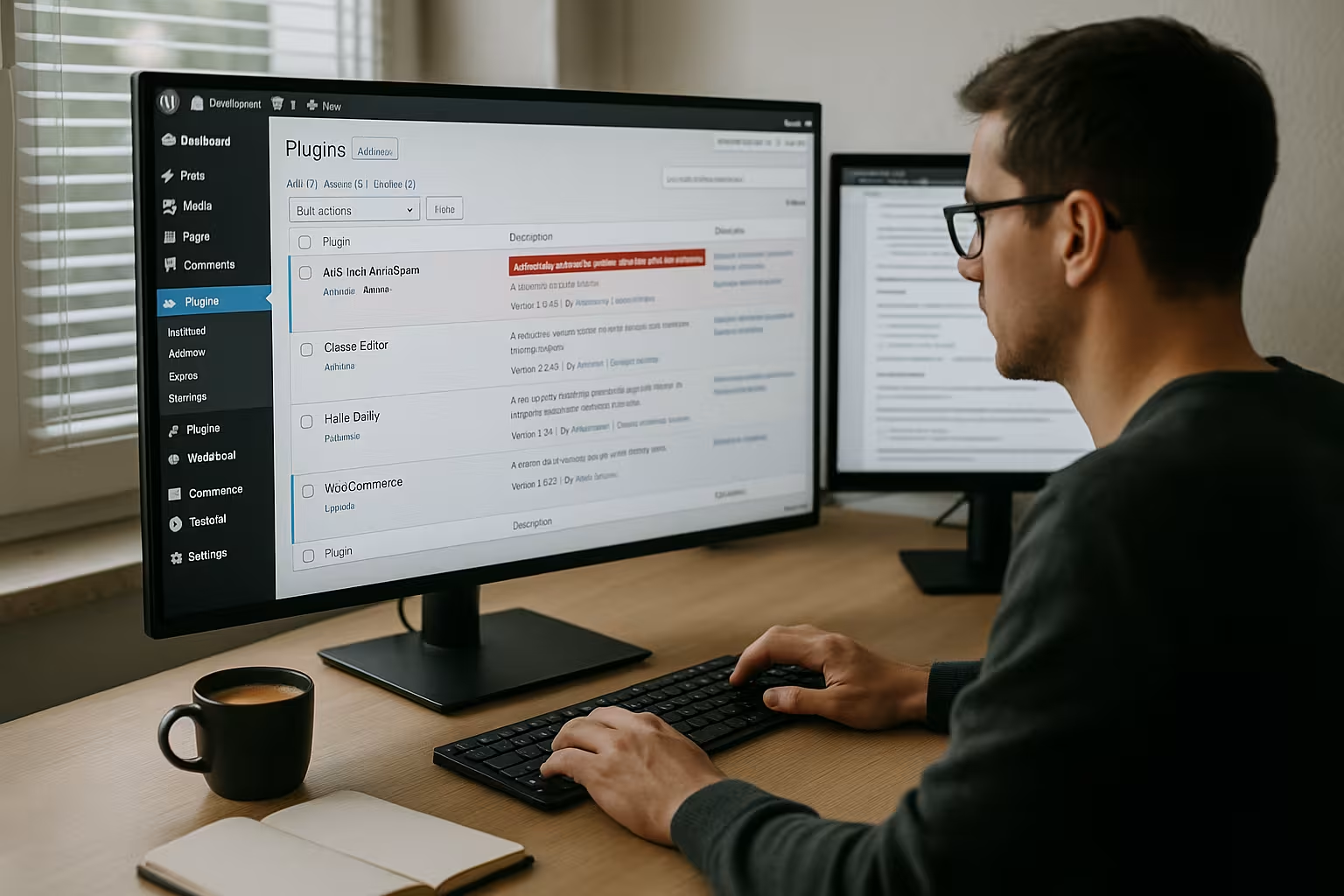
Preparazione: Backup e test sicuro
Prima di affrontare un conflitto, eseguo un backup dell'intero sito web, compresi i file e il database, in modo da poter tornare indietro in qualsiasi momento. Un backup pulito mi dà il coraggio di prendere provvedimenti chiari, perché ogni intervento rimane reversibile e minimizzo i rischi. Eseguo il backup in locale o sul server e poi verifico se il ripristino funziona e se non ci sono lacune. In seguito, preferisco lavorare su una copia di staging, in modo che i visitatori non si accorgano dei miei test e io possa agire liberamente. Questo mi permette di rimanere flessibile e di avere una visione completa del sito. Immagine la porta dell'uscita è aperta.
Rendere visibili gli errori: Debug e log
Per scoprire le cause, attivo la modalità di debug in wp-config.php e visualizzo avvisi, notifiche ed errori. Do un'occhiata ai log di PHP e del server, controllo la console del browser e registro tutti i messaggi per iscritto. Se un errore si verifica solo con un clic specifico, registro questo processo esatto e memorizzo i passaggi in modo riproducibile. Se si vuole andare più a fondo, la mia guida alla Modalità di debug di WordPressperché consente di leggere le fonti di errore in modo strutturato. Con registri chiari, posso prendere decisioni affidabili e trovare il Innesco più veloce.
Svuotare la cache e installare gli aggiornamenti in modo mirato
Prima di effettuare interventi più approfonditi, cancello la cache del browser, dei plugin e del server in modo che nessun vecchio codice possa falsificare il controllo. Quindi aggiorno il nucleo di WordPress, il tema e i plugin, ma sempre individualmente e con controllo, in modo da poter assegnare ogni effetto. Inizio con gli aggiornamenti rilevanti per la sicurezza e passo a pacchetti di funzioni più grandi. Se nel frattempo il sito rimane lento o presenta interruzioni di breve durata, faccio attenzione alle reazioni tipiche del server e, se necessario, faccio riferimento a suggerimenti come Correggere l'errore 503. Questa sequenza riduce gli effetti collaterali, e considero la Compatibilità in sintesi.
Isolare sistematicamente: Disattivare i plugin e attivarli singolarmente
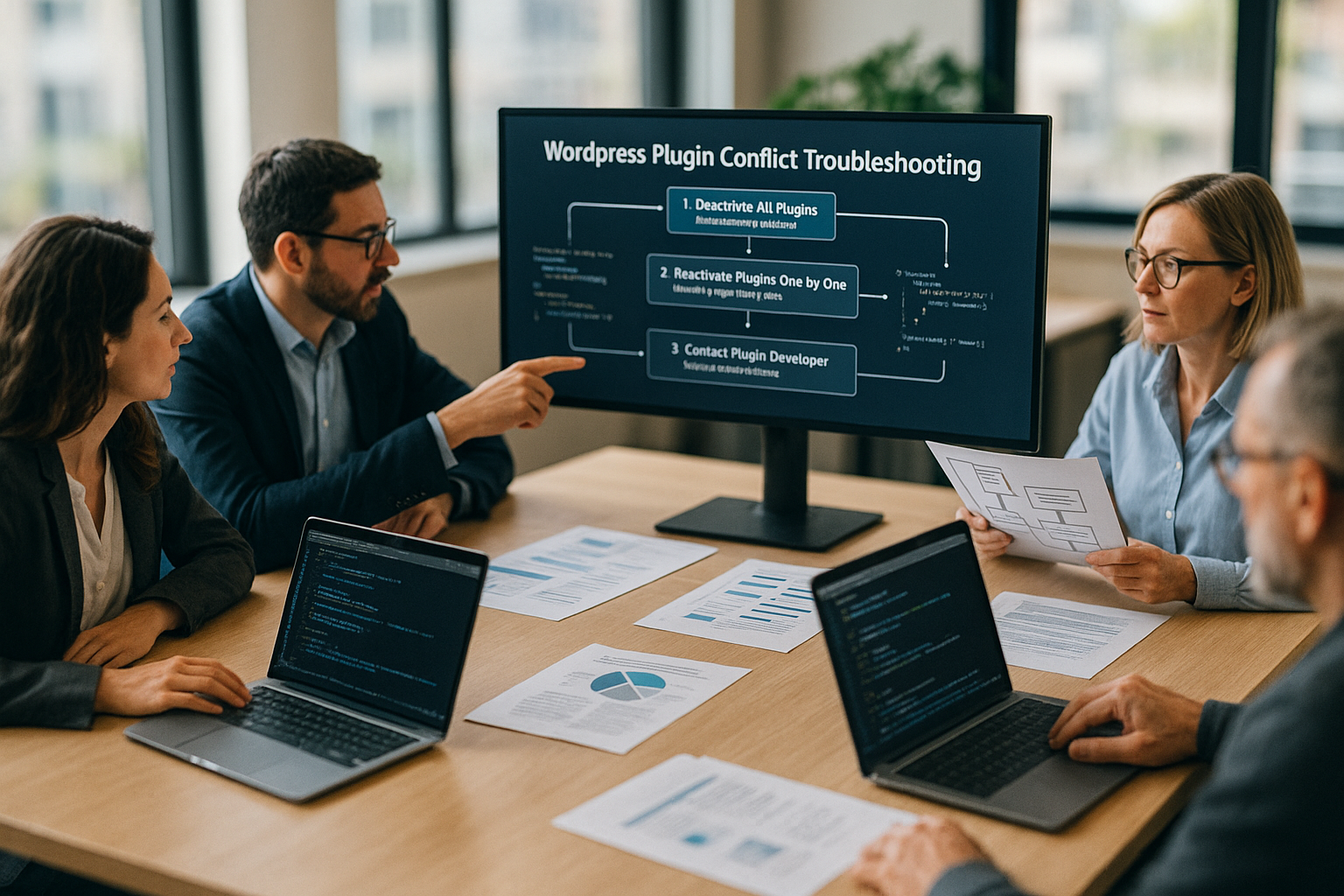
Se gli aggiornamenti non portano alcun risultato, disattivo tutti i plugin in una volta sola e verifico se il problema scompare. Se l'errore è scomparso, riattivo le estensioni una dopo l'altra e verifico la funzione interessata dopo ogni passaggio. Documento ogni attivazione in modo da poter identificare chiaramente il plugin colpevole dopo pochi minuti. Per le installazioni più grandi, divido l'elenco in gruppi per restringerlo più rapidamente e abbreviare efficacemente la ricerca. Con pazienza, un registro e una sequenza chiara, smaschero il conflitto e assicuro una Prove.
Escludere il tema come fattore di influenza
In alcuni casi, la causa non è il plugin, ma l'interazione con il tema attivo. Passo quindi temporaneamente a un tema standard come Twenty Twenty-Four e ripeto i test senza apportare ulteriori modifiche. Se improvvisamente l'errore non si verifica più, riconosco immediatamente la collisione tra tema e plugin. Verifico quindi le personalizzazioni del tema figlio, rimuovo temporaneamente il codice personalizzato e ripeto il test con una sequenza chiara. In questo modo riesco a circoscrivere il problema in modo affidabile e a mantenere la Rappresentazione coerente.
Utilizzare correttamente l'Health Check e la Risoluzione dei problemi
Per un test privo di rischi, utilizzo il plugin Health Check & Troubleshooting, che attiva una modalità interna solo per il mio account. I visitatori continuano a vedere la pagina normale, mentre io disattivo e riattivo selettivamente i plugin nel backend. Combino questa modalità con quella di debug, in modo che i messaggi appaiano direttamente e non sia necessario passare da un'istanza all'altra. Questo approccio riduce i tempi di attesa, diminuisce lo stress e fornisce segnali chiari in un breve lasso di tempo. In questo modo mantengo il Pagina live pulire e riconoscere i conflitti in modo isolato.
Quando ho trovato l'innesco: agire
Una volta identificato il plugin problematico, per prima cosa verifico la disponibilità di aggiornamenti e leggo le ultime note di modifica. Se questo non aiuta, provo una versione più vecchia o cerco un'alternativa con valutazioni affidabili e manutenzione attiva. Allo stesso tempo, scrivo allo sviluppatore una chiara descrizione dell'errore con log, screenshot e passaggi di riproduzione. Per le funzioni critiche, definisco una soluzione temporanea in modo che il sito web rimanga accessibile e le entrate non ne risentano. Questo mix di soluzione, livello di fallback e Comunicazione mi porta rapidamente a destinazione.

Scenari di conflitto tipici della pratica
Più plugin SEO che controllano gli stessi meta-campi, sitemap o output di schema molto spesso si scontrano. Anche i plugin di caching duplicati con la propria minificazione si attaccano a vicenda e creano sequenze di script interrotte nel frontend. Nei negozi, osservo incompatibilità tra i gateway di pagamento e i moduli di spedizione collegati agli stessi ganci. Se c'è anche un reindirizzamento poco chiaro, verifico in particolare la presenza di sintomi come una Ciclo di reindirizzamento in WordPress. Utilizzo questi schemi per riconoscere rapidamente le ripetizioni e formulare una soluzione adeguata. Strategia per la pulizia.
Prevenzione: mantenere il panorama dei plugin snello
Installo le estensioni solo se hanno uno scopo ben preciso e se vengono mantenute attivamente. Prima di ogni aggiornamento, controllo le note di compatibilità, la data dell'ultimo rilascio e i problemi di supporto aperti. Elimino le funzioni duplicate dall'installazione e mantengo il numero di plugin attivi gestibile. Prima di apportare modifiche importanti, eseguo un nuovo backup e documento i passaggi per poter tornare indietro in qualsiasi momento. Questa disciplina mi permette di risparmiare ore di risoluzione dei problemi e di mantenere la Manutenzione pianificabile.
Emergenza: Ripristinare l'accesso quando non funziona più nulla
Se le cose si complicano (schermata bianca, 500, reindirizzamenti infiniti), prima di cercare i contenuti, metto in sicurezza l'accesso tecnico. I miei passi:
- Tramite FTP/SSH la cartella
/wp-content/plugins/inplugins.offrinominare per disattivare tutti i plugin. Quindi rinominare le singole cartelle dei plugin. - Per i problemi tematici brevemente
/wp-content/themes/il tuo temain modo che WordPress torni a un tema standard. - Verificare se la modalità di ripristino di WordPress (Fatal Error Protection) è attiva e se è stata inviata all'amministratore un'e-mail con un link di disattivazione.
mu-pluginscontrollo: I plugin indispensabili possono causare conflitti e spesso vengono trascurati nel normale ciclo di disattivazione..htaccessewp-config.phpcontrollare le regolazioni manuali o le regole di sicurezza che bloccano le richieste.- Svuotare le cache del server (OPcache/Object Cache/CDN) in modo che le correzioni siano immediatamente visibili.
WP-CLI: triage veloce senza orge di clic
Sui sistemi con accesso SSH, velocizzo la diagnosi con WP-CLI e mantengo i miei test riproducibili:
- Disattivare tutti i plugin:
disattivare il plugin wp --all - Attivazione mirata:
plugin wp attivare woocommercee verificare l'effetto - Controllare le versioni:
elenco dei plugin wp -aggiornamento=disponibile - Pulire i transienti:
wp transient delete --allper condizioni pulite - Core/Tema/Plugin-Salute:
wp core verify-checksumeElenco dei temi wpper l'integrità
In questo modo, riduco al minimo gli effetti collaterali, documento la sequenza e accorcio i cicli tra causa ed effetto.
Districare in modo pragmatico i conflitti tra JavaScript e CSS
Molti bug si presentano solo con l'ottimizzazione: Minify, Combine, Defer/Async. Per questo motivo, eseguo i test passo dopo passo senza un ottimizzatore:
- Disattivare temporaneamente l'ottimizzazione delle risorse nei plugin della cache, in particolare l'unione e il sequenziamento di JS.
- Escludere gli script critici dall'ottimizzazione (ad es. widget di pagamento, page builder, slider).
- Nella console del browser, fare clic su Errore di tipo, Errore di riferimento e 404 per
.js/.cssPrestare attenzione alle dipendenze mancanti; ricaricare le dipendenze mancanti. - Argomenti jQuery: "
jQuery non è definito" spesso indica una sequenza di caricamento errata o un rinvio troppo aggressivo. - Confrontate gli stili in linea e i CSS critici: Regole duplicate o specificità errate causano salti di layout.
Solo quando il frontend funziona in modo stabile senza ottimizzazione, richiamo le funzioni di ottimizzazione in modo controllato e faccio un test pagina per pagina.
Tenere d'occhio API REST, Ajax e nonces
Endpoint REST difettosi o nonces scaduti possono annullare i pulsanti dell'amministratore, l'invio di moduli o le ricerche in tempo reale. Verifica:
- Se le richieste Ajax (
admin-ajax.php) o le rotte REST forniscono inaspettatamente 401/403/404 e sono bloccate dai plugin di sicurezza. - Se i nonces scadono troppo presto (caching delle pagine dinamiche) e le azioni falliscono di conseguenza.
- Se i plugin registrano lo stesso percorso o applicano due volte i filtri.
In questo caso, modifico le regole della cache, imposto esclusioni per i percorsi sensibili e aggiorno i plugin interessati in modo mirato.
Limiti di server, versione PHP e risorse
Oltre al codice, la piattaforma è decisiva. Nota:
- Versione PHP: Le versioni troppo nuove o troppo vecchie rompono i plugin obsoleti. Sincronizzo i requisiti minimi con lo stack.
- Memoria/tempo di esecuzione:
limite_di_memoriaetempo_di_esecuzione_maxspesso non sono sufficienti per i costruttori, per le attività di WooCommerce o per le importazioni; testate e monitorate gli aumenti a breve termine. - OPcache/Cache degli oggetti: Invalidare dopo gli aggiornamenti per evitare bug fantasma.
- Diritti dei file: Proprietari/permessi errati impediscono la scrittura di cache/upload e causano i sintomi successivi.
Se i log mostrano esaurimenti di memoria o timeout, do la priorità ai colli di bottiglia rispetto alla modifica dei plugin, in modo che i test vengano eseguiti in modo coerente.
Configurare correttamente il livello di sicurezza, il WAF e il CDN
Moduli di sicurezza, ModSecurity/WAF o regole CDN bloccano le richieste legittime degli amministratori più spesso del previsto. Io:
- controllare i filtri IP e user agent, soprattutto per le richieste API e di amministrazione,
- impostare le eccezioni per
/wp-admin/,/wp-login.php,admin-ajax.phpe webhook critici, - testate con il plug-in di sicurezza in "modalità di apprendimento" e poi rafforzate nuovamente le regole.
In questo modo evito i falsi positivi senza rinunciare all'effetto protettivo.
Multisito e ruoli specifici
Nelle configurazioni multisito Attivato a livello di rete I plugin mostrano errori solo sui singoli siti. Quindi isolo ogni sottosito, verifico l'attivazione della rete separatamente e controllo le mappature (domini/SSL). Esamino anche i ruoli e le capacità: Se manca un'autorizzazione, le azioni falliscono apparentemente "senza motivo". Un test con un nuovo account di amministrazione rivela rapidamente i profili di ruolo difettosi.
Casi speciali di WooCommerce e del costruttore di pagine
I conflitti sorgono spesso in punti critici:
- Cassa/Carrello: Non escludere dall'ottimizzatore le cache delle pagine, le cache dei frammenti e gli script di pagamento, non memorizzare nella cache i nonces.
- gateway di pagamento: I ganci e le priorità si sovrappongono; io verifico i gateway individualmente e controllo l'accessibilità dei webhook.
- Costruttore di pagine: Rigenerare i CSS, sincronizzare le librerie, testare la "Modalità sicura", disattivare i widget globali/add-on passo dopo passo.
Questi punti di attenzione fanno risparmiare tempo perché l'esperienza ha dimostrato che sono quelli con la più alta densità di conflitti.
Manutenzione del database dopo i conflitti
Anche se il bug è stato risolto, spesso ci sono dei residui. Faccio ordine:
- I transitori che sono stati creati durante i test e conservano gli stati non corretti.
- Opzioni di caricamento automatico controllo: I valori di autoload sovradimensionati rallentano ogni richiesta.
- Tabelle/opzioni orfane Identificare i vecchi plugin e rimuoverli dopo il backup.
- Se uno script di aggiornamento viene annullato, riavviare l'aggiornamento o ripristinare la versione internamente e migrare in modo pulito.
Il risultato è una base stabile senza debiti tecnici.
Strategia di test, documentazione e comunicazione
Lavoro con una piccola matrice di test: Quali pagine/funzioni devo testare dopo ogni modifica, con quale tipo di utente, su quali dispositivi/browser? A ogni attivazione viene attribuito un timestamp e una breve nota (versione, aspettativa, risultato). Se l'errore si verifica sporadicamente, registro file HAR o brevi screencast. Nei ticket di assistenza, descrivo i passaggi riproducibili, allego registri/screenshot e formulo un'installazione minima in cui è certo che si verifichi l'errore. In questo modo ottengo risposte affidabili più rapidamente.
Rimanere stabili nel lungo periodo: Piano di aggiornamento e rollback
Invece di "aggiornamenti alla cieca", definisco un piccolo insieme di regole:
- Aggiornamenti prima in Staging, poi, con una breve finestra di manutenzione, in Live.
- Prima di aggiornare, prendo nota delle versioni esatte e provvedo a un rapido rollback (backup, se necessario mantenere la versione precedente disponibile in locale).
- Programmare deliberatamente i principali salti funzionali (major release) e fornire loro un'ulteriore accettazione.
- Per i plugin che si sovrappongono (SEO, cache, sicurezza), definire responsabilità chiare ed evitare duplicazioni.
Questo ritmo riduce la pressione perché ogni cambiamento è controllato e può essere invertito.
Tabella: Fasi della risoluzione dei conflitti
La panoramica che segue sarà condensata in una sequenza chiara che potrete utilizzare per ogni incidente e che vi fornirà informazioni affidabili. Risultati forniture.
| Passo | Azione | Obiettivo |
|---|---|---|
| 1 | Creare un backup | Sicurezza del sito web |
| 2 | Attivare la modalità di debug | Identificare gli errori |
| 3 | Svuotare la cache | Evitare i vecchi errori |
| 4 | Eseguire gli aggiornamenti | Garantire la compatibilità |
| 5 | Disattivare tutti i plugin | Isolare il problema |
| 6 | Test dopo ogni fase | Riconoscere l'autore |
| 7 | Attivare i plugin singolarmente | Trova il plugin di conflitto |
| 8 | Cambia tema | Scoprire i conflitti tematici |
| 9 | Utilizzare gli strumenti di aiuto | Test delicati |
| 10 | Segnalazione del problema / ricerca del sostituto | Soluzione permanente |
| 11 | Backup / Aiuto degli esperti | Ultima risorsa |
Riassumendo brevemente
Risolvo ogni conflitto in una sequenza chiara: backup, attivazione del debug, cancellazione della cache, aggiornamenti mirati, quindi isolamento dei plugin e disattivazione del colpevole. Se necessario, controllo il tema, utilizzo Health Check, documento i passaggi e garantisco così risultati tracciabili. Se l'errore si ripete, prendo in considerazione un'alternativa e segnalo il caso con i log allo sviluppatore. Per i giorni di calma permanente, mantengo l'installazione snella, mantengo gli aggiornamenti con attenzione e mi affido a un buon hosting con tempi di risposta rapidi. In questo modo porto il vostro WordPress-e mantenere i conflitti brevi in futuro.