Il debug logging attivo costringe WordPress a eseguire ulteriori operazioni di scrittura ogni volta che viene richiamato, il che aumenta il tempo di lavoro di WordPress. TTFB e il carico del server aumenta sensibilmente. Non appena arrivano centinaia di avvisi, avvisi e avvisi deprecati per ogni richiesta, il carico del server aumenta. debug.log e la pagina reagisce lentamente.
Punti centrali
- Carico di scrittura cresce: ogni errore finisce in debug.log e genera sovraccarico di I/O.
- E_ALL attivo: gli avvisi e le note deprecate gonfiano la registrazione.
- Produttivo rischioso: la velocità diminuisce, le informazioni sensibili finiscono nel file di log.
- Caching limitato: l'overhead si verifica per ogni richiesta, la cache è di scarso aiuto.
- Rotazione necessario: i registri di grandi dimensioni rallentano e consumano memoria.
Perché il debug logging attivo rallenta WordPress
Ogni richiesta attiva un registrazione di debug di wordpress tre compiti: Registrazione degli errori, formattazione dei messaggi e scrittura sul disco rigido. Questa catena richiede tempo perché PHP genera prima il contenuto del messaggio e poi lo sincronizza in debug.log devono essere memorizzati. Soprattutto con molti plugin, gli avvisi si accumulano, il che significa che ogni pagina causa improvvisamente centinaia di operazioni di scrittura. Il file cresce rapidamente di decine di megabyte al giorno, rallentando gli accessi al file. Vedo quindi che il TTFB e il tempo di caricamento totale aumentano, anche se non è stato modificato nulla nel tema o nella cache.

Comprendere i livelli di errore: E_ALL, Avvisi e Deprecati
Con WP_DEBUG a true, WordPress aumenta la segnalazione degli errori a E_ALL, il che significa che anche avvisi innocui finiscono nel log. Esattamente questi avvisi e avvisi deprecati sembrano innocui, ma aumentano enormemente la frequenza del log. Ogni messaggio comporta un accesso in scrittura e costa latenza. Se si vuole sapere quali livelli di errore causano quanto carico, si possono trovare informazioni di base su Livelli di errore e prestazioni di PHP. Per questo motivo riduco temporaneamente il volume, filtro i rumori inutili e accorcio il tempo di ascolto. Intensità di scrittura per richiesta.
Dimensioni dei file, TTFB e carico del server: l'effetto domino
Non appena debug.log raggiunge diverse centinaia di megabyte, l'agilità del file system diminuisce. PHP controlla, apre, scrive e chiude il file senza sosta, il che aumenta il tempo di risposta del TTFB e del backend. Inoltre, la CPU formatta i messaggi, il che rappresenta un problema in caso di traffico elevato. L'I/O diventa un collo di bottiglia, in quanto molte piccole scritture di sincronizzazione possono sovraccaricare il Latenza dominare. Sull'hosting condiviso, questo fa aumentare la media di carico fino a far apparire lento persino il backend.

Tipici fattori scatenanti: plugin, WooCommerce e traffico elevato
I negozi e le riviste con molte estensioni producono velocemente un gran numero di Avvisi. Una configurazione di WooCommerce con 20 estensioni può generare decine di migliaia di voci al giorno, gonfiando il file di log in breve tempo. Se il traffico aumenta, il flusso di messaggi aumenta di pari passo. Ogni richiesta di pagina viene scritta di nuovo, anche se l'output del frontend è memorizzato nella cache, poiché la registrazione avviene prima dell'output della cache. In questi casi, si verificano picchi di tempo di caricamento e il collasso dei cron job perché I/O disco costantemente bloccato.
Ambienti produttivi: Perdita di velocità e perdita di informazioni
Sui sistemi in funzione, io stringo il morsetto Debug non appena l'analisi degli errori termina. I log di debug rivelano i percorsi dei file, i dettagli delle query e quindi informazioni potenzialmente sensibili. Inoltre, il tempo di risposta diminuisce sensibilmente perché ogni visitatore reale attiva nuovamente le linee di log. Se volete procedere in modo approfondito, verificate le alternative e le linee guida per il Modalità di debug in produzione. Mi attengo a finestre di analisi brevi, cancello i vecchi log e proteggo il file da accessi non autorizzati. Accesso.
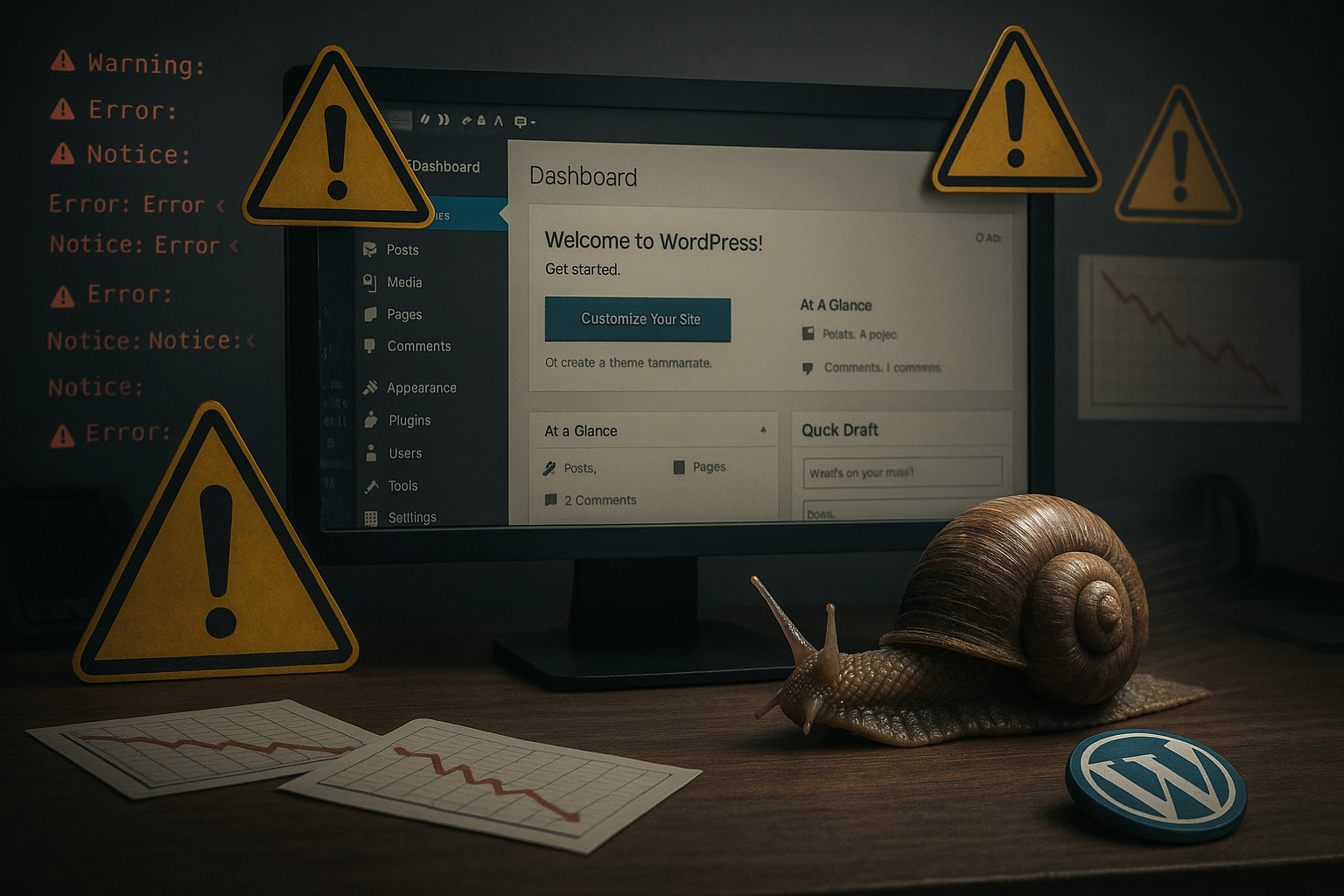
Confronto tra i valori misurati: senza e con la registrazione di debug
Il rallentamento è facile da misurare perché TTFB e il carico del server si spostano chiaramente sotto la registrazione di debug. Spesso misuro tempi di risposta brevi senza una registrazione attiva, che aumentano sensibilmente con la registrazione. Questo vale non solo per le visualizzazioni del frontend, ma anche per le azioni di amministrazione, le chiamate AJAX e gli endpoint REST. Anche se il contenuto proviene staticamente dalla cache, l'overhead aggiuntivo del logging rallenta la richiesta. Nella tabella seguente, sono riassunti i risultati tipici di Tendenze insieme.
| Fattore di prestazione | Senza debug | Con la registrazione di debug |
|---|---|---|
| TTFB (ms) | ≈ 200 | ≈ 1500+ |
| Carico del server | Basso | Alto |
| Dimensione del registro (al giorno) | 0 MB | 50-500 MB |
Questi intervalli riflettono osservazioni comuni e mostrano come wp slow debug viene creato. Analizzo insieme le tracce APM, i tempi delle pagine e le statistiche del server. Esamino anche la profilazione del file system per visualizzare le ampiezze di scrittura. Lo schema è chiaro: un maggior numero di messaggi porta a una maggiore proporzione di I/O nella richiesta. Complessivamente, la latenza aumenta, anche se il codice PHP stesso è presumibilmente uguale rimane.

Perché la cache è di scarso aiuto contro l'overhead
La cache delle pagine e degli oggetti riduce il lavoro di PHP, ma la registrazione avviene prima e dopo. Ogni avviso genera un nuovo file Scrivere-indipendentemente dal fatto che la risposta HTML provenga dalla cache. Pertanto, il TTFB e la risposta del backend rimangono aumentati nonostante la cache. Uso comunque la cache, ma non mi aspetto miracoli da essa finché il debug logging rimane attivo. Ciò che conta per avere un vero sollievo è spegnere la sorgente, non mascherarla con Cache.
Attivazione sicura e spegnimento ancora più rapido
Attivo il logging in modo specifico, lavoro in modo mirato e lo disattivo subito dopo l'analisi. Questo è il modo in cui lo imposto in wp-config.php e mantengo l'output lontano dal frontend:
define('WP_DEBUG', true);
define('WP_DEBUG_LOG', true);
define('WP_DEBUG_DISPLAY', false);
@ini_set('display_errors', 0);
Quindi controllo le visualizzazioni di pagina pertinenti, isolo la fonte e imposto WP_DEBUG a false. Infine, cancello un debug.log gonfio, in modo che il server non si trovi più a gestire dati morti. Questa disciplina fa risparmiare tempo e preserva il Prestazioni nella vita quotidiana.

Rotazione e manutenzione dei tronchi: piccoli passi, grande impatto
Coltivazione senza rotazione debug.log non è selezionata fino a quando gli accessi in scrittura non sfuggono di mano. Per questo motivo ho impostato una compressione giornaliera e cancello i vecchi file dopo un breve periodo di tempo. Questa semplice operazione riduce significativamente l'I/O perché il file di registro attivo rimane piccolo. Uso anche una regex per filtrare il tipico rumore di notifica, in modo da attenuare il flusso. Se si vuole andare più a fondo, si possono anche controllare i livelli di errore di PHP e i gestori di errori di Granularità.
Leggere gli errori in modo sicuro: Protezione da occhi indiscreti
I log di debug non devono essere accessibili pubblicamente, altrimenti i percorsi e le chiavi cadranno nelle mani sbagliate. Blocco il file nella cartella Webroot in modo coerente, ad esempio tramite .htaccess:
Ordine Consenti, Rifiuta
Rifiuta da tutti
Ho impostato regole equivalenti su NGINX in modo da non consentire il download diretto. Ho anche impostato permessi restrittivi sui file per limitare l'accesso al minimo indispensabile. La sicurezza viene prima della convenienza, perché i log spesso rivelano più del previsto. Intervalli di controllo brevi e registri ordinati riducono al minimo la superficie di attacco. piccolo.
Individuare l'origine dell'errore: Strumenti e procedura
Per restringere il campo, utilizzo la disattivazione graduale dei plugin e un'azione mirata di Profilazione. Nel frattempo, analizzo le righe di log con code e filtri per identificare rapidamente i messaggi più forti. Per analisi più approfondite, utilizzo Query Monitor Pratica, per tenere traccia di hook, query e chiamate HTTP. Allo stesso tempo, misuro il TTFB, il tempo PHP e la durata del database, in modo da poter identificare chiaramente il collo di bottiglia. Solo quando l'origine è stata determinata, riattivo il plugin o modifico il codice in modo che non ci siano più problemi. Rumore rimane.
Scegliere saggiamente le risorse di hosting
La registrazione di debug è particolarmente evidente su hardware di archiviazione lento, perché ogni Scrivere-L'operazione richiede più tempo. Per questo motivo mi affido a un I/O veloce, a riserve di CPU sufficienti e a limiti adeguati per i processi. Questo include una buona configurazione di PHP worker e una separazione netta tra staging e live. Se si usa lo staging, si possono testare gli aggiornamenti senza picchi di carico e si può attivare il logging ad alta voce con la coscienza pulita. Una maggiore riserva di carico aiuta, ma risolvo la causa in modo che WordPress possa funzionare senza Freni sta correndo.
Messa a punto delle impostazioni di WP e PHP
Utilizzo viti di regolazione aggiuntive in wp-config.php per controllare con precisione il volume e ridurre al minimo gli effetti collaterali:
// Piegare il percorso: Log al di fuori della webroot
define('WP_DEBUG_LOG', '/var/log/wp/site-debug.log');

// Aumenta solo temporaneamente il volume, poi si spegne di nuovo
@ini_set('log_errors', 1);
@ini_set('error_reporting', E_ALL & ~E_NOTICE & ~E_DEPRECATED & ~E_STRICT);
Uso un percorso dedicato per archiviare il file di log al di fuori della webroot e separarlo in modo pulito dalle distribuzioni. Circa segnalazione_errori Smorzo deliberatamente il rumore quando sono alla ricerca di errori gravi. Non appena passo allo staging, aggiungo di nuovo E_NOTICE e E_DEPRECATED per risolvere i problemi legati al passato.
SAVEQUERIES, SCRIPT_DEBUG e freni nascosti
Alcuni interruttori sviluppano un forte effetto frenante solo se combinati tra loro. SALVAQUADRI registra ogni query di database nelle strutture di memoria di PHP e aumenta il carico della CPU e della RAM. SCRIPT_DEBUG costringe WordPress a caricare risorse non minimizzate; ottimo per gli analytics, ma peggiore per il tempo di caricamento. Attivo questi interruttori solo in finestre temporali strettamente limitate e solo in ambienti di staging. Definisco anche WP_ENVIRONMENT_TYPE (ad esempio “staging” o “production”) per controllare in modo condizionato il comportamento nel codice ed evitare configurazioni errate.
Fattori del server: PHP-FPM, archiviazione e blocco dei file
A livello di server, decido molto sull'effetto percepibile: i pool di PHP FPM con un numero troppo basso di lavoratori congestionano le richieste, mentre i pool sovradimensionati aumentano la competizione I/O. Ho impostato pool separati per sito o percorso critico (ad esempio, /wp-admin/ e /wp-cron.php) per ridurre al minimo le collisioni tra il lavoro di registrazione e quello di backend. Per quanto riguarda lo storage, i volumi NVMe locali hanno prestazioni nettamente migliori rispetto ai file system di rete più lenti, dove i blocchi dei file e la latenza moltiplicano l'effetto del logging. Con lo slowlog di PHP-FPM, riconosco i colli di bottiglia causati dalla frequente error_log()-Chiamate o tempi di attesa per il blocco.
Offloading: Syslog, Journald e spedizione remota
Se non posso disattivare completamente il logging, alleggerisco il disco rigido con l'offloading. PHP log_errori possono inviare messaggi a Syslog, che vengono poi bufferizzati ed elaborati in modo asincrono. Questo riduce l'ampiezza di scrittura dei file locali, ma sposta lo sforzo sul sottosistema di log. È importante limitare la velocità, altrimenti non faccio altro che sostituire il collo di bottiglia. Per test brevi preferisco i file locali (miglior controllo), per analisi più lunghe brevi fasi di offload con un chiaro limite di spegnimento.
Finestra di debug mirata tramite plug-in MU
Limito il debug a me stesso o a una finestra temporale per evitare il rumore degli utenti produttivi. Un piccolo plugin MU attiva il debug solo per gli amministratori di uno specifico IP o cookie:
<?php
// wp-content/mu-plugins/targeted-debug.php
if (php_sapi_name() !== 'cli') {
    $allow = isset($_COOKIE['dbg']) || ($_SERVER['REMOTE_ADDR'] ?? '') === '203.0.113.10';
    se ($allow) {
        define('WP_DEBUG', true);
        define('WP_DEBUG_LOG', '/var/log/wp/site-debug.log');
        define('WP_DEBUG_DISPLAY', false);
        @ini_set('log_errors', 1);
        @ini_set('error_reporting', E_ALL);
    }
}
In questo modo, registro solo le mie riproduzioni e risparmio il resto dei visitatori. Al termine, rimuovo il plugin o cancello il cookie.
La rotazione nella pratica: solida e sicura
Ruoto i log con regole compatte e faccio attenzione ai descrittori di file aperti. copiatrascrivere è utile se il processo non riapre il file; altrimenti uso creare e segnali a PHP-FPM in modo che le nuove voci confluiscano nel file fresco. Esempio:
/var/log/wp/site-debug.log {
  giornaliero
  ruotare 7
  comprimere
  missingok
  notifempty
  creare 0640 www-data www-data
  postrotate
    /usr/sbin/service php8.2-fpm reload >/dev/null 2>&1 || true
  termina il codice
}
Inoltre, mantengo il file di log attivo piccolo (<10-50 MB) perché le ricerche brevi, i grep e le code vengono eseguite in modo sensibilmente più veloce e generano meno cascate di cache miss nel file system.
WooCommerce e registrazione specifica per i plugin
Alcuni plugin hanno i propri logger (ad esempio WooCommerce). In questi casi imposto i valori di soglia a “errore” o “critico” e disattivo i canali di “debug” in produzione. Questo riduce doppio logging (WordPress e plugin) e protegge l'I/O. Se sospetto un errore nel plugin, aumento specificamente il livello e poi lo resetto immediatamente.
Multisito, staging e container
Nelle configurazioni multisito, WordPress raggruppa i messaggi in una cartella comune debug.log. Li distribuisco deliberatamente per sito (percorso separato per ID blog) in modo che i singoli siti “rumorosi” non rallentino gli altri. Negli ambienti container, scrivo temporaneamente su /tmp (veloce), archiviare in modo specifico e scartare il contenuto durante la ricostruzione. Importante: anche se il file system è veloce, il carico di CPU della formattazione rimane, quindi continuo a eliminare la causa.
Strategia di test: misurare in modo pulito invece di tirare a indovinare
Confronto richieste identiche con e senza logging in condizioni stabilizzate: stesso riscaldamento della cache, stessi worker PHP FPM, stesso carico. Quindi misuro il TTFB, il tempo PHP, il tempo DB e il tempo di attesa I/O. Inoltre, eseguo i test di carico per 1-5 minuti, perché l'effetto dei log di grandi dimensioni e della contesa sui lock diventa visibile solo in caso di scrittura continua. Solo quando la misurazione è coerente, ricavo le misure.
Protezione e archiviazione dei dati
I log contengono rapidamente dati personali (ad esempio, parametri delle query, indirizzi e-mail nelle richieste). Mantengo l'archiviazione al minimo, anonimizzo dove possibile e cancello coerentemente dopo il completamento. Per i team, documento l'ora di inizio e di fine della finestra di debug, in modo che nessuno si dimentichi di rimuovere nuovamente il log. In questo modo, riduco al minimo i rischi, i requisiti di archiviazione e le spese generali.
Riassumendo brevemente
Attivo Registrazione di debug rallenta WordPress perché ogni richiesta attiva operazioni di scrittura e formattazione che aumentano il TTFB e il carico del server. Attivo il logging in modo specifico, filtro i messaggi, ruoto il file di log e blocco l'accesso a debug.log. Negli ambienti di produzione, il logging rimane un'eccezione, mentre lo staging è la regola. La cache allevia i sintomi, ma non elimina l'overhead per richiesta. Se si eliminano costantemente le cause, si garantisce la velocità, si risparmiano le risorse e si mantiene la performance wordpress permanentemente alta.