Vai al contenuto

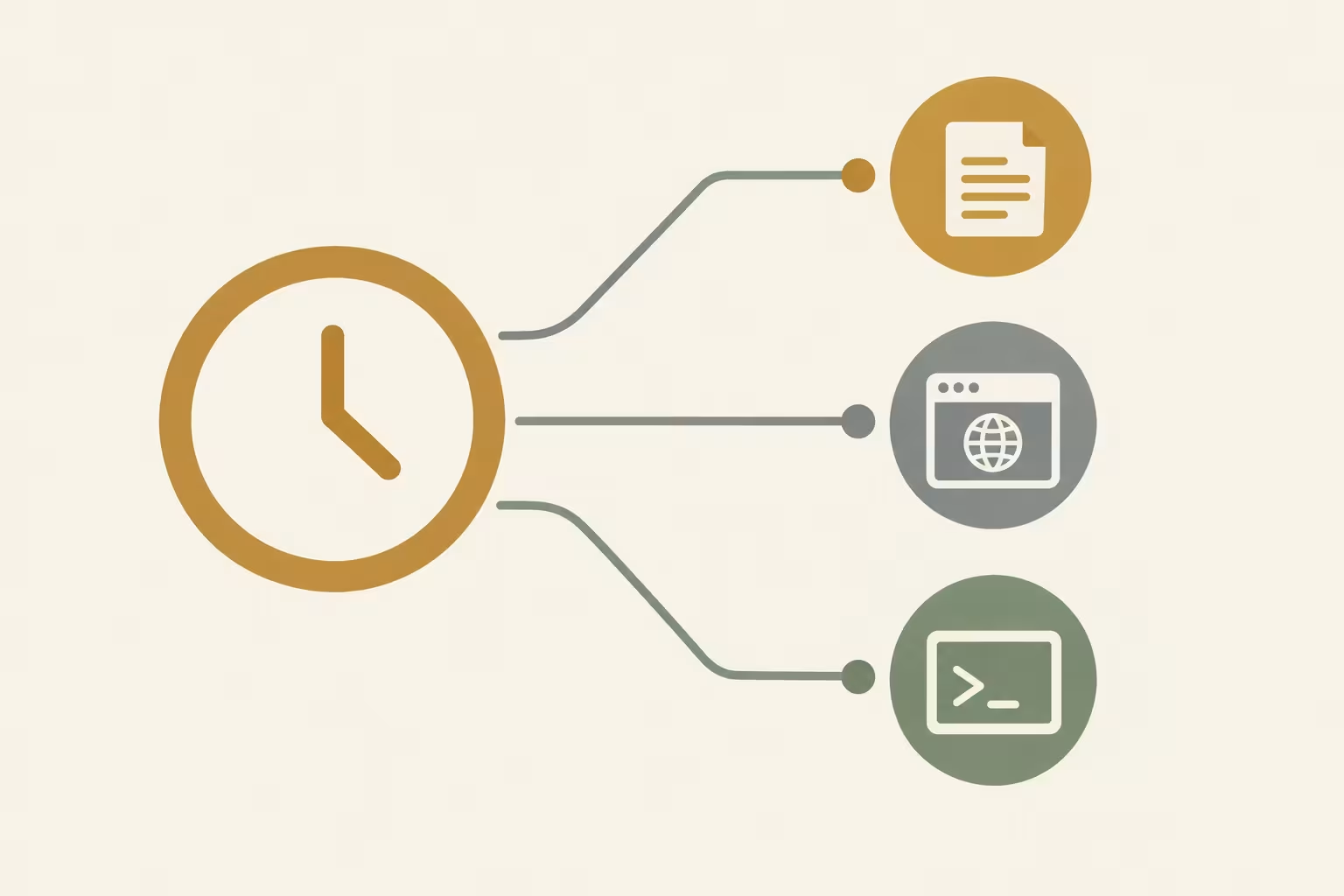
Per configurare un cronjob in Plesk, vai su „Scheduled Tasks“ e imposta il tipo di attività appropriato, i relativi parametri e una pianificazione. L’elemento fondamentale è il Contesto di esecuzione: Gli script PHP, le chiamate HTTP e i comandi richiedono ambienti e autorizzazioni diversi. Verifica inoltre il fuso orario configurato e l'output dell'attività. Su Linux e Windows, alcuni elementi della sintassi della pianificazione differiscono; un'esecuzione immediata esegue effettivamente l'attività e non costituisce un'anteprima non vincolante.
Comprendere le attività pianificate in Plesk
Con le attività pianificate puoi avviare un'applicazione apposita a orari prestabiliti, senza dover avviare manualmente ogni esecuzione dal pannello di controllo. Questa funzione è utile, ad esempio, per uno script di manutenzione che l'applicazione mette espressamente a disposizione a questo scopo. Plesk gestisce la pianificazione e l’avvio; sono le applicazioni a determinare quali modifiche comporta l’esecuzione.
È necessario disporre di un account Plesk con autorizzazione per le attività pianificate, un abbonamento o un dominio associato e un file o un'applicazione idonea. Verifica in anticipo nella relativa documentazione quale modalità di esecuzione e quale intervallo siano previsti. Non tutti gli script che possono essere richiamati nel browser sono adatti anche per un avvio programmato dalla riga di comando.
Nel Visualizzazione del dominio Puoi accedere alle attività tramite „Domains > example.com > Scheduled Tasks“ o la voce di menu corrispondente tradotta. Gli amministratori possono inoltre utilizzare „Strumenti e impostazioni > Attività pianificate“ per gestire le attività relative a diversi abbonamenti e a livello di server. La visualizzazione e le funzioni disponibili dipendono dal ruolo, dalle autorizzazioni e dalla configurazione del server.
In Linux, un’attività programmata di questo tipo viene spesso definita “cronjob”. Le attività programmate di Plesk sono disponibili anche su Windows, ma ciò non implica che la sintassi della shell o quella della pianificazione siano identiche. Per la configurazione è quindi fondamentale sapere quale sistema operativo utilizza il server e quali opzioni offre la tua specifica interfaccia Plesk.
Script PHP, URL o comando?
La scelta del tipo di operazione determina il modo in cui Plesk avvia l'applicazione. L'opzione „Esegui uno script PHP“ è indicata per uno script PHP esistente che, secondo la documentazione dell'applicazione, è destinato alla riga di comando. È necessario inserire il percorso dello script e, se necessario, gli argomenti separatamente, selezionando una versione PHP adeguata; il campo non richiede un comando shell completo.
Un esempio è uno script di manutenzione PHP fornito dall'applicazione, che elabora regolarmente dati interni. La versione PHP scelta deve soddisfare i requisiti dello script. Uno script che richiede una sessione del browser o un determinato ambiente di server web, invece, non può essere eseguito in modo affidabile come script CLI semplicemente selezionando questo tipo di attività.
„Fetch a URL“ invia un Richiesta HTTP a un endpoint previsto a tale scopo. Questa soluzione è adatta se l'applicazione supporta espressamente una richiesta di manutenzione tramite il Web. Nel campo URL va inserito l’indirizzo completo fornito, senza aggiungere alcun comando curl o wget. Verifica in anticipo come raggiungere l’endpoint e, se necessario, come effettuare l’autenticazione.
Una richiesta web non equivale all'avvio diretto di uno script CLI: il server web, la rete e l'applicazione la elaborano ciascuno a modo proprio. Anche una risposta HTTP positiva non dimostra automaticamente che l'elaborazione funzionale richiesta sia stata completata. A tal fine, è necessario fare riferimento al feedback o alla verifica dei risultati previsti dall'applicazione.
„Run a command“ è pensato per un programma o uno script che funge da Comando da avviare, ad esempio uno strumento CLI dell'applicazione espressamente documentato. Questa variante offre una certa flessibilità, ma richiede una riga di comando adeguata e un ambiente appropriato. Riprendi la sintassi dalla documentazione dell'applicazione e verifica che il programma sia accessibile all'utente che lo esegue.
Verificare i diritti e l'ambiente di esecuzione
Un programma corretto da solo non basta: l'attività si svolge in un determinato Contesto di esecuzione. Tra questi figurano l'utente di sistema, i suoi diritti sui file e i programmi e i percorsi a sua disposizione. Nella vista amministrativa è possibile selezionare l'utente di sistema per l'attività. Assegnale solo i diritti di cui ha effettivamente bisogno, invece di ricorrere a root per precauzione.
Supponiamo che uno script di manutenzione debba leggere un file nella directory dell'applicazione e scrivervi un risultato. In tal caso, l’utente che esegue lo script deve poter accedere a entrambe le posizioni con i diritti necessari. Il fatto che tu veda il file nel pannello non garantisce che lo stesso accesso sia possibile anche nel contesto dell’attività pianificata.
Su Linux è possibile eseguire una ambiente chroot limitare l'area dei file visibile per i processi. Un programma o un percorso presente al di fuori di tale ambiente non è quindi necessariamente disponibile al suo interno. In caso di comando non riuscito, verifica innanzitutto il tipo di processo e l'ambiente effettivamente disponibile, anziché abilitare la shell a livello di server senza chroot.

In „Esegui uno script PHP“, oltre al percorso dello script, è importante anche la versione di PHP selezionata. Su Linux, secondo il supporto tecnico di Plesk, non vengono applicate automaticamente le impostazioni PHP specifiche del dominio, bensì le impostazioni globali dell’handler PHP utilizzato. Uno script può quindi riscontrare limiti di memoria o impostazioni delle estensioni diverse rispetto a quelle applicate durante la sua esecuzione tramite il sito web.
In caso di discrepanze, confrontare innanzitutto i requisiti dell’applicazione con la versione, l’handler e le autorizzazioni dell’attività. Il ricorso a un comando personalizzato o una modifica globale della configurazione non costituisce una soluzione universale e può comportare ulteriori problemi di sicurezza. Le misure generali per la protezione dell’accesso sono integrate dall’articolo su Sicurezza dei pannelli di controllo di hosting.
Configurare un'attività PHP passo dopo passo
Nella vista dei domini, apri „Domains > example.com > Scheduled Tasks“ e crea una nuova attività. A seconda della lingua e dei permessi, le denominazioni visibili potrebbero variare. Seleziona „Esegui uno script PHP“ se l’applicazione fornisce uno script PHP compatibile con la riga di comando per questa attività.
Inserisci in „Script path“ il Percorso dello script ad esempio httpdocs/bin/beispiel.php. Questo è solo un segnaposto: il percorso effettivo dipende dall'installazione e dalla visualizzazione. In questo campo non va inserito un comando PHP completo; un inserimento di questo tipo può causare il messaggio „Could not open input file“.
Il campo „with arguments“ rimane vuoto se l’applicazione non richiede argomenti. In caso contrario, inserisci le informazioni necessarie riportate nella relativa documentazione. Seleziona quindi una versione di PHP compatibile con l’applicazione: il percorso dello script, gli argomenti e la versione sono impostazioni distinte e svolgono funzioni diverse.
Su Linux, per questo tipo di attività, le impostazioni PHP specifiche del dominio non vengono applicate automaticamente. Sono invece rilevanti le impostazioni globali dell’handler PHP utilizzato. Pertanto, in caso di comportamento anomalo rispetto al sito web, verifica in particolare le estensioni necessarie e il limite di memoria prima di modificare l'applicazione o la configurazione del server.
Imposta una pianificazione e una descrizione dettagliata, quindi configura la notifica in modo da poter individuare eventuali errori. Dopo aver salvato, la funzione „Run Now“ può avviare immediatamente l’attività. Si tratta di un’esecuzione effettiva: verifica prima se lo script modifica dati o invia messaggi.
Dopo un'esecuzione immediata, controlla l'output e l'effetto previsto dall'applicazione. Anche un'esecuzione riuscita non garantisce che la pianificazione successiva corrisponda al fuso orario desiderato o che il risultato tecnico sia corretto. Qualsiasi errore segnalato in questa fase dovrebbe essere risolto prima dell'esecuzione programmata.
Impostare l'orario e il fuso orario
Una pianificazione indica quando Plesk avvia un’attività; il tipo di attività e i relativi parametri determinano cosa viene eseguito. Nel formato „Cron style“ sono presenti cinque campi per minuto, ora, giorno del mese, mese e giorno della settimana – esattamente in quest’ordine. Un asterisco indica tutti i valori ammessi per il campo corrispondente.
Per impostare un intervallo di cinque minuti, in Linux devi digitare */5 * * * * nel campo dell'orario. Su Windows, per farlo devi utilizzare 0,5,10,15,20,25,30,35,40,45,50,55 * * * *. Plesk precisa che in questo formato di pianificazione la barra non è consentita in Windows. Entrambe le indicazioni sono pianificazioni, non comandi da terminale né configurazioni complete delle attività.
Prima di inserire i dati, controlla sempre la configurazione Fuso orario. In linea di principio, fa fede il fuso orario del server; nelle impostazioni delle attività pianificate è possibile selezionare un fuso orario diverso. Un’operazione basata sull’ora locale potrebbe quindi essere eseguita in un momento errato se le impostazioni non corrispondono.

La griglia dei minuti di per sé non indica se l'intervallo sia adeguato all'applicazione. Se un'elaborazione richiede più di cinque minuti, l'esecuzione successiva può avere inizio mentre quella precedente è ancora in corso. Nel caso di attività che elaborano gli stessi dati, ciò può comportare, ad esempio, modifiche concorrenti o un'elaborazione duplicata.
Scegli l'intervallo in base alle esigenze dell'applicazione e alla sua durata prevista. Verifica inoltre se l'applicazione dispone di una protezione adeguata contro percorsi sovrapposti venga fornita o se tale protezione debba essere predisposta separatamente. Un calendario più serrato non è automaticamente migliore se ciò comporta una concorrenza tra le diverse operazioni di trattamento.
Confronto pratico tra i diversi tipi di esercizi
Il tipo di attività appropriato dipende dall'interfaccia che la tua applicazione prevede per l'elaborazione programmata. La seguente panoramica mostra quali dati Plesk si aspetta in ciascun caso e da dove puoi iniziare a cercare la causa in caso di errore.
| Tipo di esercizio | Caso d'uso | Inserimento | Contesto di esecuzione | Fonte tipica di errore |
|---|---|---|---|---|
| Esegui uno script PHP | Script PHP compatibile con la CLI | Percorso dello script, argomenti opzionali e versione di PHP | Esecuzione con la versione PHP selezionata | Percorso dello script errato |
| Recupera un URL | Data prevista per la fine della manutenzione | URL completo | Richiesta HTTP all'endpoint | URL errato o non raggiungibile |
| Esegui un comando | Strumento da riga di comando dell'applicazione | Programma o comando | Utenti del sistema e ambiente shell disponibile | Programma non disponibile nel contesto |
In „Fetch a URL“, l’indirizzo va inserito direttamente nel campo URL, senza anteporre alcun curl- o wget-comando. Verifica in anticipo se l'applicazione prevede espressamente questa chiamata HTTP, come è possibile raggiungere l'endpoint e quali Autenticazione è richiesta. Una richiesta web non è una chiamata diretta dello script dalla riga di comando.
Ad esempio, quando viene richiamato, un endpoint può avviare un’elaborazione senza che la sola risposta HTTP positiva ne attesti il risultato effettivo. A tal fine, controlla gli output o i log previsti dall'applicazione. I token di accesso non devono essere inclusi in descrizioni liberamente consultabili o in indirizzi di esempio; verifica nella documentazione dell'applicazione come devono essere trasmessi in modo sicuro i dati di accesso.
„Run a command“, invece, è adatto per uno strumento a riga di comando espressamente previsto. Riprendi la sintassi dalla relativa documentazione e verifica che il file eseguibile sia accessibile all’utente di sistema dell’attività. Un percorso che funziona in un’altra sessione potrebbe non essere disponibile allo stesso modo nell’ambiente dell’attività.
Su Linux è possibile eseguire una ambiente chroot limitare l'area visibile dei file. Se lì manca un programma necessario, verifica innanzitutto il tipo di attività previsto e l'ambiente, invece di rimuovere in modo indiscriminato il limite di protezione. Una shell illimitata amplia le possibilità di accesso ed è rilevante dal punto di vista della sicurezza, soprattutto sui server condivisi.
Monitorare l'esecuzione e le notifiche
Un’attività salvata non equivale ancora a un’automazione affidabile. Verifica regolarmente se essa attivato e se l'abbonamento rimane attivo. Plesk descrive un caso in cui non è stato possibile attivare in modo permanente un'attività a causa di un abbonamento bloccato. Pertanto, dopo aver apportato modifiche all'abbonamento, controlla anche lo stato delle attività correlate.
Metti una Notifica Imposta questa opzione e controlla l'output nel caso in cui un'esecuzione fallisca o non venga eseguita come previsto. È fondamentale che i messaggi vengano inoltrati a una persona in grado di intervenire. Troppi messaggi irrilevanti, invece, potrebbero far sì che un errore importante venga trascurato.
Prima di cliccare su „Run Now“, verifica quali conseguenze comporta l’esecuzione immediata: uno script di manutenzione, ad esempio, può modificare dei dati o avviare un’elaborazione. Il pulsante avvia effettivamente l’attività e non mostra un’anteprima non vincolante. Qualsiasi errore segnalato in questa fase dovrebbe essere risolto prima dell’esecuzione programmata.
Anche un'esecuzione immediata riuscita risponde solo in parte alla domanda relativa al funzionamento. Verifica inoltre se l'operazione si avvia al momento previsto e se l'applicazione produce il risultato desiderato. A seconda dell'applicazione, potrebbe essere necessario consultare il relativo log o i dati elaborati.
Struttura i report e le notifiche in modo che non contengano credenziali di accesso, token o dati personali non necessari. Chi gestisce più attività dovrebbe inoltre tenere sotto controllo il loro fabbisogno di risorse. L'articolo su Risorse e aspetti relativi alla sicurezza dei pannelli di controllo di hosting inquadra tali questioni operative al di là dei singoli compiti.
Individuare sistematicamente gli errori
Inizia la diagnosi dal sintomo visibile, invece di modificare immediatamente la configurazione del server. I seguenti controlli aiutano a circoscrivere inizialmente un errore allo stato, all'input o all'ambiente di esecuzione. Un messaggio di errore da solo non sempre è sufficiente a individuare la causa.
| Sintomo | Prima prova | Possibile causa |
|---|---|---|
| L'attività rimane disattivata | Verifica lo stato dell'abbonamento | L'abbonamento è stato sospeso. |
| Impossibile aprire il file di input | Verifica il percorso dello script e il campo di immissione | Al posto del percorso è stato inserito un comando PHP completo. |
| Autorizzazione negata | Verifica i diritti dell'utente che esegue l'operazione | L'utente non può accedere a un file necessario. |
| Programma non trovato | Verifica il percorso e l'ambiente dell'utente che esegue il programma | Il programma non è disponibile in quella posizione, ovvero all'interno dell'ambiente chroot. |
| Il comportamento di PHP differisce da quello del sito web | Verificare la versione di PHP e le impostazioni dell'handler utilizzato | Su Linux, quando si seleziona „Esegui uno script PHP“, le impostazioni PHP specifiche del dominio non vengono applicate automaticamente. |
Se un'esecuzione prevista non va a buon fine, controlla innanzitutto l'attivazione, la pianificazione e il fuso orario configurato. Può verificarsi un orario di esecuzione apparentemente errato se ti basi sull'ora locale, mentre Plesk utilizza un fuso orario diverso per le attività pianificate. Verifica quindi l'output o la notifica per individuare un'indicazione specifica.
In caso di errore PHP, devi distinguere tra Percorso dello script e argomenti: Nel campo "Percorso" va inserito il percorso del file, non il codice completo di richiamo dell'interprete PHP. Verifica quindi la versione di PHP selezionata e i requisiti dell'applicazione. Il fatto che il sito web funzioni non garantisce, in ambiente Linux, che l'attività utilizzi le stesse impostazioni specifiche del dominio.
Quando esegui un comando, devi verificare l'utente che lo esegue, i permessi dei file e i percorsi disponibili. Su Linux è inoltre possibile ambiente chroot Limitare l'area visibile dei file. Se manca un programma, verifica innanzitutto se è accessibile in questo ambiente, prima di prendere in considerazione l'assegnazione di diritti più ampi o l'utilizzo di un'altra shell.
Valutare attentamente le modifiche
Scegli il tipo di attività in base alla modalità di esecuzione prevista per l'applicazione: uno script PHP adeguato tramite „Run a PHP script“, un endpoint HTTP previsto tramite „Fetch a URL“ e un programma da riga di comando necessario tramite „Run a command“. Questa scelta determina quali input e quale ambiente dovrai successivamente verificare.
Per l'utente che esegue l'operazione vale il principio della diritti minimi necessari: Deve poter accedere ai file e ai servizi necessari, ma non deve ricevere autorizzazioni aggiuntive solo perché un’attività inizialmente non va a buon fine. I diritti di root non sono un requisito generale per le attività pianificate. Valuta, in base all’applicazione, quale accesso sia effettivamente necessario.
Se su Linux manca un accesso o un programma, verifica innanzitutto il percorso, i permessi e i limiti dell'ambiente chroot. Una shell senza restrizioni amplia l'area accessibile e aumenta il rischio, in particolare sui server condivisi. Una modifica a livello di server non è quindi una risposta standard adeguata a ogni messaggio di errore.
Anche in caso di comportamento anomalo di PHP, dovresti innanzitutto verificare la versione selezionata e i requisiti dello script. Con l’opzione „Esegui uno script PHP“, su Linux sono rilevanti le impostazioni globali dell’handler PHP utilizzato, non automaticamente le impostazioni specifiche del dominio. Una modifica globale può influire su altre operazioni e dovrebbe essere verificata di conseguenza.
Infine, documenta il motivo per cui un’attività richiede un determinato accesso o un determinato ambiente di esecuzione. In questo modo sarà possibile valutare in seguito se tali prerequisiti siano ancora validi dopo una modifica all’applicazione. Verifica le modifiche in modo controllato e, prima di eseguire un’elaborazione immediata, assicurati che l’applicazione sia in grado di eseguire azioni effettive.
Fonti e stato dell'arte
Stato della ricerca:
Basato su Plesk Obsidian; i nomi delle interfacce e le opzioni disponibili possono variare a seconda della lingua, dei permessi e della configurazione del server. Data di aggiornamento: 16 novembre 2026.
https://docs.plesk.com/en-US/obsidian/administrator-guide/server-administration/scheduling-tasks.64993/
https://support.plesk.com/hc/en-us/articles/12377378463895-How-to-set-up-a-task-to-be-executed-every-X-minutes-on-a-Plesk-server
https://support.plesk.com/hc/en-us/articles/12377347218711-How-to-add-a-scheduled-task-in-Plesk-UI-using-crontab-syntax?sort_by=votes
https://docs.plesk.com/en-US/obsidian/administrator-guide/server-administration/scheduling-tasks/scheduled-tasks-shell-setting.78064/
https://support.plesk.com/hc/en-us/articles/12377478114711-Plesk-scheduled-tasks-fail-due-to-domain-PHP-settings-not-taking-effect
https://support.plesk.com/hc/en-us/articles/12377377741975-The-PHP-script-cannot-be-run-via-Scheduled-Tasks-in-Plesk-Could-not-open-input-file
https://support.plesk.com/hc/en-us/articles/12376965851159-Unable-to-activate-scheduled-task-in-Plesk-after-refresh-it-is-still-shown-as-disabled
https://support.plesk.com/hc/en-us/articles/12377242350999-Running-a-Cron-job-via-Scheduled-Tasks-in-Plesk-fails-Permission-denied