Vai al contenuto
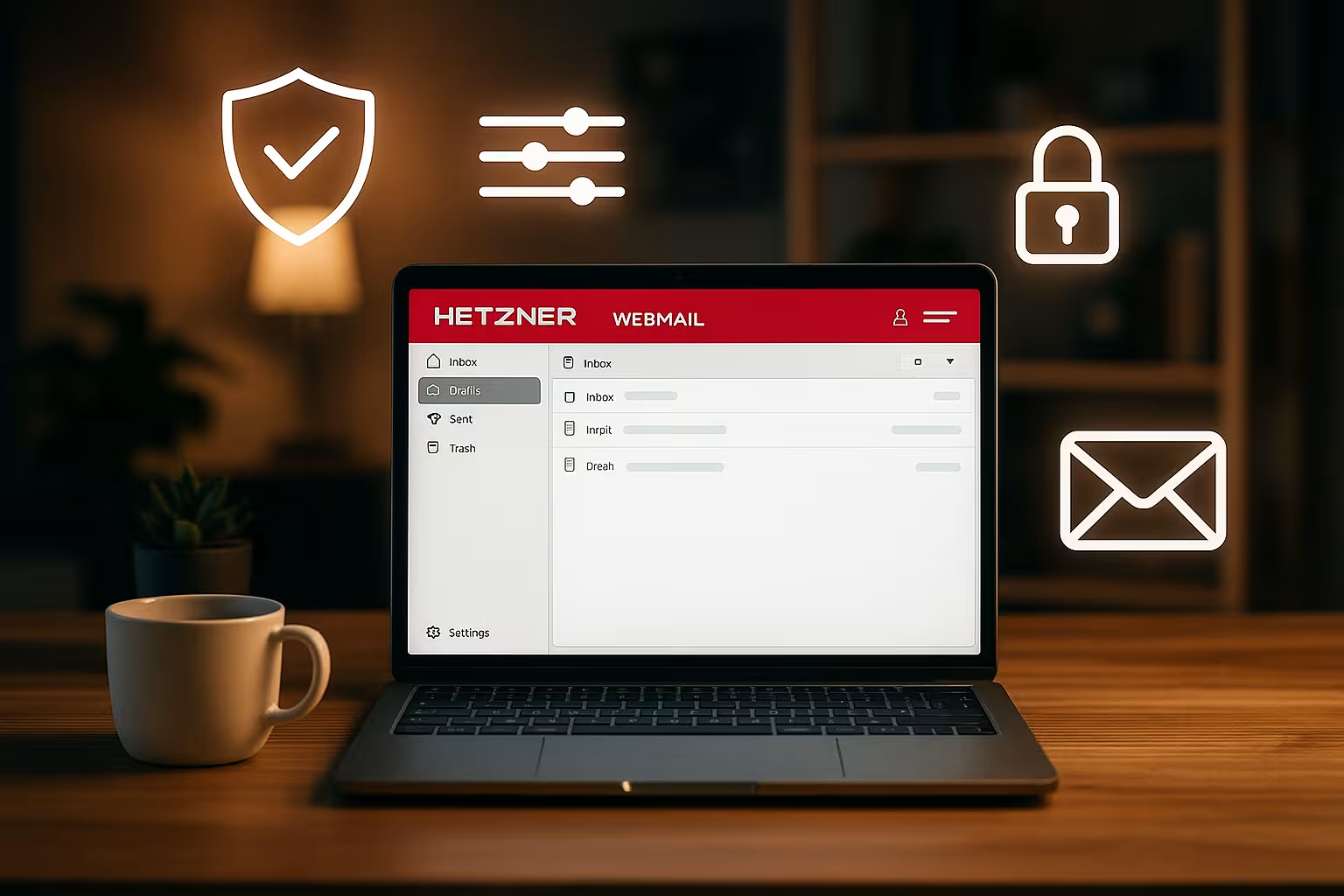
Vi mostrerò come hetzner webmail in particolare per l'accesso, le impostazioni e la sicurezza, in modo che possiate tenere sotto controllo le e-mail nel vostro browser. Vi guiderò attraverso il login, l'amministrazione, i filtri, la crittografia e i consigli pratici per massimizzare la vostra sicurezza. Controllo raggiungere.
Punti centrali
Riassumerò in anticipo i punti più importanti, in modo che sappiate subito cosa è importante.
- AccessoAccesso, modalità e compatibilità dei dispositivi
- AmministrazioneCartelle, firme, calendario e contatti
- FiltriRegole, inoltro, autoresponder
- SicurezzaHTTPS, TLS, SPF, DKIM, controllo dello spam
- Aiuto per gli erroriVisualizzazione delle cartelle, password, impostazione del client
Che cos'è la Webmail di Hetzner?
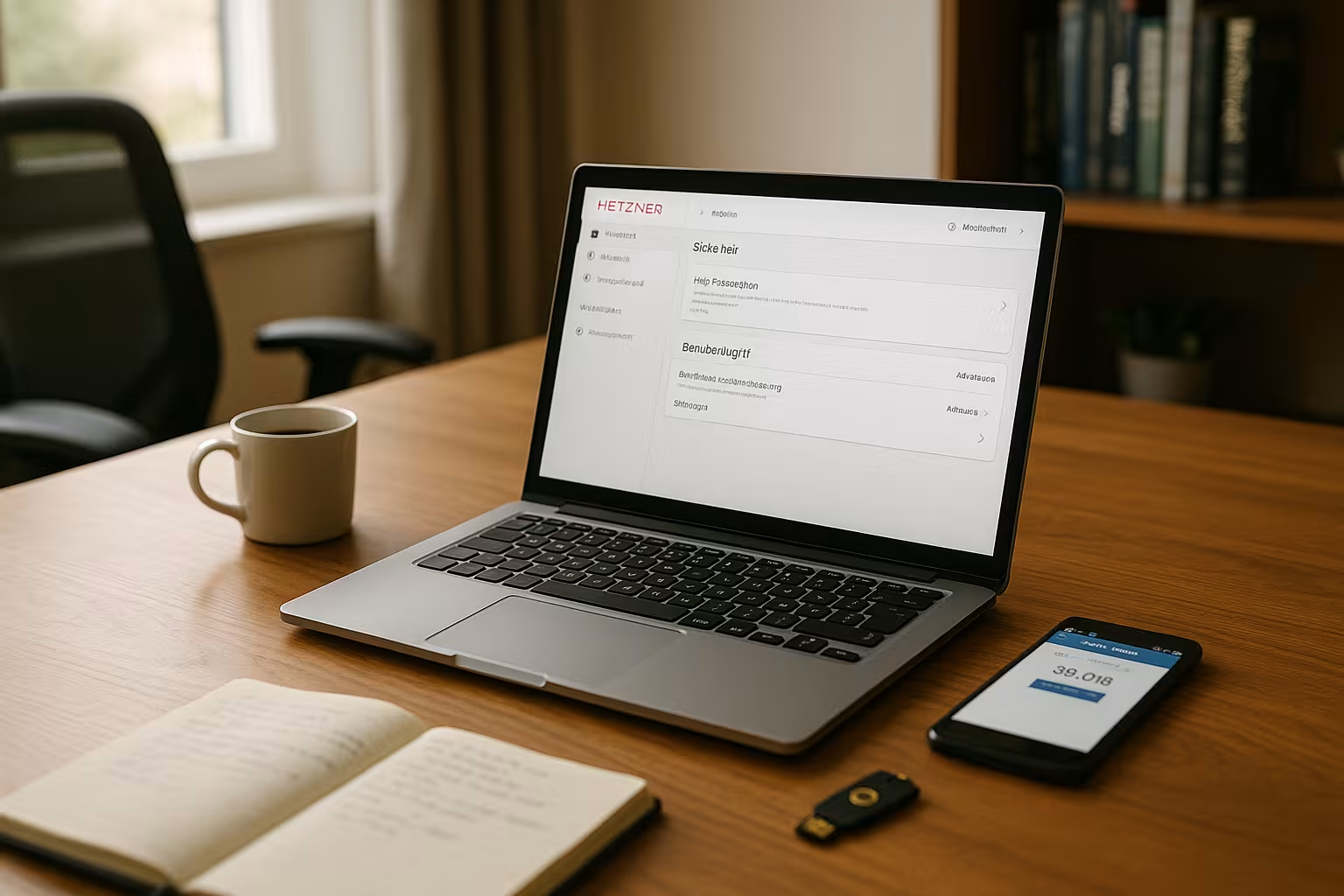
Hetzner Webmail è l'interfaccia di posta elettronica basata su browser di Hetzner Online, che posso utilizzare direttamente nel mio browser attuale senza installarlo, consentendomi di rimanere flessibile sia in viaggio che in ufficio. Leggo e scrivo le e-mail, gestisco le cartelle, le firme, i contatti e gli appuntamenti in un unico posto e mantengo la mia comunicazione chiaramente organizzata. più semplice. A differenza dei programmi locali come Outlook o Thunderbird, ho bisogno solo di un accesso a Internet, il che significa che posso cambiare dispositivo senza alcuno sforzo. L'interfaccia è volutamente modellata su client desktop familiari, in modo da potermi orientare rapidamente e svolgere le mie azioni senza deviazioni. Uso la webmail come complemento ai programmi di posta elettronica esistenti, senza dover accettare alcuna lacuna di funzionalità, e mantengo la mia Efficienza nella vita quotidiana.
Accesso e login: veloce e sicuro
Inizio tramite la pagina di login all'indirizzo "webmail.your-server.de", inserisco il mio indirizzo e-mail completo e la mia password e seleziono la modalità appropriata per la visualizzazione semplice o mobile, se necessario. Sui dispositivi più vecchi attivo l'opzione per la visualizzazione semplice, se l'hardware è più debole, in modo che l'interfaccia risponda senza problemi e io possa elaborare rapidamente le e-mail. Se l'indirizzo e-mail, la password e il browser sono corretti, l'accesso funziona senza problemi e mi ritrovo immediatamente nella mia casella di posta, dove posso vedere i nuovi messaggi e rispondere direttamente. Se voglio rinfrescare il processo generale, un Istruzioni per il login compatto con i passaggi chiave e i consigli utili per un utilizzo sicuro. Resta importante disporre di un browser aggiornato, di una connessione stabile e di una password forte, in modo che il login sia protetto e l'accesso sia costante. sicuro rimane.
Interfaccia e funzionamento: chiara, veloce, familiare
Dopo aver effettuato l'accesso, vedo le cartelle Posta in arrivo, Inviati, Bozze e le cartelle che ho creato io stesso e posso scrivere le e-mail con un editor, compresi gli allegati. La rubrica memorizza i contatti in modo centralizzato, il che facilita l'invio a gruppi di distribuzione e mi evita di doverli importare o esportare in seguito. Utilizzo anche il calendario, le attività e le note direttamente nella Webmail, in modo da poter tenere appuntamenti, impegni e idee vicino alla comunicazione e aprire meno strumenti in parallelo. Imposto la lingua, il layout, le colonne e l'ordinamento in modo che l'interfaccia si adatti al mio stile di lavoro e che le informazioni più importanti siano immediatamente visibili. Questo mi permette di lavorare in modo mirato, di evitare maratone di clic e di riunire e-mail, appuntamenti e contatti in un unico posto. Stand.
Filtri, inoltro e autoresponder
Le regole di filtraggio sul lato server mi tolgono un notevole carico di lavoro, perché smistano, contrassegnano o inoltrano automaticamente le e-mail in arrivo prima ancora di avviare un altro programma. Creo regole in base al mittente, all'oggetto o alle parole chiave e sposto i messaggi in cartelle di progetto, ad esempio, per mantenere organizzata la mia casella di posta. In caso di assenza, formulo un autoresponder con informazioni chiare sulla disponibilità e faccio in modo che i partner ricevano una guida rapida. Se lo desidero, posso inoltrare i messaggi ad altre caselle di posta elettronica, come quella di un assistente o di un sistema di ticket, senza dover avviare manualmente ogni processo. Questa automazione fa risparmiare tempo, evita errori e mantiene il mio flusso di lavoro senza intoppi. sottile.
Impostazioni, firme e cartelle
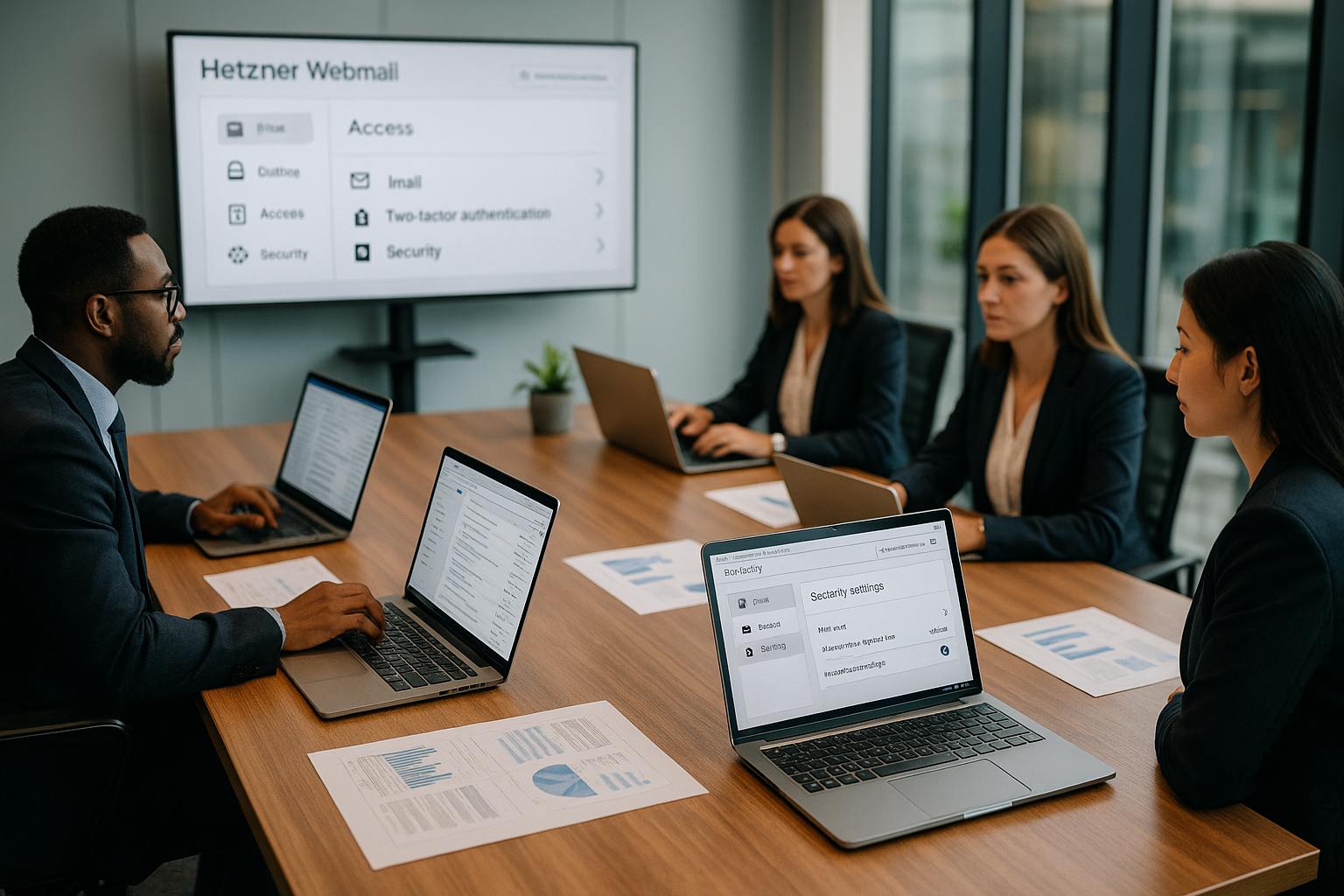
Nelle impostazioni, personalizzo le strutture delle cartelle, nascondo le cartelle non necessarie e garantisco una visione chiara della posta in arrivo, dei progetti e dell'archivio. Memorizzo le firme per ogni identità, aggiungo informazioni legali obbligatorie e modifico la firma appropriata per ogni indirizzo mittente nell'editor di posta con pochi clic. Per quanto riguarda lo spam, imposto deliberatamente la cartella di destinazione, controllo regolarmente lo "spambucket" e sposto indietro i messaggi riconosciuti in modo errato, in modo che il filtro reagisca più accuratamente in futuro. Se ho bisogno di eseguire operazioni amministrative, come la creazione di nuovi account, utilizzo strumenti adeguati al di fuori dell'interfaccia webmail, come ad esempio Account e-mail con Pleskper controllare in modo pulito le caselle di posta, gli alias e le quote. Il cambio regolare delle password e la manutenzione delle mie identità garantiscono una separazione netta degli accessi e la presenza costante delle mie firme. corretto apparire.
Sicurezza in pratica: HTTPS, TLS, SPF, DKIM
Accedo alla webmail in forma criptata per impostazione predefinita, poiché HTTPS protegge i dati di accesso e i contenuti da accessi non autorizzati durante la trasmissione. Utilizzo TLS per IMAP e SMTP, in modo che i programmi di posta elettronica possano sincronizzarsi in modo sicuro e la connessione non avvenga in chiaro. Proteggo anche l'identità del mittente tramite SPF e DKIM, in modo che il mio dominio non venga usato impropriamente per falsificare le e-mail e la consegna rimanga più stabile. Un timeout coerente per le sessioni inattive e un'occhiata alle impostazioni di sicurezza impediscono l'uso non autorizzato, soprattutto su computer condivisi o in reti aperte. Se avete bisogno di informazioni più complete sull'hosting in termini di prestazioni, protezione e flessibilità, potete trovarle in Hetzner web hosting per professionisti che possono essere combinate bene con la webmail e che Integrità rafforzare.
Nozioni tecniche di base: server, porte e protocolli
Per l'utilizzo in client desktop o mobili, utilizzo IMAP per il recupero e SMTP per l'invio, entrambi con la crittografia abilitata. L'indirizzo del server è "mail.your-server.de", mentre le porte per IMAP e SMTP sono impostate su varianti sicure. Verifico l'autenticazione per le e-mail in uscita in modo che l'invio non sia bloccato e, in caso di dubbio, eseguo un test con un secondo client. Per quanto riguarda i certificati, accetto solo quelli validi, perché è l'unico modo per proteggere in modo credibile la connessione ed evitare messaggi di avvertimento. In questo modo la mia configurazione è chiaramente definita e coerente Crittografato.
| Impostazione | Valore | Suggerimento |
|---|---|---|
| Server IMAP | mail.your-server.com | SSL/TLS Attivare |
| Porta IMAP | 993 | Connessione criptata |
| Server SMTP | mail.your-server.com | Autenticazione richiesto |
| Porta SMTP | 465 | SSL/TLS per la spedizione |
| Dati di accesso | Indirizzo e-mail completo | Identico alla webmail |
Controllo dello spam e difesa dal phishing
Mi affido ai filtri lato server, controllo regolarmente la cartella spam e alleno il meccanismo spostando le classificazioni errate nella posta in arrivo. Tratto con cautela i mittenti vistosi, i link strani o gli allegati inaspettati, perché di solito il codice maligno si attiva con pochi clic. Ignoro le fatture poco chiare o le notifiche di premi e, se necessario, verifico l'autenticità del dominio per non dare spazio al phishing. SPF e DKIM contribuiscono anche a rafforzare la reputazione del proprio dominio e a ridurre i problemi di consegna. Questa interazione riduce le interruzioni nella mia casella di posta elettronica e mantiene la mia comunicazione in gran parte pulire.
Consigli pratici per una vita quotidiana sicura
Scelgo una password lunga e unica, la cambio regolarmente e non la riutilizzo per più servizi. Quando non sono attivo, eseguo attivamente il logout, soprattutto sui computer condivisi o nelle sale riunioni, in modo che nessuno possa accidentalmente accedervi. Mantengo aggiornato il mio browser, cancello regolarmente i cookie e la cache e controllo attentamente le estensioni per non introdurre rischi nascosti. Se disponibile, attivo un'ulteriore conferma al momento dell'accesso, in modo che la sola password compromessa non sia sufficiente. In questo modo, costruisco diversi livelli di protezione, che insieme formano un forte Barriera forma.
Fonti di errore comuni e soluzioni rapide
Se mancano delle cartelle, attivo la visualizzazione di tutte le directory disponibili nelle azioni cartella e invio un'e-mail di prova in modo che le cartelle di sistema siano visibili. Se perdo la password, utilizzo la funzione di reset tramite l'accesso all'hosting o chiedo all'amministrazione una nuova password per poter continuare a lavorare rapidamente. Se ci sono problemi di invio, controllo l'autenticazione SMTP, la porta 465 e le opzioni TLS attive e provo la stazione remota con un breve messaggio di testo. Se il client mostra avvisi sul certificato, controllo la data, l'ora e il certificato stesso prima di continuare, per non aprire nessuna falla. Questo mi permette di risolvere rapidamente i tipici intoppi, di ridurre al minimo i tempi di inattività e di rimanere al passo con la mia routine quotidiana di posta elettronica. in grado di agire.
Calendario, contatti e attività: Lavorare in modo più produttivo
Gestisco gli appuntamenti direttamente nel calendario della webmail, invito i partecipanti e mantengo visibili le scadenze mentre elaboro le e-mail. Mantengo i contatti centralizzati e li aggiorno regolarmente in modo che il completamento automatico e le liste di distribuzione funzionino in modo affidabile. Creo compiti concisi, imposto date di scadenza e spunto rapidamente le voci completate, migliorando notevolmente la mia visione d'insieme. Le note aggiungono un contesto ai progetti o alle chiamate senza che io debba aprire strumenti separati e quindi rimanere nello stesso flusso di lavoro. Questo mi permette di unire comunicazione e pianificazione e di aumentare la mia efficienza. Produttività con poco sforzo.
Scorciatoie da tastiera, ricerca e azioni rapide
Con le scorciatoie da tastiera esistenti velocizzo il mio lavoro e metto a portata di mano le azioni più importanti: eseguo nuovi messaggi, risposte, inoltri, spostamenti e ricerche senza usare il mouse. Nelle impostazioni, controllo quali scorciatoie sono attive e le regolo se necessario. Uso la funzione di ricerca specifica per mittente, oggetto, periodo di tempo o dimensione per cercare rapidamente tra le caselle di posta elettronica di grandi dimensioni. Con le ricerche salvate, tengo a portata di mano filtri ricorrenti come "non letto + ultimi 7 giorni" e mi risparmio di fare clic manualmente. Utilizzo bandiere, categorie o contrassegni colorati come sistema di guida visiva, in modo da identificare le priorità a colpo d'occhio e non perdere le e-mail importanti.
Archiviazione, quote e strategie di pulizia
Per evitare che la mia casella di posta scoppi, tengo d'occhio la quota e le dimensioni delle cartelle. Svuoto regolarmente il cestino e lo spam e uso "Comprimi/Espingi" per rimuovere definitivamente i messaggi eliminati e liberare memoria. Controllo gli allegati in modo critico: archivio i file di grandi dimensioni localmente o in una cartella di progetto condivisa, invece di lasciarli permanentemente nella casella di posta. Un archivio annuale (ad esempio "Archivio/2024", "Archivio/2025"), in cui sposto le comunicazioni completate, mantiene l'organizzazione. Uso i filtri per indirizzare le e-mail seriali, le newsletter e le notifiche automatiche direttamente nelle loro cartelle e le contrassegno come lette, in modo che la casella di posta rimanga snella. In questo modo mantengo alte le prestazioni e la visione d'insieme, anche se ricevo molte e-mail ogni giorno.
Identità, pseudonimi e aspetto professionale
Separo i ruoli in modo pulito memorizzando il nome del mittente, l'indirizzo, la firma e, se necessario, un indirizzo di risposta separato per ciascuna identità. Questo mi permette di scrivere come venditore, assistenza o contabile dalla stessa casella di posta elettronica senza il rischio di confondermi. Uso gli alias per unire indirizzi tematici (come "jobs@..." o "presse@...") e lavorare comunque con una casella di posta centrale. Quando rispondo, mi assicuro di rispondere con l'identità a cui è stato inviato il messaggio: questo garantisce la coerenza ed evita le query. Se necessario, imposto un indirizzo "Reply-To" in modo che le risposte vengano inviate a una casella di posta elettronica del team e che tutti i partecipanti siano informati.
Modelli, moduli di testo e firme con HTML
Salvo le risposte ricorrenti come bozze o modelli, in modo da dover scambiare solo i dettagli specifici del progetto. Tengo pronti come moduli di testo i paragrafi utilizzati più di frequente, dai saluti alle note di supporto, e li inserisco nell'editor in pochi secondi. Per le firme mi affido a una struttura chiara, eventualmente con formattazione HTML, dati di contatto, logo e informazioni legali. Incorporo le immagini in modo che vengano visualizzate in modo affidabile senza utilizzare elementi di tracciamento; nel caso di grafica esterna, decido consapevolmente se il destinatario deve ricaricarla. Caratteri e colori coerenti garantiscono un'immagine complessiva professionale, indipendentemente dall'identità con cui rispondo.
Importazione/esportazione e backup dei dati
Per le rubriche, utilizzo l'importazione CSV o vCard ed esporto un backup se necessario, in modo da poter ripristinare rapidamente i contatti quando cambio dispositivo. Mantengo aggiornati i dati del calendario tramite l'esportazione di iCal ed eseguo il backup dei singoli calendari prima di apportare modifiche importanti, in modo da poter tornare al vecchio stato se necessario. Preferisco eseguire personalmente il backup delle e-mail tramite un client IMAP, eseguendo il mirroring delle cartelle pertinenti in locale o creando file MBOX archiviati. In questo modo evito la perdita di dati quando eseguo grandi pulizie, quando un membro del team se ne va o quando una casella di posta elettronica deve essere riorganizzata. Piccoli backup regolari sono più semplici e affidabili di backup importanti poco frequenti.
Cartelle condivise e delega
Se disponibile, lavoro con cartelle IMAP condivise e autorizzazioni finemente graduate. Ciò consente a un team di visualizzare le richieste in arrivo in modo centralizzato, assegnare le e-mail e impostare i flag di stato senza che i messaggi vengano copiati. I permessi di lettura sono sufficienti per la visualizzazione, i permessi di scrittura consentono la modifica e le risposte, e personalizzo la struttura delle cartelle con diritti di amministrazione. Creo un accesso temporaneo per i sostituti in vacanza o utilizzo un'identità di team dedicata, in modo che i processi non siano legati a una sola persona. In questo modo la comunicazione è trasparente e i passaggi di consegne avvengono senza attriti.
Uso del cellulare e notifiche
Quando sono in viaggio, attivo la visualizzazione mobile in modo che la navigazione, l'editor e le cartelle rimangano a portata di mano anche su schermi piccoli. Quando il browser lo supporta, uso le notifiche per essere informato delle nuove e-mail finché la scheda webmail è attiva. Posiziono la webmail come icona nella schermata iniziale per avere un accesso simile a quello di un'app e non dover prima cercare tra i preferiti. Aggiungo allegati come foto o PDF direttamente dalla fotocamera, dall'app File o dal cloud storage, ma mi assicuro che siano abbastanza grandi da non superare i limiti. Questo mi permette di rimanere reattivo senza perdere la comodità dell'interfaccia desktop.
Comprendere la deliverability e i messaggi di errore
Quando un'e-mail torna indietro, leggo attentamente il messaggio di bounce: "550 5.1.1" spesso indica un indirizzo di destinatario sconosciuto, "552 5.2.2" indica una casella di posta piena. Correggo gli errori di autenticazione ("535") controllando il nome utente, la password e la porta di invio. Se il controllo della firma fallisce, verifico le voci SPF/DKIM e aggiungo DMARC alla configurazione, in modo che i destinatari ricevano linee guida chiare per la valutazione. Evito e-mail HTML sovraccariche, pixel di tracciamento non necessari e parole chiave aggressive che potrebbero irritare i filtri antispam. Domini mittente standardizzati, HELO/apparenza corretti del server di invio e una reputazione del dominio pulita aumentano le possibilità che i messaggi arrivino in modo affidabile nella casella di posta.
Accessibilità e onboarding del team
Per un uso accessibile, imposto le dimensioni dei caratteri, il contrasto e, se necessario, una modalità scura in modo che i contenuti siano facilmente leggibili. La navigazione da tastiera e i chiari indicatori di attenzione mi aiutano quando lavoro senza mouse. Quando faccio l'onboarding dei nuovi colleghi, utilizzo una breve lista di controllo: Testare l'accesso, creare identità e firme, iscriversi alle cartelle, attivare i filtri, impostare l'obiettivo spam, spiegare le basi della sicurezza. Utilizzo uno standard comune (nomi delle cartelle, struttura dell'archivio, denominazione) per garantire che l'aspetto del team sia uniforme e che le sostituzioni funzionino senza problemi.
Riassumendo brevemente
Con Hetzner Webmail posso accedere alle e-mail in modo sicuro da qualsiasi luogo, controllare le regole di filtro sul lato server e organizzare i messaggi in modo efficiente in modo che la mia casella di posta rimanga strutturata in modo affidabile. HTTPS e TLS proteggono la trasmissione, SPF e DKIM assicurano l'identità del mittente e una configurazione client pulita mantiene le connessioni permanenti. affidabile. Utilizzo cartelle, firme, calendari, contatti e attività nella stessa interfaccia, il che significa che apro meno programmi e lavoro vicino al contesto. Riduco i rischi e minimizzo le interruzioni attraverso password accurate, aggiornamenti regolari e attenzione ai link e agli allegati. In questo modo, riunisco l'accesso, le impostazioni e la sicurezza in un sistema coerente e mantengo la mia comunicazione e-mail costantemente sicura. chiaro.