 Vai al contenuto
In questo istruzioni per la webmail di ionos Vi mostrerò passo dopo passo come accedere in modo sicuro, strutturare la vostra casella di posta e impostare un autoresponder professionale. Vi guiderò dalla prima Accesso ai filtri, alle firme, a IMAP/POP3, alle opzioni per i dispositivi mobili e alla risoluzione dei problemi - spiegati in modo chiaro e pronti all'uso.
Punti centrali
Prima di entrare nel dettaglio, riassumerò le fasi più importanti di questa guida in un formato compatto, in modo che possiate tenere traccia di tutto. Inizierò con il login sicuro e poi vi presenterò la dashboard con cartelle, ricerca e contatti. In seguito, imposterete filtri, firme e modelli in modo da poter lavorare più velocemente e apparire coerenti. Vi mostrerò poi come impostare le notifiche per le vacanze, compresi i moduli di testo e le opzioni utili. Infine, riceverete consigli utili sulla sicurezza, sull'uso dei dispositivi mobili, su IMAP/POP3 e su errori tipici: tutto ciò che vi serve per IONOS hanno bisogno della webmail nella vita di tutti i giorni.
- Accesso Impostazione di una protezione pulita e di sessione
- Posta in arrivo con cartelle, ricerca, marcatori
- Filtri, inoltro, utilizzo dei flussi di lavoro in modo sensato
- Firme e creare modelli in modo professionale
- Autoresponder Attivazione e testo corretto
Capire la Webmail di IONOS: Accesso, interfaccia, idoneità all'uso quotidiano
IONOS Webmail è una basato su browser Sistema di posta elettronica che vi dà il pieno controllo della vostra casella di posta elettronica su computer, tablet o smartphone. Potete accedervi con il vostro indirizzo e-mail e la vostra password e lavorare direttamente nel browser senza doverlo installare localmente. L'interfaccia rimane chiara e consente di creare cartelle, contrassegnare le e-mail, inoltrarle e gestire gli appuntamenti con pochi clic. Apprezzo la funzione di ricerca integrata, perché trova rapidamente anche le cronologie più lunghe e individua in modo affidabile gli allegati. Ciò che conta per me nella vita di tutti i giorni è poter completare immediatamente le attività spontanee senza dover aprire software aggiuntivi, e questo è esattamente ciò che fa. Webmail molto affidabile.
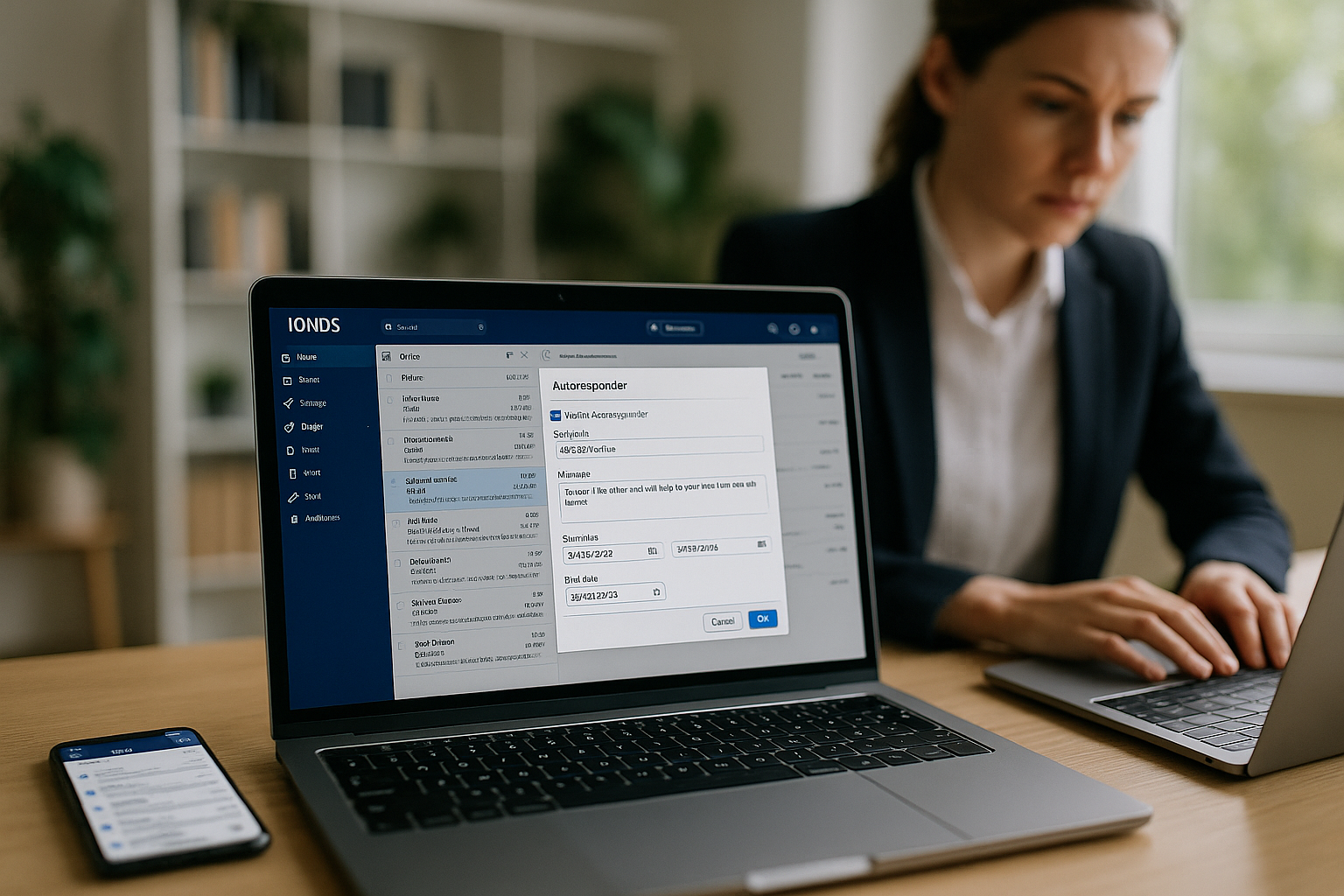
Accesso a IONOS Webmail: Passo dopo passo - sicuro e veloce
Richiamo l'indirizzo mail.ionos.com, digito il mio indirizzo di posta elettronica completo e confermo con la mia password. Se dimentico la password, la resetto direttamente tramite il mio account IONOS e poi accedo di nuovo. Uso l'opzione di login automatico solo sui miei dispositivi, perché la sessione può durare fino a 30 giorni e questo richiede sicurezza. Se il login non riesce, cancello la cache e i cookie, controllo l'ortografia dell'indirizzo e ricarico la pagina. Per un'introduzione compatta, consiglio questo breve guida all'accessoche riassume le fasi di applicazione in modo comprensibile e affronta i tipici ostacoli.
Utilizzare in modo efficiente la posta in arrivo, le cartelle e la ricerca
Dopo aver effettuato l'accesso, per prima cosa lavoro con il mio Struttura delle cartelleperché determina la panoramica successiva. Creo cartelle principali per i progetti e sottocartelle per i clienti, le scadenze o le fatture, in modo da poter trovare le e-mail più rapidamente in seguito. La ricerca filtra per mittente, oggetto, data e allegato, il che mi fa risparmiare molto tempo, soprattutto quando la mia casella di posta è piena. Ho impostato dei marcatori per le priorità, in modo che le risposte importanti non vadano perse e le scadenze siano rispettate. Con questi elementi di base, organizzo la mia casella di posta in arrivo in modo da velocizzare notevolmente la mia routine quotidiana e ridurre gli errori.

Visualizzazione delle conversazioni, anteprima e azioni rapide
Attivo la vista conversazione quando voglio raggruppare in modo chiaro gli scambi di e-mail più lunghi. Questo mi permette di vedere le risposte come una cronologia coerente e di aprire solo il messaggio pertinente. Controllo il contenuto nella barra di anteprima senza aprire completamente l'e-mail e utilizzo azioni rapide come "Archivia", "Segna come letto" o "Assegna alla cartella" per ridurre al minimo il percorso dei clic. Per la ricerca, combino criteri come mittente + allegato + periodo di tempo, salvo le query di ricerca come elemento di promemoria se necessario e trovo gli argomenti ricorrenti in un attimo.
Contatti, calendari e liste di distribuzione: Strutturare la collaborazione
Tengo aggiornati i clienti, i partner e i contatti interni nella rubrica. Mantengo gruppi per team o progetti, in modo da poter raggiungere le liste di distribuzione con un solo clic. La funzione di completamento automatico mi fa risparmiare tempo durante la scrittura, mi aiuta a evitare errori di battitura e garantisce la coerenza dei contatti. Se necessario, importo i contatti come vCard/CSV e li esporto quando cambio sistema o ho bisogno di un backup. Nel calendario pianifico gli appuntamenti, compresi i promemoria, e invito i partecipanti esterni tramite inviti .ics. Se la tariffa consente la condivisione, condivido i calendari o le rubriche con i colleghi con diritti di lettura o di modifica, in modo che il team possa lavorare insieme senza deviazioni.
Impostazione di regole di filtro, inoltro e flussi di lavoro
Utilizzo le regole di filtro per indirizzare automaticamente i messaggi in arrivo verso le sedi più adatte. CartellaAssegno tag o imposto ricevute di lettura, se questo ha senso. Sposto le newsletter direttamente in una cartella, mentre le offerte vanno nella cartella delle vendite e le richieste di assistenza vengono etichettate. Uso con parsimonia i reindirizzamenti, in modo da mantenere il controllo ed evitare di creare processi duplicati. Definisco regole chiare per i processi ricorrenti e le registro per iscritto, in modo da poterle ampliare in seguito. Questa struttura riduce in modo significativo il numero di clic per e-mail e mi consente di agire in fasi di stress.
Sequenza di regole, eccezioni e test
Mi assicuro che le regole vengano elaborate nell'ordine giusto, da quelle specifiche a quelle generali. C'è una regola generale "newsletter" dietro a regole precise per i clienti, in modo che le offerte importanti non finiscano accidentalmente nella cartella bulk. Utilizzo eccezioni specifiche (ad esempio, "se l'oggetto è una fattura, non trattarla mai come spam") per evitare errori di classificazione. Dopo ogni nuova regola, invio e-mail di prova con varianti di oggetto tipiche, controllo il risultato nella cartella di destinazione e registro le modifiche in modo che sia chiaro in seguito il motivo per cui esiste una regola.
Regolare in modo pulito la protezione antispam
Contrassegno costantemente le e-mail indesiderate come spam, in modo che il filtro impari. Inserisco i mittenti che voglio vedere sempre in un elenco di quelli consentiti, mentre blocco i seccatori persistenti. Controllo regolarmente la cartella spam per correggere le classificazioni errate, in particolare per i nuovi mittenti o per gli oggetti insoliti. Se un messaggio contiene link o allegati sospetti, non lo apro direttamente nel browser, ma controllo prima l'intestazione o chiedo al mittente. Grazie a regole chiare e al mantenimento dei mittenti autorizzati/bloccati, la mia casella di posta elettronica rimane pulita in modo affidabile.
Impostare firme e modelli in modo professionale
Una buona firma genera fiducia e mi fa risparmiare molto tempo nel lungo periodo. Clicchi su. Inserisco il nome, la funzione, l'azienda, l'indirizzo, il numero di telefono, le informazioni legali obbligatorie e, se lo si desidera, un piccolo logo. Creo firme separate per diversi ruoli, ad esempio per le vendite, l'assistenza o le e-mail private, e le seleziono in modo appropriato quando scrivo. Creo anche dei modelli per le risposte più frequenti, ad esempio per le conferme dei preventivi, le cancellazioni degli appuntamenti o le note di consegna. In questo modo rimango coerente, appaio professionale e velocizzo di alcuni secondi ogni e-mail ricorrente, risparmiando molto tempo nel corso della giornata.
Identità multiple, pseudonimi e lavoro collaborativo
Se utilizzo diversi indirizzi di mittente (ad esempio, info@, support@, nome.cognome@), creo delle identità con una propria firma e un proprio indirizzo di risposta. Quando scrivo, seleziono l'identità appropriata in modo che la comunicazione rimanga chiaramente separata. Uso gli alias per coprire le caselle di posta tematiche senza dover mantenere login separati. Se l'account lo consente, lavoro con cartelle o caselle di posta condivise e assegno diritti in modo che i colleghi possano leggere, spostare o rispondere alle e-mail a mio nome. Per trasparenza, annoto chi ha quale accesso e controllo regolarmente le autorizzazioni, soprattutto in caso di cambiamenti nel team.
Impostare un autoresponder: Nota fuori ufficio passo dopo passo
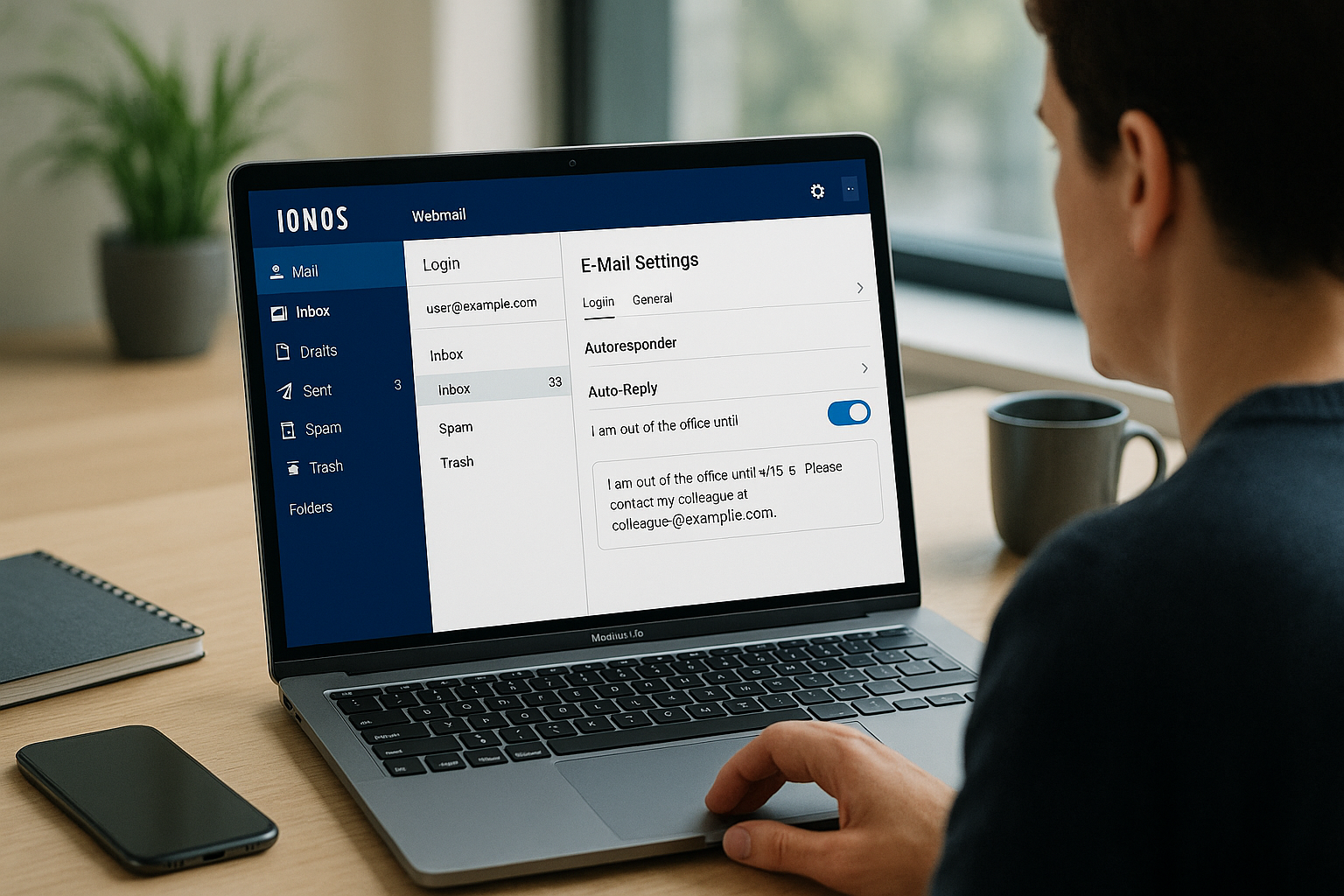
Per la notifica delle vacanze, apro la finestra Ruota dentata per le impostazioni e richiamare la voce "Notifica di ferie" o "Avviso di ferie". A questo punto attivo il cursore, assegno un oggetto come "Avviso di assenza" e scrivo un testo chiaro e amichevole. Specifico il periodo, la data di rientro e una sostituzione con i dati di contatto, in modo che il mittente possa agire immediatamente. Quindi salvo la modifica, controllo la visualizzazione e mi invio un'e-mail di prova per verificare il funzionamento. Al mio ritorno, disattivo immediatamente l'autorisponditore in modo da inviare nuovamente le risposte normali.
Scrivere buone note fuori ufficio: Contenuto, tono, privacy
Mantengo il testo breve, amichevole e chiaro in modo che i Aspettative è chiaro. Indico il periodo di assenza e l'esatto ritorno senza condividere dettagli privati. Un sostituto con nome, e-mail e telefono rende più facile per il mittente raggiungere la persona giusta. Le informazioni interne o i luoghi di vacanza non fanno parte di questo messaggio perché forniscono informazioni inutili. Con un oggetto chiaro e un saluto pulito, la notifica ha un aspetto professionale e supporta tutte le persone coinvolte.
Aumentare la sicurezza: Password, 2FA, backup e dispositivi puliti
Mi affido a una forte e unica Password e le cambio regolarmente, con il supporto di un gestore di password. Se disponibile, attivo l'autenticazione a due fattori perché garantisce l'accesso anche in presenza di dati di accesso trapelati. Evito le reti Wi-Fi pubbliche o utilizzo una VPN in modo che nessuno possa leggere la mia sessione. Installo tempestivamente gli aggiornamenti software su tutti i dispositivi, poiché i browser o i sistemi operativi obsoleti aprono gateway inutili. Ulteriori Consigli di sicurezza per IONOS mi aiutano ad affinare gli atteggiamenti e a colmare le lacune tipiche.
Protezione dei dati e comunicazione conforme alla legge
Nelle e-mail rilascio solo le informazioni di cui il destinatario ha realmente bisogno ed evito i dati personali nelle liste di distribuzione. Inserisco le informazioni obbligatorie (ad esempio, l'impronta o i dati aziendali) nella firma, in modo che sia coerente. Se la mia tariffa consente S/MIME o funzioni simili, utilizzo i certificati per le e-mail firmate e, se del caso, per la consegna crittografata. Nei progetti con dati sensibili, discuto in anticipo quali contenuti devono essere inviati per e-mail e quali è meglio gestire tramite portali sicuri o telefono. Insieme al team definisco i periodi di conservazione, in modo che le e-mail non rimangano in giro per un tempo inutilmente lungo e siano comunque documentate a prova di audit.
Uso del cellulare e delle app di posta elettronica: come rimanere produttivi in viaggio
Nel browser mobile, quasi tutti i Funzioni dell'interfaccia web, ideale per le risposte rapide. Per il lavoro intensivo, integro anche la casella di posta in un'applicazione di posta elettronica tramite IMAP, in modo che le cartelle e lo stato di lettura si sincronizzino in modo pulito. Uso POP3 solo se voglio archiviare le e-mail in locale e mantenere la casella di posta sul server. Sul mio smartphone imposto le notifiche in modo che solo le e-mail importanti mi disturbino. Questa combinazione mi permette di rimanere flessibile senza perdere il filo o lavorare due volte.
Gestire lo spazio di archiviazione: riordino, allegati, quote
Controllo regolarmente la memoria utilizzata e riordino le cartelle di grandi dimensioni. Ordino le e-mail in base alle dimensioni, elimino gli allegati non necessari e archivio i contenuti importanti in cartelle di progetto. Se voglio conservare gli allegati, li salvo all'esterno e lascio nell'e-mail solo il testo della conversazione. Imposto una regola di cancellazione per le newsletter e le notifiche automatiche (ad esempio dopo 30 o 60 giorni), in modo che la casella di posta elettronica non si riempia gradualmente. Quando invio, comprimo i file di grandi dimensioni e, se necessario, passo a metodi di trasmissione alternativi, in modo che la consegna non fallisca a causa dei limiti di dimensione.
IMAP/POP3 e SMTP: le impostazioni in sintesi
Quando utilizzo programmi esterni come Outlook o Thunderbird, ho bisogno di programmi affidabili. Dati del server. Per IMAP utilizzo la porta 993 con SSL/TLS, per POP3 la porta 995 con SSL/TLS e per SMTP la porta 465 con SSL o 587 con STARTTLS. Questa combinazione garantisce una trasmissione sicura end-to-end e mantiene sincronizzate le mie caselle di posta. Controllo due volte l'ortografia dei nomi dei server, perché gli errori di battitura sono spesso la vera causa dei problemi di connessione. Se il nome utente e l'autenticazione sono corretti, l'invio è stabile e le e-mail in arrivo arrivano rapidamente nella casella di posta.
| Protocollo | Server | Porto | Crittografia | Nome utente |
|---|---|---|---|---|
| IMAP | imap.ionos.de | 993 | SSL/TLS | Indirizzo e-mail completo |
| POP3 | pop.ionos.de | 995 | SSL/TLS | Indirizzo e-mail completo |
| SMTP | smtp.ionos.de | 465 / 587 | SSL o STARTTLS | Indirizzo e-mail completo |
Controllo anche questi valori nel mio conto se la tariffa specifica opzioni speciali in modo che tutti i Servizi giocare insieme in modo pulito.
Importazione, esportazione e migrazione
Se passo da un altro provider, preferisco migrare le e-mail tramite IMAP in un programma di posta elettronica: Integro entrambi gli account e trascino le cartelle nella nuova casella di posta. In questo modo spesso si conservano la struttura e lo stato di lettura. Esporto i contatti dal vecchio sistema come vCard/CSV e li importo nella Webmail; trasferisco i calendari tramite .ics. Per i singoli messaggi, funziona anche l'esportazione come file .eml, che posso importare di nuovo in seguito se necessario. Per le caselle di posta elettronica di grandi dimensioni prevedo un tempo sufficiente, lascio il dispositivo collegato all'alimentazione e mantengo l'applicazione attiva durante la migrazione in modo che non ci siano interruzioni.
Leggere le intestazioni delle e-mail e circoscrivere i problemi di consegna
In caso di misteriosi ritardi o rimbalzi, guardo il codice sorgente di un'e-mail. Le righe "Received" nell'intestazione mi dicono quale percorso ha seguito il messaggio e dove si è bloccato. Le note su SPF, DKIM o DMARC mi aiutano a capire se un messaggio è stato autenticato correttamente. In caso di problemi ricorrenti, annoto l'oggetto, l'ora, il mittente/destinatario e allego l'intestazione alla richiesta di assistenza: questo accelera notevolmente l'analisi. In questo modo, risolvo i problemi di consegna in modo strutturato, invece di basarmi sui sospetti.
Risoluzione dei problemi: risolvere rapidamente gli errori più comuni
Se non riesco ad accedere, per prima cosa verifico la voce Dati di accesso e cancello la cache e i cookie del browser. Se l'autoresponder non arriva, controllo l'attivazione e faccio un test con un secondo indirizzo. In caso di problemi di invio, controllo la porta, la crittografia e l'autenticazione, poiché è qui che si verifica la maggior parte degli errori di configurazione. Se la sessione termina in modo imprevisto, disattivo i plugin del browser come prova e riprovo. Per i dettagli sull'account, questo mi aiuta Istruzioni di accesso a IONOSche chiarisce passo dopo passo i tipici ostacoli.
Ulteriori impostazioni per il massimo controllo
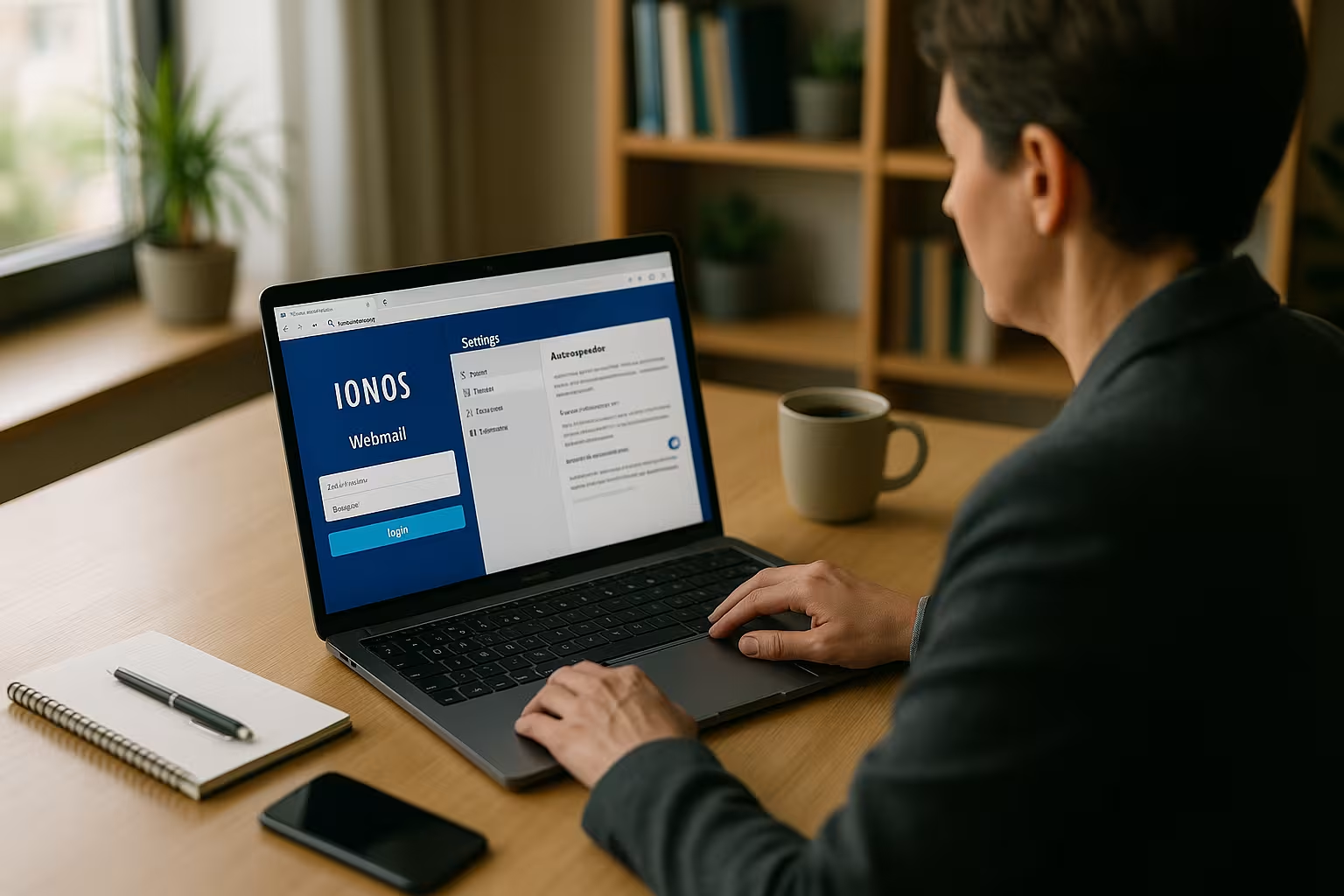
Nelle impostazioni, ho attivato specificamente Notifiche per le nuove e-mail, in modo che non mi sfuggano le cose importanti e che quelle non importanti rimangano in silenzio. Uso l'inoltro solo se ha uno scopo preciso, ad esempio per le caselle di posta condivise con accesso in team. Mantengo l'ordine utilizzando i colori per le cartelle, in modo che le priorità possano essere identificate a colpo d'occhio. Le regole sulle dimensioni dei file mi aiutano a gestire gli allegati di grandi dimensioni in modo ragionevole e a risparmiare memoria. Se si vuole combinare la posta elettronica con un hosting professionale, si beneficia di un'infrastruttura affidabile e di un servizio facilmente accessibile, che mantiene i progetti stabili a lungo termine.
Riassumendo brevemente
Con questo Istruzioni è possibile configurare IONOS Webmail dal login all'autoresponder e lavorare ogni giorno più velocemente. Strutturate la vostra casella di posta, utilizzate i filtri, scrivete firme coerenti e tenete d'occhio in modo affidabile le e-mail importanti. La sicurezza con password forti, 2FA e sistemi aggiornati protegge efficacemente la vostra comunicazione. Rimanete produttivi anche in movimento utilizzando IMAP nell'app e impostando le notifiche in modo oculato. Se qualcosa va storto, i passaggi per la risoluzione dei problemi e i dati chiari del server vi aiuteranno a risolvere i problemi in pochi minuti.


