Vai al contenuto
Ho impostato E-mail di Ionos su iPhone e Android in pochi minuti, con passaggi chiari, dati sicuri sul server e soluzioni per i tipici ostacoli. In questa guida, vi mostrerò il processo di configurazione completo per IMAP su iOS, Gmail e Samsung Mail, oltre a Risoluzione dei problemi, suggerimenti per la sicurezza e un breve confronto con POP3.
Punti centrali
- IMAP invece di POP3 per una sincronizzazione completa
- Dati del server corretto: imap.ionos.de, smtp.ionos.de
- SSL attivo: IMAP 993, SMTP 465
- Errore risolvere rapidamente: Password, porte, 2FA
- Sicurezza aumento: password forte, 2FA
Perché controllare le e-mail sullo smartphone?
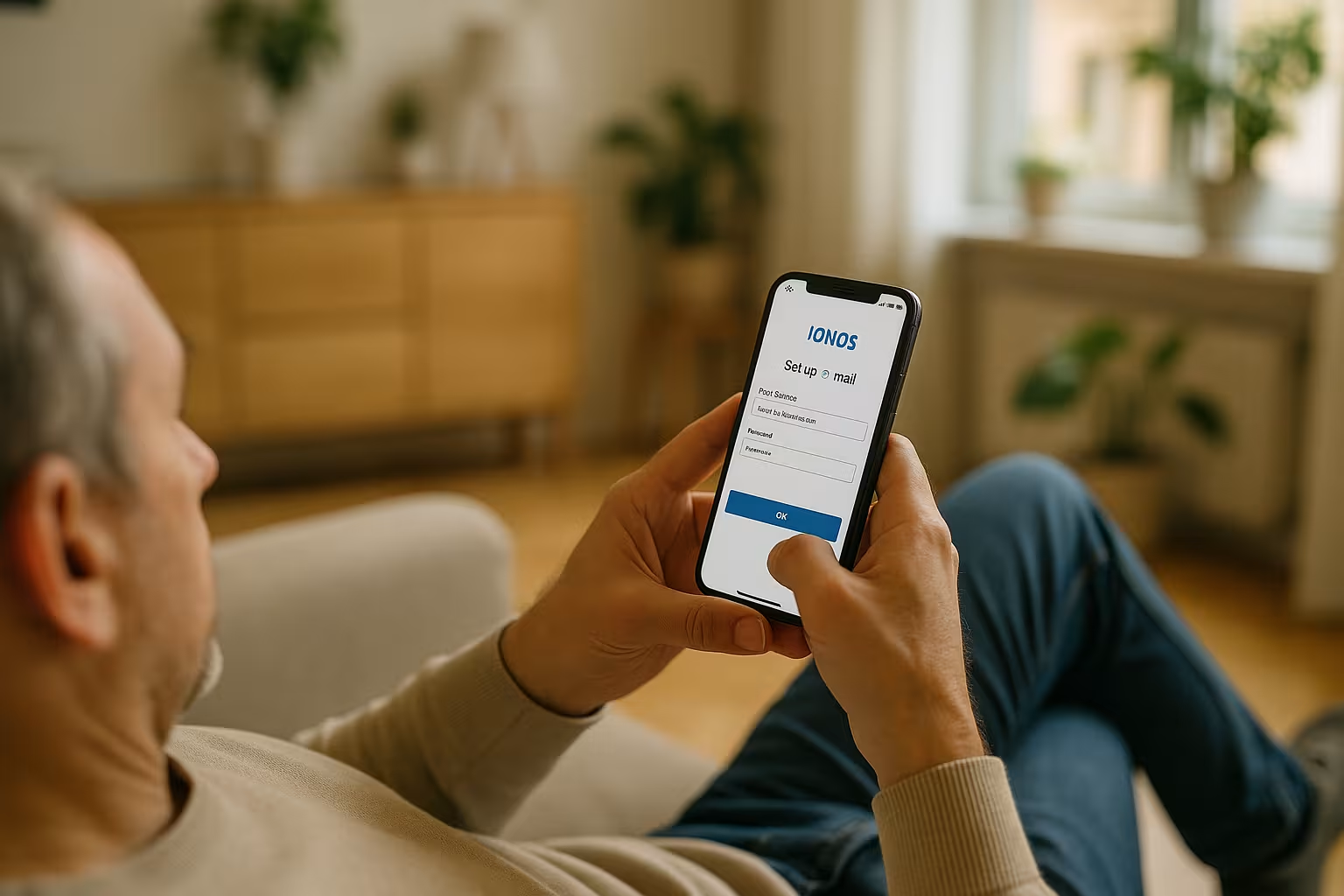
Sono in grado di agire ovunque con la mia cassetta della posta perché IMAP mantiene sincronizzate le e-mail, le cartelle e gli stati su tutti i dispositivi. Ciò significa che mi ritrovo sempre nella stessa casella di posta elettronica sul mio iPhone, telefono Android o tablet e non perdo mai il filo del discorso. Con la sincronizzazione push e in background, i nuovi messaggi arrivano senza deviazioni e posso rispondere più rapidamente. La sincronizzazione del calendario e dei contatti è un'utile aggiunta all'uso del cellulare, se attivo le giuste applicazioni o funzioni di sistema. Ciò che conta di più quando sono in viaggio affidabilitàPer questo motivo mi affido alla crittografia sicura e alle impostazioni pulite dell'account.
Preparazione: sono necessari questi dati
Prima di decollare, tengo il mio completo Indirizzo e-mail e la password corrente. Per IMAP uso imap.ionos.de sulla porta 993 con SSL, per l'invio uso smtp.ionos.de sulla porta 465 con SSL. Una connessione Internet stabile facilita il riconoscimento automatico e riduce i messaggi di errore. Se l'applicazione non estrae automaticamente i valori, inserisco tutto manualmente e controllo l'ortografia e la capitalizzazione. Preferisco IMAPin modo che tutti i dispositivi rimangano identici e i messaggi di posta elettronica non scompaiano localmente.

Configurazione dell'e-mail Ionos su iOS (iPhone/iPad)
Apro Impostazioni, seleziono Postapoi Account e toccare Aggiungi account. Seleziono quindi "Altro" e "Aggiungi account di posta", inserisco nome, indirizzo, password e descrizione e confermo. Se iOS non controlla correttamente i valori, passo alla modalità manuale e imposto IMAP con imap.ionos.de (porta 993, SSL) e SMTP con smtp.ionos.de (porta 465, SSL). Dopo aver salvato, decido se voglio sincronizzare solo le e-mail o anche le note. Non appena l'account è attivo, vedo i nuovi messaggi e ne tengo traccia con IMAP lo stesso livello ovunque.
Configurare la posta elettronica di Ionos su Android (ad es. Gmail)
In Gmail, tocco il menu, vado su ImpostazioniAggiungi account e selezionare "Altro". Inserisco quindi l'indirizzo e la password e scelgo IMAP per poter utilizzare la sincronizzazione su tutti i dispositivi. Se necessario, imposto manualmente i server: server in entrata imap.ionos.de con SSL e porta 993, server in uscita smtp.ionos.de con SSL e porta 465. Se Gmail non accetta la password, la reimposto nell'account cliente IONOS e riprovo. Per ulteriori idee di app e client moderni, vale la pena dare un'occhiata a Applicazioni Webmail 2025perché lì posso trovare alternative compatte.
Samsung Mail: Guida rapida per gli smartphone Galaxy
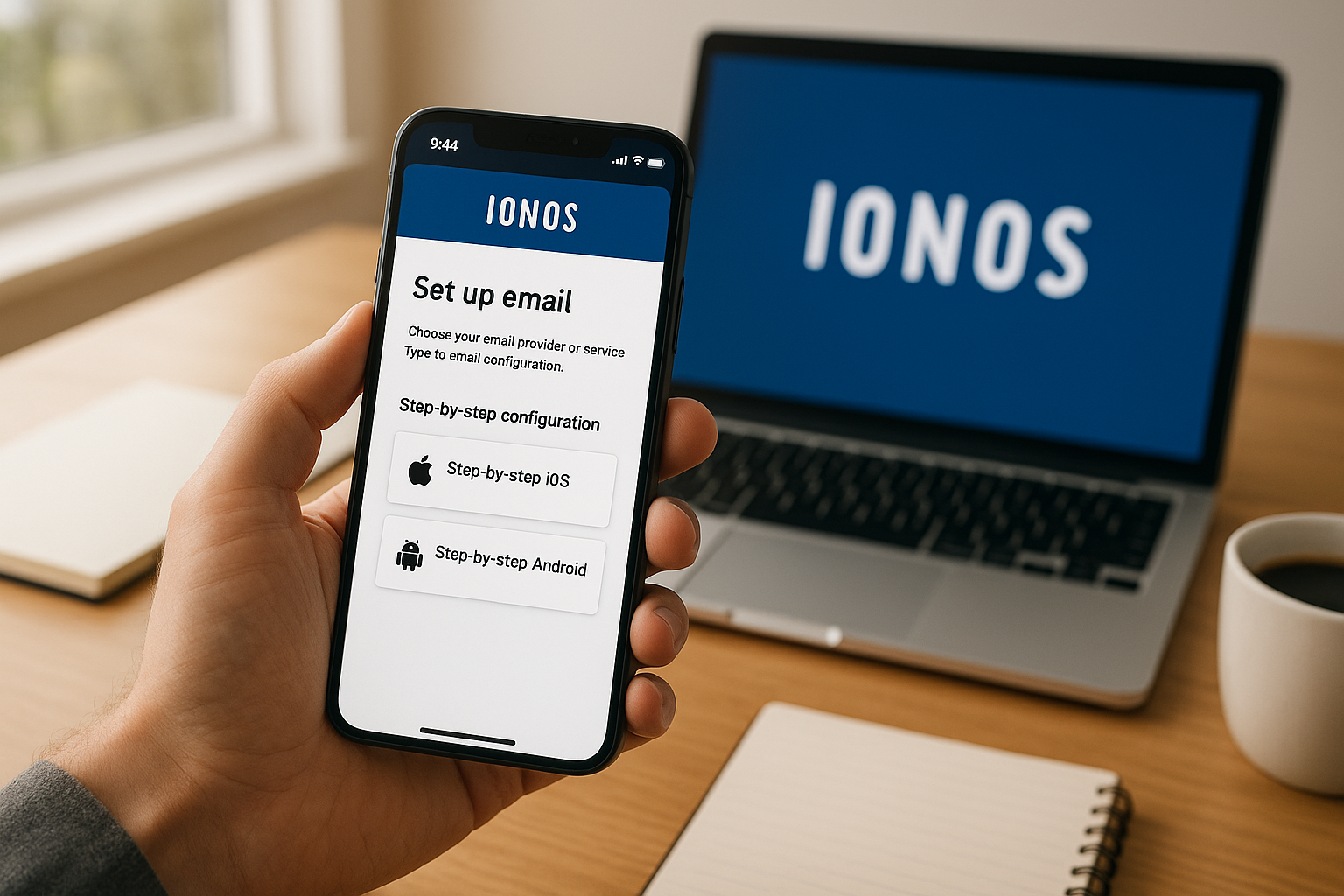
Sui dispositivi Samsung, utilizzo la versione preinstallata di Samsung Mailperché funziona vicino al sistema e controlla le notifiche in modo pulito. Apro l'app, aggiungo un account, seleziono "Altro" e inserisco indirizzo e password. Se il rilevamento automatico non ha successo, passo manualmente a IMAP e imposto i server IONOS noti con SSL e porte adeguate. Regolo poi l'intervallo di sincronizzazione, il tono di notifica e la firma per adattarli al mio modo di lavorare. In questo modo il Notifica in modo affidabile e non mi perdo nessun messaggio importante.
IMAP o POP3? Le rapide differenze
Mi affido a IMAPperché le e-mail e gli stati delle cartelle vengono mantenuti sincronizzati su tutti i dispositivi e nulla va perso. POP3 scarica in locale per impostazione predefinita e non visualizza i messaggi letti o cancellati su altri dispositivi. Se si utilizza un solo dispositivo, si può prendere in considerazione POP3, ma questo rallenta il lavoro quando si è in movimento. IMAP richiede una connessione online per il recupero, ma fornisce una panoramica completa. Per me, i vantaggi di IMAP chiaro, soprattutto in combinazione con iOS e Android.
| Protocollo | Vantaggi | Svantaggi |
|---|---|---|
| IMAP | Sincronizzato con tutti i dispositivi, i messaggi di posta elettronica rimangono sul server | Richiede una connessione online per l'accesso |
| POP3 | Archiviazione locale su un unico dispositivo | Nessuna sincronizzazione, lo stato su altri dispositivi non è corretto |
Correggere rapidamente gli errori più comuni
Se l'applicazione non riesce, controllo innanzitutto password e l'ortografia dell'indirizzo. Controllo poi le porte: 993 per IMAP con SSL e 465 per SMTP con SSL - le deviazioni spesso causano errori di connessione. Se la sincronizzazione non riesce, attivo la sincronizzazione nelle impostazioni dell'account ed elimino i dati della cache locale dell'app, se necessario. Se è attiva l'autenticazione a due fattori, imposto una password specifica per l'app in sostituzione della password normale. Se la sincronizzazione non riesce, rimuovo completamente l'account, riavvio il dispositivo e imposto l'account con la password corretta. Dati del server di nuovo.
Sicurezza: password forte, 2FA e password dell'app
Utilizzo un linguaggio forte e unico password con una lunghezza di almeno 12 caratteri e che combinino lettere, numeri e caratteri speciali. Per una maggiore protezione, attivo l'autenticazione a due fattori, in modo che gli aggressori non possano accedere alla casella di posta elettronica senza un secondo fattore. Alcune app di posta elettronica funzionano in modo più stabile con password specifiche per l'app: io aumento la protezione impostando una password separata per ogni dispositivo. Sincronizzo le cartelle sensibili come "Inviati" e "Archivio" in modo da mantenere la tracciabilità. Per consigli pratici più approfonditi, do un'occhiata al compact Suggerimenti per la Webmail di Ionosperché credo che sicurezza e comfort vadano di pari passo.
Utilizzate la webmail in mobilità: Non è necessaria alcuna app
Se non ho un'ulteriore App Apro la Webmail nel mio browser mobile e accedo direttamente. Questo mi permette di lavorare rapidamente su qualsiasi dispositivo senza dover lasciare un account nel sistema. Pratico: posso vedere cartelle, filtri e firme esattamente come sul desktop. Per iniziare, per i controlli di accesso e per le piccole cose nel mezzo, il compatto Guida all'accesso alla Webmail. In questo modo rimango flessibile e mantengo il mio Configurazione chiaro.
App per la posta elettronica: notifiche e suggerimenti quotidiani
Presto attenzione a Spingerein modo che le nuove e-mail vengano visualizzate immediatamente e io risponda più rapidamente. Su iOS, permetto l'aggiornamento in background, mentre su Android disattivo l'ottimizzatore della batteria per l'app Mail, in modo che non si addormenti. Ho anche impostato un suono di notifica chiaro che si distingue da quello dei messenger. Nelle impostazioni dell'account, seleziono intervalli di sincronizzazione ragionevoli, in modo da risparmiare la batteria e rimanere informati tempestivamente. Una breve settimana Manutenzione - Svuotare il cestino, controllare lo spam - per mantenere pulita la casella di posta elettronica.
Organizzare ordinatamente cartelle e firme
Mi sono sdraiato con chiarezza Cartella Le nomino in modo breve e chiaro e sincronizzo automaticamente solo le directory importanti. Mantengo la firma compatta e informativa, includendo i dati di contatto e una nota legale se necessario per scopi commerciali. Su iOS e Android, verifico se la firma è impostata per account, in modo che le e-mail private e quelle di lavoro rimangano chiaramente separate. Preferisco creare regole e filtri sul server in modo che l'ordinamento venga eseguito in modo identico su tutti i dispositivi. In questo modo ogni e-mail ha un aspetto professionale e le mie Flussi di lavoro rimanere coerenti.
Controllare le assegnazioni delle cartelle: Inviati, Bozze, Archivio
Dopo l'impostazione, verifico il campo Assegnazione della cartella per Inviati, Bozze, Archivio e Cestino in modo che l'applicazione utilizzi le cartelle del server corrette. In Gmail e Samsung Mail, posso specificarlo nelle impostazioni dell'account per le cartelle IMAP. Se i messaggi inviati finiscono in locale, modifico l'assegnazione alla cartella del server "Inviati". Lo stesso vale per gli archivi: Imposto la destinazione al server in modo che l'archiviazione rimanga identica su tutti i dispositivi. Questo piccolo Esame mi fa risparmiare un sacco di tempo per la ricerca in seguito.
Outlook Mobile: impostazione nell'applicazione Microsoft
Uso il Prospettiva-app, inizio con Aggiungi account, digito il mio indirizzo IONOS e seleziono "IMAP". Se il rilevamento automatico fallisce, vado su "Impostazioni avanzate" e imposto manualmente i server: imap.ionos.de con SSL e porta 993, smtp.ionos.de con SSL e porta 465. SMTP-server, attivo "Login obbligatorio" e utilizzo lo stesso indirizzo e la stessa password. Poi imposto la casella di posta elettronica di Focus come richiesto e decido se gli allegati vengono caricati solo nella WLAN. L'app di Outlook offre notifiche solide e funziona bene quando abbino più account.
Sottoscrizione di cartelle IMAP e definizione di cartelle speciali
Per poter vedere davvero tutte le cartelle di cui ho bisogno, mi iscrivo alle cartelle pertinenti nell'app. Cartella IMAP (ad esempio, progetti, fatture). Alcuni clienti visualizzano solo le cartelle sottoscritte - io mostro le cartelle mancanti tramite "Sottoscrivi la cartella" o "Cartella IMAP". Verifico anche l'assegnazione delle cartelle speciali: Inviati, Bozze, Spam, Archivio e Cestino devono essere assegnati alle rispettive cartelle. Cartella del server mostra. In questo modo evito di duplicare le cartelle (ad esempio "Inviati" e "Inviati") e mantengo la struttura standardizzata su tutti i dispositivi.
Push, IMAP IDLE e intervalli di sincronizzazione in dettaglio
L'arrivo delle e-mail in tempo reale dipende dall'applicazione e dal server. IchONOS supporta il recupero tramite IMAPMolte applicazioni utilizzano IMAP IDLE (quasi "push") o il recupero regolare. In iOS, la ricezione live è solitamente molto affidabile finché è attivo il refresh in background. Su Android, mi assicuro che l'applicazione non sia limitata dall'ottimizzazione della batteria. Se un'app non utilizza un meccanismo IDLE, imposto un intervallo di tempo ragionevole (ad esempio 5-15 minuti), in modo da bilanciare la durata della batteria e l'aggiornamento.
Analisi avanzata degli errori: certificato, autorizzazione, DNS
- Avviso di certificato: Il nome del server è corretto (imap.ionos.de / smtp.ionos.de)? In caso di discrepanze (ad es. errore di digitazione, host errato), l'applicazione rifiuterà la connessione SSL.
- Tipo di crittografia: Seleziono "SSL/TLS" con le porte 993 (IMAP) e 465 (SMTP). STARTTLS sulla porta 587 può funzionare, ma io scelgo SSL su 465 se l'applicazione lo offre.
- SMTP-Auth: L'accesso richiesto" è obbligatorio per l'invio. Utilizzo gli stessi dati di accesso di IMAP.
- IPv6/Rete: In caso di timeout sporadici, provo una rete diversa (WLAN/mobile) o disattivo IPv6 nelle impostazioni del router/dispositivo come test.
- Trasferimento di domini e DNS: Se ho appena cambiato il dominio, aspetto la propagazione del DNS e controllo le voci MX/Autodiscover. Fino ad allora, l'inserimento manuale del server è utile.
- Casella postale piena: Se il conto raggiunge la soglia di Quotal'invio non riesce. Elimino gli allegati di grandi dimensioni, svuoto il cestino/spam e archivio i messaggi più vecchi.
- App cache: Se la sincronizzazione si blocca, cancello la cache dell'app (Android) o rimuovo l'account e lo reinserisco in modo pulito.
Archiviazione, sistemi e consumo di dati
Mantengo la casella di posta in arrivo sana nel lungo periodo, mantenendo grandi Allegati sincronizzare solo quando è necessario e pulire regolarmente la memoria. Molte applicazioni consentono di scaricare immagini/allegati solo tramite WLAN. Spesso è sufficiente un'anteprima quando sono in viaggio e scarico il file completo in ufficio. Se le e-mail superano i limiti di dimensione tipici, comprimo i file o invio un link di condivisione. Sul mio smartphone, scarico solo le cartelle importanti offline per risparmiare spazio.
Migliorare la deliverability: SPF, DKIM, DMARC
Per i professionisti Consegnabilità nel DNS del dominio: SPF, DKIM e DMARC devono essere impostati correttamente e attivati nell'account cliente IONOS. In questo modo, posso dimostrare che il mio dominio è autorizzato a inviare e ridurre le classificazioni di spam. Per l'uso quotidiano sullo smartphone non cambia nulla - l'app invia normalmente tramite l'SMTP di IONOS - ma la firma tecnica in background rafforza la reputazione del mio indirizzo mittente. Dopo aver apportato le modifiche, provo l'invio a diverse caselle di posta elettronica e controllo le intestazioni per verificare se SPF/DKIM rilasciano un "pass".
Sicurezza in viaggio: protezione dei dispositivi e piano di emergenza
Proteggo il mio smartphone con PIN/Face/Touch e attivo la localizzazione del dispositivo. In caso di smarrimento del telefono, lo blocco da remoto, rimuovo l'account e-mail e cambiamento la password nell'account cliente IONOS immediatamente. Se utilizzo password specifiche per le app, le revoco espressamente. Non utilizzo login non criptati nelle reti Wi-Fi pubbliche e, se necessario, utilizzo una VPN. In questo modo la mia casella di posta elettronica rimane al sicuro anche quando sono in viaggio.
Nome del mittente, identità e alias
Per un aspetto professionale mantengo il mio Nomi dei mittenti ("Nome, cognome" o nome della società) nell'applicazione. Se ho degli alias di dominio, inserisco ulteriori indirizzi di mittente - se il client lo supporta - o seleziono l'indirizzo "Da" durante la composizione. Il prerequisito è che gli alias siano impostati nella casella di posta elettronica di IONOS. In alcune applicazioni (soprattutto quelle mobili), la funzione alias è limitata: invio quindi con l'indirizzo principale o utilizzo un'applicazione che consente più identità.
Migrazione e passaggio di consegne: portate con voi la vostra posta elettronica
Se passo da un altro provider a IONOS, copio le mie cartelle esistenti via IMAP. Il modo più affidabile per farlo è un programma di posta elettronica desktop (ad esempio Apple Mail o Outlook): Integrare entrambi gli account in parallelo e spostare le cartelle con il drag & drop. Spostare grandi quantità di dati è scomodo su uno smartphone: preferisco usare il desktop. Una volta terminato, verifico la struttura delle cartelle e la loro recapitabilità e rimuovo ogni ingombro superfluo.
Ottimizzazione delle notifiche: VIP, priorità e tempi di inattività
Creo liste di VIP/favoriti, in modo che i contatti importanti vengano immediatamente contattati. Allo stesso tempo, definisco Periodi di riposo o "Non disturbare", in modo da potermi spegnere la sera. In molte app posso personalizzare le notifiche per account o addirittura per cartella, in modo da concentrarmi sulle caselle di posta pertinenti. Per i team, è consigliabile una chiara logica di cartella (ad esempio, "Assistenza", "Vendite"), in modo che le notifiche siano mirate.
Sostituzione e recupero del dispositivo
Quando cambio smartphone, mi servono solo i dati di accesso: Aggiungo l'account IONOS sul nuovo dispositivo tramite IMAP Tutti i messaggi e le cartelle sono tornati perché sono sul server. Imposto nuovamente le firme, i suoni di notifica e l'assegnazione delle cartelle. Se utilizzo password specifiche per le app, ne genero una nuova per il nuovo dispositivo.
Un breve confronto tra gli hosting di posta elettronica
Per un'affidabile E-mail-Oltre alla configurazione dell'app, per le mie caselle di posta elettronica è importante un provider solido con un buon supporto. Cerco una consegna affidabile, dimensioni ragionevoli delle caselle di posta, filtri antispam professionali e aggiornamenti trasparenti. Se volete risorse server aggiuntive, prestate attenzione alle tariffe scalabili e alle informazioni chiare sugli SLA. In pratica, un provider con un'assistenza rapida e interfacce di amministrazione chiare si è dimostrato valido. Un esempio: webhoster.de offre una forte offerta di e-mail e server e si distingue per un'assistenza cordiale. Aiuto nella vita quotidiana.
Riassumendo brevemente
Con IMAP, correggere Dati del server e SSL, l'e-mail di Ionos è operativa in pochi minuti su iOS e Android. Controllo l'assegnazione delle cartelle, attivo la 2FA e mantengo forti le password in modo che la mia casella di posta rimanga sicura. Se si verifica un errore, le porte, la reimpostazione della password e il dialogo con un nuovo account risolvono la maggior parte dei casi rapidamente. La webmail nel browser mi offre flessibilità senza un'app, mentre le notifiche e gli intervalli ragionevoli semplificano la vita quotidiana. Questo mi permette di lavorare in mobilità nello stesso modo strutturato in cui lavoro sul desktop e di mantenere Controllo su ogni messaggio.