Vai al contenuto
Vi mostrerò passo per passo come ho creato il mio Utente FTP impostare il percorso in modo pulito e stabilire la connessione tramite FTPS sicuro. In questo modo, avrete un accesso ftp all-inkl in breve tempo, potrete testarlo direttamente nel client e separare i progetti in modo pulito l'uno dall'altro con i vostri login.
Punti centrali
- FTPS Uso attivo: trasferimento di file criptati
- Utente proprio per dominio: diritti chiari
- Percorso correttamente: Limitare l'accesso alla directory
- Porti Nota: inserire correttamente 21/990
- Password Selezionare e documentare con forza
Che cos'è l'accesso FTP e quando si usa?
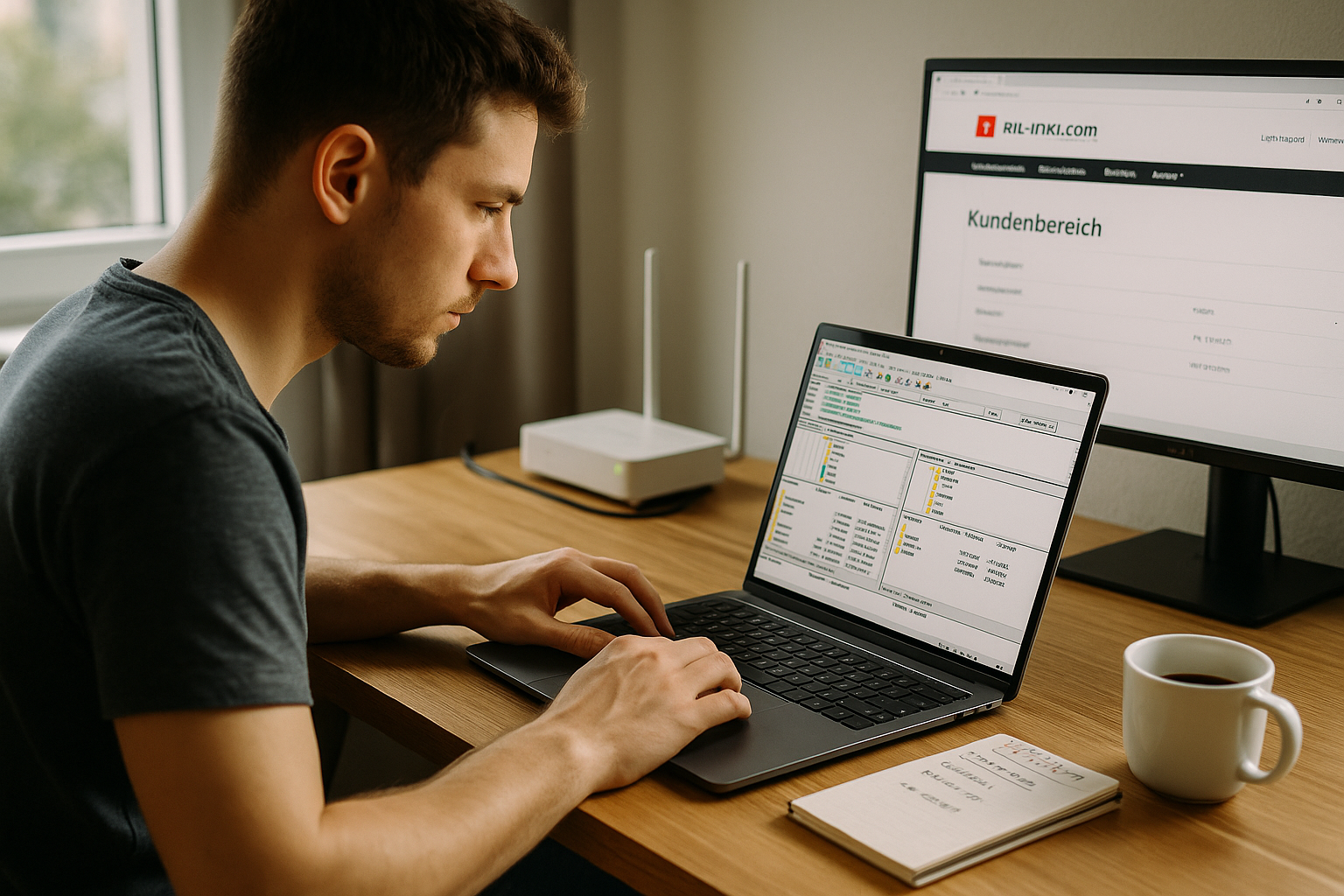
Con FTP Trasferisco file tra il computer e il server, ad esempio cartelle di temi, media o cartelle di progetti completi. In All-Inkl preferisco lavorare con FTPSin modo che la connessione sia crittografata e i dati di accesso rimangano protetti. Questo è particolarmente utile quando installo manualmente gli aggiornamenti o eseguo rapidamente un backup dallo spazio web. Per le installazioni di CMS come WordPress, ho spesso bisogno di accedere ai file per risolvere problemi o regolare le configurazioni. Un login separato per ogni progetto separa le responsabilità, riduce al minimo gli errori e mantiene la panoramica snella.
Preparazione nel KAS: struttura di pianificazione e diritti
Prima di iniziare, vorrei fare il punto con la KAS e apro la panoramica FTP, in cui sono elencati tutti i login. Quindi verifico la struttura delle cartelle del rispettivo dominio, in modo che la cartella Percorso del nuovo account punta esattamente alla directory corretta. Questo impedisce agli utenti di scrivere accidentalmente in altre cartelle. Per i progetti con directory di staging, creo login separati che portano solo lì. Un breve schizzo su carta o nel gestore di password consente di risparmiare tempo in seguito, perché documenta chiaramente i diritti e le cartelle. Per ulteriori nozioni di base, se necessario, faccio riferimento a questi documenti Istruzioni FTPquando ho bisogno di un rapido aggiornamento.

Creare un utente FTP: passo dopo passo in KAS
Nella panoramica FTP, faccio clic su "Crea un nuovo utente" e compilo il modulo con un chiaro Descrizionecome il dominio. Ho impostato come percorso la directory di destinazione del sito web, in modo che l'accesso sia chiaramente limitato e non siano visibili cartelle esterne. Per il password Uso un generatore e lo salvo nel mio gestore di password per garantire un'elevata entropia e tracciabilità. All-Inkl crea automaticamente il nome utente, evitando così di creare confusione. Dopo il salvataggio, l'account è immediatamente disponibile e avvio la verifica della connessione nel mio client preferito.
Configurare FTPS e testare la connessione
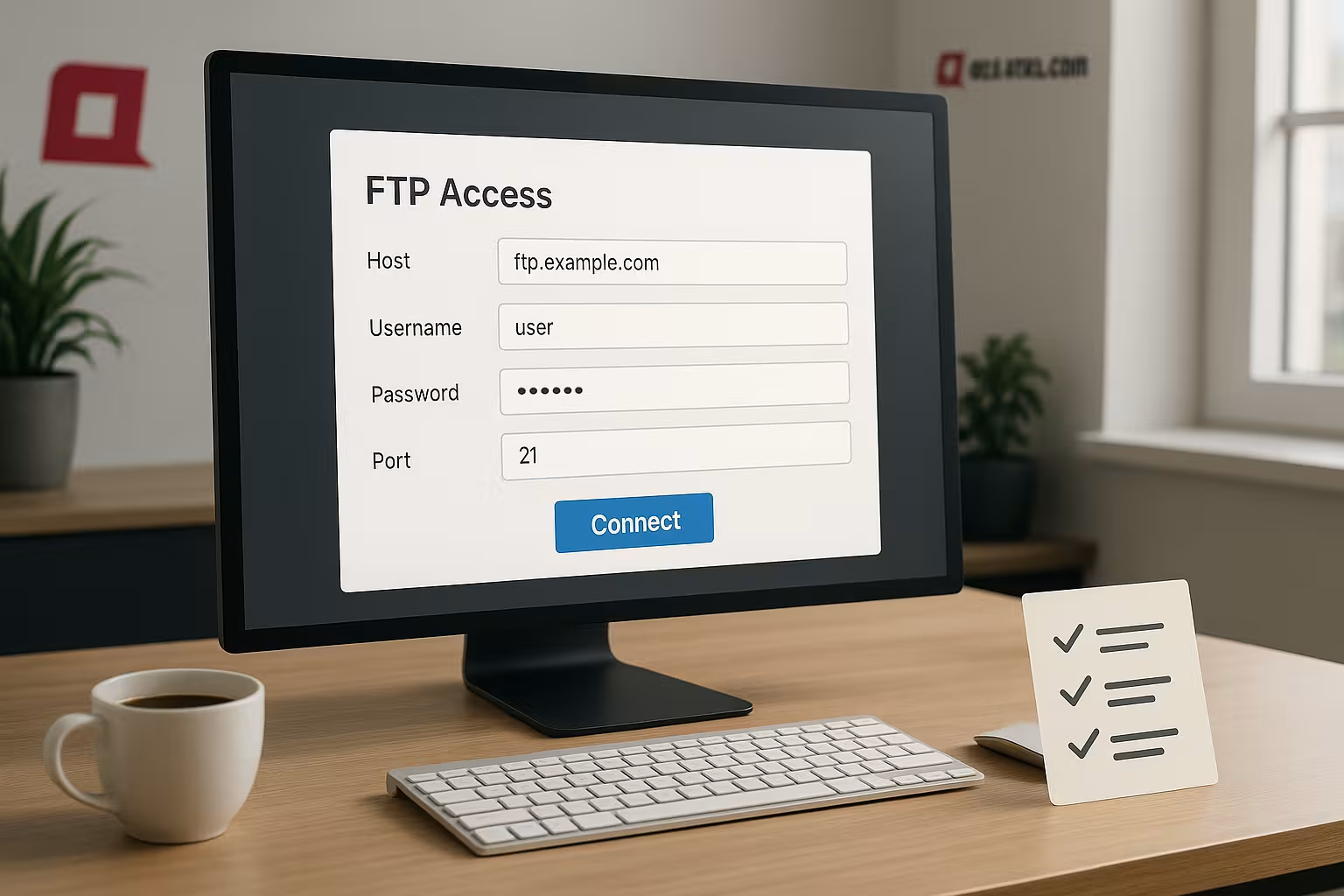
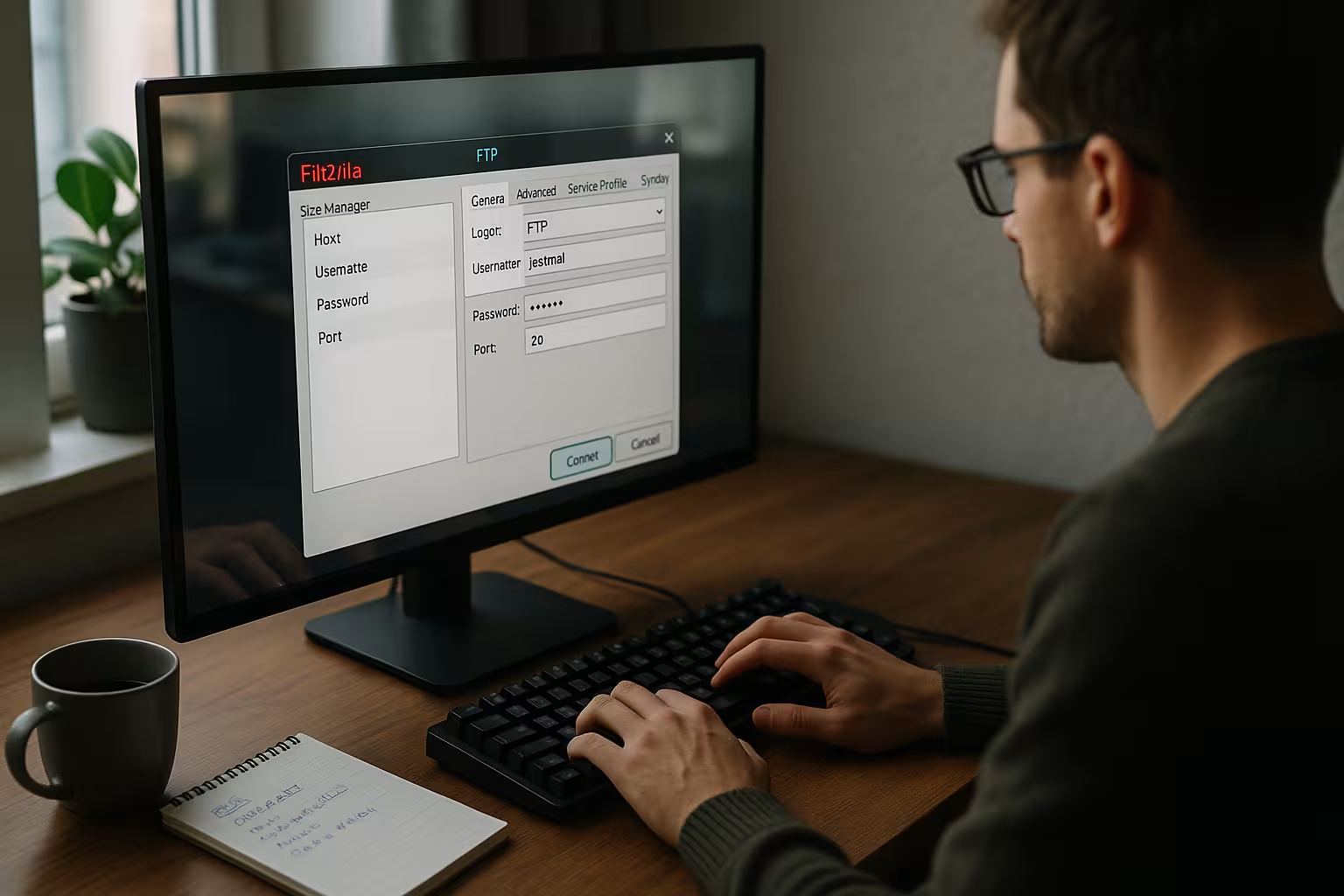
Per i test, apro il mio client, eseguo Server, Nome utente e la password e selezionare FTPS come protocollo. Per l'FTP non criptato utilizzare la porta 21, per l'FTP non criptato la porta 21, per l'FTP non criptato la porta 21. FTPS Uso la porta 990; la variante criptata ha la priorità. Dopo il primo accesso, verifico se la directory principale è corretta e se posso creare, rinominare ed eliminare i file. Se inserisco ripetutamente dati sbagliati, All-Inkl blocca temporaneamente l'IP, quindi digito i dati con attenzione. Se la connessione non funziona, spesso è utile passare rapidamente da FTPS esplicito a FTPS implicito nelle impostazioni del client.
Comprendere FTPS e certificati espliciti e impliciti
All'indirizzo FTPS esplicito si avvia la connessione tramite il classico canale di controllo e poi si aumenta la crittografia tramite AUTH TLS. Molti clienti richiedono questa variante sulla porta 21. FTPS implicito invece, parte direttamente criptato (di solito la porta 990). Entrambi sono funzionalmente sicuri: il fattore decisivo è che il client verifichi il certificato del server. Mi assicuro che il certificato inserito Nome host certificato, lo confermo consapevolmente la prima volta che mi collego e salvo la decisione. Per le notifiche dei certificati (nuovo certificato, scadenza), controllo i dettagli invece di fare clic di routine.
Modalità attiva e passiva: firewall, NAT e stabilità
Negli uffici, dietro a router NAT o a firewall configurati in modo rigoroso, utilizzo sempre l'opzione modalità passiva. Il server assegna il canale dati, riducendo in modo significativo le interruzioni della connessione. Se il client mostra errori come "425 Can't open data connection", questo spesso indica un blocco nella rete. Passo quindi al passivo, attivo "determina IP passivo" se disponibile e inizio un nuovo test. La stabilità viene prima della velocità: una connessione sempre pulita fa risparmiare più tempo di alcune sessioni parallele ma soggette a errori.
Strategie di percorso: chroot, staging e ordine
Il selezionato Percorso determina ciò che l'utente vede. Per questo motivo lavoro con un simile a una radice Approccio: il login finisce direttamente nella cartella del progetto e non vede nemmeno le cartelle sovrastanti. Creo sottocartelle separate per le configurazioni di staging (ad esempio /project/stage/) e assegno login separati. In questo modo è chiaro quale ambiente viene modificato. Se in seguito mi sposto o riordino, è sufficiente modificare il percorso nel KAS: il nome utente può rimanere, le autorizzazioni si adattano al percorso di destinazione.
Autorizzazioni, modalità di trasferimento e coerenza dei file
Durante il caricamento, ho impostato il parametro Modalità di trasferimento è impostato su "Binario" per impostazione predefinita nei miei client. Il riconoscimento automatico ASCII è spesso errato e può danneggiare i file binari. Presto attenzione anche a questo aspetto, Timestamp in modo che le sincronizzazioni funzionino correttamente. I permessi come 644/755 sono predefiniti in molte configurazioni; se mi discosto da questi, lo documento nel campo delle note del progetto del mio gestore di password. Se appare il messaggio "Permesso negato", prima di pensare agli errori del client controllo il percorso e i permessi nella directory di destinazione.
Flussi di lavoro pratici per i clienti: Profili, confronti, limiti
Nella Gestione siti di FileZilla Creo un profilo con un nome chiaro per ogni progetto, imposto FTPS e il percorso esatto. Per i trasferimenti più grandi, riduco anche il connessioni simultanee (ad esempio 2-3) per evitare i timeout. La funzione Confronto tra le directory mi aiuta a controllare visivamente le cartelle locali e quelle del server prima della sincronizzazione. In Cyberduck Utilizzo segnalibri con protocollo e percorso predefiniti, in WinSCP Ancora una volta la sincronizzazione in modalità "specchio", compreso il funzionamento a secco, in modo da poter vedere cosa cambierà. Quando è possibile, attivo Mantenere in vitaper intercettare brevi interruzioni senza ricostruire la sessione.
Automatizzare: processi e backup ripetibili
Per le attività ricorrenti, come il backup notturno dei file o la creazione di una cartella di build, mi affido a Sessioni automatizzate. Molti client possono indirizzare i profili in modo scriptabile. Definisco cartelle di upload chiare, filtro i file temporanei (ad esempio node_modules, cache, .map) e registro le esecuzioni. Per progetti molto grandi, carico file compressi Archivio e scompattarli sul lato server, perché spesso è più veloce che trasferire migliaia di singoli file. Genero anche un breve checksum o un elenco di file per le distribuzioni critiche, per garantire che tutti i file siano effettivamente arrivati.

Lavoro di squadra: denominazione, accesso temporaneo e rotazione
Nei gruppi di lavoro assegno la parola Nomi utente e descrizioni ("projektA-dev", "projektA-agentur"), in modo che sia chiaro chi lavora dove. Le parti esterne ricevono Accesso temporaneoche cancello di nuovo dopo il completamento. Ruoto le password in caso di cambio di ruolo o di attività sospette. La documentazione è obbligatoria: tengo un registro di chi possiede ogni accesso, quale directory può vedere e quando è stato aggiornato l'ultima volta. In questo modo è possibile chiarire rapidamente le questioni e revocare l'accesso senza influenzare altri progetti.
Modelli di errore tipici analizzati in modo più approfondito
Molti problemi si ripetono nelle varianti. Con 530 Autenticazione del login fallita Verifico il nome utente/password e se l'account è realmente attivo in KAS. Se il cliente segnala 421 Troppe connessioniRiduco le connessioni parallele o aspetto che le vecchie sessioni si concludano in modo pulito. A Errore handshake TLS spesso indica un programma di sicurezza bloccante; in questo caso è utile controllare le opzioni FTPS o selezionare la modalità di contatore (esplicita/implicita) come test. Con 425/426-messaggi, passo alla modalità passiva. Il classico 550 Autorizzazione negata correggendo il percorso ed eseguendo un controllo dei diritti. Se ci sono riferimenti al certificato, confronto il nome dell'host e il periodo di validità e confermo solo se entrambi sono corretti.
Selezionare il client FTP: FileZilla, Cyberduck, WinSCP
Lavoro spesso con FileZillaperché posso usarlo per controllare diversi trasferimenti simultanei e salvare i profili dei server in modo pulito. Cyberduck si distingue per l'interfaccia ordinata e il solido supporto FTPS, piacevole per i principianti. Chi utilizza Windows e ama lo scripting si troverà a suo agio con WinSCP perché le automazioni e le sincronizzazioni sono facili. Di solito non uso SFTP con All-Inkl, perché FTPS è disponibile e funziona in modo affidabile. Alla fine, è importante che il client verifichi i certificati e sincronizzi le directory in modo corretto, senza rischiare sovrascritture accidentali.
Accesso specifico al dominio: sicurezza e ordine
Creo ogni Dominio Ho il mio accesso personale, in modo che i diritti rimangano chiaramente separati e che io apporti modifiche solo al progetto giusto. I login separati riducono il rischio di copiare accidentalmente i file in un altro progetto. Registro anche quale accesso appartiene a quale membro del team, in modo da poter rispondere rapidamente a qualsiasi domanda. Per la configurazione della posta elettronica, a volte utilizzo la guida webmail in parallelo per gestire gli account in modo coerente; utilizzo questa pagina su Configurazione della webmail. In questo modo la panoramica è chiara e posso bloccare gli accessi secondo le necessità senza influenzare altri progetti.

Prestazioni e stabilità per trasferimenti di grandi dimensioni
Per mantenere stabili i caricamenti lunghi, lavoro con Code e impostare limiti per i trasferimenti paralleli. Un numero moderato di connessioni simultanee mette meno sotto pressione il server e previene i timeout. Attivo la funzione automatica Il curriculum trasferimenti interrotti e riprovo i file difettosi alla fine della coda. Se la larghezza di banda è scarsa, attivo un sistema di Strozzaturain modo che la connessione non crolli. Faccio anche attenzione alla sequenza: prima creo le strutture (cartelle), poi i file critici, quindi gli asset più grandi: in questo modo il sito rimane funzionale il più a lungo possibile durante la distribuzione.
Errori tipici e soluzioni rapide
Se manca la connessione, controllo prima Host, Porto e log, perché le voci errate sono un problema classico. Se il percorso non è corretto, vedo cartelle vuote o contenuti inaspettati, per cui correggo immediatamente la radice impostata. Se ricevo un messaggio "Permesso negato", di solito è dovuto a un percorso errato o a un permesso di scrittura mancante nella cartella di destinazione. Se ci sono troppi tentativi infruttuosi, viene creato un file temporaneo di Blocco IPquindi attendo brevemente o correggo con cura i dati di accesso. Se il client visualizza informazioni sul certificato, confermo il certificato corretto in modo permanente, affinché le connessioni successive avvengano senza problemi.
FTP e WordPress: aggiornamenti, backup, emergenze
Per WordPress Eseguo sempre un backup dei file via FTP prima di apportare modifiche importanti, in modo da poter tornare indietro rapidamente in caso di problemi. Eseguo anche il caricamento manuale dei temi o l'aggiornamento dei plugin in modo rapido se la dashboard si blocca. In caso di emergenza, sostituisco i file difettosi direttamente sul server e riporto il sito online rapidamente. Allo stesso tempo, ho spesso bisogno di accedere al database; per maggiori informazioni, consultare la guida a Accesso al database con phpMyAdmin. Ecco come combinare Backupcaricamento dei file e manutenzione del database in un piano di salvataggio snello.
Confronto: funzionamento FTP con hoster comuni
Per ottimizzare il Operazione Esamino la configurazione, la sicurezza e la gestione dei provider più diffusi. All-Inkl sembra equilibrato perché FTPS funziona senza problemi e la maschera KAS rimane chiara. Molti apprezzano le specifiche di percorso chiare, in modo che a un login non vengano concessi diritti troppo ampi. La seguente panoramica mostra i punti di forza nella protezione della trasmissione e nella convenienza, in modo da poterli classificare più rapidamente. Uso il Tabella come guida approssimativa, ma alla fine decidete in base alle vostre esigenze e ai vostri flussi di lavoro.
| Fornitore | Protezione della trasmissione | Operazione | Suggerimento |
|---|---|---|---|
| webhoster.de | ★★★★★ | ★★★★★ | Configurazione rapida, diritti chiari |
| All-Inkl.com | ★★★★☆ | ★★★★☆ | FTPS affidabile, KAS chiaro |
| SiteGround | ★★★★☆ | ★★★★☆ | Buoni profili di clienti, trasferimenti veloci |
Le migliori pratiche: Password, protocolli, documentazione
Forte Password con caratteri lunghi e misti sono obbligatori, li genero e li conservo in modo sicuro. Per i progetti critici, ruoto le password a intervalli fissi e registro le modifiche in modo pulito. Se disponibile, attivo la 2FA per il KAS, in modo da bloccare gli accessi non autorizzati. Utilizzo costantemente FTPS nei client ed evito l'FTP non crittografato, in modo tale che Protocolli non inviano alcun dato in chiaro. Conservo anche un breve registro delle modifiche, in modo da sapere in seguito esattamente quando ho sostituito quale file.
Breve riassunto per chi ha fretta
Nel KAS, creo un Accesso FTP impostare il percorso esattamente sulla directory del dominio e proteggere la connessione con FTPS. Il test nel client mi mostra immediatamente se i diritti, le porte e il certificato sono corretti. In caso di errori, controllo innanzitutto l'host, il protocollo e i dati di accesso prima di verificare altre cause. Per quanto riguarda WordPress, tengo d'occhio i file e il database in modo che Backup e i rollback rimangono sempre possibili. Con login separati, password forti e documentazione pulita, la manutenzione rimane chiara e sicura.