Vai al contenuto
Ho configurato la webmail all-inkl passo dopo passo e vi ho mostrato esattamente come configurare la vostra casella di posta, la sicurezza e l'accesso. Il risultato è un professionale Una casella di posta elettronica che funziona in modo affidabile nel browser, sullo smartphone e nei client desktop.
Punti centrali
I seguenti argomenti principali vi guidano in modo mirato attraverso l'organizzazione.
- Impostazione nell'area clienti: creare la casella di posta elettronica, impostare la password, attivare le opzioni
- Accesso nella webmail: Effettuare il login con l'indirizzo completo e la password
- Clienti Tramite IMAP/SMTP: collegare Outlook, Apple Mail, Thunderbird.
- Sicurezza avvio: 2FA, filtro antispam, SSL, blacklist/whitelist
- Flusso di lavoro ottimizzare: Regole di filtro, autoresponder, firme

Verifica dei requisiti
Per iniziare, ho bisogno di un Ospitare-pacchetto con All-Inkl e un dominio registrato. Dopo l'ordine, nell'area clienti creo tutti gli indirizzi e-mail che voglio entro il limite del pacchetto. L'operazione è rapida perché l'interfaccia è strutturata in modo chiaro e tutte le opzioni sono organizzate in modo logico. Prima di iniziare, preparo i dati di accesso e decido quali indirizzi utilizzare (ad es. info@, contatto@, nome@). Per il processo completo, basta dare una rapida occhiata alla pagina guida dettagliata alla webmailin modo da non perdere nessuna impostazione importante.
Preparare DNS e MX in modo pulito
Prima di utilizzare le caselle di posta, controllo i record MX del mio dominio nel DNS. Devono puntare ai server di posta forniti da All-Inkl; solo così le e-mail mi raggiungeranno in modo affidabile. Dopo aver apportato le modifiche, pianifico il tempo di esecuzione del DNS (TTL), poiché gli aggiornamenti possono richiedere fino a diverse ore per propagarsi, a seconda del TTL. Creo anche un record A per mail.my-domain.com se voglio usare un nome host parlante nei client. Aggiungo SPF, DKIM e DMARC in un secondo momento, non appena la prima mailbox è in funzione, in modo da poter inviare mail di prova senza inutili ritardi.
Passo 1: Accesso all'area clienti
Richiamo l'area clienti (KAS o CustomerCentre) e mi loggo con il mio Dati di accesso su. Apro quindi il menu "E-mail" e seleziono "Aggiungi casella e-mail" per creare un nuovo indirizzo. L'indirizzo e-mail deve corrispondere al dominio, ad esempio [email protected]. Per la password, scelgo una combinazione lunga e casuale di lettere maiuscole e minuscole, numeri e caratteri speciali. Una password chiaramente diversa per ogni casella di posta elettronica rende l'account sicuro e riduce il rischio di abusi.
Fase 2: Selezionare il tipo di mailbox: mailbox o inoltro?
Ora sto decidendo tra un'azienda a pieno titolo Casella postale e l'inoltro. Una casella di posta elettronica consente l'invio e la ricezione, memorizza i messaggi sul server e sincronizza le cartelle tramite IMAP. L'inoltro è sufficiente se voglio che tutti i messaggi vengano consegnati a un indirizzo esistente e non ho bisogno di un accesso separato. Per il lavoro quotidiano con calendari, contatti e cartelle, utilizzo sempre una casella di posta elettronica. In seguito, posso inserire ulteriori inoltri, ad esempio per indirizzi di team come sales@ o support@.

Passo 3: specificare le impostazioni
Attivo quindi le opportune Opzioni per la casella di posta elettronica: protezione antispam e antivirus, inoltro, regole di filtro e autoresponder per le assenze. Per lo spam, consiglio un livello moderato e la whitelist dei mittenti se i messaggi legittimi vengono segnalati in modo errato. I filtri suddividono i messaggi in arrivo in cartelle (ad esempio, offerte, fatture, newsletter), migliorando così la visione d'insieme. L'autoresponder informa l'utente in caso di ferie o malattia con istruzioni chiare e concise per la sostituzione. Chi gestisce più caselle di posta elettronica applica regole coerenti, in modo che tutte le caselle di posta siano gestite in modo uniforme.
Cartelle standard e struttura delle cartelle
Definisco una chiara struttura di cartelle e sincronizzo i file di Cartella standard tra webmail e client. Bozze, Inviati, Cestino e Archivio devono avere ovunque lo stesso riferimento. In Outlook e Apple Mail, seleziono le cartelle corrette per "Inviati" e "Eliminati" per ogni account, in modo che nulla finisca a livello locale. Nomi standardizzati come "Contabilità", "Clienti", "Progetti" facilitano la ricerca, soprattutto in un team.
Utilizzate subito l'accesso alla webmail
Dopo averla creata, provo l'accesso diretto tramite webmail.all-inkl.com. Quando accedo, utilizzo l'indirizzo e-mail completo come nome utente e la password appena assegnata. L'interfaccia visualizza chiaramente le cartelle, i contatti e i calendari, facilitando la visualizzazione delle e-mail nel browser. Lo uso quando sono in viaggio, se non voglio installare un client o se sto lavorando su un dispositivo diverso per un breve periodo. Se scrivete molto, attivate le scorciatoie da tastiera e impostate correttamente la firma nelle impostazioni.
Impostare i programmi e le app di posta elettronica
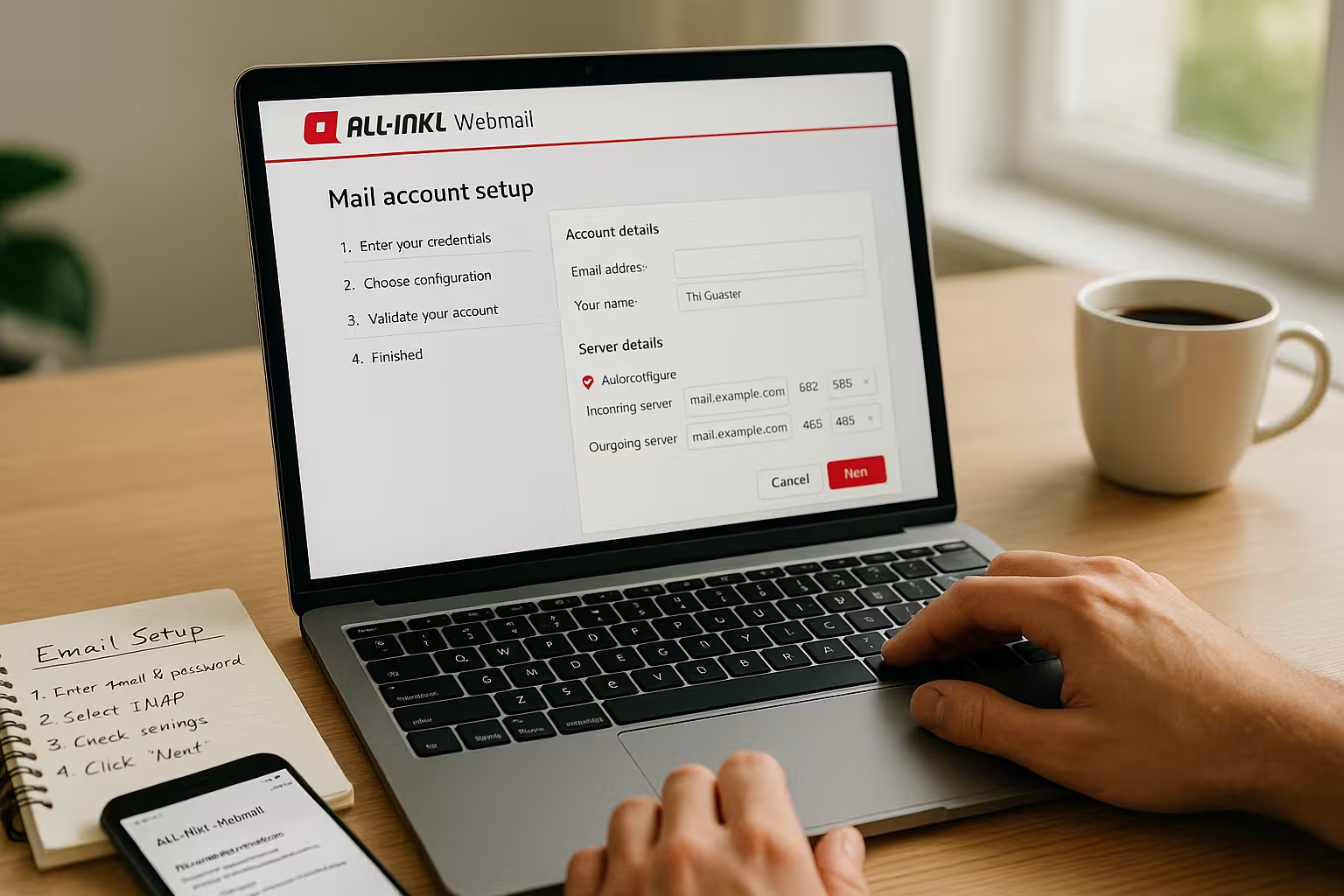
Quando utilizzo Outlook, Apple Mail o Thunderbird, collego la casella di posta elettronica tramite IMAP per cartelle sincronizzate su tutti i dispositivi. IMAP conserva le e-mail sul server, mentre POP3 le carica localmente: IMAP è quindi di solito la scelta migliore per i team e i dispositivi multipli. Per la posta in uscita, utilizzo SMTP con autenticazione e crittografia aggiornata. I nomi dei server seguono il formato w1234567.kasserver.com, il vero identificativo è nell'area clienti. Per suggerimenti sulla configurazione pratica, questa panoramica di "Aumentare l'esperienza delle e-mail" per utilizzare le opzioni utili del client.
Dati e porte del server (esempi)
La tabella seguente mostra le caratteristiche tipiche Numeri di porta e crittografie che possono essere impostate nei client.
| Servizio | Server | Porto | Crittografia | Suggerimento |
|---|---|---|---|---|
| IMAP | w1234567.kasserver.com | 993 | SSL/TLS | Ricezione, le cartelle rimangono sul server |
| IMAP (alternativa) | w1234567.kasserver.com | 143 | STARTTLS | Negoziazione sicura quando si stabilisce una connessione |
| POP3 | w1234567.kasserver.com | 995 | SSL/TLS | Carica le mail localmente, meno adatto a più dispositivi |
| SMTP | w1234567.kasserver.com | 587 | STARTTLS | Consigliato per la spedizione tramite clienti |
| SMTP (alternativa) | w1234567.kasserver.com | 465 | SSL/TLS | Connessione direttamente crittografata |
Configurazione mobile: iOS e Android passo dopo passo
Sull'iPhone/iPad, apro "Impostazioni > Posta > Account > Aggiungi account > Altro > Aggiungi account di posta". Inserisco il mio nome, l'indirizzo e-mail completo, la password e una descrizione. Seleziono IMAP come tipo di account e imposto il server della posta in arrivo su w1234567.kasserver.com con nome utente = indirizzo completo e password. Inserisco lo stesso server per la posta in uscita e attivo "SMTP richiede autenticazione". SSL è attivo, le porte sono selezionate automaticamente (IMAP 993, SMTP 587/465). Dopo aver salvato, attivo la sincronizzazione delle cartelle pertinenti.
Su Android (app Gmail), vado su "Impostazioni > Aggiungi account > Altro". Utilizzo anche IMAP, imposto il server, le porte e STARTTLS/SSL come descritto sopra e confermo l'autenticazione SMTP. Configuro quindi la frequenza di recupero: per una risposta rapida, seleziono Push/IMAP-IDLE (se disponibile), altrimenti un intervallo di 5-15 minuti. Per i volumi di dati mobili, limito facoltativamente il periodo di sincronizzazione (ad esempio, 30 giorni).
Client desktop: dettagli di configurazione
In Outlook, ho configurato manualmente l'account come IMAP e ho controllato l'opzione Autenticazione (normale/password, nessun login non criptato). Assegno quindi le cartelle speciali nelle impostazioni dell'account e imposto l'invio via SMTP con STARTTLS sulla porta 587. In Apple Mail, alla voce "Comportamento della casella di posta" controllo che Eliminati, Archiviati e Inviati puntino alle cartelle IMAP. In Thunderbird, attivo "Lascia i messaggi sul server", sottoscrivo le cartelle IMAP e opzionalmente la compressione. Per le caselle di posta elettronica di grandi dimensioni, riduco l'archiviazione offline o archivio la posta più vecchia in modo che la ricerca locale rimanga veloce.
Calendario e contatti con CalDAV/CardDAV
Se è disponibile nella mia tariffa o nella versione di webmail che utilizzo, sincronizzo Calendario e Contatti inoltre tramite CalDAV e CardDAV. Gli URL e i dati di accesso necessari si trovano nelle impostazioni della webmail o nell'area clienti. Aggiungo gli account su iOS in "Password e account" o "Calendario", su Android nell'app calendario/contatti o tramite un plugin DAV. In questo modo gli appuntamenti e le rubriche sono coerenti tra i vari dispositivi.
Aumentare la sicurezza: 2FA, filtri, crittografia
Rafforzo la protezione del mio Conti con autenticazione a due fattori, laddove disponibile. Mantengo inoltre attivi i filtri antispam, mantengo le whitelist e blocco i mittenti in modo specifico tramite le blacklist. SSL/TLS è obbligatorio per il recupero e l'invio, in quanto protegge i dati di accesso e i contenuti in transito. Utilizzo password proprie, ancora più forti, per i login di amministrazione e caselle di posta elettronica separate per gli amministratori e gli utenti. Se volete andare più a fondo, usate il compatto Guida alla sicurezza come lista di controllo.
Crittografia dei contenuti: S/MIME e OpenPGP
Cripto i messaggi per contenuti particolarmente sensibili End-to-end. Utilizzo S/MIME per importare il mio certificato personale nel client e firmare/crittografare le e-mail ai destinatari di cui possiedo il certificato. In alternativa, utilizzo le chiavi OpenPGP/PGP in Thunderbird o tramite un plugin. La crittografia del trasporto (SSL/TLS) rimane obbligatoria - E2E la integra proteggendo il contenuto oltre il percorso di trasporto. Documento la gestione delle chiavi in modo che il team lavori in modo coerente e che le modifiche alle chiavi siano organizzate.
Ordine con filtri e regole
Per le strutture chiare utilizzo Filtriordinare automaticamente le e-mail per mittente, oggetto o parole chiave. I preventivi finiscono nella cartella "Vendite", le fatture nella cartella "Contabilità", le newsletter nella cartella "Info". In questo modo risparmio tempo e posso tenere traccia dei biglietti e degli appuntamenti. Collaudo la sequenza delle regole e le condizioni con alcuni campioni, in modo che i messaggi importanti non vengano archiviati in modo errato. Inoltre, contrassegno le e-mail critiche con una stella, una bandierina o un colore, in modo da poterle elaborare più rapidamente in seguito.
Uso intelligente dell'assenza e dell'inoltro
Se non sono disponibile, il Autoresponder brevemente sulla durata, sulla supplenza e sui contatti alternativi. L'inoltro ai sostituti garantisce una risposta tempestiva alle richieste dei clienti. Formulo il testo dell'assenza in modo oggettivo e tralascio le informazioni sensibili. Per quanto riguarda gli indirizzi dei team, uso deliberatamente l'inoltro in modo da non lasciare nulla. Al mio ritorno, controllo le cartelle e disattivo nuovamente l'autoresponder.
Firme, indirizzi alias e identità
Deposito un chiaro Firma con nome, azienda, ruolo e canale di contatto. Per i diversi ruoli (assistenza, vendite, contabilità) utilizzo identità con un indirizzo mittente e una firma adeguati. Gli indirizzi alias aiutano a coprire scopi speciali senza dover mantenere ulteriori caselle di posta elettronica. In client come Outlook, modifico l'identità prima dell'invio, in modo che il mittente corrisponda sempre. In questo modo la comunicazione rimane standardizzata e trasparente per il destinatario.
Dimensioni della casella di posta, allegati e archiviazione
In modo che la cassetta della posta performante Riordino e archivio regolarmente le e-mail più vecchie. Invio con parsimonia allegati di grandi dimensioni e utilizzo, ove possibile, link a file condivisi. Sposto newsletter, notifiche e registri in cartelle che svuoto regolarmente. Per l'archiviazione a lungo termine, utilizzo cartelle di archivio e copie esportate localmente. In questo modo evito i limiti, mantengo la ricerca veloce e riduco al minimo il carico di archiviazione.
Migrazione e importazione di e-mail esistenti
Se passo da un altro provider, la migrazione avviene tramite IMAPIntegro le vecchie e le nuove caselle di posta elettronica in parallelo nel client e copio le cartelle passo dopo passo. Trasferisco le caselle di posta elettronica di grandi dimensioni in più fasi e faccio attenzione alla quota della casella di posta elettronica di destinazione. Per garantire un trasferimento pulito, abbasso il TTL del DNS in anticipo, quindi modifico le voci MX e lascio entrambe le caselle di posta attive in parallelo per alcune ore per raccogliere i follow-up. Opzionalmente, esporto i file di archivio come PST/MBOX/EML in modo da avere un backup locale.
Consegnabilità: SPF, DKIM e DMARC
Per la pulizia Consegna Controllo le voci DNS come SPF, DKIM e DMARC. SPF consente ai miei server di posta di inviare per conto del mio dominio. DKIM firma le e-mail in modo crittografico, in modo che i destinatari possano riconoscere le manipolazioni. DMARC definisce il modo in cui i server di ricezione gestiscono i controlli SPF/DKIM errati. Utilizzo questi moduli per passare dalla cartella spam alla posta in arrivo in molte caselle di posta.
Risoluzione dei problemi: risolvere rapidamente gli errori più comuni
Se il login fallisce, controllo Nome utente (sempre l'indirizzo e-mail completo) e la password. In caso di problemi con i client, gli errori sono spesso dovuti alle porte, alla crittografia o alla mancata autenticazione SMTP. Se l'invio non va a buon fine, è utile esaminare il registro della posta in uscita e le regole di spam/filtro, che possono riposizionare le mail. Nel caso di avvisi TLS, rinnovo le eccezioni dei certificati salvati, se necessario, e utilizzo l'ora corrente del sistema. Se un indirizzo non riceve posta, controllo l'inoltro, le quote e la sequenza dei filtri.
Nome host, certificati e avvisi TLS
Se si ricevono notifiche di certificati nel client, ciò è spesso dovuto a un problema di Disadattamento del nome host. Pertanto, utilizzo esattamente il nome del server per il quale è stato emesso il certificato (ad esempio, w1234567.kasserver.com). In alternativa, se disponibile, posso usare "mail.my-domain.com", a condizione che sia memorizzato un certificato valido per questo sottodominio. Evito eccezioni permanenti nel client e cancello le vecchie cache dei certificati dopo le modifiche. Se l'ora del sistema non è corretta, si generano anche errori TLS, quindi è bene controllare l'ora e la data.
Confronto con altri fornitori di hosting
Chi vuole il lungo termine Strategia Se state pensando di utilizzare All-Inkl, valutate le funzioni, la protezione, il rapporto qualità-prezzo e la qualità del supporto. In molte configurazioni, All-Inkl offre un pacchetto solido con un funzionamento chiaro e buoni meccanismi di protezione. Le alternative a volte guadagnano punti con funzioni aggiuntive, quote di archiviazione o strumenti di amministrazione speciali. Un'occhiata ai dati sulle prestazioni e ai tempi di assistenza è utile in caso di team numerosi e volumi di posta elevati. La tabella seguente fornisce una rapida categorizzazione dei criteri più comuni.
| Fornitore | Funzioni di webmail | Sicurezza | Rapporto prezzo-prestazioni | Supporto |
|---|---|---|---|---|
| webhoster.de | Ampio e moderno | Molto alto | Molto buono | Eccellente |
| Tutti i prodotti | Molto buono | Alto | Buono | Buono |
| Altri fornitori | Variabile | Variabile | Variabile | Variabile |
Calcolo e aggiornamenti sensati
Sto progettando il Costi in base al numero di caselle di posta, ai requisiti di archiviazione e alla possibile crescita. Per gli indirizzi e i team legati a un progetto, calcolo delle riserve per non dover cambiare in fretta e furia in un secondo momento. Se il volume di posta è elevato, è opportuno prevedere un volume aggiuntivo o pacchetti più alti per garantire lo spazio di archiviazione e le prestazioni. Se si sincronizzano molti dispositivi, si può beneficiare di IMAP e di una struttura di cartelle pulita con archivi chiari. In questo modo la soluzione rimane scalabile e non devo riorganizzarla con poco preavviso.
Finalmente: La vostra configurazione in sintesi
Mi sto aggrappando a ciò che un stabile Per la casella di posta elettronica sono fondamentali: password forte, 2FA, filtri puliti, protezione antispam e antivirus attivata e impostazioni IMAP/SMTP aggiornate. La webmail funziona quindi in modo coerente nel browser, sullo smartphone e nei programmi desktop. Utilizzo SPF, DKIM e DMARC per garantire la deliverability e ridurre il rischio di errori di classificazione. Firme, alias e identità garantiscono una comunicazione chiara a seconda del ruolo. Se prendo a cuore questi punti, la casella di posta All-Inkl rimane affidabile, chiara e pronta per l'uso quotidiano.