Ho configurato la Webmail di All-Inkl sul mio client desktop in modo che IMAP e SMTP lavorano insieme in modo pulito e la posta elettronica rimane sincronizzata ovunque. Mi affido a porte sicure, assegnazioni di cartelle corrette e passaggi chiari che rendono ogni configurazione in Outlook, Thunderbird o Apple Mail notevolmente più semplice.
Punti centrali
- IMAP per la sincronizzazione, SMTP per la spedizione
- SSL/TLS attivare e 2FA utilizzare
- Cartella correttamente: Inviato, Cestino
- Porti controllo: 993, 465/587
- Errore evitare attraverso Autorizzazione e i nomi dei server
Prerequisiti in KAS: creazione e pianificazione di una mailbox
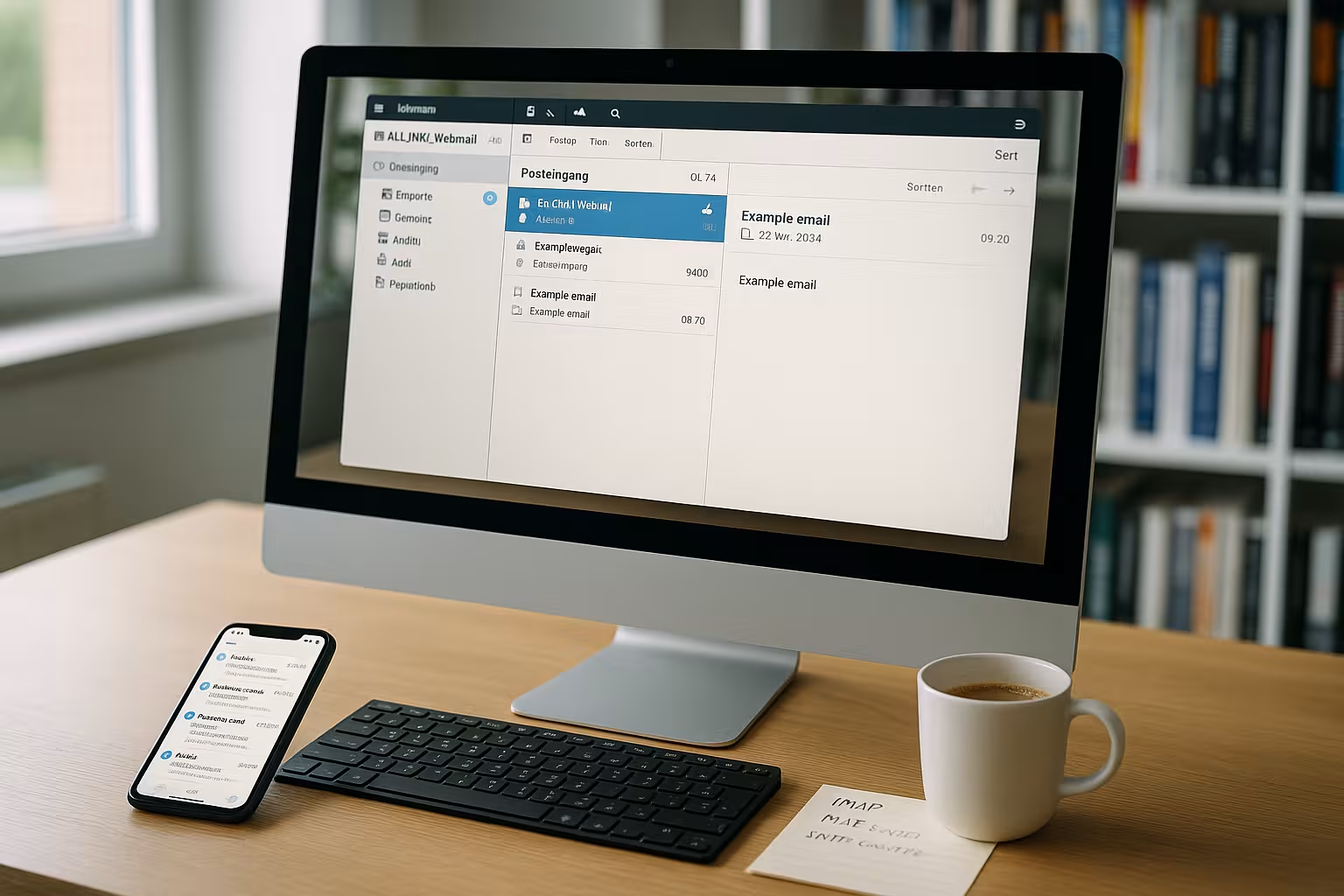
Prima di iniziare, mantengo la mia tariffa attiva, il dominio e i dati di accesso all'area KAS in modo da poter lavorare senza interruzioni. Creo la casella di posta elettronica nell'area clienti, assegno una casella di posta forte password e prendo nota della successiva struttura delle cartelle. Poi verifico se gli indirizzi alias, l'inoltro e un eventuale autoresponder sono adatti ai miei processi. Per un inizio rapido, una denominazione chiara, come [email protected], mi aiuta a garantire che gli elenchi di contatti funzionino correttamente in seguito. Se ho bisogno di ulteriore aiuto, utilizzo una breve guida al sito web Impostare un account di posta elettronica e controllare tutti i dettagli direttamente nel KAS.
IMAP invece di POP3: come mantenere tutto sincronizzato
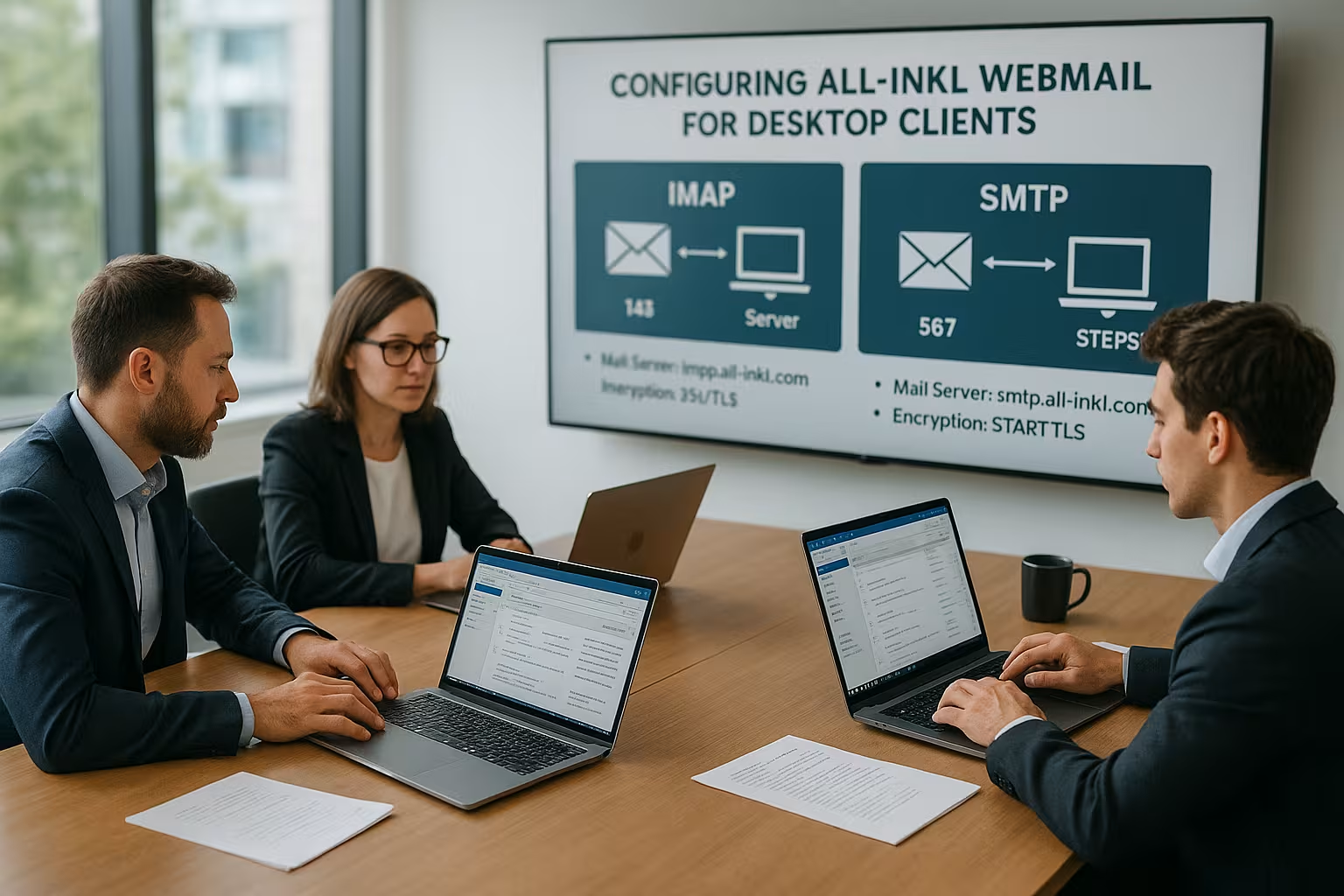
Scelgo coerentemente IMAPperché tutti i dispositivi vedono lo stesso stato della cassetta postale e i messaggi letti o spostati appaiono ovunque allo stesso modo. POP3 spesso archivia le e-mail a livello locale, creando duplicazioni e incoerenze, mentre IMAP rispecchia in modo affidabile le cartelle del server. Per l'invio, uso sempre SMTP con autenticazione attiva, in modo che il server accetti i miei dati di mittente. Attivo SSL/TLS o STARTTLS perché voglio trasferire i contenuti e i dati di accesso in forma criptata. Se volete leggere le differenze in forma compressa, fate clic su IMAP vs POP3 e quindi regola le opzioni del client di conseguenza.
Dati e porte del server: utilizzare i valori corretti
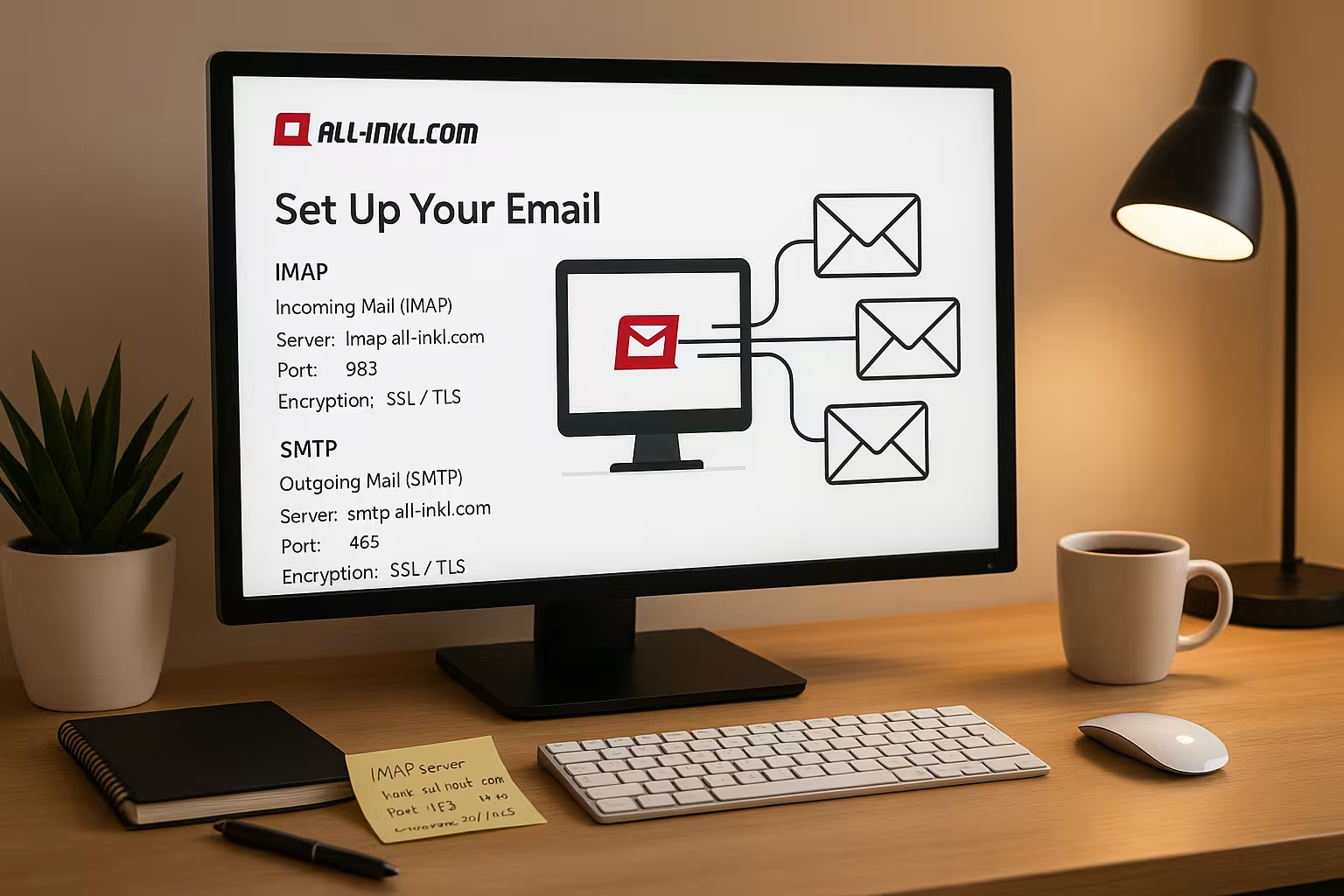
Controllo i nomi dei server in KAS, perché l'hostname è specifico del cliente e spesso segue lo schema w1234567.kasserver.com, che sta per IMAP e SMTP rimane identica. Per la posta in arrivo, utilizzo la porta 993 con SSL/TLS, in modo che il client si connetta in modo sicuro e carichi il contenuto della cartella in modo affidabile. Per la posta in uscita, imposto la porta 465 con SSL/TLS o la porta 587 con STARTTLS, a seconda di ciò che preferisce il client. Uso sempre l'indirizzo e-mail completo come nome utente, perché i moduli brevi falliscono quando si accede. Attivo l'autenticazione sia per la ricezione che per l'invio, in modo che nessun messaggio di errore blocchi l'avvio.
| Componente | Valore | Suggerimento |
|---|---|---|
| Posta in arrivo (IMAP) | w1234567.kasserver.com | Porto 993SSL/TLS attivo |
| Posta in uscita (SMTP) | w1234567.kasserver.com | Porto 465 (SSL/TLS) o 587 (STARTTLS) |
| Nome utente | Indirizzo e-mail completo | senza alias, inserire esattamente |
| password | Password di posta elettronica | forte e unico |
| Autenticazione | attivato | richiesto per IMAP e SMTP |
Configurazione di Outlook: Manuale, sicura e pulita
Apro la voce Aggiungi account in Outlook alla voce File, seleziono Configurazione manuale e decido a favore di IMAPin modo che tutte le cartelle rimangano sincronizzate. Inserisco quindi i dati esatti del server, controllo le porte 993 e 465 o 587 e proteggo la connessione tramite SSL/TLS o STARTTLS. Imposto la password per ultima, in modo che Outlook possa testarla direttamente e mi accorga immediatamente di eventuali errori di digitazione. Dopo il primo recupero, controllo l'assegnazione delle cartelle Inviati, Bozze, Archivio e Cestino nelle impostazioni dell'account. Per un processo strutturato, utilizzo un file compatto Guida passo passo e confrontare i valori con i miei dati.
Thunderbird e Apple Mail: Assegnare e testare le cartelle
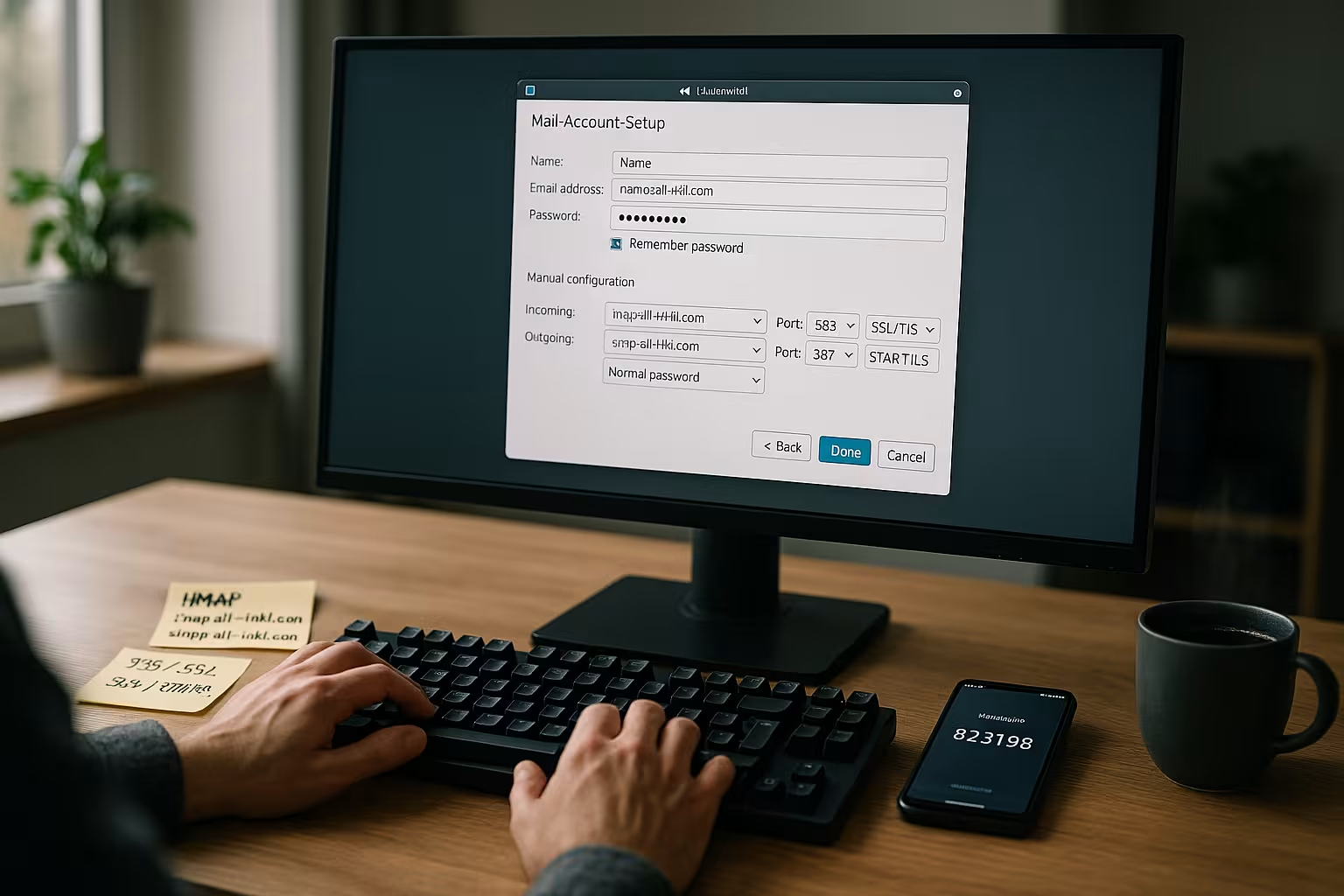
Creo un nuovo account in Thunderbird, seleziono IMAPinserisco il nome dell'host e le porte e attivo l'autenticazione in modo che gli accessi funzionino senza problemi. Apro quindi le impostazioni dell'account, imposto "Inviati", "Bozze", "Archivio" e "Cestino" sulle cartelle del server e sincronizzo queste cartelle offline, se necessario. In Apple Mail, aggiungo un account di posta in Account, utilizzo nuovamente l'indirizzo completo come nome utente e verifico la crittografia. In Comportamento della casella di posta, assegno le cartelle corrette in modo che Inviati e Cestino non finiscano in locale. In seguito invio un'e-mail di prova a me stesso, verifico la Cartella nel webmailer e verificare se tutto arriva nel posto giusto.
Struttura delle cartelle e sincronizzazione: l'allocazione pulita fa risparmiare tempo
Tengo il mio Cartella chiaro, nomino le etichette in modo sensato e sincronizzo solo le directory di cui ho veramente bisogno quotidianamente. Per le caselle di posta elettronica di grandi dimensioni, nascondo le cartelle usate raramente, in modo che il client si avvii più rapidamente e le ricerche siano più brevi. Collego le cartelle Inviati, Bozze, Archivio e Cestino alle cartelle del server con lo stesso nome, in modo che ogni client utilizzi la stessa struttura. Verifico poi se l'applicazione di posta elettronica si attiene alle cartelle speciali IMAP o crea le proprie directory, che correggo se necessario. In questo modo evito la duplicazione delle cartelle e mantengo il flusso di lavoro coerente su tutti i dispositivi.
Aumentare la sicurezza: SSL/TLS, 2FA, filtro antispam e antivirus
Attivo SSL/TLS ovunque, perché trasferisco costantemente i dati di accesso e i contenuti in forma crittografata, riducendo così al minimo le superfici di attacco. Attivo il login a due fattori in KAS, in modo che una password rubata non consenta l'accesso. Ho impostato i filtri antispam e antivirus in modo che le e-mail con un'alta percentuale di successo finiscano nella cartella spam, mentre i messaggi legittimi arrivano. Uso anche regole di filtro per ordinare automaticamente le newsletter, le fatture e gli aggiornamenti del team e per alleggerire le cartelle di attenzione. Quando mi disiscrivo, cancello le sessioni nel webmailer e modifico il mio password regolarmente, senza riutilizzo in altri servizi.
Risoluzione dei problemi: autenticazione, porte e blocchi locali
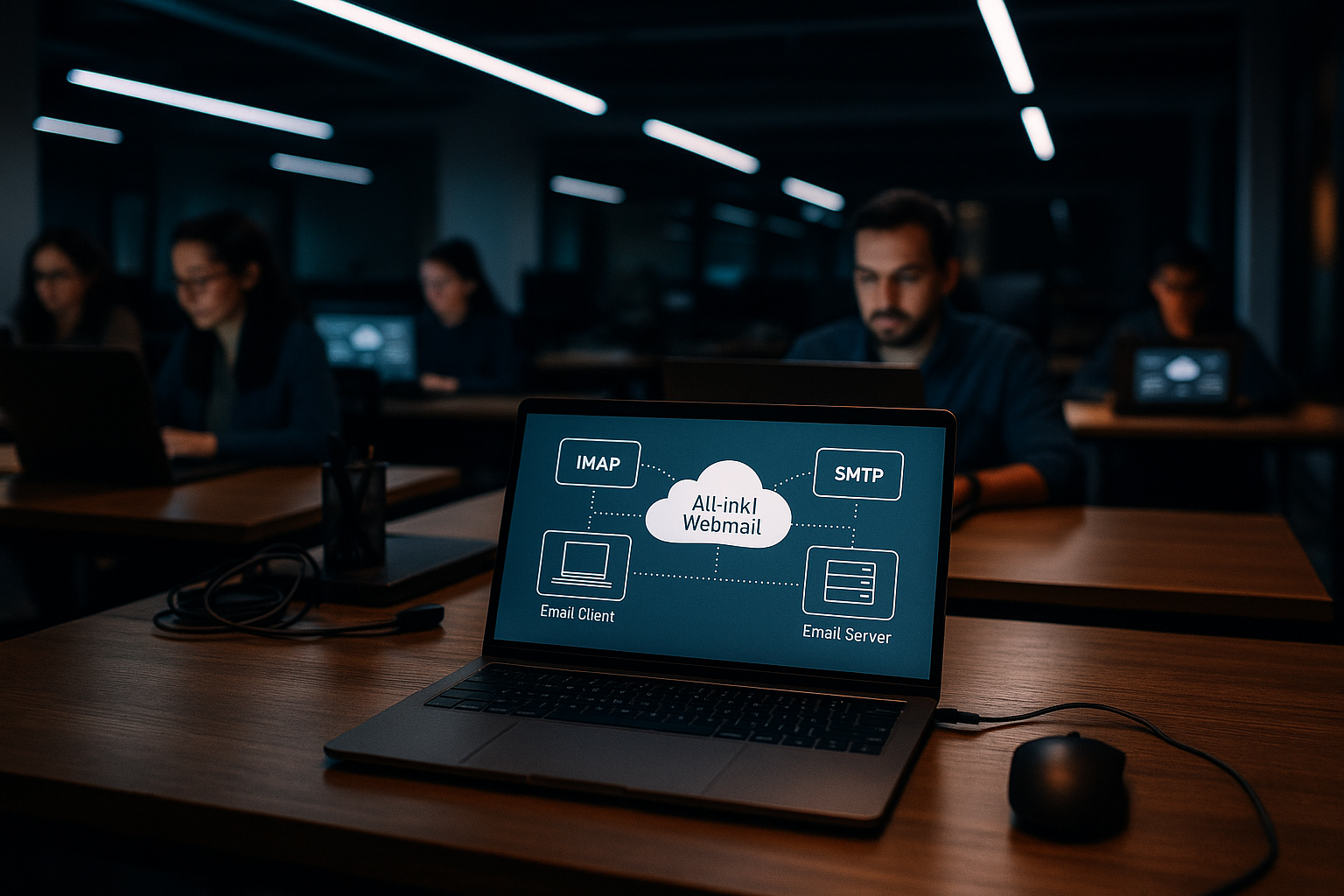
Se l'invio non va a buon fine, controllo prima il file SMTP-L'autenticazione, perché le credenziali mancanti portano quasi sempre al rifiuto. Poi confronto i dettagli delle porte e la crittografia con le mie note del KAS, perché 993, 465 e 587 sono fondamentali. Se un firewall blocca l'accesso, aggiungo eccezioni e riavvio il client in modo che le nuove regole abbiano effetto. Per una diagnosi rapida, do un'occhiata ai registri del client, cerco "auth" o "timeout" e poi intraprendo azioni specifiche. Eseguo quindi un test con una piccola e-mail di testo senza allegato per separare i problemi di connessione pura dai limiti di dimensione.
Integrazione mobile e DAV: mantenere sincronizzati calendario e contatti
Uso gli stessi sul mio smartphone IMAP- e i dati SMTP in modo che le app iOS e Android vedano le stesse cartelle ed etichette. Attivo CalDAV e CardDAV per le tariffe adatte, in modo da gestire appuntamenti e contatti in modo centralizzato e tenerli aggiornati ovunque. In pratica, si ottiene una visione standardizzata di riunioni, attività ed elenchi di clienti senza isole di dati separate. Una volta impostata, provo le nuove voci sul telefono e sul client desktop per confermare la direzione della sincronizzazione. Se mancano dei campi, regolo gli account nelle impostazioni dell'applicazione e sincronizzo i dati. Server-URL.
Prestazioni e strategia di archiviazione: gestire gli allegati con saggezza
Carico gli allegati di grandi dimensioni solo quando è necessario, in modo che il client rimanga più veloce e il mio Memoria non sta scoppiando. Utilizzo cartelle di archivio per le annate più vecchie, che sincronizzo meno spesso, riducendo così i tempi di recupero. Nelle impostazioni dell'account, limito la finestra della cache offline locale se lavoro su dispositivi con spazio limitato. Per le cartelle utilizzate di frequente, invece, aumento la velocità di sincronizzazione in modo che le e-mail siano immediatamente visibili. In questo modo, mantengo alta la velocità e la visione d'insieme nella vita quotidiana e non perdo di vista nessun file importante.
Identità del mittente e firme: aspetto uniforme
In ogni cliente mantengo il mio Nomi di visualizzazione (ad es. "nome cognome"), il Indirizzo del mittente e, facoltativamente, un elemento Indirizzo di rispostase le risposte devono essere inviate a una casella di posta elettronica del team. Per le e-mail professionali, creo una casella di posta Firma e selezionare un'identità predefinita. In Outlook assegno la firma per ogni account, in Thunderbird uso le identità per gli alias e in Apple Mail imposto l'indirizzo predefinito del mittente per ogni account. In questo modo si evita che messaggi importanti vengano accidentalmente inviati dall'indirizzo sbagliato.
Aumentare la deliverability: considerare SPF, DKIM e DMARC
Per assicurarmi che le mie email arrivino in modo affidabile nella mia casella di posta, controllo il Registrazioni DNS del mio dominio. Un record SPF adeguato definisce quali server sono autorizzati a inviare per il mio dominio. DKIM firma in modo crittografico la posta in uscita e DMARC determina la reazione dei server riceventi alle deviazioni. Verifico i valori nel KAS e nell'amministrazione DNS del mio dominio. Dopo aver effettuato le regolazioni, eseguo dei test pratici: invio a diversi destinatari, do un'occhiata alla cartella spam e controllo le intestazioni (risultati dell'autenticazione) per vedere se SPF/DKIM forniscono un "pass". In questo modo mi assicuro che la configurazione e la reputazione del mittente corrispondano.
Migrazione e importazione: trasferimento senza perdita di dati
Se mi trasferisco da un altro provider, riaggancio entrambi gli account in parallelo come IMAP nel mio client e copiare le cartelle passo dopo passo. Estraggo le caselle di posta elettronica di grandi dimensioni in porzioni (ad esempio, cartelle annuali) in modo che non si verifichino timeout. Lascio al cliente il tempo sufficiente per caricare e controllare la casella di posta di destinazione nel webmailer. Sposto gli allegati con molti megabyte per ultimi e faccio attenzione alla Quota della casella di posta di destinazione. Durante il trasferimento, disattivo i plugin antivirus locali per la posta elettronica che potrebbero rallentare i caricamenti o interrompere le connessioni TLS, e li riattivo una volta completato il trasferimento.
Entità IMAP: Cartelle speciali, prefisso di percorso e abbonamenti
Alcuni clienti richiedono un Prefisso del percorso IMAP ("INBOX") in modo che le cartelle speciali appaiano correttamente. In Apple Mail si trova in "Avanzate", in Thunderbird in "Impostazioni del server". Mi iscrivo solo alle cartelle che uso davvero, per mantenere l'elenco snello. Per le lingue miste ("Inviati" o "Inviate"), imposto l'assegnazione corretta una volta e migro il vecchio contenuto nella cartella del server desiderata, in modo che tutti i dispositivi vedano la stessa struttura in futuro. In questo modo si eliminano le cartelle duplicate a lungo termine.
Certificati e nomi di host: Evitare gli avvisi
Utilizzo costantemente il Nome host (ad esempio w1234567.kasserver.com) per IMAP e SMTP. In questo modo, il certificato del server corrisponde all'host e il mio client non visualizza alcun avviso. Se i messaggi sui certificati continuano a verificarsi, controllo la data/ora del sistema, i certificati intermedi e se il software di sicurezza "interrompe" le connessioni TLS. Continuo con SSL/TLS rispettivamente STARTTLS e non passare a porte non criptate.
Diagnostica avanzata: protocolli e test
Per i casi più complicati, guardo il Uscita di registro del client e testare la connessione manualmente. Un rapido controllo con OpenSSL mi mostra se viene offerto STARTTLS e quale certificato viene fornito:
openssl s_client -starttls smtp -connect w1234567.kasserver.com:587
Cerco "250 STARTTLS", catena di certificati e cifratura. Per IMAP, controllo la porta 993 allo stesso modo. Verifico anche la presenza di blocchi locali: regole del firewall, profili VPN, impostazioni proxy e suite di sicurezza con "ispezione SSL". Se li disattivo temporaneamente a scopo di test, posso verificare se la causa è un blocco locale.
Quote, allegati e limiti di spedizione in un colpo d'occhio
Tengo il Dimensioni della cassetta postale nel KAS. Se la quota si esaurisce, sposto le e-mail inviate e gli allegati di grandi dimensioni in cartelle di archivio o esporto localmente le singole cartelle. Durante l'invio, osservo i limiti di dimensione e divido gli allegati di grandi dimensioni in più e-mail o utilizzo archivi compressi. Se una consegna non va a buon fine con messaggi come "Mailbox full" o "Message too large", provo una versione più piccola e la invio di nuovo.
Backup e ripristino: prevenzione invece di panico
Esporto regolarmente le cartelle importanti: in Outlook come PST, in Thunderbird come MBOX (o tramite add-on), in Apple Mail tramite la funzione di esportazione. Eseguo anche il backup dei profili/dati dei miei clienti in modo da essere pronto a ripartire rapidamente quando cambio dispositivo. In caso di emergenza, provo casualmente un Ripristinoper assicurarsi che il backup sia realmente utilizzabile.
Regolazione fine della sincronizzazione mobile: Push, intervalli di polling e cache
Lo attivo sul mio smartphone ogni volta che è possibile, Spingere/IDLEin modo che le nuove e-mail arrivino subito. Sui dispositivi con una batteria più debole, seleziono intervalli di recupero più lunghi o sincronizzo solo le cartelle importanti. Nelle impostazioni dell'app, limito i dati offline (ad esempio "ultimi 30 giorni") in modo che la memoria non si riempia, ma mantengo i dati di Inviato-Le cartelle sono sempre sincronizzate, in modo da poter tenere d'occhio le risposte anche in viaggio.
Lavoro di squadra: alias, identità, filtri e autoresponder
Uso Alias per gli indirizzi di ruolo (info@, support@) e configuro le identità adatte nel mio client. Smisto le mail in arrivo sul lato server con Filtro nelle cartelle del team, in modo che tutte le persone autorizzate possano accedervi immediatamente. Una formulazione specifica Autoresponder fornisce informazioni sui tempi di risposta in caso di assenza senza rivelare informazioni inutili. Importante: mi assicuro che le risposte provengano sempre dal mittente giusto e che la firma corrispondente sia impostata automaticamente.
Protezione dei contenuti sensibili: S/MIME e PGP
Per le comunicazioni sensibili, firmo o crittografo le email direttamente nel client con S/MIME (certificati) o PGP (coppie di chiavi). Collaudo lo scambio con partner selezionati prima dell'uso produttivo e documento le modalità di backup e rinnovo dei certificati/chiavi in modo sicuro. In questo modo, integro la crittografia del trasporto con un'autentica sicurezza end-to-end, ove necessario.
Conformità e sicurezza dei dispositivi
Proteggo i dispositivi finali con Crittografia del disco rigido (ad esempio FileVault/BitLocker) e password di accesso forti. In caso di smarrimento, posso bloccare o eliminare i dispositivi da remoto. Gli archivi locali, le esportazioni e le cache sono archiviati in directory utente protette e separo i profili privati da quelli aziendali. In questo modo i dati sono protetti anche al di fuori della casella di posta elettronica.
Conflitti, duplicati e riordino
Se il lavoro in parallelo porta a Copie di conflittoDecido consapevolmente di scegliere una versione ed eliminare l'altra per evitare duplicati. Svuotando regolarmente lo spam e il cestino e comprimendo/espandendo le cartelle, mantengo il database snello. Ogni settimana programmo una breve finestra ricorrente di "igiene della casella di posta" per tenere in ordine le cose.
Riassunto pratico: configurazione, sicurezza, vita quotidiana
Ho configurato la Webmail di All-Inkl con IMAP e SMTP, assicurarsi che i dati del server siano validi e che le porte siano sicure e controllare l'assegnazione delle cartelle fin dall'inizio. Outlook, Thunderbird e Apple Mail possono essere connessi rapidamente se configuro correttamente l'autenticazione, SSL/TLS e STARTTLS. Per quanto riguarda la sicurezza, utilizzo 2FA, password forti e regole di filtro chiare, in modo che le e-mail arrivino in modo pulito e le minacce vengano eliminate tempestivamente. Risolvo gli errori tipici controllando la porta, l'autorizzazione e il firewall prima di approfondire i file di log. Nella vita di tutti i giorni, risparmio tempo con le regole automatiche, le regole Cartellae una strategia intelligente per gli allegati e l'archiviazione.