Vai al contenuto
L'amministrazione di WordPress sembra spesso più lenta del frontend, perché non vedo pagine memorizzate nella cache, ma piuttosto dinamico Viste con query fresche, controlli di autorizzazione e logica dell'editor. In questa guida, vi mostrerò le cause più importanti e i passi concreti che posso utilizzare per ottimizzare il sistema. Tempo di risposta del cruscotto in modo significativo.
Punti centrali
- Differenza di cachingFrontend nella cache, Admin dinamico
- Bloccaggio dei pluginmolti ganci, analisi in diretta
- Banca datiopzioni di caricamento automatico, query lente
- Risorse del serverPHP-Worker, Opcache
- Lavori in backgroundCron, chiamate API

Perché il back end è spesso più lento del front end
Nell'amministrazione di WordPress, ogni pagina carica i dati freschi, esegue PHP-e ne scrive una parte nel database. Il frontend, invece, utilizza spesso la cache della pagina e fornisce un output statico. Nella dashboard, i controlli delle capacità, i nonces e i componenti dell'editor entrano in funzione a ogni clic. I plugin si agganciano a questi processi ed estendono le fasi di lavoro. Ciò comporta un numero significativamente maggiore di query, di tempo di CPU e di I/O per richiesta, con conseguente aumento dei costi di gestione. Latenza aumentata.
Rilievo mirato per API REST e admin-ajax
Non ho notato molti ritardi durante il caricamento iniziale, ma a causa di ricorrenti AJAX- e API REST-Richieste. I badge per gli aggiornamenti, i controlli SEO in tempo reale, i widget delle statistiche o le anteprime dei costruttori chiamano gli endpoint ogni pochi secondi. Identifico le chiamate più importanti con DevTools (scheda Rete), raggruppo le richieste, aumento gli intervalli e disattivo le funzioni live che non mi servono. Per le mie estensioni, metto in cache le risposte REST sul lato server nella cartella Cache degli oggetti e fornire loro un TTL breve, invece di avviare ogni volta nuove query al database. In questo modo, riduco sensibilmente sia il TTFB che il carico complessivo dell'amministrazione.
I sintomi tipici e la loro classificazione
Vedo spesso login lenti, clic ritardati nel menu e liste di post o di ordini lente. I salvataggi nell'editor richiedono più tempo e le metabox si caricano con notevole lentezza. I negozi eseguono rapidamente da 200 a 400 query al database per ogni richiesta dell'amministratore, mentre le semplici pagine front-end possono richiedere da 40 a 60 query. Questo intervallo spiega le notevoli differenze di funzionamento. Per prima cosa verifico quali sono le pagine che richiedono un tempo di caricamento particolarmente lungo e limito le query di Causa in.
Valori target misurabili per un backend senza problemi
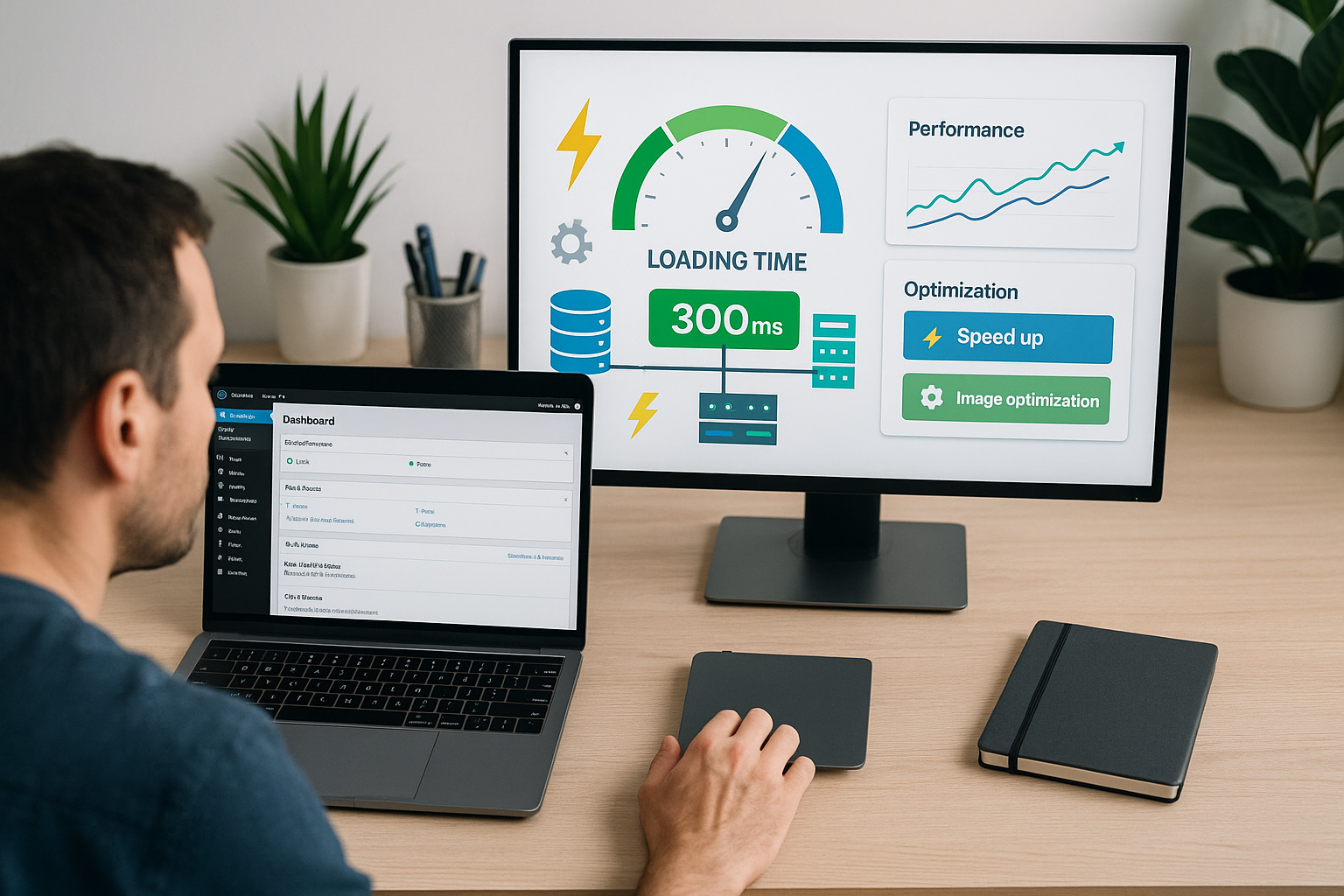
Per poter vedere i progressi, definisco dei valori obiettivo: un TTFB nell'amministrazione inferiore a 300-500 ms, un tempo di caricamento completo inferiore a 2 s per le schermate standard e inferiore a 3 s per gli elenchi ricchi di dati. Nei DevTools, monitoro i task lunghi (>50 ms) e mantengo basso il numero di richieste simultanee. Evito grandi raffiche alla prima vernice e ottengo un'interazione più fluida con intervalli più consistenti, ad esempio quando si digita nell'editor o si apre la modifica rapida.

Tenere sotto controllo le influenze dei plugin e dei temi
Molte estensioni sembrano facili nel front-end, ma comportano un pesante onere per l'amministratore. Le suite SEO analizzano i contenuti in tempo reale e aggiungono più Metabox aggiunto. I costruttori di pagine caricano risorse pesanti, anche se apro solo l'elenco dei post. I plugin Membership o LMS aumentano il numero di query per clic. Per questo motivo faccio un test con un tema standard, disattivo i pacchetti più grandi uno dopo l'altro e osservo come si comporta la Tempo di risposta modifiche.
Caricamento sensibile al contesto delle risorse nell'amministrazione
Invece di includere script e stili ovunque, li carico solo dove sono necessari. Questo riduce il blocco del rendering, risparmia richieste e riduce il carico sul parser. Un modello collaudato nel backend:
add_action('admin_enqueue_scripts', function() {
    $screen = get_current_screen();
    if (!$screen) { return; }

    // Esempio: caricare le risorse solo nell'editor dei post
    if (in_array($screen->id, ['post', 'post-new', 'page', 'page-new'], true)) {
        wp_enqueue_script('my-editor-script');
        wp_enqueue_style('my-editor-style');
    }

    // Altrimenti: non caricare nulla
});
Allo stesso modo, rimuovo le metabox inutilizzate, riduco il numero di colonne visibili nelle visualizzazioni degli elenchi (Opzioni schermo) e imposto deliberatamente un numero moderato di elementi per pagina. 20-50 voci sono spesso più veloci di 200, anche se poi devo scorrere più spesso.
Semplificare l'editor di blocchi e l'esperienza dell'editor
Nell'editor di blocchi, faccio attenzione ai plugin della barra laterale, agli esperimenti disattivati e alle librerie di modelli economici. Riduco le analisi in tempo reale durante la digitazione e limito le anteprime a clic specifici. Controllo gli elenchi di immagini di grandi dimensioni nella libreria multimediale nella vista elenco, se la vista griglia genera troppe immagini di anteprima e richieste REST. In questo modo l'interazione rimane reattiva, soprattutto se i redattori hanno un hardware più debole.
Ottimizzare il database e le opzioni autocaricate
Il database è spesso rallentato dalle opzioni di autocaricamento, dai transitori di grandi dimensioni e dai meta join complessi. Soprattutto per gli ordini e le varianti di prodotto, le tabelle crescono rapidamente e le query diventano lente. Elimino i vecchi transitori, ottimizzo le tabelle e controllo gli indici per i tipi di post personalizzati. Per le voci di autocaricamento, imposto limiti specifici e riordino; ne spiego i dettagli qui: Opzioni di caricamento automatico. In questo modo riduco i tempi di interrogazione e alleggerisco la Banca dati.
Indici, InnoDB e igiene delle query
Presto particolare attenzione a wp_postmeta e wp_usermeta. Se mancano gli indici significativi, i join diventano lenti. Li aggiungo, ad esempio:
CREARE INDICE post_id_meta_key SU wp_postmeta (post_id, meta_key);
CREARE INDICE meta_key_post_id SU wp_postmeta (meta_key, post_id);
Per le installazioni di grandi dimensioni, attivo il registro delle query lente e analizzo regolarmente i principali autori. Controllo i piani EXPLAIN, evito LIKE ‚%...%‘ su campi di testo di grandi dimensioni e riduco le SELECT *. Per le opzioni di autocaricamento, definisco un budget e lo misuro:
SELEZIONA SOMMA(LUNGHEZZA(valore_opzione)) come autoload_bytes, CONTO(*) come righe
FROM wp_options WHERE autoload = 'yes';
Un volume totale di autoload di pochi MB è fondamentale; idealmente lo tengo sotto i 500-1000 KB. Mi assicuro anche che i parametri di InnoDB (ad esempio, il pool di buffer) corrispondano al volume di dati e che il database non venga scambiato.
Impostare correttamente la versione di PHP, PHP worker e Opcache
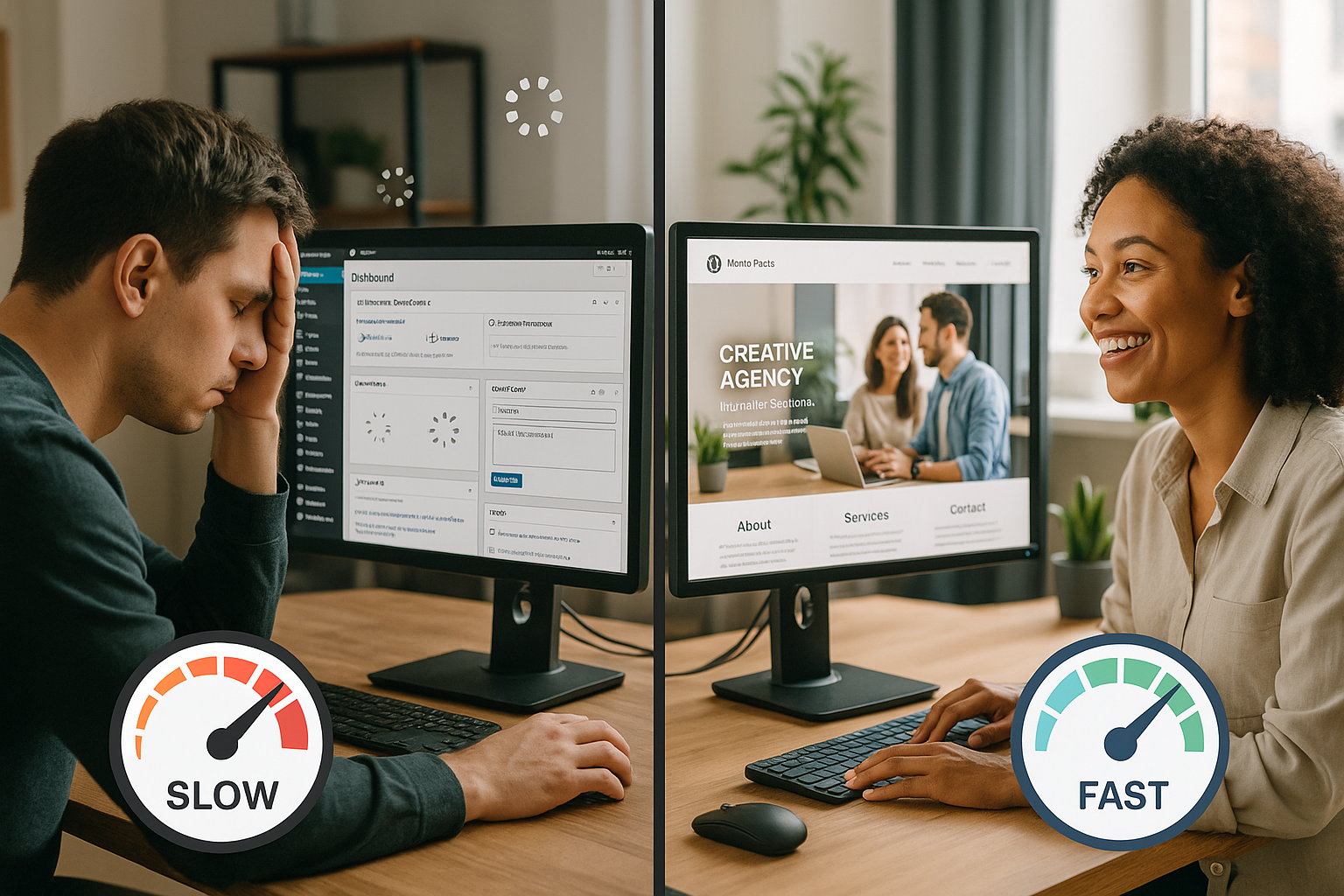
Una versione moderna di PHP rende immediatamente più veloce l'amministrazione. Attivo Opcache e mi assicuro di avere abbastanza Lavoratore PHP, in modo che le richieste non finiscano in coda. Se mancano i lavoratori, vedo girare gli spinner e ritardare le risposte. Misuro CPU, RAM e I/O in parallelo per individuare i colli di bottiglia. In questo modo, evito che le chiamate di amministrazione siano in competizione con i lavori in background per lo stesso Risorse competere.
Messa a punto di PHP-FPM e Opcache
Oltre alla versione di PHP, è importante anche la gestione dei processi. Per FPM, ho impostato un rapporto ragionevole di pm.max_children (lavoratori contemporanei) e la RAM disponibile, utilizzare pm.dynamic per carico e mantenimento variabili pm.max_requests moderata per evitare la frammentazione della memoria. Questi valori guida si sono dimostrati validi per Opcache (da adattare a seconda della base di codice):
opcache.enable=1
opcache.memory_consumption=256
opcache.interned_strings_buffer=16
opcache.max_accelerated_files=20000
opcache.validate_timestamps=1
opcache.revalidate_freq=2
Uso il JIT con cautela nell'amministrazione; una opcache generosa e un numero sufficiente di worker sono di solito decisivi invece di impostazioni JIT aggressive. Disattivo sempre le estensioni di debug (Xdebug) in produzione, perché rallentano ogni richiesta.
Controllo mirato di cron job e heartbeat
Le attività in background condividono la capacità con il dashboard. Se diversi cron sono in esecuzione contemporaneamente, l'amministrazione appare lenta. Se necessario, aumento WP_CRON_LOCK_TIMEOUT e pianifico i lavori di grandi dimensioni per i momenti di calma. Riduco l'API heartbeat a intervalli ragionevoli per evitare un carico AJAX non necessario; se si desidera una comprensione più approfondita, si leggano le mie note sull'API heartbeat. API Heartbeat. Questo è il modo in cui mantengo le chiamate AJAX snelle e proteggo il file Tempo di risposta.
Sostituire WP-Cron con System-Cron
Nelle pagine molto frequentate, disattivo la chiamata interna di WP-Cron e attivo i lavori di cron tramite il sistema. In questo modo si evita che le normali chiamate alle pagine debbano elaborare gli arretrati di cron.
// wp-config.php define('DISABLE_WP_CRON', true);Ho quindi impostato un cronjob a livello di server che viene eseguito ogni 1-5 minuti. wp-cron.php chiamate. Programmo grandi lavori in batch (importazioni, report) al di fuori della redazione.
Bot, login e misure di protezione
Il traffico intenso su wp-login.php e xmlrpc.php esaurisce la capacità. Imposto limiti di velocità, blocco gli agenti utente abusivi e controllo le regole fail2ban. Un captcha o un percorso di login nascosto riducono sensibilmente il carico. Registro le richieste con una frequenza elevata e blocco costantemente gli schemi evidenti. Questo alleggerisce il Admin immediatamente.

Server, hosting e cache degli oggetti come acceleratori
Le risorse del server appropriate determinano l'usabilità del dashboard. Una CPU sufficiente, una RAM sufficiente e una Opcache attiva garantiscono una grande velocità. Utilizzo Redis o Memcached per bufferizzare le query più frequenti e ridurre significativamente il carico. L'hosting WordPress gestito con filtro bot e PHP worker scalabili aiuta quando più redattori lavorano contemporaneamente. Nei confronti webhoster.de si comporta molto bene grazie alla cache degli oggetti integrata e ai profili di ottimizzazione del database.
| Provider di hosting | Lavoratore PHP | Caching degli oggetti | Punteggio di velocità dell'amministratore |
|---|---|---|---|
| webhoster.de | Alto | Redis incluso. | 9.8/10 |
| Altro | Medio | Opzionale | 6.5/10 |
| Bilancio | Basso | No | 4.2/10 |
Strategie di cache degli oggetti in Admin
Il guadagno maggiore si ha quando metto in cache query ricorrenti e costose. Uso chiavi di cache coerenti, non valide per le modifiche reali dei dati e non per ogni richiesta di pagina. Uso con parsimonia i transienti nell'amministrazione e privilegio la cache degli oggetti persistenti. Per le visualizzazioni degli elenchi, ad esempio, metto in cache solo i contatori (totali) e i suggerimenti dei filtri, ma non gli insiemi completi dei risultati, in modo che i risultati delle ricerche rimangano aggiornati immediatamente.
Flusso di lavoro diagnostico: come trovare i colli di bottiglia
Inizio su un'istanza di staging e disattivo i plugin passo dopo passo. Poi uso Query Monitor per misurare le query che richiedono più di 50 millisecondi. Controllo le pagine amministrative individualmente e guardo il tempo PHP, il tempo DB e il numero di query. Per quanto riguarda i limiti della cache e la loro influenza sulla dashboard, vale la pena dare un'occhiata a Limiti della cache di pagina. Alla fine documento il più grande Vincite e implementarli per primi.
Profilazione e disciplina dei log
Nei casi più ostinati, profilo in modo specifico le singole richieste, identifico i ganci lenti e riduco il loro carico di lavoro. Mantengo WP_DEBUG in produzione, fare a meno WP_DEBUG_LOG su dischi lenti e ridurre la verbosità dei log nei plugin. Invece di registrare costantemente i file, utilizzo finestre di misura specifiche. Questo riduce l'I/O e rende visibili i veri blocchi di frenatura.

Ottimizzazioni che funzionano immediatamente
Aggiorno PHP a 8.0 o superiore, attivo Opcache e controllo il numero di PHP worker. Poi riordino il database, elimino i transitori e limito le opzioni di caricamento automatico. Riduco al minimo le risorse nell'editor, riduco gli script non necessari e imposto una cache pulita del browser. Redis Object Cache velocizza notevolmente le query ricorrenti nell'amministrazione. Questi passaggi si traducono spesso in un Raddoppio la velocità di reazione.
Vittorie amministrative rapide dalla pratica
- Limitare gli elementi per pagina negli elenchi a 20-50, nascondere le colonne non necessarie.
- Gestite le analisi live delle suite SEO o di sicurezza nell'editor o attivatele con un clic.
- Utilizzare la visualizzazione a griglia del media center solo se necessario, altrimenti preferire la visualizzazione a elenco.
- Caricare le risorse emoji e dashicon nel backend solo se le funzionalità ne hanno davvero bisogno.
- Verifica delle sessioni attive e della persistenza nei plugin: nessun blocco di file o chiamate remote in Admin.
Opzioni di messa a punto avanzate
Quando il carico è elevato, scaliamo orizzontalmente, separiamo il database e l'applicazione e utilizziamo le repliche di lettura. Distribuisco il carico di immagini e script tramite un CDN e comprimo efficacemente i trasferimenti. Per WooCommerce, segmento le tabelle degli ordini, garantisco indici adeguati e riordino regolarmente i log. Programmo i cron job al di fuori dei momenti di picco e li monitoro con limiti chiari. In questo modo mantengo il Admin agile anche nelle fasi di picco.
Misure specifiche per WooCommerce
Il carico amministrativo è particolarmente elevato nei negozi. Mi assicuro di usare i moduli di analisi con parsimonia, di limitare le finestre di dati e di programmare i ricalcoli dei dati di notte. Per i negozi di grandi dimensioni, utilizzo memorie d'ordine moderne (ad esempio, tabelle d'ordine separate) e mantengo pulito lo scheduler delle azioni, ripulendo i lavori falliti e scegliendo le dimensioni dei lotti in modo sensato. Mantengo le varianti di prodotto con strutture di attributi chiare, in modo da poter pianificare le query.

Semplificare ruoli, diritti e menu
Ogni controllo aggiuntivo delle capacità costa tempo. Riordino i menu per i ruoli che non necessitano di molte voci ed evito sovrapposizioni e note inutili. Un menu semplificato non solo velocizza le cose dal punto di vista tecnico, ma migliora anche l'orientamento all'interno del team e riduce gli errori di clic.
Viti di configurazione in wp-config.php
Definisco budget di stoccaggio chiari e garantisco allo stesso tempo la stabilità:
// Produzione: Debug disattivato
define('WP_DEBUG', false);
define('WP_DEBUG_LOG', false);

// Memoria: limiti pratici
define('WP_MEMORY_LIMIT', '256M');
define('WP_MAX_MEMORY_LIMIT', '512M');
Questi valori possono essere più alti per i flussi di lavoro dell'editor che elaborano molti media o contributi di grandi dimensioni. È importante che l'impostazione di PHP-FPM corrisponda a questi valori, in modo da evitare che si verifichino uccisioni fuori memoria.
Riassumendo brevemente
L'amministrazione di WordPress carica contenuti dinamici e richiede più risorse al server e al database rispetto al frontend. Pertanto, mi concentro sul bloat dei plugin, sulle opzioni di caricamento automatico, sulle versioni moderne di PHP, su un numero sufficiente di PHP worker e sulla cache degli oggetti. Regolo l'heartbeat, pianifico saggiamente i cron e tengo i bot lontani dal login. Con questa pianificazione, riduco le query al DB, attendo meno gli spinner e lavoro senza problemi nell'editor. Ecco come appare di nuovo la dashboard veloce e rimane utilizzabile in modo affidabile.