A Backup di WordPress è più di un semplice backup: è la garanzia che il vostro sito web sarà di nuovo funzionante in tempi brevi, anche in caso di attacco hacker, difetto tecnico o aggiornamento errato. Nel 2025, numerosi plugin di backup offrono backup automatici, compatibilità con più siti e ripristini con un solo clic, perfetti per i siti web dinamici con elevati requisiti di sicurezza.
Punti centrali
- Backup automatici ridurre l'errore umano e garantire una sicurezza costante.
- Archiviazione in cloud come Google Drive, Amazon S3 o Dropbox garantiscono backup geograficamente indipendenti.
- Recupero in 1 clic consente un rapido ritorno al funzionamento in tempo reale dopo un guasto.
- Backup incrementali aumentare l'efficienza e risparmiare le risorse del server.
- Supporto multisito e le funzioni di staging facilitano i flussi di lavoro professionali.

Perché i backup di WordPress restano indispensabili
Un sito WordPress senza backup rimane vulnerabile. Le falle nella sicurezza dei plugin, gli aggiornamenti difettosi dei temi o i contenuti cancellati accidentalmente possono rendere inutilizzabile l'intero sito. Con un backup funzionante Sistema di backup è possibile ripristinare i dati persi in pochi minuti. Particolarmente importante: eseguire il backup non solo a livello locale, ma anche su postazioni di archiviazione esterne. I servizi cloud offrono un'ulteriore ridondanza e vi rendono indipendenti dal provider di hosting. Inoltre, il valore di un sito web spesso va ben oltre i suoi soli contenuti: è anche un importante canale di comunicazione e spesso anche la base dei processi aziendali o dei negozi online. Chiunque abbia sperimentato la rapidità con cui un piccolo errore nell'aggiornamento di un tema o un'incauta modifica del codice può paralizzare il proprio sito, apprezzerà ancora di più i backup. Soprattutto nel settore dell'e-commerce, i tempi di inattività spesso significano perdita di fatturato, di immagine e di clienti. Inoltre, gli attacchi degli hacker sono in continua evoluzione. Anche le misure di sicurezza più solide possono essere violate a un certo punto, e allora vale la pena di avere accesso a un backup aggiornato. Senza un sistema di backup funzionante, non solo si rischia di perdere dati importanti, ma anche di subire un ulteriore stress se si deve organizzare una sostituzione nel più breve tempo possibile.Tipi di backup: manuale o automatizzato
I backup manuali richiedono tempo e attenzione, ma offrono il pieno controllo dei dati e delle posizioni di archiviazione. Sono adatti ai gestori esperti di siti web di piccole dimensioni. I plugin automatici, invece, eseguono regolarmente il backup dei contenuti in background, ogni ora, ogni giorno o ogni settimana. In questo modo si riducono gli errori e si risparmia fatica. A seconda dell'attività del sito, è consigliabile programmare backup giornalieri o almeno settimanali. Strumenti come UpdraftPlus oppure WPvivid combinare l'automazione con opzioni di pianificazione complete. Un aspetto importante è quello di adattare la frequenza degli intervalli alla vostra gestione dei contenuti. Se avete molti post sul blog, modifiche ai prodotti o registrazioni di utenti in un breve periodo di tempo, dovreste pensare a backup orari o giornalieri. Per le pagine aggiornate con minore frequenza, spesso è sufficiente eseguire un backup giornaliero del database e settimanale dei file. L'ideale sarebbe scegliere una soluzione di plugin che consenta di eseguire il backup e la pianificazione dei database e dei file separatamente, in modo da risparmiare spazio di archiviazione e tempo di elaborazione.
I migliori plugin di backup per WordPress 2025 a confronto
In questa tabella sono riportati i plugin più utilizzati e le funzioni più importanti per il 2025:| Luogo | Plugin | Caratteristiche speciali | Prezzo | Automazione | Integrazione con il cloud |
|---|---|---|---|---|---|
| 1 | Duplicatore | Migrazione, ripristino, pianificazione | da gratuito | Sì | Sì (Pro) |
| 2 | UpdraftPlus | Ampia scelta di cloud, versione gratuita completa | da gratuito | Sì | Sì |
| 3 | BackupBuddy | Backup personalizzati, scansione malware | a partire da circa 70 €/anno | Sì | Sì |
| 4 | Capsula del tempo WP | Staging, incrementale, cloud | da gratuito | Sì | Sì |
| 5 | WPvivid | Multisito, Cloud Connect | da gratuito | Sì | Sì |
| 6 | BackUpWordPress | Focus sul backup completo | da gratuito | Sì | No |
| 7 | BlogVault | Backup esterno giornaliero | addebitabile | Sì | Sì |
Funzioni del plugin: Cosa caratterizza i backup moderni
I moderni plugin si affidano a Orari flessibili, l'uso semplice e l'archiviazione sicura. Particolarmente utili sono le funzioni per la creazione di staging, ovvero una copia del sito live per i test. Sono sempre più diffusi anche i backup incrementali, che eseguono il backup solo dei file nuovi o modificati. Se utilizzate WordPress a livello professionale, dovreste cercare le seguenti funzioni:- Recupero in 1 clic dal backend
- Notifica via e-mail in caso di successo o errore del backup
- Schede personalizzate per file e database
- Integrazione con più piattaforme cloud
Automazione per la massima indipendenza
Un solido processo di automazione comprende sia processi interni che opzioni di salvataggio esterne. Idealmente, il plugin esegue automaticamente il backup di ogni aggiornamento (plugin, tema, nucleo) prima dell'installazione. Consiglio i plugin con backup notturni alle 3 del mattino per risparmiare risorse. Soprattutto per i siti web attivi, la configurazione combinata di stoccaggio sicuro e il controllo del tempo sono fondamentali. Sulla pagina Strategie di backup per i siti web troverete ulteriori raccomandazioni per la pianificazione individuale dei vostri backup.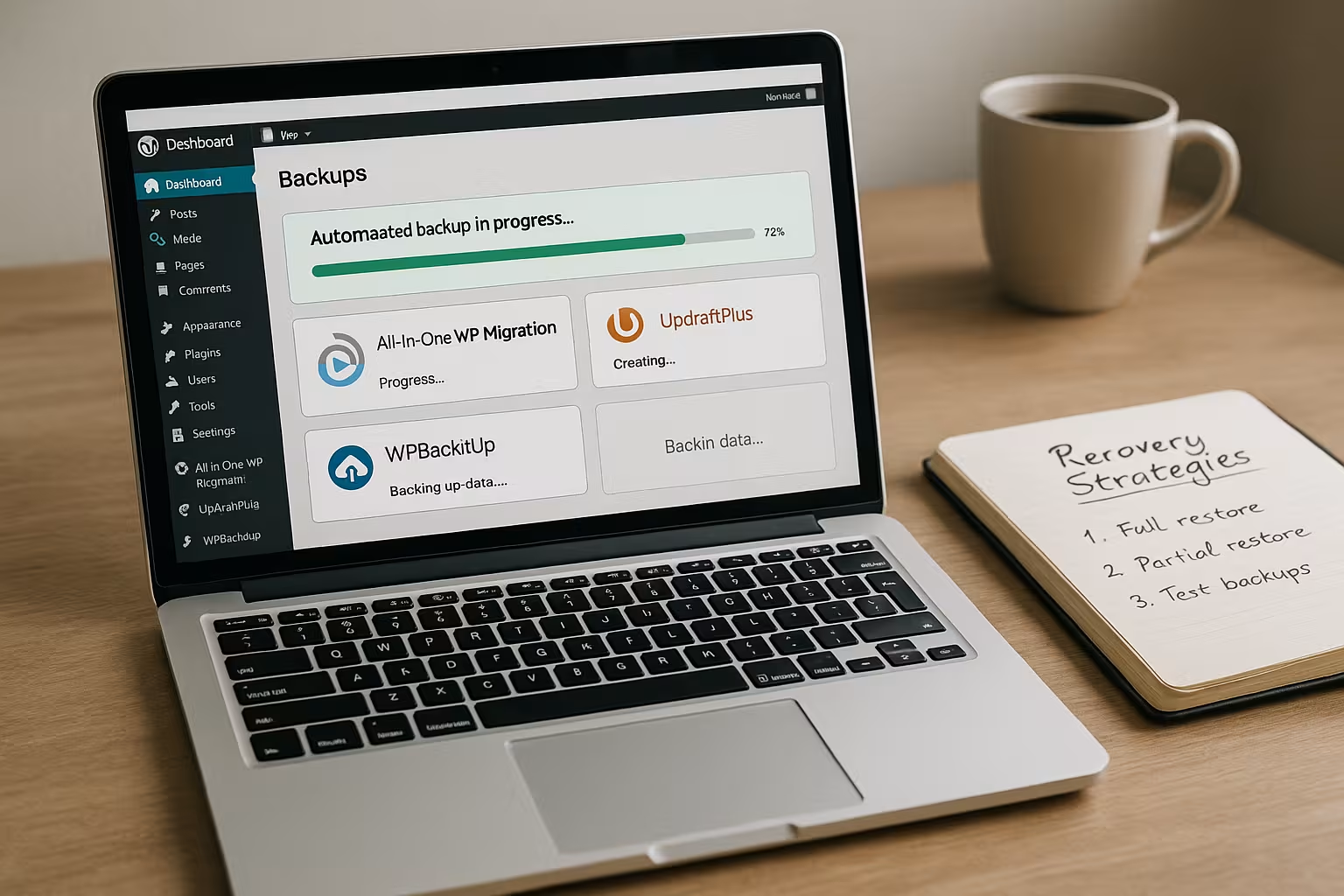
Ripristino degli scenari in caso di emergenza
Se si verifica un'interruzione, ogni minuto è importante. I migliori plugin offrono un Recupero immediato dal backend. In questo modo si risparmia la noiosa ricerca dei file sul server. Duplicator e UpdraftPlus, ad esempio, consentono un ripristino completo con un semplice clic del mouse. Se il backend è danneggiato, è anche possibile ripristinarlo manualmente tramite FTP e phpMyAdmin. Il metodo esatto è spiegato nella sezione Istruzioni per il ripristino di emergenza in dettaglio. Per rendere il ripristino il più agevole possibile, è consigliabile testare i propri backup di tanto in tanto. È meglio creare un ambiente di prova o un sistema di staging in cui importare i backup in un ambiente speculare. In questo modo è possibile riconoscere per tempo i backup difettosi, i file obsoleti o i problemi di compatibilità e, in caso di emergenza, avere la certezza che il ripristino funzionerà.Fonti di errore di backup e best practice
Soprattutto nel caso di siti web complessi o di ampi cataloghi di prodotti, ad esempio nel commercio elettronico, gli errori possono insinuarsi rapidamente. Spesso si dimentica che anche le directory non WordPress sul server fanno parte di un sito web olistico. Ad esempio, alcuni sistemi di negozi memorizzano dati di licenza, log o file importanti al di fuori della directory di WordPress. - Assicuratevi di eseguire il backup non solo di wp-content, wp-includes e wp-admin, ma anche del file .htaccess o php.ini, se questi sono personalizzati. - Non saltate il backup di cartelle di upload di grandi dimensioni solo perché contengono molti gigabyte: spesso contengono immagini di prodotti o file multimediali essenziali. - Se possibile, crittografate i vostri backup, soprattutto se gestite i dati personali dei clienti. In questo modo sarete conformi al GDPR e sarete protetti da accessi non autorizzati. - Controllate regolarmente i registri di backup del vostro plugin. Cron job difettosi o spazio di archiviazione sul server insufficiente possono causare l'annullamento di un backup automatico senza che ve ne accorgiate immediatamente. La maggior parte degli errori può essere evitata in anticipo, dedicando il tempo necessario a configurare correttamente il plugin e a eseguire controlli regolari. Una procedura collaudata è: configurare il plugin, creare un backup di prova, verificare il ripristino in un ambiente di staging, attivare le notifiche e infine automatizzare le routine.Plugin gratuiti o premium: quali valgono?
Molte versioni gratuite sono potenti, come WPvivid o UpdraftPlus, con archiviazione su cloud, pianificazioni e facilità d'uso. Per gli utenti avanzati, le versioni a pagamento come BackupBuddy offrono maggiore flessibilità: backup incrementali, architetture multi-sito e rilevamento di malware sono inclusi. I principianti possono iniziare con la versione gratuita. Se si ha bisogno di più funzioni, ha senso investire in Moduli premium. Spesso si ha accesso a un'assistenza prioritaria, a scansioni di sicurezza avanzate e a un'integrazione più profonda nei sistemi di archiviazione esterni. Soprattutto per i dati sensibili, come quelli dei clienti, le informazioni sui pagamenti o le complesse reti multisito, è consigliabile optare per i plugin premium. In questi casi, infatti, sono importanti anche l'affidabilità, l'assistenza competente e la rapida risoluzione dei problemi. Tempi di risposta lunghi o opzioni di configurazione poco chiare possono costare caro in caso di crisi.
A cosa prestare attenzione quando si sceglie un plugin?
Il backup è una questione di fiducia. Oltre alle funzioni principali, il Usabilità gioca un ruolo fondamentale, soprattutto in caso di emergenza. Cercate plugin che offrano percorsi di ripristino semplici, che avviino backup automatici durante gli aggiornamenti e che eseguano il backup in modo incrementale. La decisione deve tenere conto anche di altri aspetti: - Consumo di risorse: il plugin mette a dura prova il vostro server? - Disponibilità del supporto: è disponibile un aiuto in caso di emergenza? - Facilità di utilizzo durante la configurazione e il ripristino? Il servizio completo Guida al backup di WordPress vi aiuta in ogni fase del processo, dal primo backup al ripristino. Soprattutto quando si è alle prime armi, la ricchezza di plugin e funzioni può diventare rapidamente schiacciante. È bene fare una buona ricerca in anticipo. Leggete le recensioni e le testimonianze di altri utenti e cercate di concentrarvi sulle caratteristiche che sono davvero adatte al vostro progetto. Non tutti i siti web hanno bisogno di un sofisticato sistema di staging o di un'integrazione multi-cloud: una soluzione snella, che contenga solo gli aspetti più importanti, a volte può essere molto più efficace.Soluzioni di hosting consigliate per i backup
Un plugin è affidabile quanto l'hosting che lo sostiene. Collaudo regolarmente i pacchetti di hosting e posso webhoster.de con la coscienza pulita. Quest'offerta colpisce per l'alta velocità, l'integrazione con il cloud e l'offerta di storage proprio per i backup di WordPress. L'archiviazione a prova di errore e l'assistenza rapida sono particolarmente importanti per le installazioni multisito, i portali più grandi o i negozi web: entrambi questi aspetti sono sempre soddisfatti da webhoster.de.
Strategie di backup e sicurezza: GDPR & Co.
Al giorno d'oggi, la prassi migliore è anche quella di tenere conto dei requisiti di protezione dei dati, come il GDPR (General Data Protection Regulation). Se si esegue il backup dei dati personali, è necessario assicurarsi che vengano elaborati correttamente e, se necessario, archiviati in forma criptata. - Prestate attenzione all'ubicazione dei server dei servizi cloud. Alcuni fornitori dispongono di centri dati europei conformi al GDPR. - Crittografate i vostri backup, soprattutto se contengono dati sensibili dei clienti. La maggior parte dei plugin premium offre funzioni o almeno istruzioni in merito. - Creare un concetto di cancellazione: registrare per quanto tempo si manterranno i backup dei dati e come li si distruggerà una volta scaduto il termine. Password aggiornate regolarmente, account di amministrazione con dati di accesso forti e una strategia di sicurezza generale completano il pacchetto complessivo. Dopotutto, non c'è niente di più fastidioso che trovare credenziali obsolete o vedere compromesso l'intero account di amministrazione durante un tentativo di ripristino.Estensione delle routine di test e manutenzione
Oltre alla funzione di backup vera e propria, è opportuno stabilire un ritmo fisso per la manutenzione dell'installazione di WordPress. Un "giorno di manutenzione" mensile può comprendere, ad esempio, le seguenti fasi:- Aggiornamento di temi, plugin e del nucleo di WordPress.
- Creare manualmente un backup completo prima di importare gli aggiornamenti.
- Controllo dei lavori di automazione tramite i file di log.
- Test di recupero casuale su un ambiente di staging.
- Controllare la struttura dei file e cancellare i temi e i plugin inutilizzati.
Metodi di backup alternativi: WP-CLI & Co.
Per gli utenti avanzati o per le agenzie che lavorano molto con WordPress, anche le soluzioni basate su script possono essere interessanti. Con WP-CLI (WordPress Command Line Interface), i backup e gli aggiornamenti possono essere avviati direttamente tramite la console. Sebbene questo richieda un po' più di competenza tecnica, spesso consente un'integrazione più efficiente nelle distribuzioni esistenti o nelle pipeline CI/CD. - Se si integra WP-CLI nella propria configurazione, è possibile creare, comprimere e caricare i dump del database su server esterni su base temporizzata utilizzando un cron job. - Le agenzie possono così gestire contemporaneamente diversi progetti di clienti e produrre report automatici. Tuttavia, questa procedura non è necessaria per tutti e richiede esperienza con l'accesso SSH, le configurazioni dei server e i cron job. Per la maggior parte degli utenti, le soluzioni basate su plugin sono sufficienti e spesso più comode da usare.