Vai al contenuto
Con un Staging di WordPress in Plesk, potete testare in tutta sicurezza nuove funzioni, aggiornamenti o progetti, senza alcun rischio per il vostro sito web live. In questo articolo scoprirete come creare, gestire e rendere operativo un sito di staging professionale in pochi clic.
Punti centrali
- Test senza errori grazie a una copia del sito live come staging
- Configurazione semplice con il kit di strumenti WordPress di Plesk
- Spingere per vivereImposta le modifiche controllate in tempo reale
- Ambiente sicuro Collaborazione con i membri del team
- Conservare le risorse attraverso una gestione mirata dei sottodomini
Perché un ambiente di staging per WordPress?
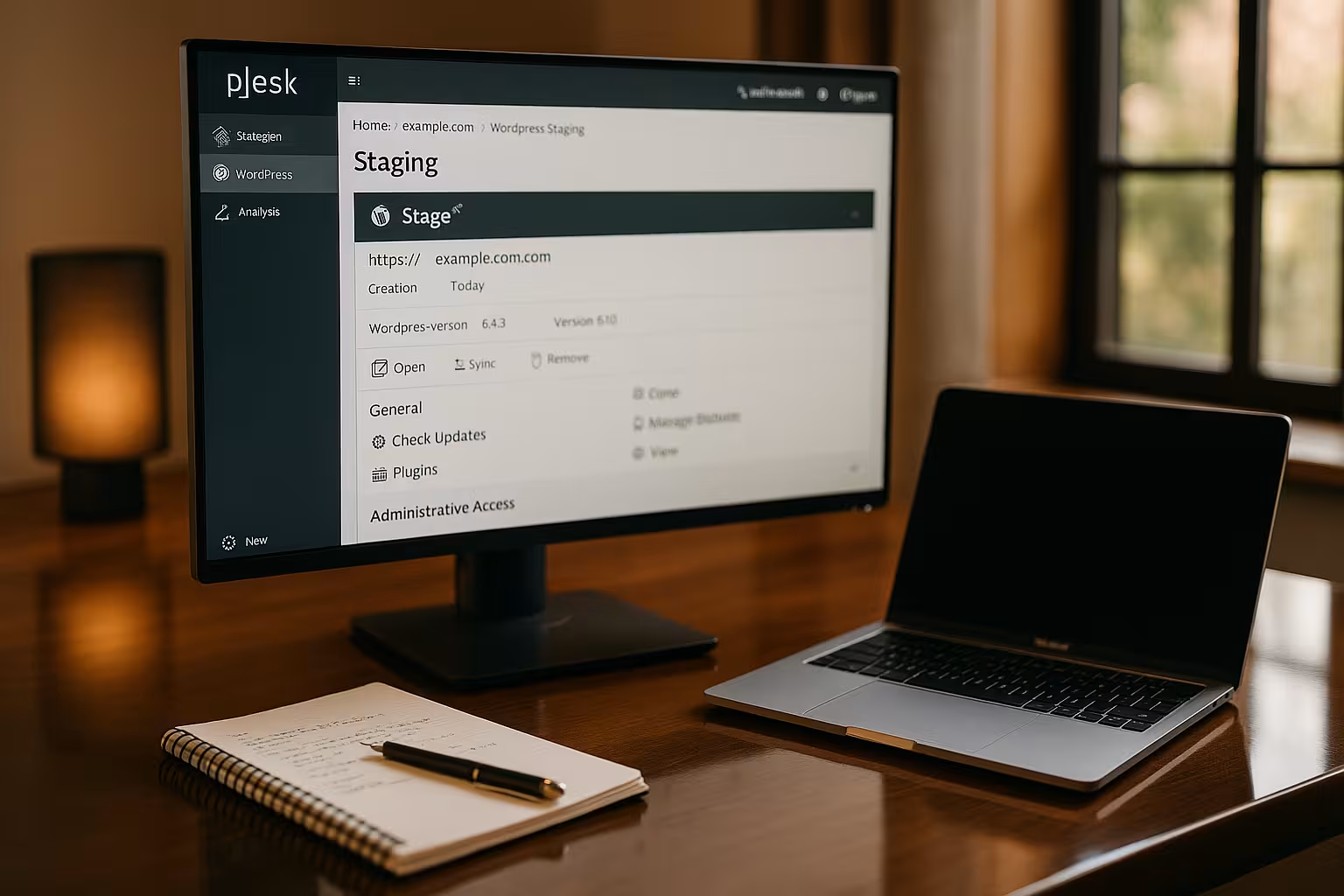
A Ambiente di stadiazione è una copia esatta del vostro sito WordPress attivo. Consente di apportare modifiche in un ambiente sicuro, senza influenzare i visitatori o il posizionamento SEO. Questo è particolarmente importante per gli aggiornamenti più importanti, i nuovi plugin o le modifiche ai temi.
È possibile individuare tempestivamente errori e conflitti e risolverli prima che i problemi diventino visibili online. Ciò consente di evitare costi e frustrazioni, soprattutto per i siti WooCommerce o le piattaforme editoriali con alti livelli di attività. Questo garantisce un funzionamento ininterrotto e una garanzia di qualità professionale.
Sistemi di staging separati consentono inoltre a sviluppatori, designer e redattori di lavorare in modo produttivo, senza accedere al sito live. In questo modo, le operazioni in corso rimangono stabili. Inoltre, le riprogettazioni estese o i test dei plugin possono essere controllati in tutta tranquillità prima che diventino visibili. Anche se siete un team composto da una sola persona, potrete beneficiare di una maggiore sicurezza e di un flusso di lavoro pratico: Prima provatelo, poi implementatelo.
Un sistema di staging può anche aiutare a professionalizzare ulteriormente il processo di lavoro. È possibile sviluppare piani di test completi, risolvere in anticipo i potenziali conflitti utilizzando una lista di controllo e passare alla fase live con le modifiche finali con un semplice clic. In questo modo si aumenta la velocità di reazione agli aggiornamenti tecnici e si ha il tempo di analizzare le fonti di errore più frequenti.
Vantaggi dell'ambiente di staging Plesk
Plesk offre un Kit di strumenti WordPressche semplifica la configurazione dell'ambiente di staging. Ciò significa che non è necessario alcun plugin o strumento server aggiuntivo per testare in modo sicuro diverse versioni di WordPress. Le modifiche possono essere confrontate e gestite in un'unica interfaccia e, se necessario, trasferite a Live.
Rispetto ai metodi manuali, si risparmiano molti passaggi durante la clonazione di database e file. Plesk è quindi un'alternativa che permette di risparmiare tempo, soprattutto per i tester e le agenzie più frequenti. Anche i principianti possono creare un sito di staging funzionante in pochissimo tempo.
Se si desidera utilizzare Plesk, è possibile trovarlo all'indirizzo Installare Plesk WordPress una guida compatta all'installazione di WordPress. Imparerete passo dopo passo come configurare il vostro hosting per WordPress in modo che tutte le funzioni importanti siano disponibili con un solo clic.
Il toolkit convince anche per la sua interfaccia utente chiara e intuitiva. Avete una panoramica di tutte le vostre installazioni di WordPress, potete aggiornare, installare plugin, scambiare temi ed eseguire scansioni di sicurezza con un semplice clic del mouse. Queste funzionalità integrate consentono di lavorare facilmente a stretto contatto con il sistema senza dover investire tempo in strumenti o tutorial esterni. Plesk supporta anche l'importazione di certificati SSL o l'impostazione di un controllo di sicurezza automatico.
Requisiti per la configurazione di WordPress in staging
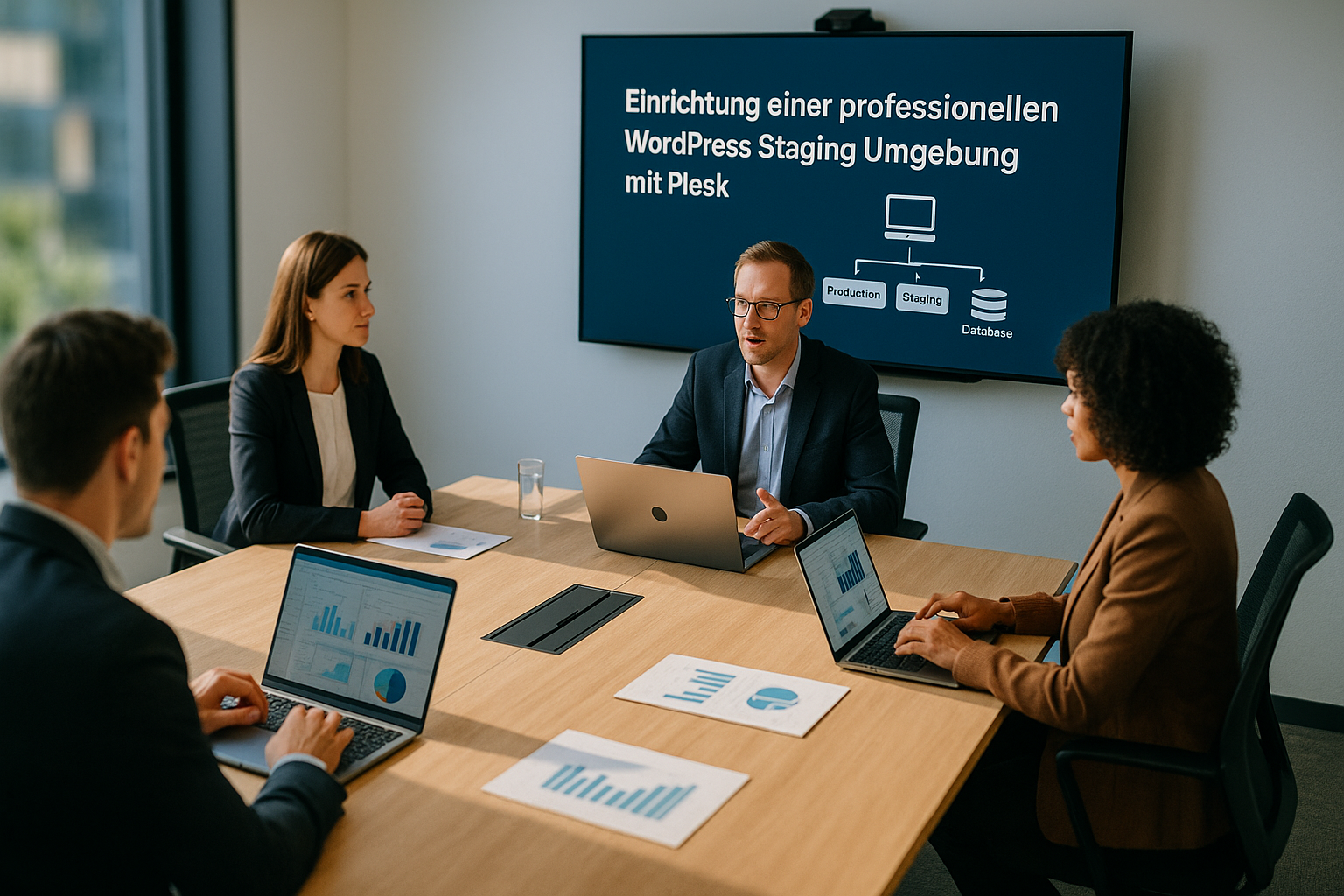
Prima di iniziare, sono necessarie alcune nozioni di base. In primo luogo, è necessario un Web hosting con Plesk. Assicuratevi che il pacchetto offra spazio di archiviazione sufficiente per una seconda installazione di WordPress. Inoltre, il vostro sito WordPress dovrebbe essere già configurato nell'hosting.
Dovreste anche avere accesso alla vostra interfaccia Plesk. Opzionalmente, è utile un sottodominio, ad esempio staging.your-domain.com. In questo modo il sito di prova rimane invisibile ai visitatori e separato dal sistema live. Non dimenticate: Plesk deve essere installato correttamente per WordPress Toolkit.
Se volete gestire più progetti, assicuratevi che il vostro pacchetto di hosting fornisca risorse sufficienti per ogni ambiente di staging aggiuntivo. Per progetti di grandi dimensioni con molti file o immagini estese, può valere la pena di passare a un prodotto di hosting che offra più spazio di archiviazione e capacità di CPU. In questo modo, i sistemi di test e quelli live funzioneranno senza problemi. Anche una corretta strutturazione dei sottodomini può aiutare a mantenere una visione d'insieme.
Nelle aziende o nelle agenzie, può essere utile creare account di sviluppatori dedicati e definire i relativi diritti di accesso. In questo modo si garantisce che solo le persone autorizzate abbiano accesso all'ambiente di staging e possano partecipare ai processi.
Configurare lo staging con WordPress Toolkit
Plesk vi permette di creare facilmente un nuovo ambiente per i test. Con il toolkit integrato, potete trasferire il vostro sito WordPress con pochi clic:
- Contattate Plesk e aprire direttamente "Siti web e domini" o "WordPress Toolkit".
- Selezionare l'installazione live e fare clic su "Clone" o "Staging".
- Creare automaticamente o manualmente un sottodominio adatto, come ad esempio staging.yourdomain.com.
- Avviare il processo di clonazione. Plesk copia automaticamente i file, il database, i temi e i media.
- Bloccare l'indicizzazione da parte dei motori di ricerca - tramite il toolkit o le impostazioni di WordPress alla voce "Lettura".
A seconda delle dimensioni del sito, il processo di clonazione richiede pochi minuti. Avrete quindi un clone completamente funzionante del vostro sito, pronto per essere testato. Soprattutto con siti web multilingue o installazioni con molti plugin, il processo potrebbe richiedere un po' più di tempo. Al termine, verificare che tutti i contenuti e i menu siano accessibili correttamente. Se si nota che alcuni plugin non sono stati copiati o se appaiono messaggi di errore, ripetere il processo se necessario o controllare i permessi dei file.
È inoltre importante escludere il sito di staging dai motori di ricerca o impostarlo come protetto da password subito dopo la clonazione. In questo modo si garantisce che non compaiano contenuti duplicati che potrebbero influire sul posizionamento SEO. Se lo desiderate, potete anche attivare il vostro design o singole funzioni solo nell'ambiente di staging, per concentrarvi su aree specifiche di sviluppo.
"Push to Live": cambiare in diretta
Dopo aver effettuato con successo i test, è possibile trasferire le nuove funzioni direttamente al sito live. Il toolkit offre "Spingere per vivere". È possibile scegliere se aggiornare solo i file, solo il database o entrambi.
Plesk consente anche di impostare un punto di ripristino, un'importante funzione di sicurezza. Se qualcosa non funziona come desiderato al momento della messa in funzione, è possibile ripristinare facilmente l'ultimo stato. Quindi controllate se i percorsi delle immagini, i link interni e i plugin sono stati trasferiti correttamente.
Per ulteriori suggerimenti sull'ottimizzazione dell'ambiente, consultare l'articolo Ottimizzare la messa in scena di WordPress. In genere è consigliabile creare scenari di test: Ad esempio, utilizzare il sistema di staging come base sicura per gli aggiornamenti dei temi, dei plugin o per il passaggio a una nuova versione di PHP. Gli aggiornamenti di PHP, in particolare, richiedono una particolare attenzione, poiché temi o plugin obsoleti possono causare conflitti.
Tra l'altro, è possibile eseguire il processo di modifica live in più fasi. Ad esempio, è possibile aggiornare prima solo il nuovo codice (file) e poi verificare se il tema viene visualizzato visivamente senza errori. Il database viene trasferito solo in una seconda fase. In questo modo, è possibile individuare più rapidamente i punti in cui potrebbero verificarsi i problemi.
Se si apportano modifiche frequenti, è consigliabile conservare una documentazione. In questo modo è possibile tenere sempre traccia di quali passaggi sono stati testati e in quale ordine. Se si verificano errori imprevisti, la risoluzione dei problemi sarà più semplice.

Messa in scena manuale di WordPress in Plesk
Se il toolkit non è disponibile, è possibile configurare manualmente l'ambiente di staging. Questo richiede un po' più di impegno, ma funziona in modo affidabile:
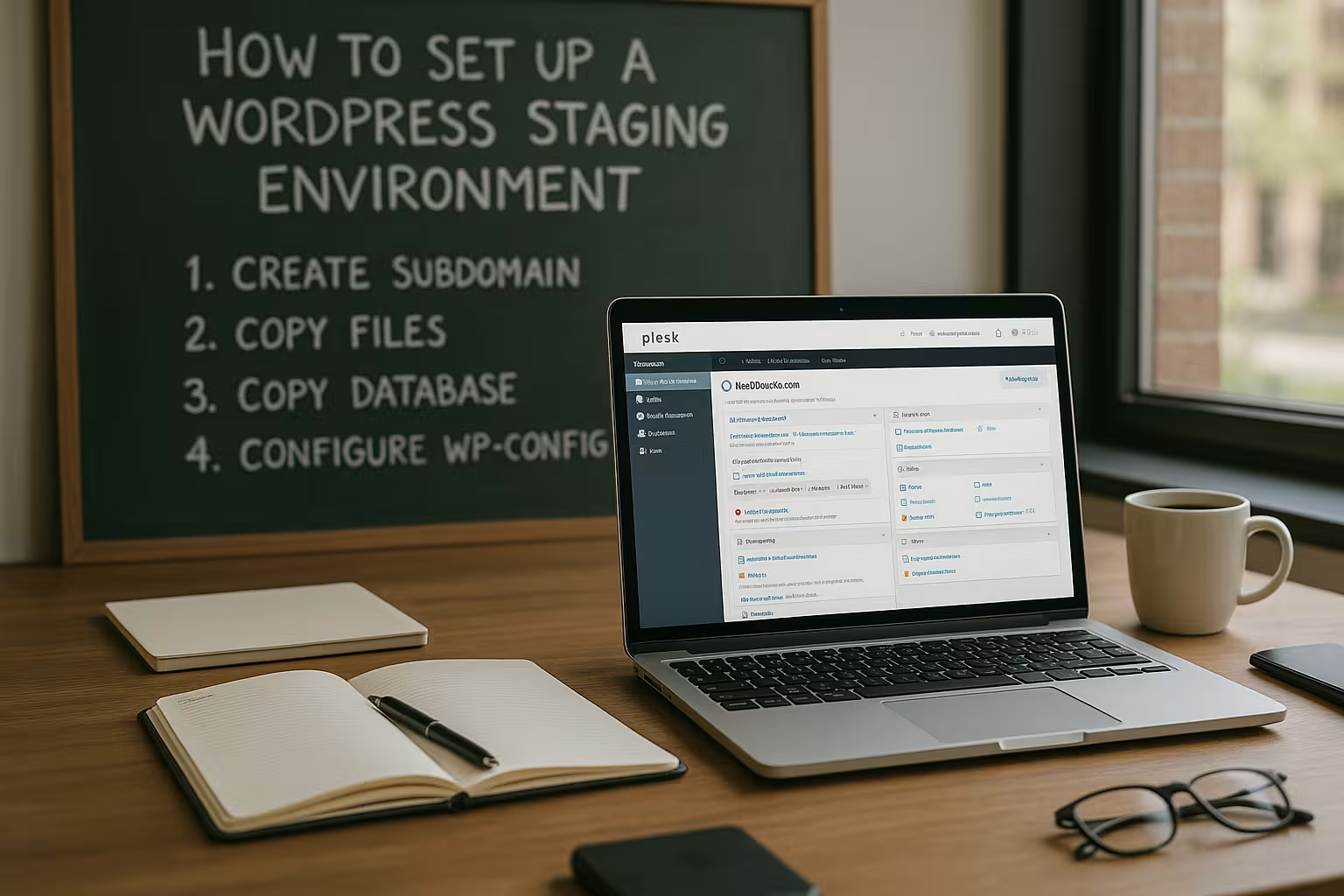
Utilizzate la dashboard di Plesk per creare il vostro sottodominio, come ad esempio staging.yourdomain.com a. Copiate quindi l'intero contenuto di "httpdocs" nella nuova directory nel file manager. Clonate il database di WordPress e modificate il file come segue wp-config.php i nuovi dati di accesso.
Dopo questi passaggi, aprire la pagina di staging nel browser e verificare che tutto venga caricato correttamente. Assicurarsi che i percorsi e gli URL puntino al sottodominio e che non vi sia alcuna connessione al sistema live. Se necessario, lasciare disattivati i plugin della cache per ridurre al minimo l'impatto sui test.
Lo staging manuale è particolarmente indicato se si desidera avere un controllo più preciso su tutte le fasi di lavoro o se il pacchetto di hosting non supporta il toolkit. Tuttavia, in questo caso siete responsabili della copia corretta delle tabelle del database e dell'aggiornamento dei percorsi. Un piccolo consiglio: utilizzate uno strumento di ricerca e sostituzione per adattare automaticamente gli URL del database al vostro ambiente di staging. In questo modo si possono evitare errori di digitazione o URL dimenticati.
Vale la pena creare in anticipo un backup del sistema live, soprattutto quando si procede manualmente. Se accidentalmente si apportano modifiche al database live, è possibile ripristinare rapidamente lo stato originale. Tra l'altro, è anche possibile utilizzare diverse versioni del programma wp-config.php per attivare diverse modalità di debug, ad esempio per staging e live.
Le migliori pratiche per una messa in scena di successo
Per un ambiente professionale, è necessario Regole di base prendere nota. In questo modo si risparmiano risorse e si riducono le potenziali fonti di errore:
| Misura raccomandata | Perché ha senso |
|---|---|
| Attivare la modalità di manutenzione solo quando necessario | Il contenuto live rimane costante, la messa in scena può essere sincronizzata |
| Disattivare i plugin della cache | Evita visualizzazioni o test errati |
| Creare un backup prima di ogni push | Rapido ripristino in caso di problemi |
| Non consentire l'invio di e-mail | Evitare i dati dei clienti o le mail di prova |
| Cancellare regolarmente i progetti di staging | Rimuove i siti contaminati e risparmia memoria |
Oltre a queste misure, è opportuno stabilire una chiara struttura del progetto. I nuovi plugin, temi o script vengono spesso testati in ambienti di staging. Per avere una visione d'insieme, è opportuno etichettarli o raccoglierli in una cartella separata, se possibile. Le revisioni regolari consentono di rimuovere i componenti inutilizzati, aumentando così le prestazioni complessive del sistema.
Anche la comunicazione all'interno del team gioca un ruolo importante. Se lavorate insieme a sviluppatori, designer o redattori, è utile una chiara assegnazione dei ruoli. Flussi di lavoro definiti e piani di test armonizzati consentono di rilasciare le modifiche più rapidamente. A seconda delle esigenze, è possibile limitare l'accesso a determinate persone o rilasciarlo in modo specifico, riducendo così il rischio di modifiche indesiderate.

Problemi e soluzioni
Un errore comune: il nuovo sottodominio non viene trovato dopo la configurazione. In questo caso, controllare il campo Impostazioni DNS. Se si utilizzano servizi come Cloudflare, è necessario creare il sottodominio anche lì. Attendere qualche minuto o cancellare la cache DNS a livello locale.
I processi di clonazione più lunghi si verificano soprattutto con i siti WooCommerce di grandi dimensioni. Lasciare che Plesk lavori in background e non aggiornare inutilmente la visualizzazione. Quindi verificare che tutti i contenuti siano presenti. I collegamenti e i percorsi delle immagini devono essere trasferiti correttamente: verificate questo aspetto nello specifico. Ulteriori funzioni sono disponibili nella sezione Estensione del toolkit per WordPress in Plesk.
Un altro problema comune è Messaggi di errore per i plugin non aggiornati. A volte può accadere che alcuni plugin non funzionino più nella versione PHP corrente o che dati obsoleti nel database causino conflitti durante la clonazione. In questi casi, si consiglia di aggiornare i plugin singolarmente o di disattivarli prima del processo di clonazione. In questo modo si riducono le fonti di errore. È quindi possibile verificare nell'ambiente di staging se il plugin può essere installato correttamente.
Se si utilizza il metodo manuale, può accadere che importanti tabelle del database non vengano copiate correttamente. Le immagini potrebbero mancare o alcune funzioni potrebbero non funzionare. Un controllo preciso del wp-opzioni e altre tabelle aiuta a trovare gli errori. Per un'analisi approfondita dei log, a volte vale la pena di attivare la modalità di debug di WordPress. In questo modo è possibile visualizzare direttamente i messaggi di errore a scopo di test, che forniscono ulteriori informazioni.

I migliori fornitori di hosting per lo staging di WordPress
Un hosting affidabile determina il funzionamento e la velocità del vostro ambiente di staging. I sistemi basati su Plesk offrono un chiaro vantaggio in questo senso. In particolare webhoster.de punteggi con risorse dedicate, supporto e staging incorporato.
| Luogo | Fornitore | Caratteristiche speciali |
|---|---|---|
| 1 | webhoster.de | Prestazioni di alto livello, messa in scena inclusa |
| 2 | Fornitore B | Prestazioni solide, supporto limitato |
| 3 | Fornitore C | Nessun allestimento standard, spesso costi aggiuntivi |
Naturalmente, vale anche la pena di esaminare più da vicino aspetti come le prestazioni del database, la posizione del server e i servizi aggiuntivi come i backup giornalieri o i certificati SSL. Molti hosting offrono oggi ampie tariffe opzionali con le quali è possibile prenotare una maggiore quantità di RAM o prestazioni più elevate della CPU. In particolare, per i siti web o i negozi in rapida crescita, è consigliabile investire un po' più di prestazioni fin dall'inizio, in modo che sia i siti live che quelli di staging funzionino senza problemi.
Anche se le prestazioni giocano un ruolo fondamentale, si dovrebbe Qualità del supporto non deve essere sottovalutato. Un aiuto competente può fare la differenza, soprattutto quando si tratta di allestire un sistema di allestimento. Scoprite quanto velocemente e in che misura il vostro potenziale host risponde. A volte il supporto via chat o telefono e l'assistenza personale valgono oro quando si tratta di problemi di staging complessi.
Riassumendo brevemente
Un'apparecchiatura ben equipaggiata Ambiente di staging di WordPress vi offre sicurezza, flessibilità e un migliore controllo sulle modifiche al sito web. Con Plesk e WordPress Toolkit, l'implementazione richiede solo pochi minuti, anche senza conoscenze approfondite. Gli errori possono essere corretti in modo controllato prima della messa in funzione.
La funzione di staging rimane indispensabile per i progetti web professionali. E con un buon pacchetto di hosting, potete risparmiare tempo, memoria e fatica. Iniziate subito e portate i vostri processi WordPress a un nuovo livello. Soprattutto in tempi di aggiornamenti continui, nuovi standard di sicurezza e tendenze di design in rapida evoluzione, un sistema di staging affidabile è un vero vantaggio competitivo. Non solo avrete il pieno controllo del vostro sito web, ma potrete anche gestire le modifiche in tutta tranquillità.
Grazie al flusso di lavoro chiaro - Clonare, testare, spingere - risparmiate risorse a lungo termine e riducete il rischio di inutili tempi di inattività. Il vostro team vi ringrazierà anche per avergli permesso di sperimentare nuove idee senza mettere a rischio il vostro sito live. Tutto sommato, nulla si oppone a una performance fluida e professionale.