Vai al contenuto
Il sito Modalità Debug di WordPress consente agli amministratori e agli sviluppatori di individuare rapidamente le fonti di errore e di correggerle in modo mirato. Chi lo configura e lo utilizza correttamente risparmia molto tempo nella risoluzione dei problemi e aumenta significativamente l'affidabilità operativa del proprio sito web.
Punti centrali
- Attivazione possibile tramite wp-config.php o plugin
- Registri degli errori analizzare e interpretare in modo mirato
- Opzioni di debug come utilizzare WP_DEBUG_LOG e SAVEQUERIES in modo efficace
- Strumenti come Query Monitor, forniscono informazioni più approfondite
- Ospitare gioca un ruolo decisivo nei processi di debug

Molti utenti di WordPress utilizzano la modalità di debug solo quando si verifica un problema acuto. Tuttavia, più si acquisisce esperienza con questa modalità, più vale la pena di attivarla nella fase di sviluppo o di test per escludere in anticipo potenziali fonti di errore. Ho sperimentato io stesso decine di volte quanto sia possibile implementare più velocemente aggiornamenti e nuove funzionalità con le informazioni di debug.
Che cosa fa effettivamente la modalità Debug di WordPress?
La modalità di debug visualizza i dati nascosti Fonti di errore visibile. Fornisce informazioni fondamentali, soprattutto in caso di comportamenti inspiegabili del sito o di interruzioni improvvise. Chi WP_DEBUG_LOG attivato, tutte le note del file wp-content/debug.log possono essere registrati automaticamente. Ciò è utile se non si vogliono visualizzare direttamente i messaggi di errore, ma si desidera documentarli in modo sicuro. Le cause di problemi di prestazioni, conflitti di plug-in o comandi obsoleti possono essere rintracciate in modo efficiente analizzando questo file.
Un altro vantaggio è la trasparenza per quanto riguarda gli errori PHP, le avvertenze e gli avvisi minori. Perché non tutti i malfunzionamenti si concludono con una schermata bianca o un messaggio di errore diretto nel frontend. A volte alcuni bug non vengono notati prima che l'intero sito vada in tilt, ad esempio a causa di un aggiornamento. In questi casi, una modalità di debug ben configurata è quasi inestimabile. Trovo sempre rassicurante sapere che il mio wp-config.php è impostato correttamente e che posso accedere ai file di log se necessario. Questo significa che difficilmente mi sfuggono messaggi di errore nascosti.
Come attivare correttamente la modalità di debug di WordPress
Il modo più efficace per attivare la modalità è direttamente tramite il tasto wp-config.php. Questo metodo vi rende indipendenti dai plugin ed è particolarmente flessibile. Assicurarsi di attivarlo prima della riga "That's all, stop editing!". La combinazione tra la disattivazione della visualizzazione nel frontend e la scrittura nel file di log impedisce anche la visualizzazione di dati potenzialmente sensibili ai visitatori del sito.
define('WP_DEBUG', true);
define('WP_DEBUG_LOG', true);
define('WP_DEBUG_DISPLAY', false);
@ini_set('display_errors', 0);
In alternativa, un plugin come Debug di WP pronto. Semplifica il processo per gli utenti meno esperti di tecnologia e offre funzioni aggiuntive, ad esempio insieme alla Monitoraggio delle query. È importante per entrambe le varianti: È meglio eseguire il backup del database e dei file di configurazione prima di attivare la funzione di debug.
Lavorare con i plugin è spesso più intuitivo, soprattutto per i principianti. Allo stesso tempo, è possibile rimanere aggiornati sugli aggiornamenti senza dover armeggiare manualmente con wp-config.php. Nella mia esperienza, provare la variante del plugin in un ambiente di staging o di sviluppo locale si è rivelata una buona idea. In questo modo è possibile verificare con sicurezza se le informazioni di debug vengono visualizzate come desiderato e se tutte le impostazioni funzionano correttamente. Solo in seguito adotterei queste misure in un ambiente live, e anche in questo caso solo per il tempo necessario. Non c'è niente di più sgradevole che la perdita involontaria di dati sensibili.

Questi parametri di debug aiutano a
WordPress riconosce diversi Opzioni di debugche sono importanti a seconda della situazione dell'applicazione. È possibile utilizzare wp-config.php per controllare in modo specifico l'ambito della registrazione degli errori. È necessario conoscere alcune delle opzioni in modo più dettagliato:
| Opzione | Descrizione | Quando usarlo? |
|---|---|---|
WP_DEBUG | Attiva il messaggio di errore globale | Per lo sviluppo o la risoluzione dei problemi |
WP_DEBUG_LOG | Registra gli errori in modo sicuro nel file di log | Consigliato per i siti live |
WP_DEBUG_DISPLAY | Mostra i messaggi di errore nel frontend | Utilizzare SOLO localmente |
SCRIPT_DEBUG | Carica gli script non minimizzati | Per testare nuove funzionalità JS o CSS |
SALVAQUADRI | Registra le query SQL in dettaglio | Analisi delle prestazioni durante lo sviluppo |
L'opzione WP_DEBUG costituisce la base: senza di esso, gli altri parametri non hanno nemmeno effetto. Non appena si inizia a lavorare sulle prestazioni e sulla compatibilità su un'installazione di sviluppo locale, è opportuno SALVAQUADRIper tenere sotto controllo le query del database, se necessario. Per me è un must, soprattutto quando un nuovo plugin causa molti accessi aggiuntivi al database. In questo modo posso vedere esattamente quali query stanno causando problemi nel log e posso reagire se necessario.
Ha senso anche SCRIPT_DEBUG se si verificano problemi di CSS o JavaScript. I file ridotti o compressi sono ottimi per le prestazioni, ma rendono più difficile la risoluzione dei problemi perché sono poco leggibili. Con SCRIPT_DEBUG invece, si usa la versione non compressa e si può tracciare direttamente ogni conflitto. Lo consiglio in particolare ai principianti che utilizzano glossari, page builder o temi complessi e si chiedono perché Safari reagisca in modo leggermente diverso da Chrome.
Analizzare in modo efficiente il file debug.log
Dopo aver attivato WP_DEBUG_LOG, WordPress scrive tutti i dati rilevati Messaggio di errore nel file debug.log. Il percorso si trova sotto wp-content/debug.log. Le voci contengono, tra l'altro, timestamp, fonti e tipi di messaggi. Particolarmente importanti sono i riferimenti a "Funzioni deprecate" o ad argomenti passati in modo errato. Se vengono visualizzate più volte righe di errore identiche, spesso il problema è dovuto a un plugin o a un tema.
Lavorare in modo strutturato durante l'analisi: Annotate la finestra temporale dell'errore, quindi verificate le modifiche apportate a plugin, temi o codice personalizzato. Questo vi aiuterà a circoscrivere efficacemente la causa. Soprattutto nel caso di avvisi che si ripetono frequentemente, vale la pena di cercare in modo specifico modelli o correlazioni con determinate azioni dei visitatori. A questo punto, per raccogliere eventuali indizi, mi metto a controllare i log del server o a utilizzare gli strumenti di debug.
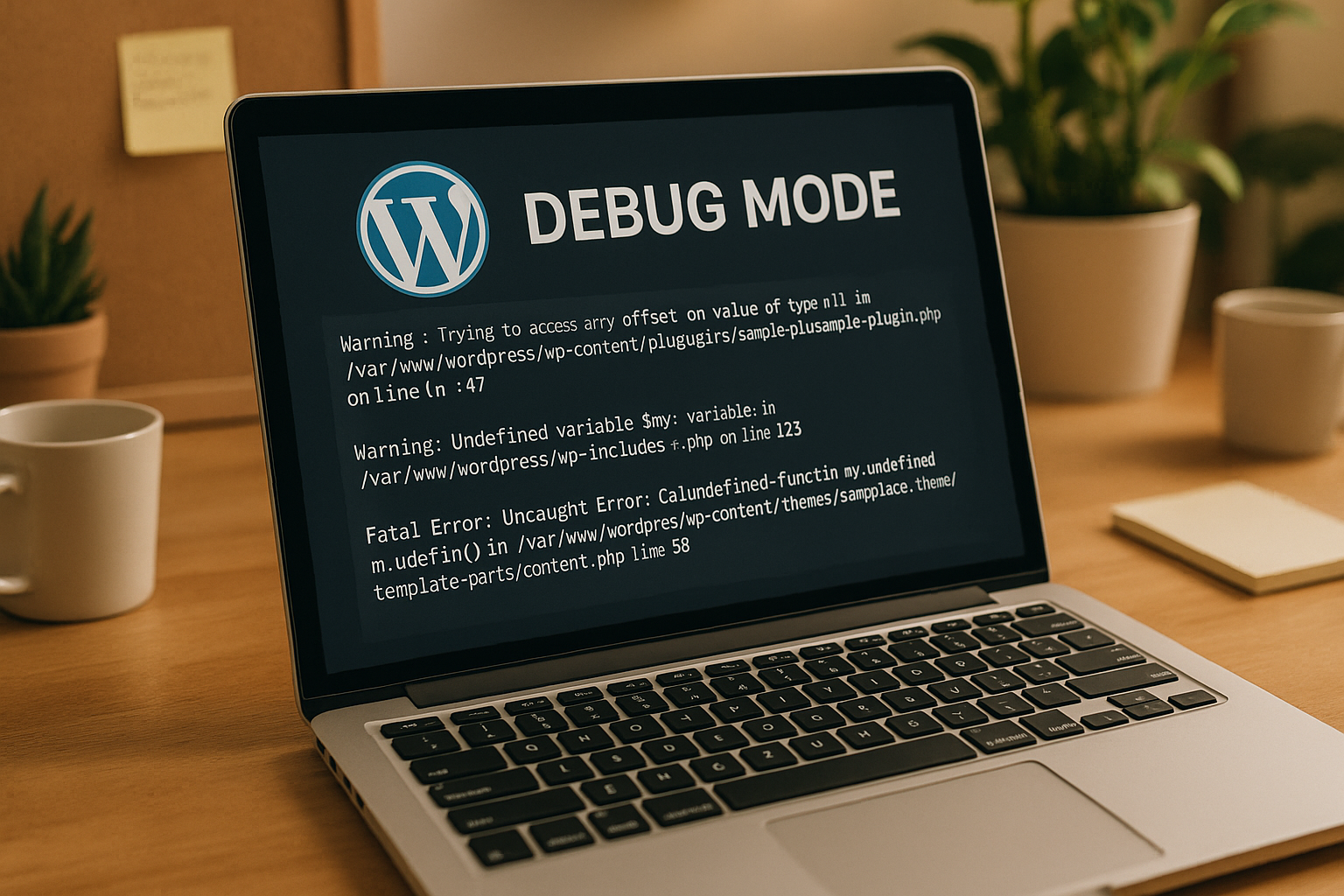
In alcuni casi, il file debug.log mostra solo avvisi superficiali che non influiscono necessariamente sul funzionamento. Tuttavia, non bisogna ignorare questi avvisi, perché possono essere un'indicazione che un tema o un plugin non è aggiornato. Questi "avvisi" e "notifiche" spesso forniscono informazioni tempestive su un imminente cambiamento della versione PHP utilizzata o su una funzione che scadrà nel prossimo futuro. Mi è già capitato che un plugin utilizzasse per mesi funzioni obsolete, che sono diventate un problema solo quando è stato cambiato il server.
Nei team più grandi è consigliabile introdurre una routine per il controllo dei log. Ad esempio, si potrebbe dare una rapida occhiata al debug.log dopo ogni aggiornamento importante e documentare eventuali anomalie. In questo modo si riduce il rischio di errori striscianti che diventano evidenti solo quando è già troppo tardi. Questo non solo crea maggiore stabilità, ma aumenta anche la fiducia nella propria infrastruttura.
Risoluzione dei problemi: scenari tipici della pratica
Una configurazione di debug funzionante offre vantaggi decisivi in caso di errori specifici. Se un plugin non funziona più correttamente dopo un aggiornamento, di solito il file di log indica immediatamente il responsabile. Ciò consente di identificare in modo specifico le estensioni e di disattivarle a scopo di test.
In altri casi, vengono utilizzati comandi PHP obsoleti. È possibile riconoscerli dagli avvisi relativi ai cosiddetti comandi funzioni deprecate. O trovare una versione più aggiornata dell'estensione o sostituirla. Se i messaggi di errore si verificano anche con i plugin disattivati, l'uso di un tema standard come Twenty Twenty-Three aiuta a isolare gli errori.
Chiunque lavori con WordPress da un po' di tempo conoscerà anche il fenomeno della "schermata bianca della morte". Improvvisamente si vede solo una pagina bianca quando si richiama il sito, senza alcun messaggio di errore. In questi casi, personalmente trovo che la combinazione di WP_DEBUG, WP_DEBUG_LOG e WP_DEBUG_DISPLAY (quest'ultimo, tuttavia, solo localmente). Controllo il debug.log per vedere esattamente quali righe in quali file scatenano l'errore fatale. Spesso basta un intervento rapido, come la disattivazione di un plugin o la personalizzazione di una funzione del tema, per far ripartire il sito.
A volte la causa risiede nelle estensioni PHP necessarie che non sono attive o non sono disponibili. Questi problemi di compatibilità si verificano soprattutto quando si passa a un nuovo server o con pacchetti di web hosting più piccoli. Vale la pena tenere d'occhio sia il log degli errori del server sia il debug.log per ottenere informazioni complete. Consiglio di controllare direttamente la modalità di debug e i log ogni volta che si cambia server: in questo modo si evitano sorprese se, ad esempio, una funzione importante come mbstring o gd non è disponibile.
Strumenti professionali per un debug approfondito
Oltre agli strumenti di WordPress, altri strumenti vi aiutano ad analizzare gli errori. Monitoraggio delle query visualizza le query del database, le richieste HTTP, gli hook e gli errori PHP direttamente nel backend. È possibile vedere a colpo d'occhio quali query vengono eseguite troppo lentamente o generano errori. In questo modo si risparmia tempo prezioso nell'analisi dei tempi di caricamento.
Con Barra di debug è possibile aggiungere al menu di amministrazione una visualizzazione dei ganci attivi, dei modelli correnti e dei log correnti. Se si dispone di un accesso diretto al server, si può usare il metodo Xdebug impostare punti di interruzione specifici ed eseguire una valutazione passo-passo di singole funzioni PHP.

Ho già lavorato con tutti questi strumenti e posso confermare che funzionano perfettamente insieme. Query Monitor è costantemente attivo nel mio ambiente di sviluppo. Non appena mi accorgo che una pagina impiega un tempo insolitamente lungo per caricarsi o che le mie query SQL sono vuote, controllo le query registrate. Debug Bar, invece, è ideale per tenere d'occhio rapidamente altre funzioni di gestione, come ad esempio gli hook attualmente attivi. Xdebug è imbattibile per errori particolarmente complessi in cui è necessario andare a fondo nel codice. Posso esaminare il codice riga per riga e scoprire esattamente dove il flusso di valori o la gestione delle variabili si comportano in modo inaspettato. Questo vale davvero tanto oro quanto pesa, soprattutto con basi di codice ampie e confuse.
Questi strumenti sono estremamente preziosi, soprattutto in un contesto di team. Non solo si può eseguire il debug passo dopo passo, ma si possono anche condividere i risultati tra di loro. In questo modo, anche i membri meno esperti del team imparano rapidamente a capire dove si nasconde un errore e come riconoscerlo. L'effetto di apprendimento è immenso se gli strumenti vengono utilizzati in modo coerente e se la logica dietro ogni messaggio di errore viene spiegata in modo trasparente.
Sicurezza del debug in modo corretto: Cosa bisogna evitare
Sebbene la modalità di debug sia utile, se usata in modo improprio comporta rischi per la sicurezza. Nelle pagine live non si dovrebbe mai Visualizzazione degli errori nel frontend, poiché i percorsi dei file sensibili o le funzioni interne potrebbero diventare visibili al pubblico. Utilizzate solo il file di log e, se necessario, limitate l'accesso ai file sul lato server (ad esempio, tramite .htaccess).
Inoltre: i file di log di debug crescono rapidamente. Eliminate o spostate i vecchi registri in una directory protetta una volta completata l'analisi. In questo modo si eviteranno volumi di dati inutili e possibili falle nella sicurezza in futuro.
Nel mio lavoro quotidiano, mi sforzo di controllare regolarmente i file di registro e di non lasciare che si accumulino troppi dati spazzatura. Soprattutto se si gestisce un progetto per diversi anni, altrimenti si possono accumulare molte cose. Spesso si dimentica che i log di debug possono rivelare informazioni utili sulla struttura del progetto in caso di attacco di un hacker. È quindi importante gestire questi dati in modo responsabile e non lasciarli permanentemente accessibili al pubblico.
Perché un buon hosting semplifica il debug
Un server veloce e stabile facilita il debug e l'analisi degli errori. Provider con Ottimizzato per WordPress Gli ambienti non consentono solo l'accesso ai log, ma anche alle strutture dei file, alle impostazioni di cache e ai livelli di errore. Soprattutto se gestite diversi siti web, vale la pena di valutare offerte di hosting specifiche che soddisfino i requisiti di più progetti WordPress contemporaneamente.
| Luogo | Fornitore | Vantaggi |
|---|---|---|
| 1 | webhoster.de | Hosting SSD, supporto diretto, strumenti di debug preinstallati |
| 2 | Fornitore B | Backup veloci, registri estesi |
| 3 | Fornitore C | Caratteristiche di sicurezza, interfaccia flessibile |
Con un supporto facilmente accessibile e reattivo, i problemi possono essere identificati ancora più rapidamente in caso di dubbio. Gli host che offrono strumenti di debug preinstallati o istruzioni chiare per la configurazione di WP_DEBUG vi risparmiano noiose ricerche. Io stesso ho sviluppato una preferenza per gli host che offrono ambienti server ottimizzati per le prestazioni e che hanno anche un sistema di staging nel pacchetto. In questo modo è possibile eseguire il debug in un ambiente quasi identico a quello del sito live senza correre alcun rischio.

Inoltre, i log del lato server, come il log degli errori di Apache o Nginx, sono di enorme importanza. A volte è possibile vedere molto di più di ciò che WordPress stesso registra. Una corretta analisi del problema non esclude quindi il livello di hosting. Eventuali meccanismi di caching, cron job o impostazioni del firewall funzionano correttamente solo se i loro messaggi di errore possono essere visualizzati, se necessario.
Consigli importanti per la vita quotidiana
Prendete il Analisi degli errori seriamente. Documento ogni incidente rilevante in un registro separato. Questo mi permette di avere una visione d'insieme e di trovare più rapidamente soluzioni agli errori ricorrenti. Inoltre, provo sempre i nuovi plugin in un ambiente di staging per evitare problemi sul sito live.
Mantenete aggiornati anche i componenti di WordPress: le estensioni non aggiornate spesso causano avvisi PHP o errori SQL. Io aggiorno regolarmente temi, plugin e il core, anche se non c'è un motivo urgente per farlo. Questo perché un aggiornamento trascurato spesso nasconde vulnerabilità di sicurezza ed è una causa frequente di conflitti, soprattutto quando si utilizzano versioni PHP più recenti.
Dovreste anche ripulire la vostra installazione di WordPress: rimuovete completamente i plugin e i temi inutilizzati invece di disattivarli soltanto. Le estensioni vecchie e inutilizzate spesso contengono componenti di codice obsoleti che potrebbero in seguito causare messaggi di errore. Un inventario di codice snello rende il debugging molto più facile, perché ci sono meno fonti potenziali di problemi.
Anche la versione di PHP è fondamentale. Se siete ancora fermi a una vecchia versione, rischiate di non poter più utilizzare correttamente alcune funzioni o plugin di WordPress. Ogni aggiornamento di PHP non porta solo nuove funzionalità, ma anche comandi rimossi (funzioni etichettate come "deprecate"). È quindi consigliabile utilizzare un ambiente di prova per verificare se un cambio di versione è possibile senza problemi e se tutti i temi e i plugin sono compatibili. Una modalità di debug aiuta a riconoscere immediatamente i problemi.
Alcuni problemi si presentano solo in condizioni di carico, ad esempio quando più utenti accedono a determinate pagine contemporaneamente o quando i cron job si sovrappongono. In questo caso può essere utile non solo registrare sporadicamente, ma anche a lungo termine ed eseguire test di carico. Soprattutto se gestite un sito web o un negozio online molto frequentato, potete riconoscere efficacemente i colli di bottiglia o gli stalli nel database. Consiglio anche di documentare dettagliatamente tutte le modifiche apportate ai parametri di sistema (ad esempio, Memory_Limit). I breakpoint in Xdebug o le voci del registro di debug mostrano il carico esatto in cui si verifica un errore.
Dovreste anche avere una chiara divisione dei ruoli nel team: chi testa cosa, chi documenta i risultati e chi modifica il codice? Una buona comunicazione aiuta a garantire che due persone non effettuino inavvertitamente impostazioni di debug diverse nello stesso momento. Mi è già capitato di vedere impostazioni di debug sovrascritte l'una dall'altra perché nessuno sapeva chi aveva appena modificato il parametro sotto stress.
Conclusione: riconoscere gli errori, garantire le prestazioni
La modalità Debug di WordPress è uno degli strumenti più importanti per una risoluzione efficiente dei problemi. Se la utilizzate in modo mirato, scoprirete più rapidamente le vulnerabilità e farete in modo che il vostro sito web funzioni senza errori a lungo termine. Strumenti come Query Monitor, registri sicuri e interventi tempestivi in caso di avvisi sono essenziali.
Consiglio di attivare la modalità di debug solo negli ambienti di sviluppo o per la risoluzione di problemi gravi. L'acquisizione di conoscenze e l'approccio strutturato che ne derivano vi risparmieranno giorni di lavoro e fastidi, soprattutto in caso di errori improvvisi. Inoltre, l'analisi regolare dei log riduce il rischio di vulnerabilità della sicurezza e ottimizza allo stesso tempo le prestazioni. In questo modo il vostro sito web rimane stabile e adatto alle esigenze future.