コンテンツにスキップ
WordPressのデバッグモードは、フロントエンドで機密情報を公開することなく、ライブシステムのエラーを素早く認識するのに役立ちます。私はロギングを有効にし、出力を非表示にし、一貫して安全なアクセスを維持します。ロギングを有効にし、出力を非表示にし、一貫してアクセスを保護します。 セキュリティ 訪問者を不安にさせることなく、またパフォーマンスを危険にさらすことなく、迅速な分析が可能です。.
中心点
ここでは、デバッグモードを安全に使用するための最も重要なパラメータと、以下の用語について説明します。 生産性 そして保護。.
- ロギング 表示の代わりにWP_DEBUG_LOGを有効にし、WP_DEBUG_DISPLAYをオフにする。.
- 保護 ログの.htaccessでアクセスをブロックし、ローテーションを設定する。.
- ワークフロー ステージングとWP-CLI: 変更をテストし、その後デバッグをオフにする。.
- パフォーマンス に設定します:SCRIPT_DEBUG を選択的に使用します。.
- 拡張機能 SAVEQUERIESやBacktraceなど:一時的にのみ有効にする。.
これらのポイントは、ランニングの現場やアクティブなチームとの日常生活において私の羅針盤となり、集中力を切らさないようにしている。 リスク オープン。私は体系的に仕事をします:変更を文書化し、ログを迅速にチェックし、レガシーな問題を削除します。複数の人が同時にデバッグ作業を行わないよう、責任の所在を明確にします。深く分析する前に、ファイルやバックエンドへのアクセスを確保します。私は一貫して、原因を見つけたらすぐにデバッグ機能をオフにします。 パフォーマンス 苦しんでいない。.
デバッグモードがライブシステムで重要な理由
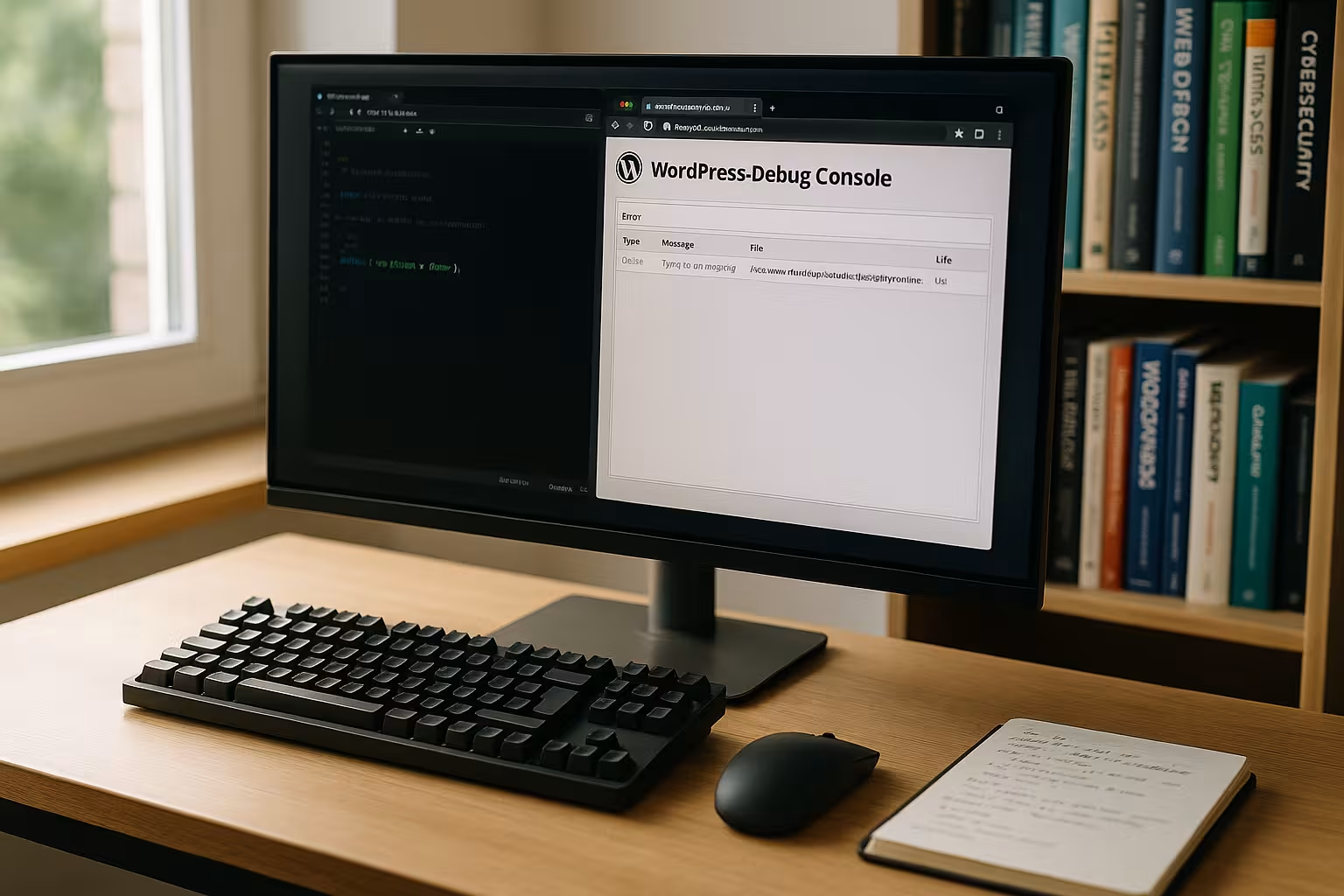
プラグイン更新後の予期せぬエラーメッセージや空白の画面は、アクティブロギングによって、訪問者に関連性のない情報を表示することなく、より迅速に分類することができる。 アタッカー 悪用される可能性がある。警告、非推奨の通知、致命的なエラーを即座に認識し、タイムスタンプやファイルパスを確認し、そこから明確な手順を導き出す。これは、散発的な500エラーや遅いロード時間などの散発的な影響に特に役立ちます。推測する代わりに、私はログエントリーをチェックし、問題の引き金となるユーザーアクションをシミュレートします。これは私の時間を節約し 空室状況 サポートループを最小限に抑える。.
ステップバイステップ:wp-config.phpで安全に有効化する
まず、ルートディレクトリのwp-config.phpを開き、バックアップを作成し、現在必要な機能のみを有効にします。 分析 必要です。重要:私はフロントエンドのエラーメッセージを隠し、ログファイルにのみ書き込んでいます。これにより、訪問者をイライラさせることなく、すべての詳細を記録することができます。それぞれの介入後、私は新しいエントリーを作成するためにページをチェックします。そして、ログファイルを読み、最も重要なエントリーからその原因までを調べます。 エラーの原因 的な方法で。.
define('WP_DEBUG', true);
define('WP_DEBUG_LOG', true);
define('WP_DEBUG_DISPLAY', false);
define('WP_DEBUG_DISPLAY', false); @ini_set('display_errors', 0);
もっと深く知りたければ、短めの本を引っ張り出す。 デバッグモードのチュートリアル コンフィギュレーションを状況に適応させ、変更を追跡可能な方法で記録する。これにより 透明性 必要であればすぐにロールバックできる。Liveの永久的なデバッグフラグを回避し、ロギングが実行されたタイムウィンドウと時間を記録し、直接アクセスできないようにログファイルを保護する。そして、フロントエンドに出力が現れないことを確認する。これにより 視認性 外側はきれいだ。.
| 定数 | 目的 | 製造 | つまずきの危険 |
|---|---|---|---|
| WP_DEBUG | 一般的なエラー報告をオンにする | 一時的に真にする | 永続的な現役は不要なものを生み出す オーバーヘッド |
| WP_DEBUG_LOG | メッセージを/wp-content/debug.logに書き込みます。 | 真、アクセスをブロック | 丸太の成長が早く、ローテーションが欠けている |
| wp_debug_display | フロントエンドの表示をコントロールする | 常に偽 | 真実は道を明らかにし 詳細 |
| ini_set(‚display_errors‘, 0) | PHPレベルでの強制抑制 | アクティブのままにする | ホスターポリシーはこれを上書きすることができる |
| SCRIPT_DEBUG | 最小化されていないJS/CSSを使用する | ターゲットのみ | より多くのリクエスト、より遅い 資産 |
WPエラーログを正しく読む
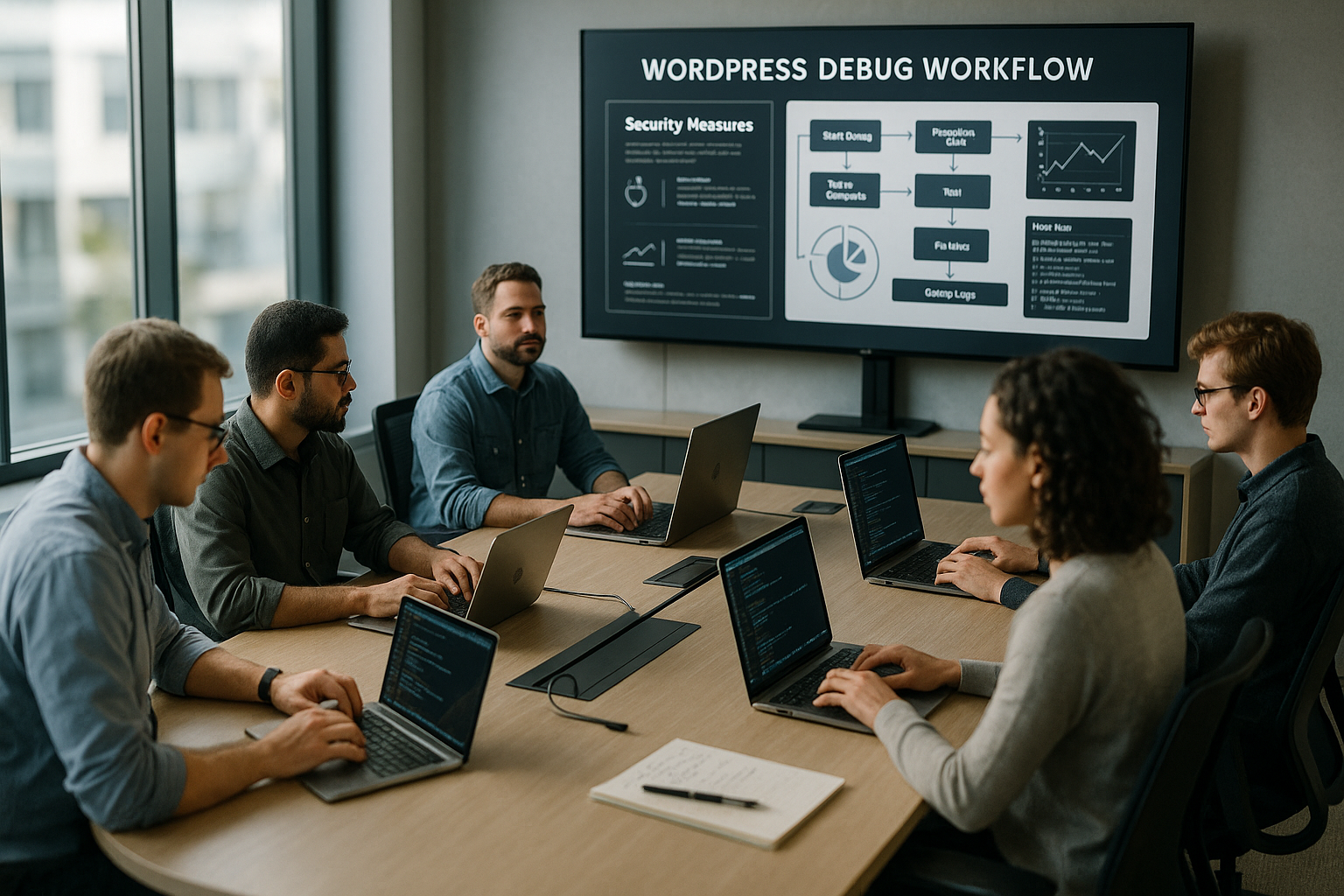
/wp-content/debug.logファイルは、エラーの分類のための私の中心的な情報源です。 原因 を使用して分離します。私はまず、„Fatal error“、„PHP Warning“、„Deprecated “をスキャンし、パターンをマークし、最近変更したプラグインやテーマとファイルパスを照合する。それから行番号をチェックし、エディターで直接影響を受けた関数を見ます。ログの中で意味のある検索語を使い、期間を絞り込み、エントリーが再現可能かどうかを検証する。最後に、片付けます:メモリと記憶容量を節約するため、分析が終わったらすぐにログファイルを削除する。 概要 を保存する。
典型的なエラーパターンを素早く修正
白い画面が表示されたら、まずログをチェックし、最後にロードされたプラグインを特定する。 データ を使ってリスクを回避している。テーマがヒットした場合は、一時的に標準のテーマに切り替えて、ログを再度チェックし、テンプレートのオーバーライドを比較する。500エラーは構文の問題や制限を示すことが多い。この場合、必要なメモリや特定の行に関するログ・エントリーが手っ取り早い手がかりとなる。バックエンドの奇妙な症状の場合、私は非推奨のヒントを探します。非推奨のコードはすぐには壊れませんが、その後の影響を引き起こすからです。トリガーを見つけ次第、修正内容を文書化し、デバッグモードを解除して 機能 フロントエンドで。

リスクなしのパフォーマンスとSCRIPT_DEBUG
JavaScriptやCSSの問題を追っているとき、私は一時的にSCRIPT_DEBUGを有効にするだけだ。 ライン を目の前にしている。並行して読み込み時間を監視し、不具合のあるリソースを特定したらすぐにスイッチをリセットする。遅いデータベースクエリやフックについての洞察には クエリーモニター, しかし、私はアクセスを管理者に厳しく制限している。絶対に必要な場合を除き、トラフィックの多いサイトでの使用は避け、メンテナンスのウィンドウを短く計画します。こうすることで 応答時間 ページのボトルネックを見つける。.
セキュリティ:ディスプレイをオフにし、アクセスを保護する
ライブ操作中にフロントエンドにエラーメッセージを表示することはない。 攻撃 より簡単だ。その代わりに、すべてのエントリーをログに書き込み、ファイルもブロックしています。誰もブラウザから直接debug.logを呼び出せないように、/wp-content/.htaccessにロックをかけています。同時に、管理者権限を厳重に保ち、権限のある人だけがデバッグできるように別アカウントを使用しています。解析後、WP_DEBUGをfalseに戻し、ログを削除して 表面 クリーンだ。
許可、拒否
すべてから拒否
</ファイル

プロのための高度なテクニック
エラーが散発的にしか発生しない場合は、一時的にバックトレースを有効にして、コールチェーンを可視化し、エラー発生を最小限に抑えるようにしている。 場所 をより明確にすることができます。SAVEQUERIESは、スタック・トレースとクエリー時間を関連付けることができるので、データベースのデバッグに役立つ。どちらのスイッチもパフォーマンスを低下させるので、短時間だけオンにする必要がある。より詳細な分析には、WordPressのログをサーバーのログやAPMツールと組み合わせて、システムの境界を越えたボトルネックを特定する。その後、フラグを削除し、再度チェックして プロトコル スリムだ。
define('WP_DEBUG_BACKTRACE', true);
define('SAVEQUERIES', true);;
WP-CLIとステージングによるワークフロー
私はまず、ステージング環境でリスクのある変更をテストし、そこでデバッグフラグを永久に有効にして、実際の変更をシミュレートする。 負荷. .Liveでは、短いタイムウィンドウを使い、開始と終了を記録し、並行してバックアップを作成します。WP-CLIを使えば、例えばerror_logを経由して特定のテストをトリガーすることができ、エントリーが期待通りに表示されるかどうかを即座に確認することができます。これは推測を減らし、本番システムでの長い試行錯誤を防ぎます。修正が成功した後、私は変更を同期してログに新しいエントリがないことを確認します。 警告 もうこれ以上は現れない。.
wp eval 'error_log("Debug-Test: Timestamp");'

ホスティングとサーバーの設定エラーレベル、ローテーション、制限
PHPのエラーレポートが適切に設定されていれば、関連するエラーだけを処理すればよいので、時間の節約になります。 メッセージ を見てください。error_reportingの設定をチェックし、ファイルが手に負えなくならないようにログのローテーションを設定する。メッセージの種類とその影響を分類するために、私は PHPエラー・レベル. .トラフィックが多い場合は、ログの保存場所を別にするか、ログを中央システムにストリームすることを検討しています。こうすることで、ストレージの要件、I/O、そしてログを保存するために必要な情報を保つことができる。 パフォーマンス を管理し、概要を把握する。.
チームワークとログの衛生管理
誰がいつデバッグフラグの設定を許可されるかを定義することで、並行動作や矛盾が発生しないようにします。 変更点 を与える。各セッションには、開始時間、目的、責任者を記録したチケットまたはメモが与えられる。分析が終わったら、ログファイルを対象を絞って削除し、必要であれば再開して、新しいノートを明確に分ける。ファイル名を統一し、コミットメッセージにタイムウィンドウを書くことで、後の質問にすぐに答えられるようにしています。このような規律を守ることで、問い合わせを減らし、時間を節約し、そして 品質 メンテナンス.

環境と条件付きデバッグ
私は厳密に区別しています。 生産, 上演 そして 開発. .私はwp-config.phpで環境タイプを定義し、デバッグの動作をここから派生させている。こうすることで、Liveでの偶発的なパーマネントロギングを防ぎ、ステージングを意図的に会話的なものに保つことができます。.
define('WP_ENVIRONMENT_TYPE', 'production'); // 'ステージング'または'開発'

// 自動的にステージングのみ大きくする:
if (defined('WP_ENVIRONMENT_TYPE') && WP_ENVIRONMENT_TYPE === 'staging') { // ステージング時のみ自動的に大音量にする。
    define('WP_DEBUG', true);
    define('WP_DEBUG_LOG', true);
    define('WP_DEBUG_DISPLAY', false);
}
ライブでの短期的な分析のために、私は選択的にデバッグだけをオンにします。 アイピー または狭い時間枠で行われる。これにより リスク そしてログをきれいに保つ。.
$my_debug_ip = '203.0.113.10';
if (!empty($_SERVER['REMOTE_ADDR']) && $_SERVER['REMOTE_ADDR'] === $my_debug_ip) {
    define('WP_DEBUG', true);
    define('WP_DEBUG_LOG', true);
    define('WP_DEBUG_DISPLAY', false);
}
独自のログパス、権限、ローテーション
私は、ログをデフォルトのウェブパスの外や別のフォルダに書きたい。 アクセス とローテーションを簡素化します。WordPressではパスのカスタマイズが可能です:
define('WP_DEBUG_LOG', WP_CONTENT_DIR . '/logs/debug.log'); // あらかじめ/wp-content/logs/フォルダを作成しておく。
重要なのは制限的であること ファイルの権利 (ファイルの場合は0640、フォルダの場合は0750など)と正しい所有権を設定することで、ウェブサーバは書き込むことができますが、外部からの直接アクセスはできません。Apacheの.htaccessロックはすでに紹介しましたが、NGINXではこのようにしています:
location ~* /wp-content/(debug.log|logs/.*)${。
    すべてを拒否する;
    return 403;
}
ログが増えるのを防ぐため、私はシステムローテーションを設定した。logrotateの例(パスのカスタマイズ):
/var/www/html/wp-content/logs/debug.log{。
    サイズ 10M
    回転数 7
    圧縮
    欠落
    空でない
    コピー切り捨て
}
共有ホスティングでは、私はルートアクセス権を持っていない、私は必要に応じて回転させる スクリプトあたりファイル名を変更し、新しいアーカイブを作成し、古いアーカイブはcronjobで自動的に削除しています。.
リカバリーモードと致命的エラーハンドラ
WordPress の致命的なエラーハンドラは リカバリーモード, クラッシュ後にバックエンドに安全にログインするためだ。しかし、私はライブのシステムでこれに頼っているだけではありません:管理者メールを最新の状態に保ち、配信をチェックし、さらに ログ. .まれにハンドラーがトラブルシューティングの邪魔になる場合(クラッシュを具体的に再現したい場合など)、一時的にハンドラーを無効にすることができる:
define('WP_DISABLE_FATAL_ERROR_HANDLER', true); // 短時間だけ使用する。
私はそのような介入を厳密に文書化し、分析後にリセットする。 安定性 苦しんでいない。.
キャッシュ、OPcacheと再現性
多くの „ゴーストエラー “はキャッシュに関係している。私は修正プログラムをデプロイするとき、一貫してキャッシュを空にする:
- OPcache(PHP)は、新しい コード-スタンドは本当に活発だ。.
- 古いHTML出力を避けるためのページキャッシュ/フルページキャッシュ(Purgeなど)。.
- Object-Cache/Transientsを使用することで、古い コンフィギュレーション とクエリが機能しない。.
その後、影響を受けたアクションを再トリガーし、新しいアクションが発生することなくクリーンな実行が行われるまで、リアルタイムでログを監視する(tail -f)。 警告 ご覧ください。.
REST、AJAX、Cronのターゲットテスト
すべてのエラーがフロントエンドに表示されるわけではありません。私は特にチェックしている:
- バックエンドのAJAXエンドポイントは、ボタンが何もしないか、応答が空のままである場合。.
- ヘッドレスフロントエンドや統合が必要な場合は、REST APIルート。 ハング.
- メールの送信やインポートなどのスケジュールされたタスクが失敗した場合、WP-Cronを使用します。.
WP-CLIを使えば、これらのパスを簡単に再作成し、ログを „ライブ “で送ることができる。私はcronjobsを実行し、ログで直接効果を確認します:
wpクーロンイベントリスト
wp cronイベント実行 --due-now
wpキャッシュフラッシュ
このようにして、フロントエンドの問題とサーバーサイドのタスクを分離している。 原因 より速い。
マルチサイトとログのコンテキスト
マルチサイトのセットアップでは、異なるサイトからのメッセージが同じログに記録されます。そのため、私は自分のerror_logエントリーを コンテクスト をブログIDまたはドメインと一緒に入力します。MUプラグインの助けを借りて、分析期間中これを行う:
<?php
// wp-content/mu-plugins/log-context.php (一時的な)
add_action('init', function () { )
    if (defined('WP_DEBUG') && WP_DEBUG) { { $blog
        $blog = function_exists('get_current_blog_id') ?get_current_blog_id() : 0;
        error_log('[Site ' . $blog . '] Init reached');
    }
});
これにより、エントリーを特定のサブサイトに素早く割り当てることができる。 コンフリクト 限定する。.
フロントエンドに漏れのない管理者専用ノート
時々、一般の人々を不安にさせることなく、バックエンドに警告を表示させたいと思うことがあります。私は、フロントエンドの表示はオフのまま、新しいログエントリーを知らせる小さな管理者通知を使用しています:
(file_exists($log) && filesize($log) >) 0) {
        エコー '<div class="notice notice-warning"><p>デバッグログに新しい <strong>エントリー</strong> - ご確認ください。.</p></div>';
    }
});
それが私の日常生活を支えている 生産的, 機密事項を明かすことなく。.
メモリ限界、エラー・レベル、選択的ノイズ
メモリーエラーが発生した場合、私はコントロールされた方法で制限を増やし、その場所を特定する。 診断-ステップ:
define('WP_MEMORY_LIMIT', '256M');
define('WP_MAX_MEMORY_LIMIT', '512M');;
ノイズを減らすために、エラーレベルを慎重に調整している。本当の問題を隠したくはないのですが、修正中に過剰な指摘を受けることがあります。 バンドル:
Error_reporting(E_ALL & ~E_NOTICE & ~E_USER_NOTICE); // 一時的なものですが、注意してください。
修正後、私は完全な視界に戻す。 備考 潰れない。.
データ保護、サニタイズ、保管
ログに個人情報や支払いデータを書き込むことはありません。プラグインが潜在的にセンシティブなデータを収集する場合 情報のご案内 ログは、フィルターや独自のラッパー(電子メールをuser@...に短縮する、トークンを4文字で切り捨てるなど)を使って値をマスクしている。明確な保存期間を定義し、スケジュールに基づいてログを削除します。 コンプライアンス 安定している。サポートであっても、私は関連する抜粋だけを共有し、パスやセッションIDを含む完全なファイルを共有することはない。.
競合をきれいに分離する
プラグインのコンフリクトに取り組むとき、私は体系的なアプローチをとる:
- バージョンを凍結するのは 再現性 を確保する。.
- 私は特に、小グループで候補者を不活性化し、ログを観察し、トリガーが解除されるまでバイセクションを使う。.
- フック、プライオリティ、レイトイニットをチェックする。.
最終的に、私は修正点を文書化するだけでなく、次のようなことも文書化している。 原因 (フックの順番、互換性のないバージョン、メモリ制限)そうすることで、チームは今後のアップデートを計画しやすくなる。.
簡単にまとめると
私はWordPressのデバッグモードを、ロギングを有効化し、一貫して表示をブロックし、ファイルへのアクセスをハードコーディングすることによって、生産的に使用している。 セキュア. .ステップ・バイ・ステップだ:エラーを発生させ、ログを読み、原因を修正し、フラグをリセットする。必要であれば、SCRIPT_DEBUG、SAVEQUERIES、Backtraceを簡単に使って、その効果をチェックするだけです。ローテーション、ステージング、責任の明確化といった良い習慣は、日常生活においてすべての違いを生む。これは、ライブページを速く、安全に、そして ユーザー その一方で、私は的を射た方法で問題を解決し、文書化する。.