Ga naar de inhoud
Ik heb All-Inkl Webmail ingesteld op mijn desktop client zodat IMAP en SMTP werken netjes samen en mails blijven overal gesynchroniseerd. Ik vertrouw op veilige poorten, correcte maptoewijzingen en duidelijke stappen die elke instelling in Outlook, Thunderbird of Apple Mail merkbaar eenvoudiger maken.
Centrale punten
- IMAP voor synchronisatie, SMTP voor verzending
- SSL/TLS activeren en 2FA gebruik maken van
- Map correct: Verzonden, Prullenbak
- Poorten controle: 993, 465/587
- Fout vermijden door Auth en servernamen
Vereisten in KAS: Een mailbox maken en plannen
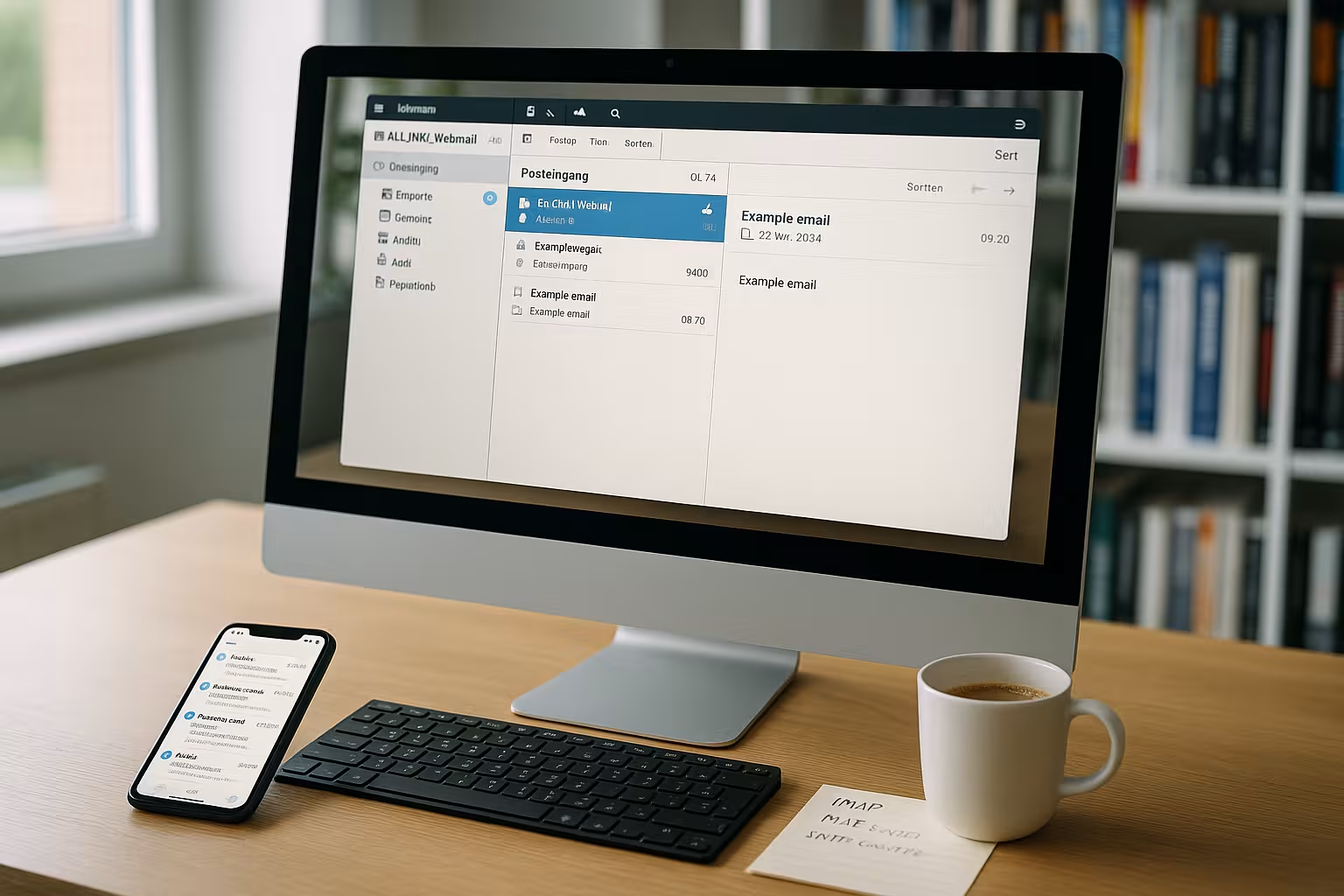
Voordat ik begin, bewaar ik mijn actieve tarief, het domein en de toegangsgegevens naar de KAS klaar, zodat ik zonder onderbreking kan werken. Ik maak de mailbox aan in het klantengebied, wijs een sterke wachtwoord en noteer de daaropvolgende mappenstructuur. Vervolgens controleer ik of aliasadressen, doorsturen en een eventuele autoresponder geschikt zijn voor mijn processen. Voor een snelle start helpt een duidelijke naamgeving, zoals [email protected], me om ervoor te zorgen dat contactlijsten later goed werken. Als ik extra hulp nodig heb, gebruik ik een korte handleiding voor de Een e-mailaccount instellen en controleer alle details direct in de KAS.
IMAP in plaats van POP3: hoe alles gesynchroniseerd blijft
Ik kies consequent IMAPomdat alle apparaten dezelfde postbusstatus zien en gelezen of verplaatste mails overal hetzelfde verschijnen. POP3 slaat e-mails vaak lokaal op, wat zorgt voor duplicatie en inconsistenties, terwijl IMAP betrouwbaar de mappen op de server spiegelt. Voor verzenden gebruik ik altijd SMTP met actieve authenticatie zodat de server mijn afzendergegevens accepteert. Ik activeer SSL/TLS of STARTTLS omdat ik inhoud en aanmeldingsgegevens gecodeerd wil overdragen. Als u meer wilt lezen over de verschillen in gecomprimeerde vorm, klik dan op IMAP vs POP3 en past vervolgens de clientopties dienovereenkomstig aan.
Servergegevens en poorten: gebruik de juiste waarden
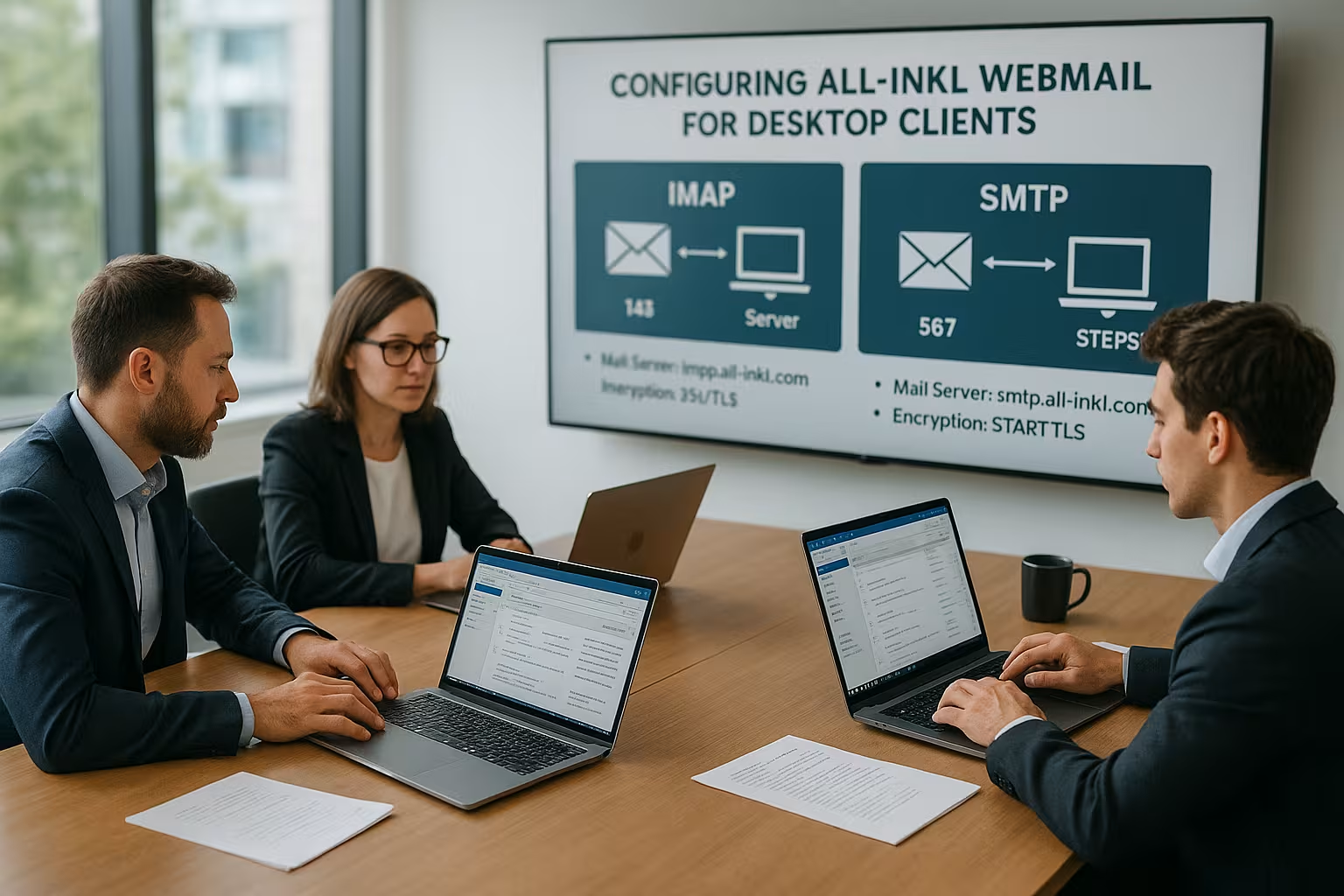
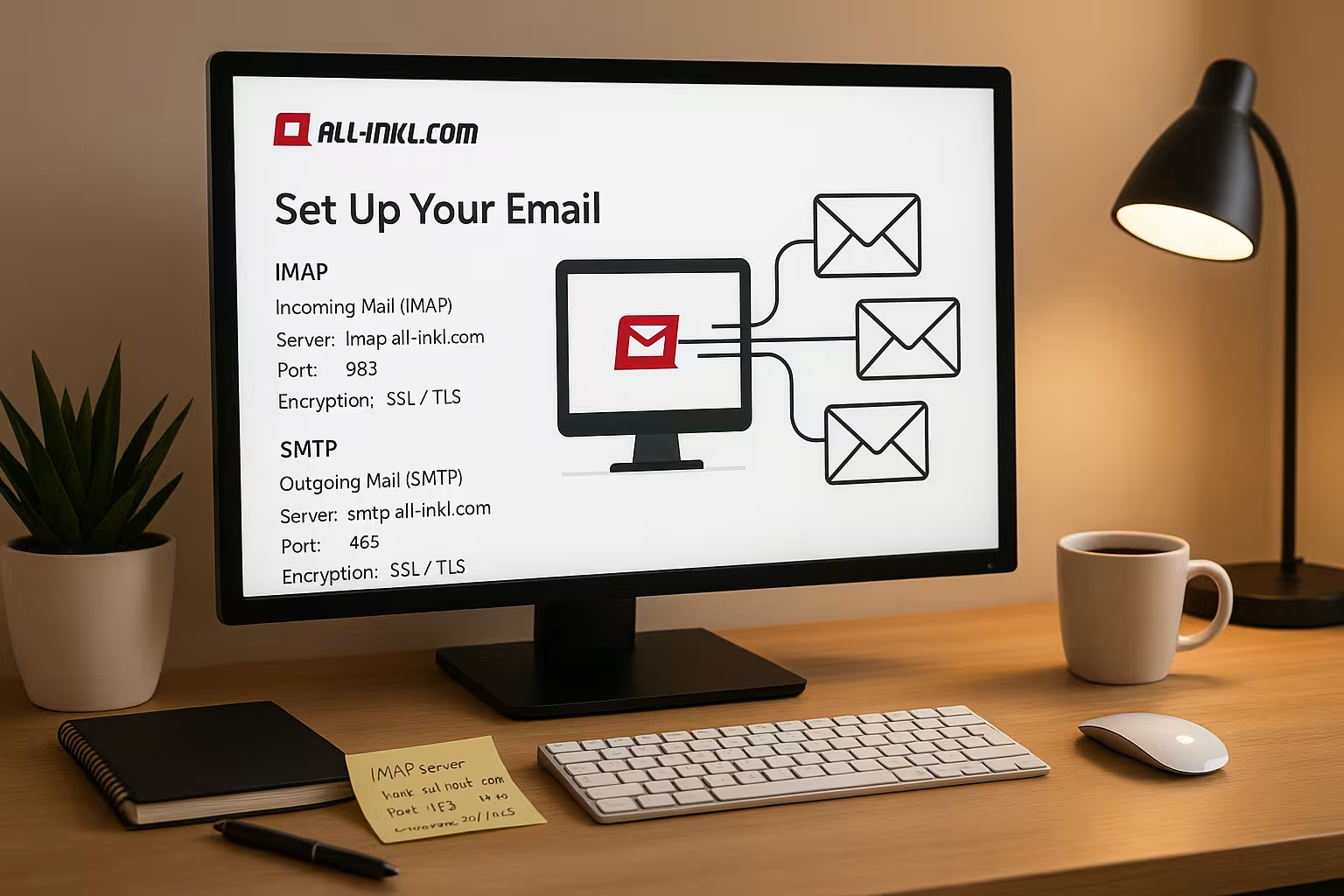
Ik controleer de servernamen in KAS, omdat de hostnaam klantspecifiek is en vaak het patroon w1234567.kasserver.com volgt, wat staat voor IMAP en SMTP blijft identiek. Voor inkomende mails gebruik ik poort 993 met SSL/TLS zodat de client veilig verbinding maakt en de inhoud van de map betrouwbaar laadt. Voor uitgaande mails stel ik poort 465 met SSL/TLS of poort 587 met STARTTLS in, afhankelijk van wat de cliënt prefereert. Ik gebruik altijd het volledige e-mailadres als gebruikersnaam omdat korte formulieren niet werken bij het inloggen. Ik activeer authenticatie voor zowel ontvangen als verzenden zodat er geen foutmelding de start blokkeert.
| Component | Waarde | Tip |
|---|---|---|
| Inbox (IMAP) | w1234567.kasserver.com | Haven 993SSL/TLS actief |
| Postvak UIT (SMTP) | w1234567.kasserver.com | Haven 465 (SSL/TLS) of 587 (STARTTLS) |
| Gebruikersnaam | Volledig e-mailadres | geen alias, voer precies in |
| wachtwoord | Wachtwoord e-mail | sterk en uniek |
| Authenticatie | geactiveerd | vereist voor IMAP en SMTP |
Outlook instellen: Handmatig, veilig en schoon
Ik open het item Account toevoegen in Outlook onder Bestand, selecteer Handmatig instellen en kies voor IMAPzodat alle mappen gesynchroniseerd blijven. Vervolgens voer ik de exacte servergegevens in, controleer de poorten 993 en 465 of 587 en beveilig de verbinding via SSL/TLS of STARTTLS. Het wachtwoord stel ik als laatste in zodat Outlook het direct kan testen en ik eventuele typefouten direct opmerk. Na de eerste keer ophalen controleer ik de toewijzing van de mappen Verzonden, Klad, Archief en Prullenbak in de accountinstellingen. Voor een gestructureerd proces gebruik ik een compacte Stap-voor-stap handleiding en vergelijk de waarden met mijn gegevens.
Thunderbird en Apple Mail: Mappen toewijzen en testen
Ik maak een nieuwe account aan in Thunderbird, selecteer IMAPvoer de hostnaam en poorten in en activeer de authenticatie zodat het inloggen zonder problemen verloopt. Vervolgens open ik de accountinstellingen, stel "Verzonden", "Klad", "Archief" en "Prullenbak" in op de servermappen en synchroniseer deze mappen offline indien nodig. In Apple Mail voeg ik een e-mailaccount toe onder Accounts, gebruik opnieuw het volledige adres als gebruikersnaam en controleer de codering. Onder Mailboxgedrag wijs ik de juiste mappen toe zodat Sent en Trash niet lokaal terechtkomen. Vervolgens stuur ik een testmail naar mezelf, controleer de Map in de webmailer en controleer of alles op de juiste plaats aankomt.
Mapstructuur en synchronisatie: schone toewijzing bespaart tijd
Ik houd mijn Map duidelijk, geef labels een verstandige naam en synchroniseer alleen mappen die ik echt dagelijks nodig heb. Voor grote mailboxen verberg ik zelden gebruikte mappen zodat de client sneller opstart en het zoeken korter duurt. Ik koppel Sent, Drafts, Archive en Recycle Bin aan de gelijknamige mappen op de server, zodat elke client dezelfde structuur gebruikt. Vervolgens controleer ik of de mail app zich aan de speciale IMAP-mappen houdt of zijn eigen mappen maakt, die ik indien nodig corrigeer. Op deze manier voorkom ik dubbele mappen en houd ik mijn workflow consistent op alle apparaten.
Verhoog de beveiliging: SSL/TLS, 2FA, spam- en virusfilter
Ik activeer SSL/TLS overal omdat ik aanmeldgegevens en inhoud consequent versleuteld overdraag, waardoor het aanvalsoppervlak minimaal is. Ik schakel twee-factor login in KAS in zodat een gestolen wachtwoord alleen geen toegang geeft. Ik stel spam- en virusfilters zo in dat mails met een hoge hitrate in de spammap belanden, terwijl legitieme berichten wel aankomen. Ik gebruik ook filterregels om nieuwsbrieven, facturen en teamupdates automatisch te sorteren en focusmappen te ontlasten. Als ik me uitschrijf, verwijder ik sessies in de webmailer en verander ik mijn wachtwoord regelmatig, zonder hergebruik in andere diensten.
Problemen oplossen: Authenticatie, poorten en lokale vergrendelingen
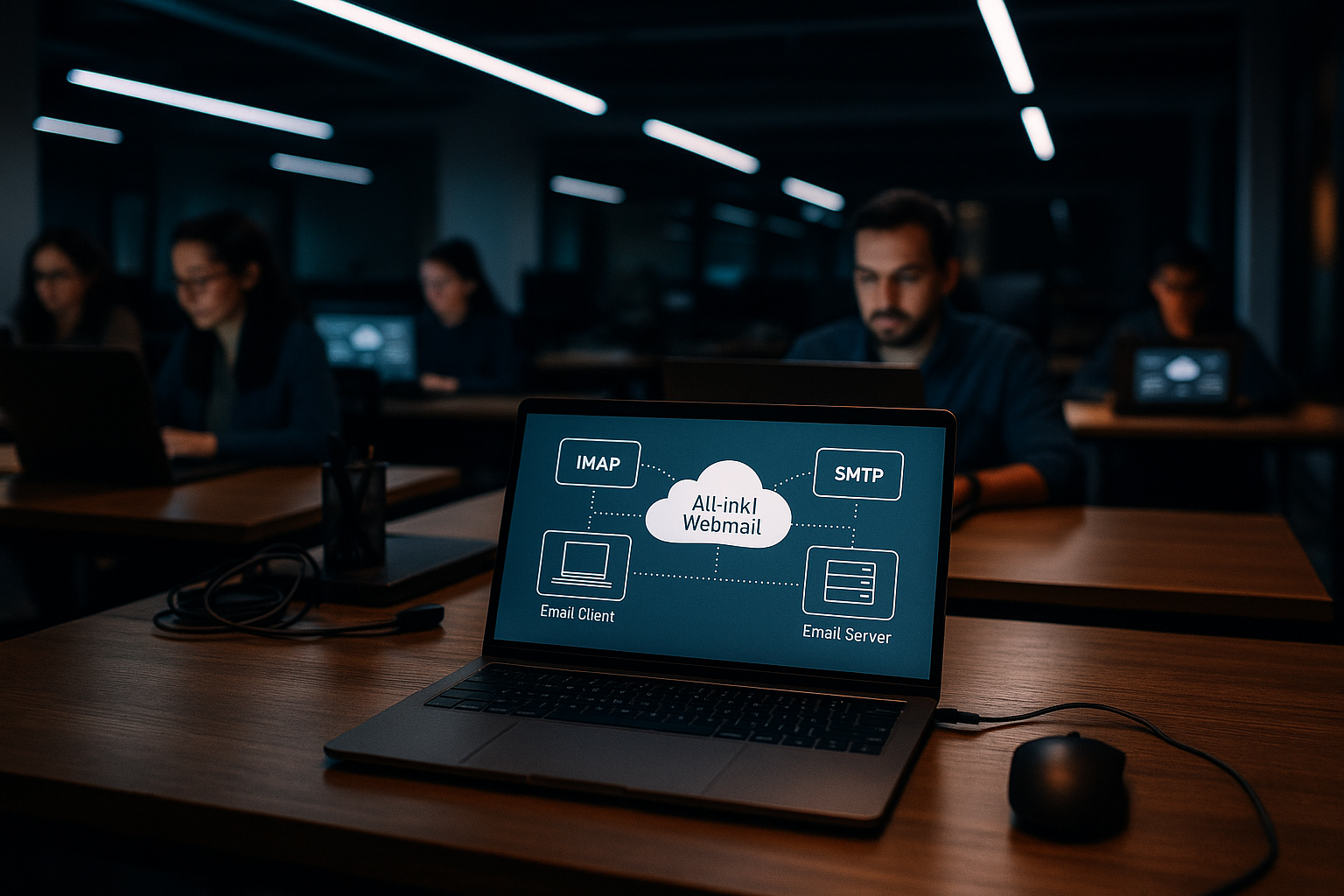
Als de dispatch mislukt, controleer ik eerst de SMTP-authenticatie, want ontbrekende referenties leiden bijna altijd tot afwijzing. Vervolgens vergelijk ik de poortgegevens en encryptie met mijn notities van de KAS, omdat 993, 465 en 587 cruciaal zijn. Als een firewall de toegang blokkeert, voeg ik uitzonderingen toe en herstart ik de client zodat de nieuwe regels van kracht worden. Voor een snelle diagnose bekijk ik de logboeken van de client, zoek naar "auth" of "timeout" en onderneem dan specifieke actie. Vervolgens test ik met een kleine tekstmail zonder bijlage om zuivere verbindingsproblemen te scheiden van limieten voor de grootte.
Mobiele integratie en DAV: houd agenda en contactpersonen gesynchroniseerd
Ik gebruik dezelfde op mijn smartphone IMAP- en SMTP-gegevens zodat iOS- en Android-apps dezelfde mappen en labels zien. Ik activeer CalDAV en CardDAV voor geschikte tarieven om afspraken en contacten centraal bij te houden en overal up-to-date te houden. In de praktijk zorgt dit voor een gestandaardiseerde weergave van afspraken, taken en klantenlijsten zonder aparte data-eilanden. Eenmaal ingesteld, test ik nieuwe invoer op de telefoon en in de desktopclient om de synchronisatierichting te bevestigen. Als er velden ontbreken, pas ik de accounts aan in de app-instellingen en synchroniseer ik de Server-URL's.
Prestaties en opslagstrategie: verstandig omgaan met bijlagen
Ik laad alleen grote bijlagen als dat nodig is, zodat de client sneller blijft en mijn Geheugen niet uit zijn voegen barst. Ik gebruik archiefmappen voor oudere jaargangen, die ik minder vaak synchroniseer en dus sneller kan ophalen. In de accountinstellingen beperk ik het lokale offline cachevenster als ik werk op apparaten met beperkte ruimte. Voor veelgebruikte mappen verhoog ik daarentegen de synchronisatiesnelheid zodat e-mails onmiddellijk zichtbaar zijn. Zo houd ik de snelheid en het overzicht in het dagelijks leven hoog en verlies ik geen belangrijke bestanden uit het oog.
Afzenderidentiteit en handtekeningen: Uniform uiterlijk
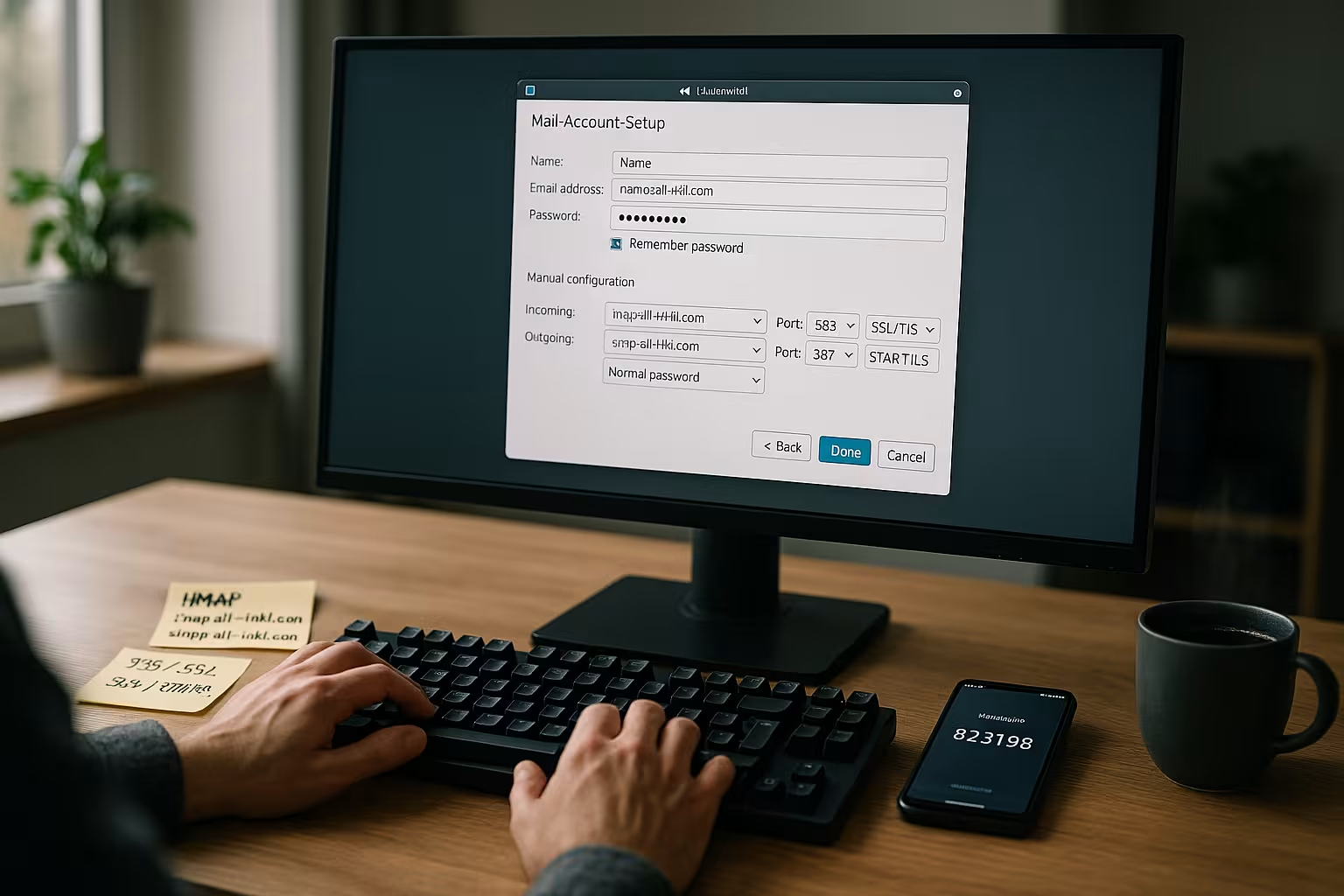
Bij elke klant behoud ik mijn Namen weergeven (bijv. "voornaam achternaam"), de Adres afzender en optioneel een Antwoordadresals antwoorden naar een teammailbox moeten worden gestuurd. Voor professionele mails maak ik een Handtekening en selecteer een standaard identiteit. In Outlook wijs ik de handtekening toe per account, in Thunderbird gebruik ik identiteiten voor aliassen en in Apple Mail stel ik het standaard afzenderadres in per account. Dit voorkomt dat belangrijke berichten per ongeluk vanaf het verkeerde adres worden verstuurd.
Verhoog de deliverability: overweeg SPF, DKIM en DMARC
Om er zeker van te zijn dat mijn e-mails goed in mijn Postvak IN terechtkomen, controleer ik de DNS-records van mijn domein. Een geschikt SPF-record definieert welke servers geautoriseerd zijn om voor mijn domein te verzenden. DKIM ondertekent uitgaande mails cryptografisch, en DMARC bepaalt hoe ontvangende servers reageren op afwijkingen. Ik controleer de waarden in het KAS en in de DNS-administratie van mijn domein. Na aanpassingen voer ik praktijktests uit: ik verstuur naar verschillende ontvangers, kijk in de spamfolder en controleer de headers (authenticatieresultaten) om te zien of SPF/DKIM een "pass" opleveren. Zo zorg ik ervoor dat de setup en de afzenderreputatie overeenkomen.
Migratie en import: verplaatsing zonder gegevensverlies
Als ik overstap van een andere provider, hang ik beide accounts parallel op als IMAP in mijn client en kopieer mappen stap voor stap. Ik trek grote mailboxen in porties (bijvoorbeeld jaarmappen) zodat er geen time-outs optreden. Ik geef de client genoeg tijd om te uploaden en controleer de doelmailbox in de webmailer. Ik verplaats bijlagen met veel megabytes als laatste en let op de Quota van de doelmailbox. Tijdens de verhuizing deactiveer ik lokale antivirusplugins voor e-mail die uploads kunnen vertragen of TLS-verbindingen kunnen verbreken, en activeer ze opnieuw zodra de verhuizing is voltooid.
IMAP-entiteiten: Speciale mappen, padprefix en abonnementen
Sommige klanten hebben een IMAP-pad prefix ("INBOX") zodat speciale mappen correct verschijnen. In Apple Mail vind ik dit onder "Geavanceerd", in Thunderbird onder "Serverinstellingen". Ik abonneer me alleen op de mappen die ik echt gebruik om de lijst compact te houden. Voor gemengde talen ("Sent" vs. "Verzonden") stel ik eenmalig de juiste toewijzing in en migreer ik oude inhoud naar de gewenste servermap, zodat alle apparaten voortaan dezelfde structuur zien. Dit voorkomt dubbele mappen op de lange termijn.
Certificaten en hostnamen: Waarschuwingen vermijden
Ik gebruik consequent de Hostnaam (bijvoorbeeld w1234567.kasserver.com) voor IMAP en SMTP. Op deze manier komt het servercertificaat overeen met de host en geeft mijn client geen waarschuwing. Als er nog steeds certificaatmeldingen komen, controleer ik de datum/tijd van het systeem, tussenliggende certificaten en of beveiligingssoftware TLS-verbindingen "verbreekt". Ik blijf bij SSL/TLS respectievelijk STARTTLS en schakel niet over naar niet-versleutelde poorten.
Geavanceerde diagnostiek: protocollen en tests
Voor lastige gevallen kijk ik naar de Logboekuitvoer van de client en test de verbinding handmatig. Een snelle controle met OpenSSL laat me zien of STARTTLS wordt aangeboden en welk certificaat wordt meegeleverd:
openssl s_client -starttls smtp -connect w1234567.kasserver.com:587
Ik zoek naar "250 STARTTLS", certificaatketen en versleuteling. Voor IMAP controleer ik poort 993 op dezelfde manier. Ik controleer ook op lokale blokkers: firewallregels, VPN-profielen, proxy-instellingen en beveiligingssuites met "SSL-inspectie". Als ik deze tijdelijk uitschakel om te testen, kan ik zien of een lokale blokkade de oorzaak is.
Quota, bijlagen en verzendlimieten in één oogopslag
Ik houd de Grootte mailbox in het KAS. Als het quotum op is, verplaats ik verzonden e-mails en grote bijlagen naar archiefmappen of exporteer ik afzonderlijke mappen lokaal. Bij het verzenden let ik op de maximale grootte en verdeel ik grote bijlagen over meerdere e-mails of gebruik ik gecomprimeerde archieven. Als een levering mislukt met berichten als "Mailbox vol" of "Bericht te groot", probeer ik een kleinere versie en verzend het opnieuw.
Back-ups en herstel: preventie in plaats van paniek
Ik exporteer regelmatig belangrijke mappen: in Outlook als PST, in Thunderbird als MBOX (of via add-on), in Apple Mail via de exportfunctie. Ik maak ook back-ups van profielen/gegevensbestanden van mijn klanten, zodat ik snel weer aan de slag kan als ik van apparaat wissel. In noodgevallen test ik willekeurig een Herstelom er zeker van te zijn dat de back-up echt bruikbaar is.
Fine-tune mobiele synchronisatie: Push, polling intervallen en cache
Ik activeer het waar mogelijk op mijn smartphone, Druk op/IDLEzodat nieuwe e-mails zonder vertraging aankomen. Op apparaten met een zwakkere batterij kies ik langere intervallen voor het ophalen van gegevens of synchroniseer ik alleen belangrijke mappen. In de instellingen van de app beperk ik offline gegevens (bijv. "laatste 30 dagen") zodat het geheugen niet vol raakt, maar houd de Verzonden-mappen worden altijd gesynchroniseerd zodat je onderweg de antwoorden in de gaten kunt houden.
Teamwork: aliassen, identiteiten, filters en autoresponders
Ik gebruik Aliassen voor roladressen (info@, support@) en stel geschikte identiteiten in mijn client in. Ik sorteer inkomende mails aan de serverkant met Filter in teammappen zodat alle bevoegde personen onmiddellijk toegang hebben. Een specifiek geformuleerd Autoresponder geeft informatie over responstijden in geval van afwezigheid zonder onnodige informatie te onthullen. Belangrijk: Ik zorg ervoor dat antwoorden altijd van de juiste afzender komen en dat de bijbehorende handtekening automatisch wordt gezet.
Gevoelige inhoud beschermen: S/MIME en PGP
Voor gevoelige communicatie onderteken of versleutel ik e-mails rechtstreeks in de client met S/MIME (certificaten) of PGP (sleutelparen). Ik test de uitwisseling met geselecteerde partners voor productief gebruik en documenteer hoe certificaten/sleutels veilig worden geback-upt en vernieuwd. Op deze manier vul ik transportversleuteling waar nodig aan met echte end-to-end beveiliging.
Conformiteit en veiligheid van apparatuur
Ik beveilig eindapparaten met Versleuteling harde schijf (bijv. FileVault/BitLocker) en sterke inlogwachtwoorden. Bij verlies kan ik apparaten op afstand vergrendelen of verwijderen. Lokale archieven, exports en caches worden opgeslagen in beveiligde gebruikersdirectory's en ik scheid privé- en zakelijke profielen. Zo blijven gegevens ook buiten de mailbox beschermd.
Conflicten, duplicaten en opruimen
Als parallel werken leidt tot Conflict kopieënIk kies bewust voor de ene versie en verwijder de andere om duplicaten te voorkomen. Het regelmatig legen van spam en de prullenbak en het comprimeren/uitbreiden van mappen houdt de database slank. Ik plan elke week een kort, terugkerend venster voor "mailboxhygiëne" om de boel netjes te houden.
Praktische samenvatting: Installatie, beveiliging, dagelijks leven
Ik heb All-Inkl Webmail ingesteld met IMAP en SMTP, zorg voor geldige servergegevens en veilige poorten en controleer de maptoewijzing meteen bij het begin. Outlook, Thunderbird en Apple Mail kunnen snel worden verbonden als ik authenticatie, SSL/TLS en STARTTLS goed instel. Voor beveiliging gebruik ik 2FA, sterke wachtwoorden en duidelijke filterregels zodat e-mails netjes aankomen en bedreigingen in een vroeg stadium worden opgelost. Typische fouten los ik op door de poort, auth en firewall te controleren voordat ik dieper in de logbestanden kijk. In het dagelijks leven bespaar ik tijd met automatische regels, schone Mapstructuur en een slimme strategie voor bijlagen en archivering.