Ga naar de inhoud

Je stelt een Plesk-cronjob in via „Scheduled Tasks“ door het juiste taaktype, de bijbehorende instellingen en een tijdschema te kiezen. Cruciaal is de Uitvoeringscontext: PHP-scripts, HTTP-aanroepen en commando’s vereisen verschillende omgevingen en rechten. Controleer bovendien de ingestelde tijdzone en de uitvoer van de taak. Onder Linux en Windows verschillen delen van de syntaxis van het tijdschema; een onmiddellijke uitvoering voert de taak daadwerkelijk uit en is geen vrijblijvend voorbeeld.
Inzicht krijgen in geplande taken in Plesk
Met geplande taken kun je een daarvoor bestemde toepassing op vastgestelde tijdstippen laten starten, zonder elke uitvoering zelf in het paneel te hoeven starten. Dit is bijvoorbeeld geschikt voor een onderhoudsscript dat de toepassing specifiek voor dit doel ter beschikking stelt. Plesk beheert daarbij het schema en de start; welke wijzigingen een uitvoering teweegbrengt, wordt bepaald door de toepassing.
Je hebt een Plesk-account nodig met rechten voor geplande taken, een bijbehorend abonnement of domein en een geschikt bestand of programma. Controleer vooraf in de documentatie welke uitvoeringswijze en welk interval zijn voorzien. Niet elk script dat in de browser kan worden opgeroepen, is ook geschikt voor een tijdgestuurde start via de opdrachtregel.
In de Domeinweergave Je kunt de taken openen via „Domains > example.com > Scheduled Tasks“ of het overeenkomstige vertaalde menu-item. Beheerders kunnen bovendien „Tools & Settings > Scheduled Tasks“ gebruiken en daar taken van verschillende abonnementen en op serverniveau beheren. Welke weergave en functies zichtbaar zijn, hangt af van de rol, de rechten en de serverconfiguratie.
Onder Linux wordt zo’n tijdgestuurde taak vaak een cronjob genoemd. Plesk Scheduled Tasks is ook beschikbaar onder Windows, maar dat betekent niet dat de shell- of planningssyntaxis identiek is. Voor de configuratie is het daarom van cruciaal belang welk besturingssysteem de server gebruikt en welke opties jouw specifieke Plesk-weergave biedt.
PHP-script, URL of commando?
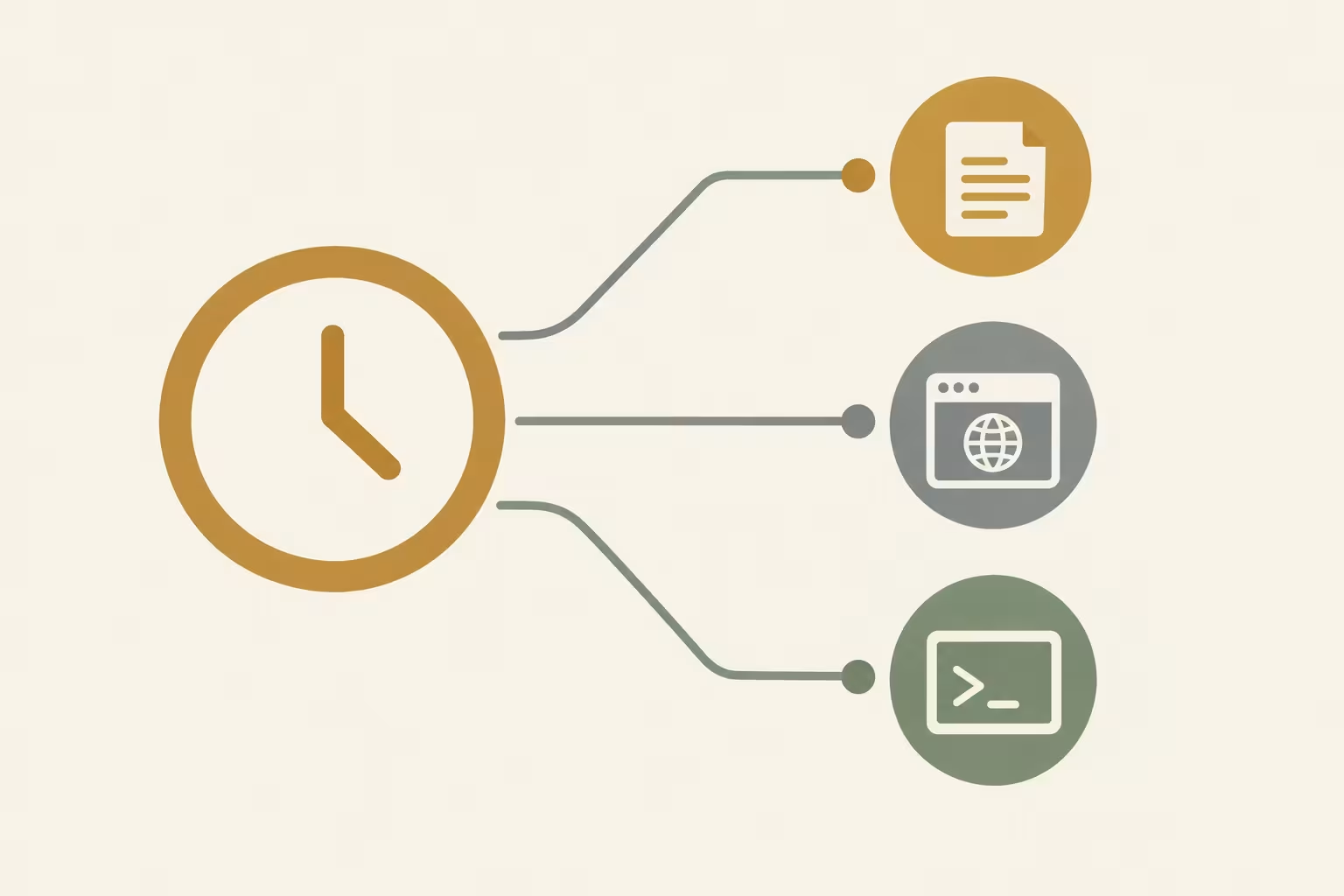
De keuze van het taaktype bepaalt op welke manier Plesk de toepassing start. „Run a PHP script“ is geschikt voor een bestaand PHP-script dat volgens de documentatie van de toepassing bedoeld is voor de opdrachtregel. Je voert het pad naar het script en eventueel argumenten afzonderlijk in en kiest een geschikte PHP-versie; het veld verwacht geen volledige shell-opdracht.
Een voorbeeld hiervan is een door de applicatie geleverd PHP-onderhoudsscript dat regelmatig interne gegevens verwerkt. De gekozen PHP-versie moet aan de vereisten daarvan voldoen. Een script dat een browsersessie of een specifieke webserveromgeving vereist, kan daarentegen niet alleen door de selectie van dit taaktype betrouwbaar als CLI-script worden uitgevoerd.
„Fetch a URL“ verstuurt een HTTP-verzoek naar een daarvoor bestemd eindpunt. Dit is geschikt als de applicatie expliciet onderhoudsverzoeken via het web ondersteunt. In het URL-veld moet het volledige verstrekte adres worden ingevuld, zonder extra curl- of wget-commando. Controleer vooraf hoe het eindpunt bereikbaar is en of er eventueel authenticatie vereist is.
Een webverzoek is geen directe start van een CLI-script: de webserver, het netwerk en de applicatie verwerken het elk op hun eigen manier. Zelfs een succesvol HTTP-antwoord bewijst niet automatisch dat de gewenste inhoudelijke verwerking is voltooid. Daarvoor moet je de door de applicatie voorziene terugkoppeling of resultaatcontrole raadplegen.
„Run a command“ is bedoeld voor een programma of script dat als Commando moet worden gestart, bijvoorbeeld een expliciet gedocumenteerd CLI-programma van de toepassing. Deze variant biedt flexibiliteit, maar vereist een passende opdrachtregel en een geschikte omgeving. Neem de syntaxis over uit de documentatie van de toepassing en controleer of het programma toegankelijk is voor de gebruiker die het uitvoert.
Rechten en uitvoeringsomgeving controleren
Een correct tijdschema alleen is niet voldoende: de taak wordt uitgevoerd binnen een bepaald Uitvoeringscontext. Hieronder vallen de systeemgebruiker, zijn bestandsrechten en de programma’s en paden die voor hem beschikbaar zijn. In de beheerdersweergave kan de systeemgebruiker voor de taak worden geselecteerd. Geef haar alleen de rechten die ze daadwerkelijk nodig heeft, in plaats van uit voorzorg ‘root’ te gebruiken.
Stel dat een onderhoudsscript een bestand in de applicatiemap moet lezen en daar een resultaat moet opslaan. Dan moet de gebruiker die het script uitvoert toegang hebben tot beide locaties met de daarvoor benodigde rechten. Dat je het bestand zelf in het paneel ziet, betekent niet dat dezelfde toegang ook mogelijk is in de context van de geplande taak.
Op Linux kan een chroot-omgeving het voor taken zichtbare bestandsgebied beperken. Een programma of pad dat zich buiten deze omgeving bevindt, is daarin daarom niet noodzakelijkerwijs beschikbaar. Controleer bij een mislukte opdracht eerst het taaktype en de daadwerkelijk beschikbare omgeving, in plaats van de shell serverbreed vrij te geven zonder chroot.

Bij „Run a PHP script“ is naast het scriptpad ook de gekozen PHP-versie van belang. Onder Linux gelden volgens de Plesk-support daarbij niet automatisch de individuele PHP-instellingen van het domein, maar de algemene instellingen van de gebruikte PHP-handler. Een script kan daarom andere opslaglimieten of instellingen voor extensies tegenkomen dan wanneer het via de website wordt uitgevoerd.
Vergelijk bij afwijkingen eerst de vereisten van de toepassing met de versie, de handler en de machtigingen van de taak. Het overschakelen naar een zelf opgestelde opdracht of een algemene configuratiewijziging is geen algemene oplossing en kan verdere veiligheidskwesties met zich meebrengen. Algemene maatregelen ter beveiliging van de toegang worden aangevuld in het artikel over de Beveiliging van hostingcontrolepanelen.
Een PHP-taak stap voor stap opzetten
Open in het domeinoverzicht „Domeinen > example.com > Geplande taken“ en maak een nieuwe taak aan. Afhankelijk van de taal en de machtigingen kunnen de weergegeven benamingen afwijken. Kies „Run a PHP script“ als de applicatie een PHP-script ter beschikking stelt dat geschikt is voor de opdrachtregel voor deze taak.
Vul onder „Script path“ het volgende in: Script pad bijvoorbeeld httpdocs/bin/beispiel.php. Dit is slechts een tijdelijke aanduiding: het daadwerkelijke pad hangt af van de installatie en de weergave. In dit veld hoort geen volledige PHP-opdracht te staan; een dergelijke invoer kan de foutmelding „Could not open input file“ veroorzaken.
Het veld „with arguments“ blijft leeg als de toepassing geen argumenten vereist. Anders haal je de benodigde gegevens uit de documentatie ervan. Kies vervolgens een PHP-versie die bij de toepassing past: het scriptpad, de argumenten en de versie zijn afzonderlijke instellingen en hebben verschillende functies.
Onder Linux zijn bij dit type taak de individuele PHP-instellingen van het domein niet automatisch van kracht. In plaats daarvan zijn de algemene instellingen van de gebruikte PHP-handler van belang. Controleer daarom, als het gedrag afwijkt van dat van de website, in het bijzonder de benodigde extensies en de opslaglimiet, voordat je de applicatie of de serverconfiguratie wijzigt.
Stel een tijdschema en een duidelijke beschrijving op en stel de melding zo in dat je fouten opmerkt. Nadat je het hebt opgeslagen, kan „Run Now“ de taak onmiddellijk starten. Dit is een echte uitvoering: controleer van tevoren of het script bijvoorbeeld gegevens wijzigt of berichten verstuurt.
Controleer na een testrun de uitvoer en het door de toepassing verwachte resultaat. Zelfs een succesvolle run bewijst nog niet dat het latere tijdschema overeenkomt met de gewenste tijdzone of dat het inhoudelijke resultaat correct is. Een daarbij gemelde fout moet worden verholpen voordat de geplande uitvoering plaatsvindt.
Tijdschema en tijdzone instellen
Een schema bepaalt wanneer Plesk een taak start; het taaktype en de invoergegevens bepalen wat er daarbij wordt uitgevoerd. Bij „Cron-stijl“ zijn er vijf velden voor minuut, uur, dag van de maand, maand en weekdag – in precies deze volgorde. Een sterretje staat voor alle toegestane waarden van het betreffende veld.
Voor een raster van vijf minuten voer je onder Linux het volgende in */5 * * * * in het tijdschema-veld. In Windows gebruik je daarvoor 0,5,10,15,20,25,30,35,40,45,50,55 * * * *. Plesk vermeldt dat de schuine streep in dit schemaformaat onder Windows niet is toegestaan. Beide vermeldingen zijn schema’s, geen terminalopdrachten en geen volledige taakconfiguraties.
Controleer bij het invoeren altijd de geconfigureerde Tijdzone. In principe is de tijdzone van de server bepalend; in de instellingen voor geplande taken kan een andere tijdzone worden geselecteerd. Een tijdstip dat is afgeleid van je lokale tijd kan daarom op het verkeerde moment worden uitgevoerd als de instellingen niet overeenkomen.

Het minutenrooster alleen geeft geen uitsluitsel of het interval geschikt is voor de toepassing. Als een verwerking langer dan vijf minuten duurt, kan de volgende run worden gestart terwijl de vorige run nog bezig is. Bij taken die dezelfde gegevens verwerken, kunnen hierdoor bijvoorbeeld concurrerende wijzigingen of dubbele verwerking optreden.
Kies het interval op basis van de vereisten van de toepassing en de verwachte looptijd ervan. Controleer bovendien of de toepassing voldoende bescherming biedt tegen overlappende runs wordt geboden of dat een dergelijke bescherming afzonderlijk moet worden ingesteld. Een strakker tijdschema is niet automatisch beter als de verwerking daardoor met elkaar gaat concurreren.
Vergelijking van opdrachtsoorten in de praktijk
Het juiste type taak hangt af van de interface die je applicatie gebruikt voor de tijdgestuurde verwerking. Het volgende overzicht laat zien welke invoer Plesk in elk geval verwacht en waar je het beste kunt beginnen als er een fout optreedt.
| Type opgave | Gebruik | Invoer | Uitvoeringscontext | Typische bron van fouten |
|---|---|---|---|---|
| Een PHP-script uitvoeren | PHP-script dat geschikt is voor CLI | Scrippad, optionele argumenten en PHP-versie | Uitvoering met de geselecteerde PHP-versie | Onjuist scriptpad |
| Een URL ophalen | Beoogd eindpunt van het onderhoud | Volledige URL | HTTP-aanroep van het eindpunt | Onjuiste of onbereikbare URL |
| Een commando uitvoeren | Opdrachtregelprogramma van de toepassing | Programma of commando | Systeemgebruikers en beschikbare shell-omgeving | Programma niet beschikbaar in deze context |
Bij „Fetch a URL“ moet het adres zelf in het URL-veld worden ingevoerd, zonder dat er iets voor staat curl- of wget-commando. Controleer vooraf of de toepassing uitdrukkelijk in deze HTTP-aanroep voorziet, hoe het eindpunt bereikbaar is en welke Authenticatie wordt vereist. Een webverzoek is geen directe aanroep van het script via de opdrachtregel.
Een eindpunt kan bij het aanroepen bijvoorbeeld een verwerking in gang zetten, zonder dat alleen het succesvolle HTTP-antwoord het feitelijke resultaat daarvan aantoont. Controleer hiervoor de door de applicatie bedoelde uitvoer of logbestanden. Toegangstokens horen niet thuis in vrij toegankelijke beschrijvingen of voorbeeldadressen; raadpleeg de applicatiedocumentatie om te zien hoe toegangsgegevens veilig moeten worden doorgegeven.
„Run a command“ is daarentegen geschikt voor een specifiek daarvoor bedoeld opdrachtregelprogramma. Neem de syntaxis ervan over uit de betreffende documentatie en controleer of het uitvoerbare bestand toegankelijk is voor de systeemgebruiker van de taak. Een pad dat in een andere sessie werkt, hoeft niet noodzakelijkerwijs ook in de taakomgeving beschikbaar te zijn.
Op Linux kan een chroot-omgeving het zichtbare bestandsgebied beperken. Als daar een benodigd programma ontbreekt, controleer dan eerst het beoogde taaktype en de omgeving, in plaats van de beveiligingsgrens zonder meer op te heffen. Een onbeperkte shell vergroot de toegangsmogelijkheden en is met name op gedeelde servers van belang voor de veiligheid.
Uitvoering en meldingen controleren
Een opgeslagen taak is nog geen betrouwbare automatisering. Controleer regelmatig of deze geactiveerd is en of uw abonnement actief blijft. Plesk beschrijft een geval waarin een taak niet permanent kon worden geactiveerd vanwege een geblokkeerd abonnement. Controleer daarom na wijzigingen in het abonnement ook de status van de bijbehorende taken.
Leg een geschikte Melding stel dit in en bekijk de uitvoer als een run mislukt of onverwacht uitblijft. Het is van cruciaal belang dat de meldingen terechtkomen bij iemand die erop kan reageren. Te veel irrelevante meldingen kunnen er daarentegen toe leiden dat een belangrijke fout over het hoofd wordt gezien.
Voordat je op „Run Now“ klikt, moet je controleren wat de gevolgen zijn van een onmiddellijke uitvoering: een onderhoudsscript kan bijvoorbeeld gegevens wijzigen of een verwerking in gang zetten. De knop start de taak daadwerkelijk en toont geen vrijblijvend voorbeeld. Een fout die daarbij wordt gemeld, moet je verhelpen voordat de taak volgens planning wordt uitgevoerd.
Zelfs als de testrun succesvol verloopt, geeft dit slechts een gedeeltelijk antwoord op de vraag of de toepassing goed werkt. Controleer daarnaast of de taak op het verwachte tijdstip start en of de toepassing het gewenste resultaat oplevert. Afhankelijk van de toepassing kan het nodig zijn om hiervoor het logboek of de verwerkte gegevens te bekijken.
Zorg ervoor dat uitgaven en meldingen geen inloggegevens, tokens of onnodige persoonsgegevens bevatten. Wie meerdere taken uitvoert, moet bovendien de benodigde middelen in de gaten houden. Het artikel over Hulpbronnen en beveiligingsaspecten van hosting-configuratieschermen brengt deze operationele kwesties in een breder perspectief dan dat van afzonderlijke taken.
Fouten systematisch opsporen
Begin de diagnose met het zichtbare symptoom, in plaats van meteen de serverconfiguratie te wijzigen. De volgende controles helpen om een fout in eerste instantie te herleiden tot de status, de invoer of de uitvoeringsomgeving. Een melding op zich is daarbij niet altijd voldoende om de oorzaak aan te tonen.
| Symptoom | Eerste examen | Mogelijke oorzaak |
|---|---|---|
| De taak blijft uitgeschakeld | De status van het abonnement controleren | Het abonnement is geblokkeerd. |
| Het invoerbestand kon niet worden geopend | Scriptroute en invoerveld controleren | Er is een volledige PHP-opdracht ingevoerd in plaats van het pad. |
| Toegang geweigerd | De rechten van de uitvoerende gebruiker controleren | De gebruiker heeft geen toegang tot een benodigd bestand. |
| Programma niet gevonden | Het pad en de omgeving van de gebruiker die het programma uitvoert controleren | Het programma is daar, of beter gezegd binnen de chroot-omgeving, niet beschikbaar. |
| Het gedrag van PHP wijkt af van dat van de website | Controleer de PHP-versie en de instellingen van de gebruikte handler | Onder Linux worden bij „Run a PHP script“ de individuele PHP-instellingen voor het domein niet automatisch toegepast. |
Als een verwachte taak niet wordt uitgevoerd, controleer dan eerst de activering, het schema en de geconfigureerde tijdzone. Er kan een schijnbaar verkeerd uitvoeringstijdstip ontstaan als je uitgaat van je lokale tijd, terwijl Plesk een andere tijdzone gebruikt voor geplande taken. Controleer vervolgens de uitvoer of de melding op een specifieke aanwijzing.
Bij een PHP-fout maak je onderscheid tussen Scrip pad en argumenten: In het padveld staat het pad naar het bestand, niet de volledige aanroep van de PHP-interpreter. Controleer vervolgens de geselecteerde PHP-versie en de vereisten van de toepassing. Het feit dat de website werkt, betekent onder Linux niet dat de taak dezelfde individuele domeininstellingen gebruikt.
Bij een commando controleer je de gebruiker die het commando uitvoert, de bestandsrechten en de beschikbare paden. Onder Linux kan bovendien een chroot-omgeving het zichtbare bestandsgebied beperken. Controleer bij een ontbrekend programma eerst of het in deze omgeving toegankelijk is, voordat je verdere rechten of een andere shell overweegt.
Veranderingen zorgvuldig afwegen
Kies het type taak op basis van de beoogde uitvoeringswijze van de toepassing: een geschikt PHP-script via „Run a PHP script“, een beoogd HTTP-eindpunt via „Fetch a URL“ en een benodigd opdrachtregelprogramma via „Run a command“. Deze keuze bepaalt welke invoergegevens en welke omgeving je vervolgens moet controleren.
Voor de gebruiker die de taak uitvoert, geldt het principe van de minimaal vereiste rechten: Hij moet toegang hebben tot de benodigde bestanden en diensten, maar mag geen extra rechten krijgen alleen omdat een taak in eerste instantie mislukt. Root-rechten zijn geen algemene voorwaarde voor geplande taken. Bepaal aan de hand van de toepassing welke toegang daadwerkelijk nodig is.
Als er onder Linux geen toegang of programma beschikbaar is, controleer dan eerst het pad, de rechten en de beperkingen van de chroot-omgeving. Een onbeperkte shell vergroot het bereikbare gebied en verhoogt het risico, met name op gedeelde servers. Een serverbrede aanpassing is daarom geen geschikte standaardoplossing voor elke foutmelding.
Ook als PHP zich anders gedraagt, moet je eerst de gekozen versie en de vereisten van het script controleren. Bij „Run a PHP script“ zijn onder Linux de algemene instellingen van de gebruikte PHP-handler van belang, en niet automatisch de individuele domeininstellingen. Een algemene wijziging kan gevolgen hebben voor andere taken en moet daarom zorgvuldig worden gecontroleerd.
Leg ten slotte vast waarom een taak een bepaalde toegangsrecht of een bepaalde runtime-omgeving nodig heeft. Zo kan later worden beoordeeld of deze vereisten na een wijziging in de applicatie nog steeds van toepassing zijn. Controleer wijzigingen zorgvuldig en houd er vóór een directe uitvoering rekening mee dat de applicatie daarbij daadwerkelijke acties kan uitvoeren.
Bronnen en stand van zaken op vakgebied
Stand van het onderzoek:
Gebaseerd op Plesk Obsidian; de benamingen in de gebruikersinterface en de beschikbare opties kunnen afwijken, afhankelijk van de taal, de rechten en de serverconfiguratie. Stand van zaken: 16 november 2026.
https://docs.plesk.com/en-US/obsidian/administrator-guide/server-administration/scheduling-tasks.64993/
https://support.plesk.com/hc/en-us/articles/12377378463895-How-to-set-up-a-task-to-be-executed-every-X-minutes-on-a-Plesk-server
https://support.plesk.com/hc/en-us/articles/12377347218711-How-to-add-a-scheduled-task-in-Plesk-UI-using-crontab-syntax?sort_by=votes
https://docs.plesk.com/en-US/obsidian/administrator-guide/server-administration/scheduling-tasks/scheduled-tasks-shell-setting.78064/
https://support.plesk.com/hc/en-us/articles/12377478114711-Plesk-scheduled-tasks-fail-due-to-domain-PHP-settings-not-taking-effect
https://support.plesk.com/hc/en-us/articles/12377377741975-The-PHP-script-cannot-be-run-via-Scheduled-Tasks-in-Plesk-Could-not-open-input-file
https://support.plesk.com/hc/en-us/articles/12376965851159-Unable-to-activate-scheduled-task-in-Plesk-after-refresh-it-is-still-shown-as-disabled
https://support.plesk.com/hc/en-us/articles/12377242350999-Running-a-Cron-job-via-Scheduled-Tasks-in-Plesk-fails-Permission-denied