Ga naar de inhoud
Ik zal je stap voor stap laten zien hoe je de all-inkl spamfilter zodat phishing, malware en junkmail geen kans krijgen. Ik gebruik de juiste acceptatiefilters, veilige aanbevelingen en een korte onderhoudsroutine om ervoor te zorgen dat belangrijke e-mails betrouwbaar in je inbox belanden.
Centrale punten
- Acceptatiefilter Kies verstandig: Greylisting, Policyd-weight, afzendercontrole
- Standaard filter activeren en aanpassen: Aanbeveling, virusscanner, witte lijst
- Eigen regels bouwen: Voorwaarden, volgorde, acties
- IMAP/POP3 correct gebruiken: Markeren vs. verplaatsen
- Routine onderhouden: wekelijks trainen en map leegmaken

Inzicht in spamfilters bij All-Inkl
Ik vertrouw op server-side filters omdat ze e-mails controleren voordat ze worden afgeleverd. Dit betekent dat ik op mijn smartphone, in mijn webmailer en op mijn desktop kan werken zonder dubbel werk. De spammap blijft identiek op alle apparaten via IMAP, wat het makkelijk maakt om te controleren. POP3 geeft de spammap niet weer, dus ik pas de afhandeling aan afhankelijk van het protocol. Op deze manier voorkom ik misleveringen en ontvang ik kritieke berichten betrouwbaar.
Hoe de spaminstellingen openen
Ik rapporteer aan de Webmailer en klik op het tandwielpictogram bovenaan. Aan de linkerkant roep ik "Spam- en e-mailfilter" op en controleer ik welke functies mijn tarief bevat. Als het onderdeel ontbreekt, selecteer ik een abonnement met spam- en virusbescherming zodat de filters in werking treden. Om me op weg te helpen, de compacte Handleiding voor e-mailbeveiliging. Vervolgens test ik elke wijziging met een testmail om het effect te zien.
Stel acceptatiefilter verstandig in
Met Greylisting Ik blokkeer eerst onbekende afzenders totdat hun server weer levert. Gerenommeerde servers leveren na een paar minuten, spammers meestal niet. Voor nieuwe contacten betekent dit een korte vertraging, die ik in de gaten houd voor tijdkritische registraties. Als u veel bevestigingsmails verwacht, schakel greylisting dan tijdelijk uit of stel witte lijsten in. Zo vind ik een goede balans tussen gemak en bescherming.
Beleidsgewicht evalueert e-mails volgens vele regels en kent punten toe tegen spam. Het trefpercentage is hoog, maar er kunnen nog steeds valse afwijzingen voorkomen. Omdat All-Inkl de e-mail dan afwijst, gebruik ik deze optie voorzichtig. Ik houd de resultaten een paar dagen in de gaten en pas de drempelwaarden in de aanbevelingen aan. Op deze manier verminder ik de risico's voor belangrijke afzenders.
Met "Weiger unverified sender", controleer ik of de opgegeven afzender technisch plausibel is. In theorie klinkt dit foutloos, maar in de praktijk mislukken legitieme e-mails door slecht geconfigureerde ontvangers. Daarom activeer ik de regel in eerste instantie niet. Als ik hem activeer, test ik specifiek afzenders die belangrijk voor me zijn. Als iets mislukt, beveilig ik het met de witte lijst.
Vier hoofdcategorieën in één oogopslag
Op Aanbeveling Ik gebruik de voorgedefinieerde filters, die de meeste spam opvangen. Ik lees de korte helpteksten bij het blauwe vraagteken en begrijp het effect van elke optie. Dit geeft me een solide startconfiguratie. Ik neem het aan en observeer de hits een paar dagen lang. Daarna verfijn ik de individuele instellingen.
De Procmail-De editor is gericht op gevorderde gebruikers met veel speciale gevallen. Ik begin klein, bijvoorbeeld met onderwerpspatronen, en verhoog geleidelijk de complexiteit. Ik verplaats elke regel naar boven als deze kritisch is. Als ik regels mentaal nummer, houd ik de verwerkingsvolgorde in mijn hoofd. Zo voorkom ik conflicten tussen verschillende voorwaarden.
De Virusscanner Ik laat het permanent actief. Het houdt geïnfecteerde bijlagen tegen en vermindert het risico bij het openen ervan op de client. Updates worden automatisch op de achtergrond uitgevoerd. Ik beslis of geïnfecteerde berichten in quarantaine belanden of volledig worden geweigerd. Ik gebruik quarantaine voor mailboxen met veel bijlagen, zodat ik ze kan controleren.
De Whitelist brengt gemoedsrust in het dagelijks leven. Ik voer individuele adressen of hele domeinen in als ik hun levering wil garanderen. Dit helpt bij portals, leveranciers en overheden. Ik voeg nieuwe contacten toe na de eerste betrouwbare communicatie. Op die manier verlopen volgende reacties probleemloos.

Eigen filters stap voor stap
Ik klik op "Nieuw Filter" en wijs een beschrijvende naam toe. Als "Filter op de eerste positie" is ingesteld op actief, wordt de regel helemaal vooraan uitgevoerd. Standaard moeten alle voorwaarden van toepassing zijn; ik schakel dit uit als een enkele regel voldoende is. Ik stel ook een whitelist regel in voor gevoelige afzenders. Gedetailleerde instructies helpen bij het Filter instellen en testen.
Spam markeren of verplaatsen?
Gebruik ik IMAPIk verplaats spam consequent naar de spammap. Dit houdt de inbox schoon en de map zichtbaar op alle apparaten. Ik controleer de spammap regelmatig en sla verkeerde classificaties op. Als ik met POP3 werk, selecteer ik in plaats daarvan "markeren als spam". Zo blijft elk bericht vindbaar en gaat het niet verloren in de onzichtbare spammap.
Gebruik whitelist en blacklist op de juiste manier
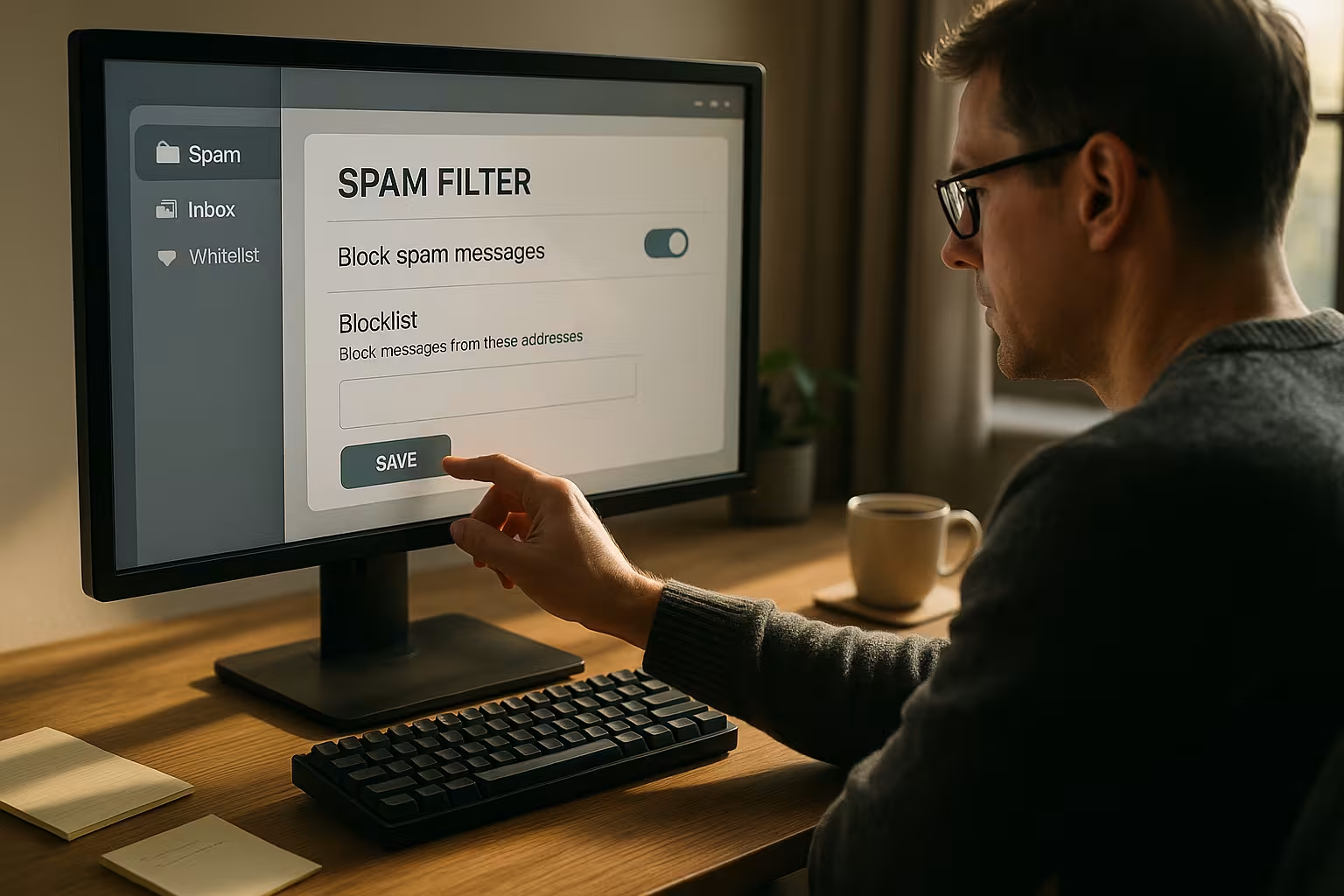
De Whitelist slaat de spamcontrole over voor betrouwbare afzenders. Ik gebruik het voor partners, portals en service-adressen die betrouwbaar afleveren. De zwarte lijst is geschikt voor bekende herrieschoppers, die e-mails direct weigeren. Ik controleer de vermeldingen op de zwarte lijst streng, zodat geen legitieme afzenders het doelwit worden. Op deze manier houd ik de mailbox schoon en voorkom ik bijkomende schade.
Anti-spam routine in 7 minuten
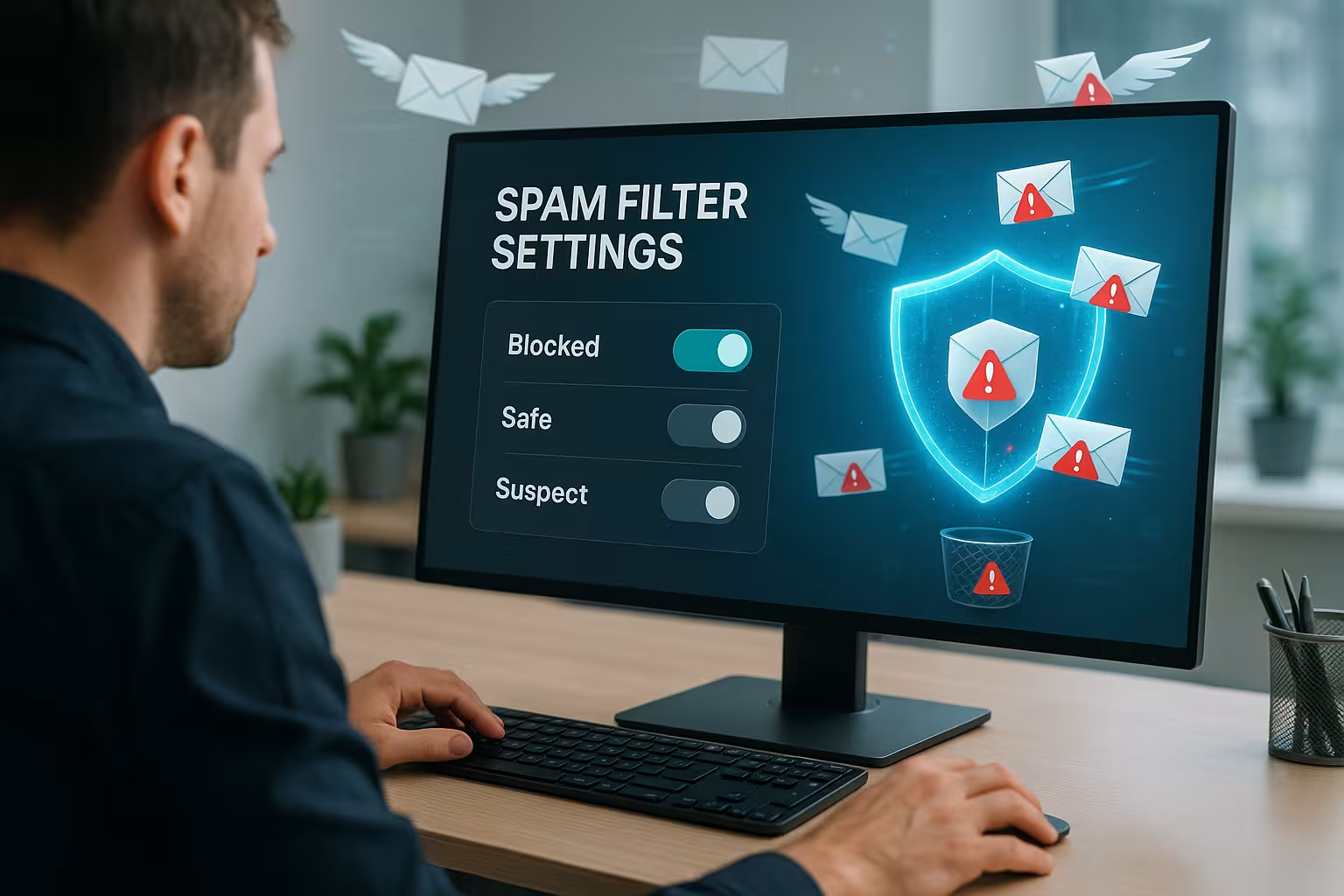
Ik open de Spam map in de webmailer en sla alles op wat geen spam is. De functie "geen spam" verplaatst mails automatisch naar de inbox en traint het filter. Ik voeg belangrijke afzenders toe aan de witte lijst. Vervolgens leeg ik de spammap zodat oude vondsten de training niet verzwakken. Tot slot markeer ik de over het hoofd geziene afzenders als spam in de inbox zodat het filter ervan leert en ze kan herkennen. Spam bestrijden eenvoudiger.
Activeer spamfilter bij het maken
Maak ik een nieuwe E-mailaccount in de KAS, activeer ik onmiddellijk de standaardfilters. Zo vang ik onruststokers vanaf de eerste seconde. Ik vermijd catch-all mailboxen omdat ze veel spam aantrekken. Als ik bulkverzending nodig heb, stel ik in plaats daarvan gerichte aliassen in. Later pas ik de filters in de webmailer aan als dat nodig is.

Doorsturen en spamfilters
Voor zuiver Doorsturen All-Inkl stelt automatisch filters in als bepaalde criteria van toepassing zijn. Ik kan mijn eigen regels daar niet definiëren, maar ik profiteer van de bescherming. Dit voorkomt misbruik en beschermt de reputatie van mijn server. Voor kritieke afzenders stel ik liever een volwaardige mailbox in in plaats van forwarding. Dit geeft me controle over regels, mappen en training.
IMAP vs. POP3: Effecten
Met IMAP Ik kan alle mappen zien, inclusief spam, op elk apparaat. Dit maakt training en kwaliteitscontrole eenvoudiger. POP3 laat de spammap niet zien, dus ik markeer spam alleen in de inbox. Dit betekent dat ik geen e-mails kwijtraak, maar ik accepteer wel een onoverzichtelijkere inbox. Als je vaak onderweg werkt, is IMAP vaak beter.

Interactie met e-mailclients
Ik laat de Serverfilter eerst en voeg alleen lichte clientregels toe. Outlook, Thunderbird of Apple Mail nemen dan het label "Spam" over en geven de mappen netjes weer. Lokale filters weerspiegelen mijn persoonlijke voorkeuren, zoals het sorteren van nieuwsbrieven. Aan de serverkant houd ik gevaarlijke bijlagen en bekende golven tegen. Deze combinatie houdt de mailbox netjes en vermindert klikken.
Beveiliging door virusscanners
De geïntegreerde Bescherming tegen virussen controleert bijlagen en inhoud voor aflevering. Ik hoef geen updates bij te houden omdat de handtekeningen automatisch worden vernieuwd. Geïnfecteerde mails worden in quarantaine geplaatst of geweigerd, afhankelijk van de instellingen. Ik kies voor weigeren voor projectmailboxen om risico's te minimaliseren. Voor supportmailboxen stel ik quarantaine in zodat ik ze kan controleren.
Afleverketen en filtervolgorde
Ik denk in de volgorde waarin mails worden verwerkt: Eerst de Acceptatiefilter (greylisting, beleidsweging, afzendercontrole). Jij beslist of een e-mail überhaupt wordt geaccepteerd. De Virusscanner de inhoud. Alleen als een bericht schoon is, wordt de Spamclassificatie en tot slot mijn door de gebruiker gedefinieerde regels (Procmail). Clientfilters komen helemaal aan het einde. Deze pijplijn verklaart waarom strenge acceptatiefilters harde afwijzingen kunnen veroorzaken, terwijl latere filters de neiging hebben om uit te stellen of te markeren.
Als ik deze keten begrijp, weet ik ook waar ik welke schroef moet aandraaien: ik minimaliseer afwijzingen aan de voorkant en creëer orde aan de achterkant. Ik gebruik een witte lijst om kritieke afzenders te beschermen tegen acceptatiefilters en de regels zorgen voor het gedetailleerde werk. Zo blijft het beschermingsniveau hoog zonder dat er goede e-mails verloren gaan.
Beveilig SPF, DKIM, DMARC en je eigen domein
Om ervoor te zorgen dat mijn e-mails betrouwbaar worden ontvangen door anderen en dat vervalsers geen kans maken, beveilig ik mijn eigen domein uit. Ik stort correct SPF vermeldingenactiveren DKIM-handtekeningen en stel een DMARC richtlijn die overeenkomen met mijn verzending. Dit verbetert mijn reputatie en helpt tegelijkertijd de inkomende filter om legitieme reacties van contactpersonen te herkennen.
Deze verificaties dragen direct bij aan de optie "Weiger ongeverifieerde afzender": Hoe beter de afzender werkt, hoe minder legitieme e-mails zullen mislukken. Ik houd de witte lijst nog steeds beschikbaar voor partners met zwakke technologie. Tegelijkertijd blijf ik in het begin conservatief met DMARC totdat ik zeker weet dat alle legitieme verzendpaden correct ondertekenen.
Scoren begrijpen en headers lezen
Als ik een classificatie wil begrijpen, kijk ik naar de Oorspronkelijk bericht met alle headers. In webmailers vind ik meestal een functie zoals "Bron weergeven" of "Origineel". Daar zie ik informatie zoals "X-Spam-Status", "X-Spam-Score" en hitregels. Authenticatieresultaten" laat ook zien of SPF/DKIM/DMARC zijn geslaagd. Zo kan ik zien of de categorisatie te wijten was aan de inhoud, een gebrek aan authenticatie of een voorbeeldregel.
Ik gebruik deze kennis om specifiek drempelwaarden aan te passen of een regel aan te vullen. Ik vermijd blind aanscherpen en werk liever op basis van bewijs. In het geval van terugkerende misclassificaties train ik met "geen spam" of "markeren als spam" en voeg indien nodig een whitelist of een specifieke regel toe.
Quarantaine, opslag en herstel
Als ik beslis in het voordeel van Quarantaine In plaats van af te wijzen, plan ik bewust de bewaarperiode. Korte periodes besparen opslagruimte, langere periodes geven me meer tijd om te controleren. Ik controleer regelmatig de quarantaine en geef onjuist gecategoriseerde e-mails vrij. Het is ook belangrijk om een duidelijke interne overeenkomst te hebben: wie controleert wanneer en hoe worden vrijgegeven e-mails gelabeld?
Voor mailboxen die veel worden gebruikt, stel ik een procedure op voor het documenteren van quarantainebevindingen. Op deze manier leert het team welke patronen problematisch zijn en pas ik de regels of witte lijsten aan. Als de retentietijden en de routine goed zijn, verlies ik zelfs op piekmomenten niets belangrijks.
Typische regelpatronen uit de praktijk
Ik begin met een paar duidelijke regels en denk in termen van positief Uitzonderingen in plaats van algemene verboden. Voorbeelden die hun waarde hebben bewezen:
- Terugkerende onderwerppatronen zoals "orderbevestiging" of projectafkortingen verplaats ik naar specifieke mappen.
- Berichten met bepaalde Lijst ID-Ik sorteer de headers (nieuwsbrieven) in een leesmailbox.
- Ik blokkeer bijlagen met riskante eindes of zet ze in quarantaine. Ik ga voorzichtig om met archieven, vooral als ze beveiligd zijn met een wachtwoord.
- Ik combineer veelvoorkomende phishing lokmiddelen (bijv. "urgente factuur openen") met een tweede voorwaarde, zoals een verdacht afzendingsdomein.
Ik vermijd harde regels tegen hele land-TLD's of talen tenzij ik zeker weet dat ik ze nooit nodig zal hebben. Ik controleer elke regel met voorbeelden voordat ik hem bovenaan zet. En ik documenteer waarom ik ze heb gemaakt - dat bespaart later tijd als ik aanpassingen moet maken.
Foutenanalyse: Wanneer e-mails ontbreken
Als een verwacht bericht ontbreekt, doorloop ik een checklist: Eerst controleer ik Spam map en Quarantaine. Dan kijk ik naar de instellingen van de acceptatiefilters. Als de mail al is afgewezen op SMTP-niveau, duidt dit op een policy-weight, greylisting of afzendercontrole. In dat geval vraag ik de afzender om een nieuwe afleverpoging en beveilig deze tijdelijk via de whitelist.
Ik test dan met een eigen testmail (of een ander account) de levering. Als het aankomt, isoleer ik de fout naar de oorspronkelijke afzender. Als het niet aankomt, draai ik gewoon één stelschroef per keer en test opnieuw. Zo kan ik snel de oorzaak vinden zonder de beveiliging helemaal los te maken.
Team- en projectmailboxen schoonhouden
In gedeelde mailboxen vertrouw ik consequent op IMAP en definieer een korte teamroutine: wie traint, wie leegt de spammap, wie onderhoudt de witte lijst? Ik voorkom tegenstrijdige clientregels door vooraf te structureren aan de serverkant en alleen lichte, gepersonaliseerde sortering toe te staan in de client.
Voor projecten met veel inkomende mail scheid ik rollen met aliassen (bijv. einkauf@, rechnung@) en geef ik elk adres gematigde, aangepaste regels. Op deze manier word ik niet overal tegelijk overspoeld en blijft het onderhoud beheersbaar. Ik vermijd POP3 in teams omdat anders de gezamenlijke training mislukt.
Geoptimaliseerde configuratie voor verschillende gebruikerstypes
Ik heb de Filterstrategie volgens het type gebruiker, zodat inspanning en bescherming overeenkomen. Beginners houden zich aan de aanbevelingen en oefenen wekelijks. Gevorderde gebruikers stellen extra regels in voor terugkerende patronen. Professionals gebruiken de Procmail-editor en documenteren elke wijziging. De volgende tabel vat beproefde instellingen compact samen.
| Type gebruiker | Activeer | Acceptatiefilter | Spamverwerking | Protocol | Onderhoud | Risico op vals positief |
|---|---|---|---|---|---|---|
| Beginner | Aanbeveling + virusscanner | Greylisting op, Standaard beleidsgewicht | Verplaatsen naar spam | IMAP | Wekelijks 5-7 min. | Laag |
| Geavanceerd | Aanbeveling + Whitelist | Greylisting aan, beleidsdwang strenger | Verplaatsen naar spam | IMAP | Wekelijkse + regelmatige verzorging | Medium |
| Professionals | Procmail-editor + virusscanner | Greylisting aan, Policyd-gewicht verfijnd | Verplaatsen + quarantaine | IMAP | Doorlopend Analyse | Afhankelijk van regels |
| POP3-gebruikers | Aanbeveling + witte lijst | Greylisting op | Markeren als spam | POP3 | Wekelijks in webmail | Laag, door levering |
Veelgemaakte fouten vermijden
Ik vertrouw niet alleen op Filter voor de klantomdat ze alleen lokaal werken. Server-side filters stoppen aanvallen voordat ze mijn apparaat bereiken. Ik vermijd te strenge instellingen omdat ze werk veroorzaken door valse alarmen. Ik onderhoud de witte lijst actief zodat belangrijke afzenders nooit vast komen te zitten. Ik test veranderingen met echte voorbeelden voordat ik ze permanent gebruik.
Langetermijnonderhoud van spamfilters
Filters zijn niet Eenmalige actiedus ik plan korte controles. Om de paar maanden controleer ik of de regels nog actueel zijn. Verouderde regels worden verwijderd en terugkerende patronen krijgen een eigen regel. Ik vul de witte lijst aan zodra er nieuwe partners bijkomen. Dit houdt het systeem slank en nauwkeurig.
Kort samengevat
Ik activeer de AanbevelingenIk stel greylisting in en voer de virusscanner uit. Ik maak mijn eigen duidelijk gelabelde filters en organiseer ze op een verstandige manier. Ik gebruik IMAP voor volledige transparantie, POP3 alleen met "markeren als spam". De witte lijst beschermt belangrijke contacten, de routine traint het systeem. Met deze combinatie houdt het all-inkl spamfilter mijn mailbox betrouwbaar schoon.