Ga naar de inhoud
Met all-inkl cronjobs plan ik terugkerende taken zoals back-ups, cache wissen en scriptaanroepen in KAS nauwkeurig in en voer ze betrouwbaar uit. In deze handleiding laat ik je duidelijk zien hoe je cronjobs instelt, de syntax correct instelt en typische fouten snel oplost met KAS-gereedschap.
Centrale punten
- KAS-interface: Plan cron jobs zonder terminal kennis
- Tarieven controleren: Aantal mogelijke taken en intervallen
- Praktijk-Voorbeelden: Back-ups, WordPress, onderhoud
- Syntaxis begrijpen: Tijden veilig configureren
- Controle & Beveiliging: logs, rechten, bescherming
Wat zijn cronjobs?
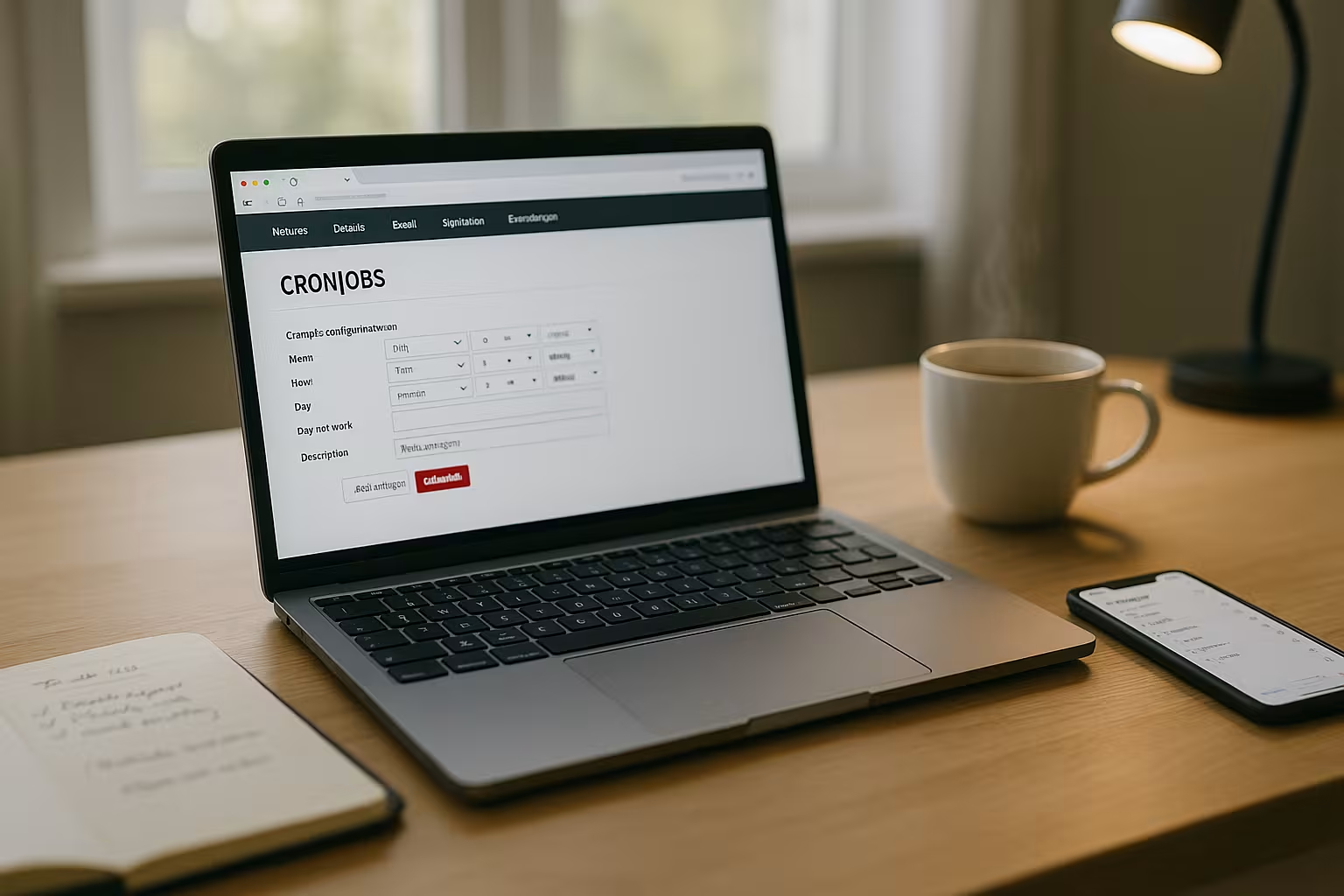
Een cronjob voert een script of een URL uit naar een vaste Interval automatisch. Ik gebruik het om taken te plannen zoals database back-ups, het legen van caches of het bijwerken van feeds zonder dat ik handmatig hoef te klikken. Het basisidee is eenvoudig: op het geselecteerde tijdstip start de server mijn Opdracht. In de hostingomgeving roept het systeem meestal een HTTP-URL aan of activeert het een PHP-script in de webdirectory. Op deze manier blijven terugkerende activiteiten betrouwbaar en krijg ik dagelijks Tijd.
De naam Cron komt van "time" en wordt al tientallen jaren gebruikt op Linux servers. Standaard. All-Inkl biedt de KAS interface zodat je geen shell commando's hoeft te schrijven. Je definieert de bestemming, de tijd en optioneel een e-mail voor de uitvoer en de Automatisering. Dit betekent dat onderhoudsroutines of rapporten ook 's nachts worden uitgevoerd. Vooral voor websites met dynamische inhoud zorgt een goed geplande taak voor schone Processen.
Waarom automatisering op All-Inkl overtuigend is
Ik bespaar veel met geautomatiseerde taken Uitgaven. Reguliere processen verlopen op tijd en fouten door vergeten worden volledig geëlimineerd. Dit verhoogt de betrouwbaarheid van je website en creëert ruimte voor inhoud of productwerk. Bovendien verbeteren opgeruimde tijdelijke mappen en een vernieuwde cache de responstijd van je website. Pagina's. Ik onderhoud ook consequent beveiligingsroutines zoals regelmatige back-ups. op.
All-Inkl maakt het makkelijk om aan de slag te gaan omdat de interface duidelijk uitlegt wat er wanneer gebeurt en welke parameters van toepassing zijn. Ik vertrouw op korte intervallen voor taken met hoge Prioriteit en gebruik ik langere afstanden voor gegevensintensieve taken. Op deze manier belast ik het milieu niet onnodig en houd ik de Prestaties constant. Als je je scripts op een gestructureerde manier archiveert en labelt, kun je het overzicht bewaren. In het dagelijks leven zorgt dit voor snelle Aanpassingen.
Tarieven en vereisten bij All-Inkl
Voor cronjobs heb je een tarief nodig dat de functie biedt, bijvoorbeeld PrivatePlusPremium of Business. Het aantal mogelijke taken verschilt per pakket en wordt transparant weergegeven in het KAS. In sommige instapvarianten kan de functie optioneel toevoegen. Voordat ik begin, controleer ik hoeveel jobs ik echt nodig heb en welke intervallen zinvol zijn. Deze planning vermindert later Conversies.
Het volgende overzicht toont typische categorisaties. Ik selecteer het pakket op basis van de projectgrootte, het aantal scripts en de gewenste Frequentie van de ontwerpen.
| Tarief | Aantal cronjobs | Bijzondere kenmerken | Typisch gebruik |
|---|---|---|---|
| PrivatePlus | incl. cronjobs | Eenvoudige installatie | Blogskleine winkels |
| Premium | meer cronjobs | Hogere prestaties | Inhoud-Projecten, portfolio's |
| Zakelijk | Veel cronjobs | Flexibele middelen | Agentschappen, TeamsStaging |
Naarmate de omvang van projecten toeneemt, nemen ook de vereisten voor banen en Intervallen. Een portaal met veel feeds moet vaker worden bijgewerkt dan een klein portfolio. Ik plan daluren voor rekenintensieve scripts, bijvoorbeeld 's nachts. Dit houdt de responstijden overdag constant. Wie vooruit plant, vermijdt knelpunten en bespaart geld.

Uitvoeringstypen in KAS: HTTP, PHP en Shell
In de KAS heb je over het algemeen twee opties: je kunt een HTTP URL of start een Script direct op de webruimte. HTTP is ideaal als je code al een veilig eindpunt biedt (bijv. wp-cron.php of een aangepaste controller). Voor taken aan de serverkant die geen HTTP-toegang vereisen, geef ik de voorkeur aan een PHP- of shellscript dat zich buiten de openbare webdirectory bevindt. Dit voorkomt dat derden de taak kunnen activeren.
Voor directe scriptuitvoering gebruik ik een klein aanroepscript dat de juiste PHP-versie adresseert en de werkdirectory instelt. Belangrijk zijn de juiste Paden en rechten:
#!/bin/sh
# /www/htdocs/identification/jobs/run-backup.sh
cd /www/htdocs/identificatie/app
/usr/bin/php /www/htdocs/identification/app/backup.php
Het script moet uitvoerbaar zijn (chmod 750). In PHP zorg ik ervoor dat ik relatieve paden gebruik via __DIR__ of een gecentraliseerde Config-bestand. Dit houdt de code onafhankelijk van waar Cron het start.
Stel een cronjob in het KAS in: Stap voor stap
Ik begin in de KAS en registreer me met mijn Toegangsgegevens aan. Ik open dan de sectie "Tools" en selecteer het item "Cronjobs". Als ik op "Cronjob toevoegen" klik, wordt het formulier geopend. Daar geef ik de job een naam met een opmerking zodat ik hem later meteen kan gebruiken. herkennen. Duidelijke namen zoals "DB backup dagelijks 02:00" zijn vooral handig bij grotere opstellingen.
Als bestemming voer ik een URL of het pad naar mijn Script bijvoorbeeld /httpdocs/backup.php of het volledige webadres. Als het bestand in een beveiligde map staat, voer ik de gebruiker en het wachtwoord in bij de geavanceerde instellingen. Vervolgens geef ik de tijd en het interval op, bijvoorbeeld dagelijks om 02:00 of elke 15 minuten. minuten. Ik gebruik een aparte mailbox voor e-mails met onkosten, zodat ik de rapporten netjes kan archiveren.
Tot slot sla ik de configuratie op en controleer ik de eerste Uitvoering. Sommige scripts genereren direct een bericht, andere schrijven een logbestand. Als alles in orde lijkt, laat ik de taak normaal draaien. Later pas ik de frequentie naar behoefte aan als ik knelpunten of onnodige Belasting Opmerking. Kleine tests besparen veel tijd tijdens het gebruik.
Planning, tijdzones en spreiding
Cronjobs lopen volgens de servertijd. Daarom controleer ik of de tijdzone en Zomertijd-wisseling past in mijn planning. Als teams internationaal werken, documenteer ik de tijdzone in het commentaar ("dagelijks 03:30 CET"). Om piekbelastingen te voorkomen, verdeel ik taken over het uur: in plaats van alles op het uur, geef ik de voorkeur aan 02, 07, 13, 19, 43 minuten. Dit voorkomt het "kudde-instinct" van veel processen.
Ik plan bewust buffers voor afhankelijke taken (bijvoorbeeld exporteren na e-mailverzending). Als een stap runtime-uitschieters heeft, voorkomt de buffer overlappingen en vermindert het vals alarm. Voor zeer kritieke taken gebruik ik ook Sloten in het script zodat instanties die parallel gestart worden, geblokkeerd worden.
Praktijkvoorbeelden
Een klassieke baan is de gewone Back-up van database en bestanden. Ik combineer dit graag met een rotatie die automatisch oudere archieven verwijdert. Taken die tijdelijke bestanden verwijderen of caches opnieuw opbouwen zijn net zo nuttig. Dit houdt de installatie schoon en laadt pagina's sneller voor je gebruikers. Bezoekers. Automatische import van feeds die content vers houden zijn ideaal voor redacties.
Rapporten helpen me ook in mijn dagelijks leven. Ik stuur bijvoorbeeld elke ochtend een korte e-mail met statistieken van mijn Systeem. Ik controleer interfaces naar externe services met vaste intervallen op responstijd en status. Als een service fouten vertoont, zie ik dit in een vroeg stadium en kan ik reageren. Met een paar goed gekozen taken kan de Onderhoud aanzienlijk.
Hulpbronnen besparen: Belasting balanceren en prioriteiten stellen
Voor veel taken stel ik consequent prioriteiten: beveiligings- en stabiliteitstaken op de eerste plaats, gemakstaken op de tweede. Ik plaats computerintensieve processen in de Nachtelijke urenlichte helpers (cache warming-up, gezondheidscontroles) mogen overdag meelopen. Ik verdeel continue lopers in porties die in verschillende intervallen worden verwerkt. Dit houdt de waargenomen prestaties van de website hoog.
Voor complexe exports gebruik ik interne Grenzen (bijv. maximaal aantal gegevensrecords per run). Als een taak langer duurt dan normaal, wordt deze op een gecontroleerde manier geannuleerd en later voortgezet. Struikelblokken zoals geheugentekorten of lange I/O-tijden worden op deze manier vaak elegant opgelost.
WordPress: WP-Cron vervangen door echte server cron
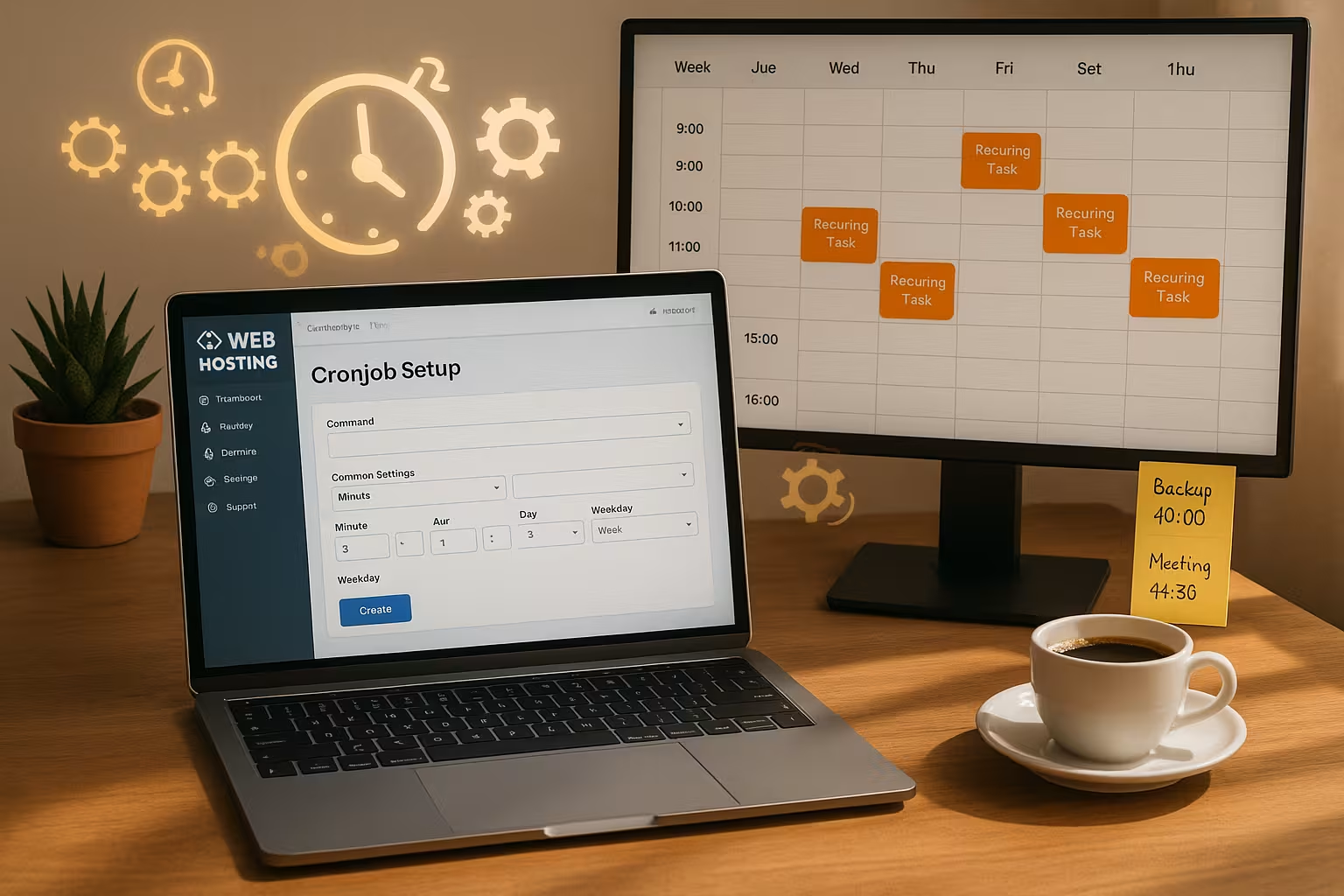
WordPress beheert geplande taken via het bestand wp-cron.php uit, standaard alleen voor paginaweergaven. Dit betekent dat taken onregelmatig worden uitgevoerd als er weinig verkeer is. Ik schakel daarom de interne trigger uit en roep het bestand elke 15 minuten op met een echte crontaak. Dit zorgt voor betrouwbare Processen en kortere laadtijden omdat er geen cron-controle voor elke bezoeker nodig is.
De aanroep ziet er zo uit en werkt als een directe browsertoegang:
https://www.deine-domain.tld/wp-cron.php?doing_wp_cron
Als je meer wilt weten over dit onderwerp, kun je praktische tips vinden op WP-Cron optimaliseren. Zorg ervoor dat je het bestand alleen triggert via HTTPS en gebruik geen onnodige parameters. Ik raad ook aan om de cron alleen toegankelijk te maken vanaf bekende netwerken. Op deze manier bescherm je je Installatie van onnodige klappen.
WordPress finetunen: installatiedetails en valkuilen
Ik documenteer in het project dat wp-cron wordt geactiveerd aan de serverkant en ingesteld in de wp-config.php duidelijk dat de interne trigger uitgeschakeld blijft. Ik controleer ook multisite-installaties: Draait de cron op het juiste hoofddomein en zijn subsites gedekt? Voor installaties met veel plugins is een interval van 5-15 minuten de moeite waard. Voor druk verkeer is "elke 30 minuten" vaak voldoende - afhankelijk van de taken die moeten worden uitgevoerd.
Als er problemen zijn, kijk ik in de Gezondheid-status en in de cron gebeurtenissenlijst. Als events vastlopen, is een plugin vaak de trigger of ontbreekt de benodigde autorisatie voor een HTTP-aanroep. In zulke gevallen test ik de directe aanroep van de URL in de browser, lees responscodes en corrigeer redirects of blokkades zoals beveiligingsplugins.
Cron syntaxis kort en duidelijk
De klassieke Cron syntaxis gebruikt vijf tijdvelden voor de OpdrachtMinuut, uur, dag van de maand, maand, dag van de week. Een sterretje staat voor "elke waarde", komma's en bereiken kunnen worden gebruikt om combinaties te maken. Ik plan bijvoorbeeld dagelijkse runs 's nachts en nauwere intervallen alleen voor gemakkelijke runs. Taken. De directe URL is vaak voldoende voor HTTP-oproepen in het KAS. Voor shellscripts kan een oproepscript nodig zijn dat toegankelijk is.
Hier is een voorbeeld van een dagelijkse back-up om 03:30 met PHP:
30 3 * * * php /www/htdocs/identification/backup.php
Deze tabel helpt bij een snelle oriëntatie. Ik gebruik het als geheugensteun voor de belangrijkste Velden en voorbeelden.
| Veld | Dat betekent | Voorbeeld |
|---|---|---|
| Minuut | 0-59 | 0 = tot de hele minuut |
| Uur | 0-23 | 3 = 03 uur |
| Dag (maand) | 1-31 | * = elke dag |
| maand | 1-12 | * = elke maand |
| Weekdag | 0-7 (Dus=0/7) | * = elke dag van de week |
Voor "elke 15 minuten" gebruik ik bijvoorbeeld "*/15" in het minutenveld. Voor "18 uur op weekdagen" stel ik uur 18 en weekdag 1-5 in. Belangrijk: ik documenteer dergelijke Regels altijd in het commentaar van de taak. Dit betekent dat ik maanden later snel kan herkennen wat er was gepland.
Overlappingen voorkomen en runtijden beperken
Cronjobs mogen elkaar niet in de weg zitten. Daarom heb ik Vergrendeling zodat een opdracht niet start terwijl de vorige instantie draait. Dit is eenvoudig te doen in de shell met flock:
*/15 * * * * flock -n /tmp/db-backup.lock -c "/usr/bin/php /path/backup.php"
In PHP kan een slot op deze manier worden vrijgegeven:
$fp = fopen('/tmp/job.lock', 'c');
als (!flock($fp, LOCK_EX | LOCK_NB)) {
  // al gestart
  exit(0);
}
try {
  // werk ...
} finally {
  flock($fp, LOCK_UN);
  fclose($fp);
}
Ik definieer ook Time-outsIntern beperk ik elke stap (bijvoorbeeld maximale runtime per API-aanroep) en sluit ik netjes af wanneer de limiet is bereikt. Dit houdt het systeem stabiel in het geval van uitschieters.
Controle, logboekregistratie en probleemoplossing
Na het aantrekken controleer ik de eerste Uitvoering actief. Komt er een e-mail met uitvoer aan? Verschijnt de verwachte invoer in het logboek? Als er niets gebeurt, controleer ik paden, rechten en de juiste URL. De fout komt vooral voor bij relatieve Paden in het script of ontbrekende autorisaties.
Ik gebruik duidelijke exitcodes en zinvolle Logboeken. Hierdoor kan ik meteen zien of een stap in het script mislukt. Voor lastige taken gebruik ik testdomeinen of staging-omgevingen en ga ik pas daarna live. Ik zorg er ook voor dat ik schone e-mailfilters heb, zodat rapporten niet in de Spam land. Deze discipline bespaart me in de loop der maanden veel tijd.

Debugchecklist voor snelle oplossingen
- Pad controleren: absoluut in plaats van relatief Paden gebruik.
- Rechten instellen: Scripts uitvoerbaar, mappen leesbaar/schrijfbaar.
- Werkmap:
chdir(__DIR__)aan het begin van het script. - Tijdzone: synchroniseer de servertijd met de gewenste uitvoeringstijd.
- HTTP-status: 200 verwacht, 301/302/403/500 wijzen op een configuratiefout.
- SSL/HTTPS: verlopen certificaten of geforceerde omleidingen corrigeren.
- Hulpbronnen: Houd de geheugenlimiet en maximale runtime in de gaten.
- Mailgrootte: te veel uitvoer kan mails blokkeren - logs opslaan in een bestand.
- Testmodus: "droogloop"Overschakelen op testen zonder bijwerkingen.
Schone rapporten en logboekrotatie
Ik schrijf logs in een aparte map (bijv. /logs/cron/) en roteer bestanden op grootte of leeftijd. In e-mailrapporten stel ik een beknopt onderwerp in ("[cron] DB-Backup 02:00 - OK/FAIL") en voeg ik alleen een korte samenvatting bij. De details komen in het logbestand terecht. Dit houdt de mailboxen slank en ik kan in één oogopslag zien waar actie nodig is.
Veiligheid en middelen onder controle
Ik sla gevoelige scripts op buiten publiek toegankelijke Map of bescherm de map met HTTP-Auth. Ik maskeer toegangsgegevens in uitvoer zodat er niets kritisch verschijnt in mails of logs. Ik stel alleen de rechten in die het script echt nodig heeft en verwijder verouderde Jobs regelmatig. Ik beperk tijdrovende taken ook tot tijden met weinig bezoekers. Dit houdt de site responsief gedurende de dag en gebruiksvriendelijk.
Een jaarlijkse beoordelingslijst helpt me om vergeten zaken bij te houden Automatiseringen te vinden. Ik controleer of scripts nog nodig zijn en of intervallen zinvol zijn. Taken kunnen vaak worden gecombineerd of uitgesteld, wat resources bespaart. Ik houd ook PHP-versies up-to-date zodat beveiligingsfixes effect hebben. Dit beschermt je Project.
Toegangsbeveiliging voor HTTP-Crons
Wanneer taken starten via een URL, stel ik een Gedeeld geheim als parameter (bijv. key=...) en verifieer het aan de serverkant. Als alternatief gebruik ik HTTP-Auth of sta ik alleen gedefinieerde IP-bereiken toe. Dit houdt eindpunten verborgen. Tegelijkertijd log ik elk gesprek met een tijdstempel en bron-IP om snel afwijkingen te herkennen.
Alternatieve beheerpanelen: Plesk als vergelijking
Iedereen die vaak servers beheert, is waarschijnlijk bekend met Plesk. Je kunt daar op dezelfde handige manier taken maken, alleen worden de menu-items anders genoemd. De aanpak blijft hetzelfde: taak definiëren, tijd selecteren, logging instellen. Als je oefent met het schakelen tussen interfaces, werk je nog steeds efficiënter. Je kunt hier compacte instructies vinden: Plesk cronjob instellen.
Ik gebruik dergelijke vergelijkingen om best practices over te nemen. Gestandaardiseerde naamgeving en mappenstructuren zijn voor iedereen lonend. Paneel uit. Als je de basis begrijpt, kun je snel vertrouwd raken met nieuwe omgevingen. Dit voorkomt configuratiefouten en bespaart inwerktijd. De echte kunst is goed Planning daarvoor.

Back-ups slim automatiseren
Zonder betrouwbare Back-ups Elk project loopt het risico gegevens te verliezen. Daarom splits ik dagelijkse databaseback-ups en wekelijkse bestandsback-ups. Vervolgens roteer ik archieven en sla ik geselecteerde versies extern op. Een cron job neemt de verzending over, een tweede verwijdert oudere versies Pakketten. Op deze manier kan ik de opslaglimiet onder controle houden en tegelijkertijd noodgevallen voorkomen.
Als je met Plesk werkt, kun je ook de setup van back-ups standaardiseren. Een goed startpunt is deze gids voor Geautomatiseerde back-ups. Neem de principes hiervan over en implementeer ze analoog in de KAS. Een duidelijke structuur is belangrijk: waar moet je sparen, hoe vaak, hoe lang opslaan. Houd de ontcijferingssleutels apart en test het herstel regelmatig.
Voor databases exporteer ik met een script en repareer ik een begrijpelijke Naam de archieven, bijvoorbeeld project-db-YYYMMDD-HHMM.sql.gz. Voor bestanden vermijd ik elke dag een volledige back-up, maar combineer ik wekelijks een volledige back-up met een dagelijkse back-up. Stijgingen. Voordat ik upload, controleer ik de integriteit van de archieven (checksum) en noteer ik de doelsystemen in het logboek. Dit houdt de keten traceerbaar.

Kort samengevat
all-inkl cronjobs geven me controle over Routine-taken en creëer ik betrouwbare processen. Met slechts een paar stappen in KAS stel ik back-ups, onderhoud en CMS-taken in op vaste tijden. De juiste syntaxis, duidelijke namen en schone logs maken elke taak goed onderhoudbaar. Bij problemen controleer ik eerst paden, rechten en uitgangen voordat ik intervallen of scripts verander. Als je de beveiliging en resources in de gaten houdt, zul je op de lange termijn profiteren van snelle pagina's en een soepele werking. Operatie.
Plan kleine stappen, test in staging en schaal zo nodig op. Tarieven. Voor WordPress raad ik de echte server cron aan in plaats van de interne trigger. Combineer dit met een consistente back-upstrategie en zorg voor duidelijke Documentatie. Hoe je effectief je project automatiseert met All-Inkl en tijd wint voor inhoud, producten en je Team.