Ga naar de inhoud
Ik laat je stap voor stap zien hoe ik mijn eigen FTP-gebruiker het pad netjes instellen en de verbinding tot stand brengen via FTPS veilig. Op deze manier heb je in korte tijd een all-inkl ftp-toegang, kun je het direct in de client testen en projecten netjes van elkaar scheiden met je eigen logins.
Centrale punten
- FTPS Actief gebruik: versleutelde bestandsoverdracht
- Eigen gebruiker per domein: duidelijke rechten
- Pad correct: Toegang tot mappen beperken
- Poorten Opmerking: voer 21/990 correct in
- Wachtwoorden Sterk selecteren en documenteren
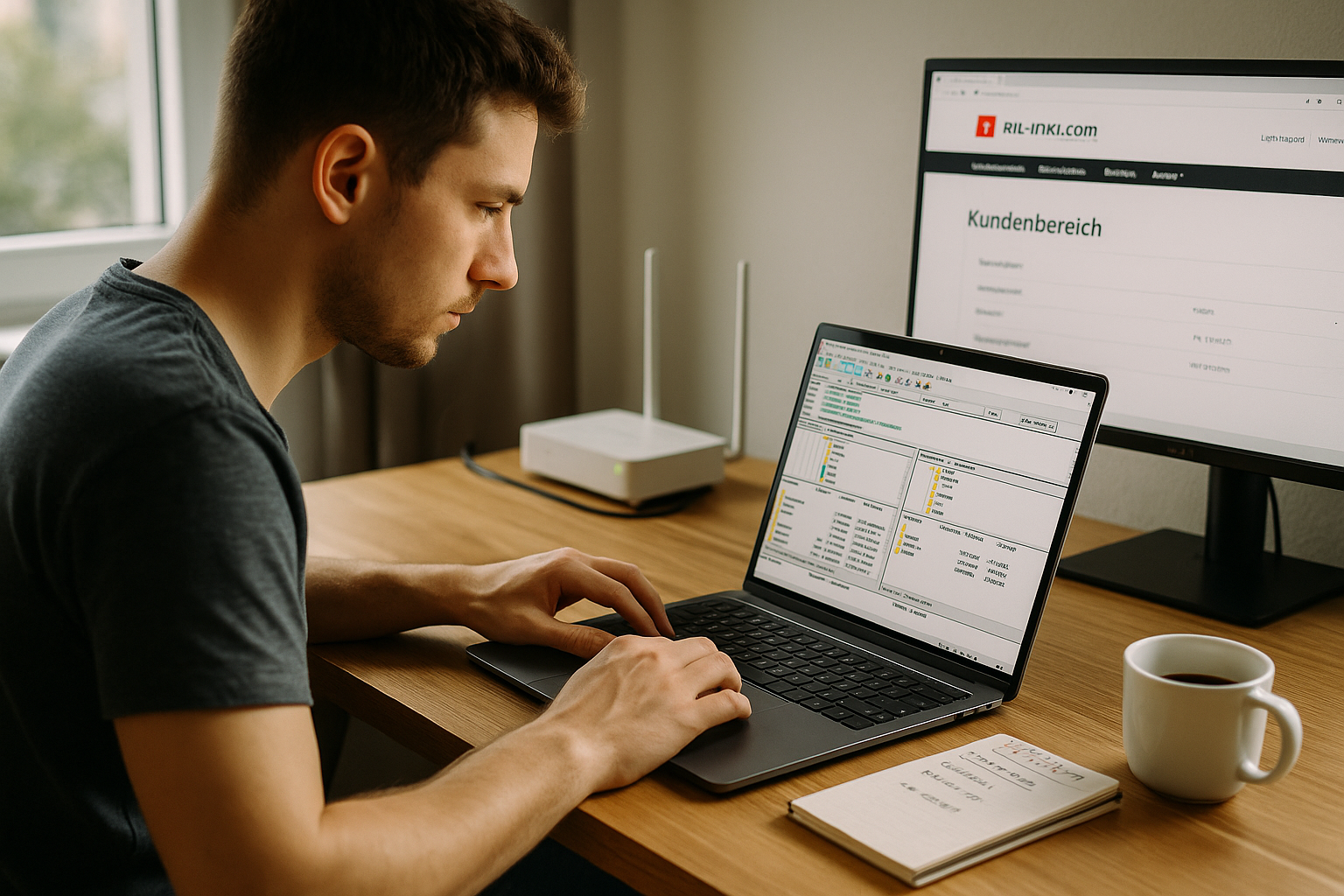
Wat is FTP-toegang en wanneer gebruik ik het?
Met FTP Ik zet bestanden over tussen computer en server, bijvoorbeeld themamappen, media of complete projectmappen. Bij All-Inkl werk ik het liefst met FTPSzodat de verbinding versleuteld is en de toegangsgegevens beschermd blijven. Dit is vooral handig wanneer ik handmatig updates installeer of snel een back-up van de webruimte haal. Voor CMS-installaties zoals WordPress heb ik vaak toegang tot de bestanden nodig om problemen op te lossen of configuraties aan te passen. Een aparte login voor elk project scheidt verantwoordelijkheden, minimaliseert fouten en houdt het overzicht sober.
Voorbereiding in de KAS: planningsstructuur en rechten
Voordat ik aan de slag ga, zal ik eerst de KAS en open het FTP-overzicht, waarin alle logins staan vermeld. Vervolgens controleer ik de mappenstructuur van het betreffende domein, zodat de Pad van de nieuwe account precies naar de juiste map wijst. Dit voorkomt dat gebruikers per ongeluk naar andere mappen schrijven. Voor projecten met staging directories stel ik aparte logins in die alleen daar naartoe leiden. Een korte schets op papier of in de wachtwoordmanager bespaart later tijd omdat ik rechten en mappen duidelijk documenteer. Voor aanvullende basisbeginselen verwijs ik indien nodig hiernaar FTP-instructiesals ik een snelle opfrisser nodig heb.
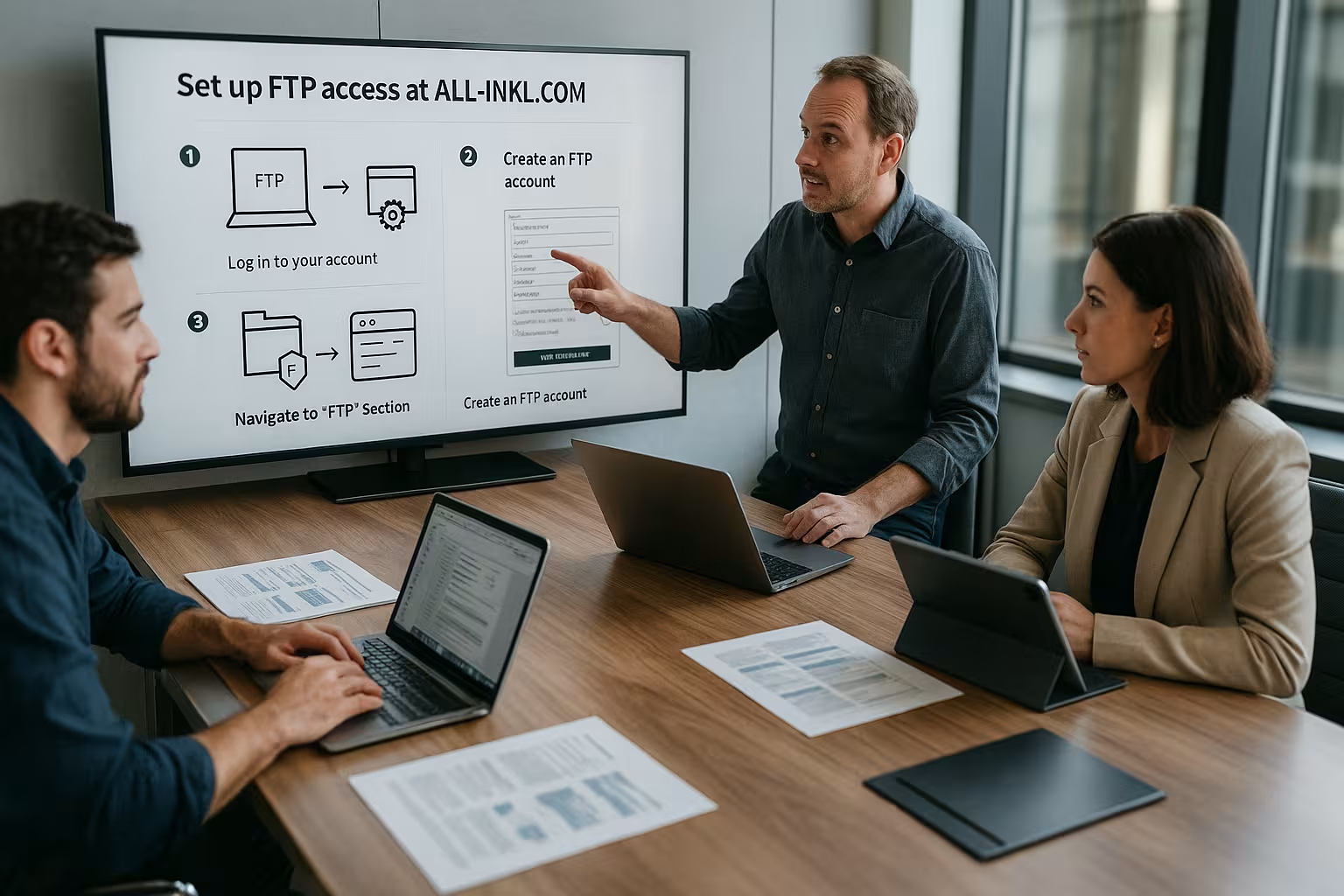
FTP-gebruiker aanmaken: stap voor stap in KAS
In het FTP-overzicht klik ik op "Nieuwe gebruiker maken" en vul het formulier in met een duidelijke Beschrijvingzoals het domein. Ik stel de doelmap van de website in als pad zodat de toegang duidelijk beperkt is en er geen externe mappen zichtbaar zijn. Voor de wachtwoord Ik gebruik een generator en sla deze op in mijn wachtwoordmanager om een hoge entropie en traceerbaarheid te garanderen. All-Inkl maakt de gebruikersnaam automatisch aan, wat verwarring voorkomt. Na het opslaan is het account direct beschikbaar en start ik de verbindingscontrole in mijn favoriete client.
FTPS instellen en verbinding testen
Om te testen open ik mijn client, voer Server uit, Gebruikersnaam en wachtwoord en selecteer FTPS als protocol. Voor onversleutelde FTP gebruikt u poort 21, voor FTPS Ik gebruik poort 990; de versleutelde variant heeft prioriteit. Na de eerste keer inloggen controleer ik of de root directory correct is en of ik bestanden kan aanmaken, hernoemen en verwijderen. Als ik herhaaldelijk verkeerde gegevens invoer, blokkeert All-Inkl het IP tijdelijk, dus typ ik de gegevens zorgvuldig in. Als de verbinding niet werkt, helpt een snelle omschakeling tussen expliciet en impliciet FTPS in de clientinstellingen vaak.
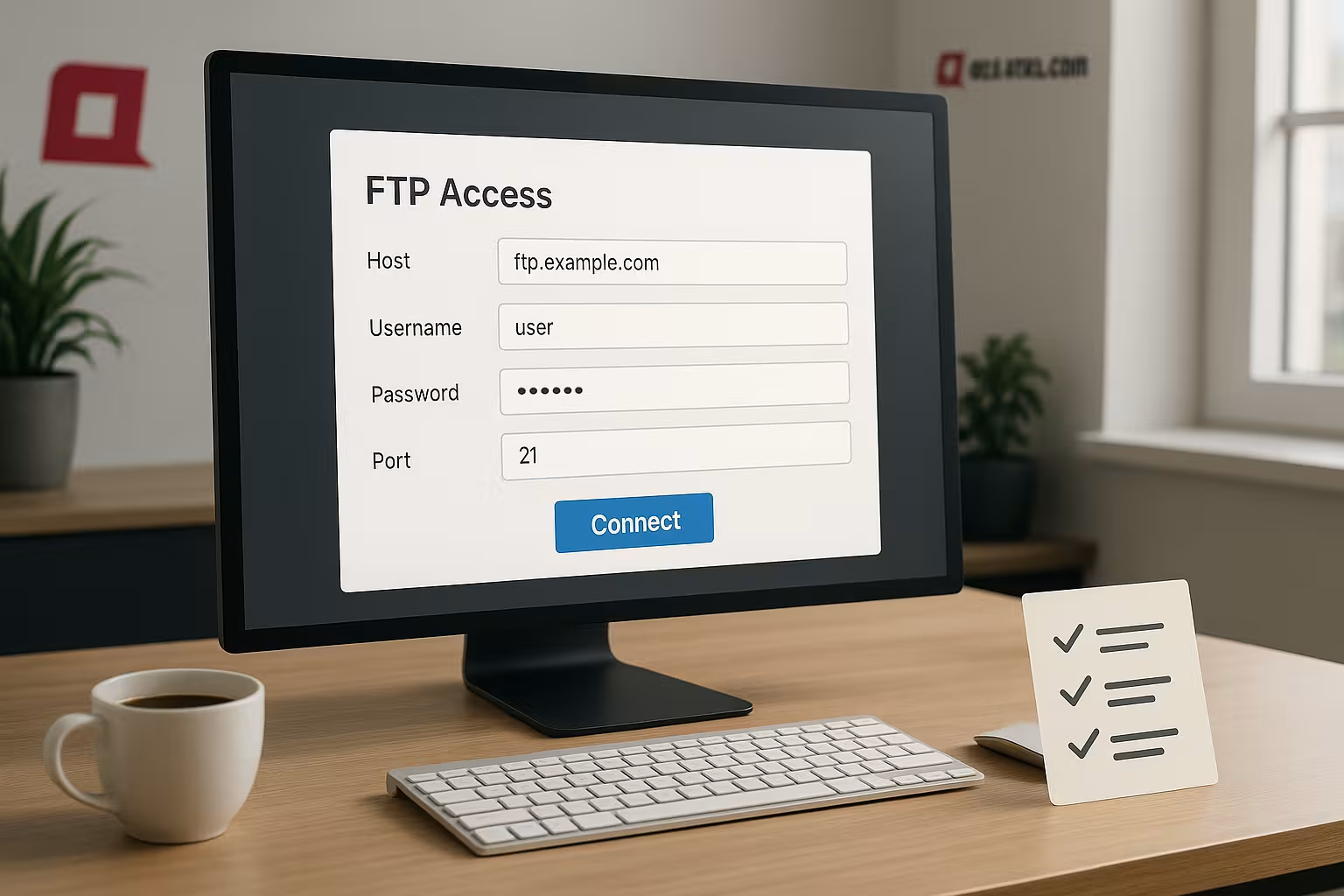
Expliciete vs. impliciete FTPS en certificaten begrijpen
Op expliciete FTPS start je de verbinding via het klassieke controlekanaal en verhoog je vervolgens de versleuteling via AUTH TLS. Veel clients vereisen deze variant op poort 21. Impliciet FTPS daarentegen start direct versleuteld (meestal poort 990). Je bent functioneel veilig met beide - de beslissende factor is dat je client het servercertificaat controleert. Ik zorg ervoor dat de ingevoerde Hostnaam certificaat, bevestig ik het bewust de eerste keer dat ik verbinding maak en sla ik de beslissing op. Bij certificaatmeldingen (nieuw certificaat, verlopen) controleer ik de details in plaats van ze routinematig weg te klikken.
Actieve versus passieve modus: firewalls, NAT en stabiliteit
In kantoren, achter NAT-routers of in strikt geconfigureerde firewalls, gebruik ik consequent de passieve modus. De server wijst het gegevenskanaal toe, wat onderbrekingen van de verbinding aanzienlijk vermindert. Als de client fouten vertoont zoals "425 Can't open data connection", duidt dit vaak op een blokkering in het netwerk. Ik schakel dan over op passief, activeer "bepaal passief IP" indien beschikbaar en start een nieuwe test. Stabiliteit gaat boven snelheid - een permanent schone verbinding bespaart uiteindelijk meer tijd dan een paar parallelle maar foutgevoelige sessies.
Padstrategieën: chroot, staging en volgorde
De geselecteerde Pad bepaalt wat de gebruiker überhaupt ziet. Daarom werk ik met een chroot-achtige Aanpak: De login komt direct in de projectmap terecht en ziet niet eens de mappen erboven. Ik maak aparte submappen voor staging opstellingen (bijv. /project/stage/) en wijs aparte logins toe. Hierdoor is het duidelijk welke omgeving wordt bewerkt. Als ik later verhuis of opruim, is het voldoende om het pad in het KAS aan te passen - de gebruikersnaam kan blijven, de machtigingen passen zich aan het doelpad aan.
Autorisaties, overdrachtsmodi en bestandsconsistentie
Bij het uploaden stel ik de Overdrachtsmodus is standaard ingesteld op "Binair" in mijn clients. Automatische ASCII-herkenning is vaak fout en kan binaire bestanden beschadigen. Ik let hier ook op, Tijdstempel zodat synchronisaties goed werken. Rechten zoals 644/755 zijn vaste standaardwaarden in veel instellingen; als ik hiervan afwijk, documenteer ik dit in het veld projectnotities van mijn wachtwoordbeheerder. Als er een melding "Permission denied" verschijnt, controleer ik eerst het pad en de rechten in de doelmap voordat ik aan clientfouten denk.
Praktische workflows voor klanten: Profielen, vergelijkingen, limieten
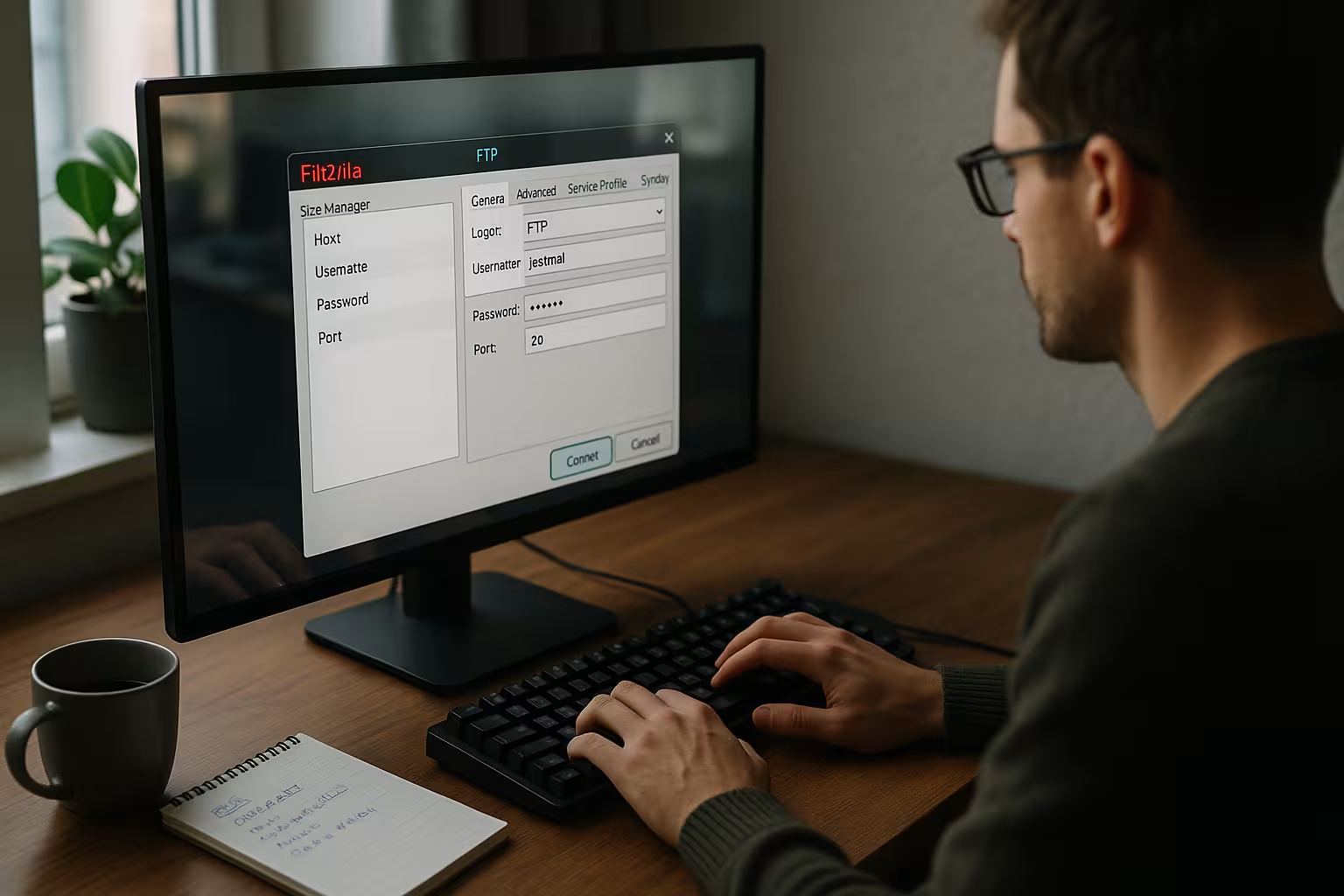
In de sitemanager van FileZilla Ik maak een profiel aan met een duidelijke naam voor elk project, stel FTPS in en het exacte pad. Voor grotere overdrachten verklein ik ook de gelijktijdige verbindingen (bijv. 2-3) om time-outs te voorkomen. De functie Directory vergelijking helpt me om de lokale en servermappen visueel te controleren voordat ik synchroniseer. In Cyberduck Ik gebruik bladwijzers met een vooraf gedefinieerd protocol en pad, in WinSCP nogmaals de synchronisatie in "spiegel"-modus inclusief generale repetitie, zodat ik kan zien wat er verandert. Waar mogelijk activeer ik Keep-Aliveom korte onderbrekingen op te vangen zonder de sessie opnieuw op te bouwen.
Automatiseren: herhaalbare processen en back-ups
Voor terugkerende taken - zoals nachtelijke back-ups van bestanden of het uitrollen van een build map - vertrouw ik op Geautomatiseerde sessies. Veel clients kunnen profielen op een scriptbare manier aanpakken. Ik definieer duidelijke uploadmappen, filter tijdelijke bestanden (bijv. node_modules, cache, .map) en log de runs. Voor zeer grote projecten upload ik gecomprimeerde Archief en pak ze aan de serverkant uit, omdat dit vaak sneller is dan het overzetten van duizenden individuele bestanden. Ik genereer ook een korte checksum of bestandslijst voor kritieke implementaties om er zeker van te zijn dat alle bestanden echt zijn aangekomen.

Teamwerk: naamgeving, tijdelijke toegang en roulatie
In teams wijs ik spreken toe Gebruikersnamen en beschrijvingen ("projektA-dev", "projektA-agentur") zodat het duidelijk blijft wie waar werkt. Externe partijen ontvangen Tijdelijke toegangdie ik na voltooiing weer verwijder. Ik wissel wachtwoorden af bij rolwisselingen of verdachte activiteiten. Documentatie is verplicht: ik houd bij wie de eigenaar is van elke toegang, welke map deze kan zien en wanneer deze voor het laatst is bijgewerkt. Hierdoor kunnen vragen snel worden opgehelderd en kan de toegang worden ingetrokken zonder andere projecten te beïnvloeden.
Typische foutpatronen nader geanalyseerd
Veel problemen worden herhaald in varianten. Met 530 Aanmeldingsauthenticatie mislukt Ik controleer de gebruikersnaam/wachtwoord en of het account echt actief is in KAS. Als de client meldt 421 Te veel verbindingenIk verminder parallelle verbindingen of wacht tot oude sessies netjes zijn beëindigd. A Fout bij TLS-handdruk wijst vaak op een blokkerend beveiligingsprogramma - in dit geval helpt het om de FTPS opties te controleren of de counter modus (expliciet/impliciet) te selecteren als test. Met 425/426-berichten, schakel ik over op de passieve modus. De klassieke 550 Toestemming geweigerd Ik los het probleem op door het pad te corrigeren en een rechtencontrole uit te voeren. Als er certificaatreferenties zijn, vergelijk ik de hostnaam en geldigheidsperiode en bevestig alleen als beide correct zijn.
Selecteer FTP-client: FileZilla, Cyberduck, WinSCP
Ik werk vaak met FileZillaomdat ik er meerdere gelijktijdige overdrachten mee kan regelen en serverprofielen netjes kan opslaan. Cyberduck scoort met een opgeruimde interface en solide FTPS-ondersteuning, wat prettig is voor beginners. Degenen die Windows gebruiken en van scripting houden zullen zich thuis voelen met WinSCP omdat automatiseringen en synchronisaties eenvoudig zijn. Ik gebruik meestal geen SFTP met All-Inkl, omdat FTPS beschikbaar is en betrouwbaar werkt. Uiteindelijk is het belangrijk dat de client certificaten controleert en mappen correct synchroniseert zonder het risico te lopen per ongeluk overschreven te worden.
Domeinspecifieke toegang: Veiligheid en orde
Ik maak elke Domein Ik heb mijn eigen toegang zodat de rechten duidelijk gescheiden blijven en ik alleen wijzigingen aanbreng in het juiste project. Aparte logins verkleinen het risico dat bestanden per ongeluk naar een ander project worden gekopieerd. Ik log ook in welke toegang bij welk teamlid hoort, zodat ik snel kan reageren op vragen. Voor e-mailinstellingen gebruik ik soms parallel de webmailgids om accounts consistent te beheren; ik gebruik deze pagina op Webmail instellen. Dit houdt het overzicht duidelijk en ik kan de toegang blokkeren indien nodig zonder andere projecten te beïnvloeden.

Prestaties en stabiliteit voor grote overdrachten
Om lange uploads stabiel te houden, werk ik met Wachtrijen en stel limieten in voor parallelle overdrachten. Een gematigd aantal gelijktijdige verbindingen belast de server minder en voorkomt time-outs. Ik activeer de automatische CV onderbroken overdrachten en probeer defecte bestanden opnieuw aan het einde van de wachtrij. Als bandbreedte schaars is, activeer ik een lichte Smorenzodat de verbinding niet instort. Ik let ook op de volgorde: eerst structuren (mappen) maken, dan kritieke bestanden, dan grote onderdelen - zodat de site zo lang mogelijk functioneel blijft tijdens een implementatie.
Typische fouten en snelle oplossingen
Als de verbinding ontbreekt, controleer ik eerst Host, Haven en log, omdat onjuiste invoer een klassiek probleem is. Als het pad onjuist is, zie ik lege mappen of onverwachte inhoud en daarom corrigeer ik onmiddellijk de ingestelde root. Als ik een melding "Permission denied" krijg, is dit meestal te wijten aan een onjuist pad of een ontbrekende schrijfrechten in de doelmap. Als er te veel mislukte pogingen zijn, wordt er een tijdelijke IP-blokkeringdus wacht ik even of corrigeer ik de toegangsgegevens zorgvuldig. Als de client certificaatinformatie toont, bevestig ik permanent het juiste certificaat zodat volgende verbindingen soepel verlopen.
FTP en WordPress: updates, back-ups, noodgevallen
Voor WordPress Ik maak altijd een back-up van de bestanden via FTP voordat ik grote wijzigingen aanbreng, zodat ik bij problemen snel kan terugrollen. Ik voer ook snel handmatige thema-uploads of plugin-updates uit als het dashboard down gaat. In noodgevallen vervang ik defecte bestanden direct op de server en krijg ik de site snel weer online. Tegelijkertijd heb ik vaak databasetoegang nodig; details hierover staan in de gids voor Databasetoegang met phpMyAdmin. Zo combineer ik Back-upBestanden uploaden en databases onderhouden in een slank reddingsplan.
Vergelijking: FTP-operatie met gewone hosters
Om de Werking Ik kijk naar de setup, beveiliging en afhandeling van populaire providers. All-Inkl lijkt in balans omdat FTPS soepel loopt en het KAS-masker overzichtelijk blijft. Veel mensen stellen duidelijke padspecificaties op prijs, zodat een login niet te vergaande rechten krijgt. Het volgende overzicht toont sterke punten in transmissiebeveiliging en gemak, zodat je ze sneller kunt categoriseren. Ik gebruik de Tabel als een ruwe richtlijn, maar beslis uiteindelijk op basis van je eigen vereisten en workflows.
| Aanbieder | Bescherming van de transmissie | Werking | Tip |
|---|---|---|---|
| webhoster.de | ★★★★★ | ★★★★★ | Snelle installatie, duidelijke rechten |
| Alles-inkl.nl | ★★★★☆ | ★★★★☆ | FTPS betrouwbaar, KAS duidelijk |
| SiteGround | ★★★★☆ | ★★★★☆ | Goede klantprofielen, snelle overdracht |
Beste werkwijzen: Wachtwoorden, protocollen, documentatie
Sterk Wachtwoorden met lange en gemengde tekens verplicht zijn, genereer ik ze en sla ik ze veilig op. Voor kritieke projecten roteer ik de wachtwoorden met vaste tussenpozen en log ik wijzigingen netjes in. Waar beschikbaar activeer ik 2FA voor het KAS zodat onbevoegde aanmeldingen geblokkeerd blijven. Ik gebruik consequent FTPS in de clients en vermijd onversleutelde FTP zodat Protocollen stuur geen platte tekstgegevens. Ik houd ook een kort wijzigingslogboek bij, zodat ik later precies weet wanneer ik welk bestand heb vervangen.
Korte samenvatting voor wie haast heeft
In de KAS maak ik een FTP-toegang stel het pad precies in op de domeindirectory en beveilig de verbinding met FTPS. De test in de client laat me meteen zien of de rechten, poorten en het certificaat kloppen. Bij fouten controleer ik eerst de host, het protocol en de toegangsgegevens voordat ik op andere oorzaken controleer. Voor WordPress houd ik de bestanden en database in de gaten zodat Back-ups en rollbacks blijven altijd mogelijk. Met aparte logins, sterke wachtwoorden en schone documentatie blijft onderhoud overzichtelijk en veilig.