Ga naar de inhoud
Ik zet all-inkl webmail stap voor stap op en laat je precies zien hoe je je mailbox, beveiliging en toegang configureert. Het resultaat is een professioneel E-mail inbox die betrouwbaar werkt in de browser, op de smartphone en in desktop clients.
Centrale punten
De volgende kernthema's leiden je doelgericht door de organisatie.
- Setup in het klantengedeelte: mailbox aanmaken, wachtwoord instellen, opties activeren
- Toegang in de webmail: Inloggen met volledig adres en wachtwoord
- Klanten via IMAP/SMTP: Outlook, Apple Mail, Thunderbird aansluiten
- Beveiliging opstarten: 2FA, spamfilter, SSL, zwarte lijst/witte lijst
- Werkstroom optimaliseren: Filterregels, autoresponders, handtekeningen

Vereisten controleren
Om te beginnen heb ik een actieve Hosting-pakket met All-Inkl en een geregistreerd domein. Na de bestelling maak ik zoveel e-mailadressen aan als ik wil binnen de pakketlimiet in het klantengedeelte. Dit werkt snel omdat de interface duidelijk gestructureerd is en alle opties logisch georganiseerd zijn. Voordat ik aan de slag ga, heb ik de toegangsgegevens klaar en beslis ik welke adressen ik wil gebruiken (bijv. info@, contact@, voornaam@). Voor het volledige proces, een snelle blik op de gedetailleerde webmailgidszodat er geen belangrijke instellingen verloren gaan.
DNS en MX netjes voorbereiden
Voordat ik mailboxen gebruik, controleer ik de MX records van mijn domein in de DNS. Deze moeten verwijzen naar de mailservers van All-Inkl; alleen dan zullen mails mij betrouwbaar bereiken. Nadat ik wijzigingen heb aangebracht, plan ik de DNS runtime (TTL), omdat het afhankelijk van de TTL enkele uren kan duren voordat updates worden doorgevoerd. Ik maak ook een A-record aan voor mail.my-domain.com als ik een sprekende hostnaam wil gebruiken in clients. SPF, DKIM en DMARC voeg ik later toe, zodra de eerste mailbox draait, zodat ik testmails kan versturen zonder onnodige vertraging.
Stap 1: Inloggen bij de klantenzone
Ik bel de klantenzone (KAS of CustomerCentre) en log in met mijn Toegangsgegevens op. Vervolgens open ik het menu "E-mail" en selecteer ik "Inbox voor e-mail toevoegen" om een nieuw adres aan te maken. Het e-mailadres moet overeenkomen met het domein, bijvoorbeeld [email protected]. Voor het wachtwoord kies ik een lange, willekeurige combinatie van hoofdletters, kleine letters, cijfers en speciale tekens. Een duidelijk verschillend wachtwoord voor elke mailbox houdt de account veilig en vermindert de kans op misbruik.
Stap 2: Selecteer het type mailbox - mailbox of doorsturen?
Nu maak ik de keuze tussen een volwaardige Postbus en doorsturen. Een mailbox maakt verzenden en ontvangen mogelijk, slaat mails op de server op en synchroniseert mappen via IMAP. Doorsturen is voldoende als ik alle mails op een bestaand adres laat afleveren en geen aparte login nodig heb. Voor het dagelijkse werk met agenda's, contacten en mappen gebruik ik altijd een mailbox. Later kan ik extra forwarding invoeren, bijvoorbeeld voor teamadressen zoals sales@ of support@.
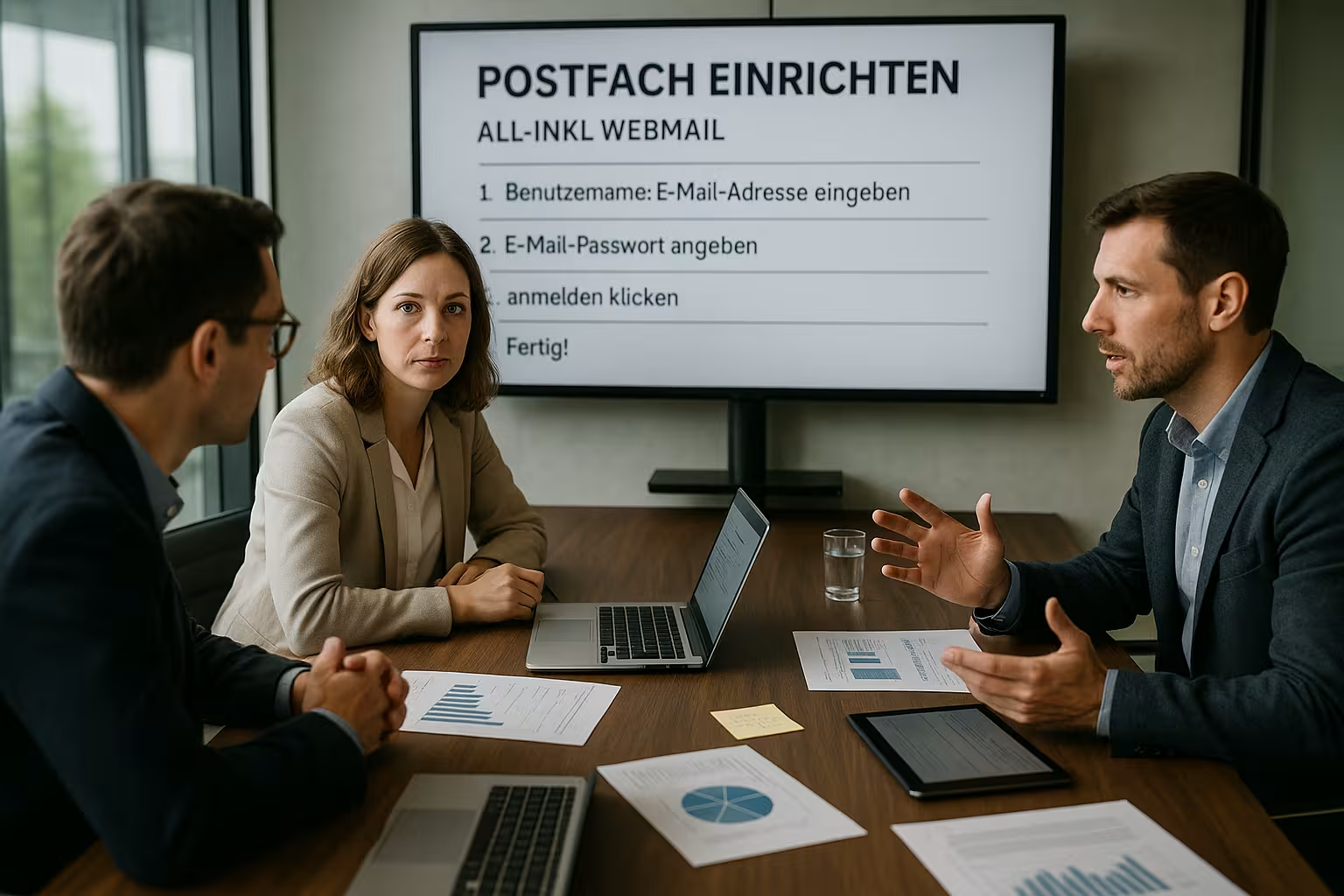
Stap 3: Instellingen opgeven
Vervolgens activeer ik geschikte Opties voor de mailbox: spam- en virusbeveiliging, doorsturen, filterregels en de autoresponder voor afwezigheden. Voor spam raad ik een gematigd niveau aan en het whitelisten van afzenders als legitieme berichten ten onrechte worden gemarkeerd. Filters sorteren inkomende mails in mappen (bijv. aanbiedingen, facturen, nieuwsbrieven), wat het overzicht verbetert. De autoresponder informeert je in geval van vakantie of ziekte met beknopte, duidelijke instructies voor vervanging. Wie meerdere mailboxen beheert, past regels consequent toe zodat alle inboxen uniform worden onderhouden.
Standaard map- en mappenstructuur
Ik definieer een duidelijke mappenstructuur en synchroniseer de Standaard map tussen webmail en clients. Concepten, Verzonden, Prullenbak en Archief moeten overal op dezelfde manier worden weergegeven. In Outlook en Apple Mail selecteer ik de juiste mappen voor "Verzonden" en "Verwijderd" voor elke account, zodat er niets lokaal terechtkomt. Gestandaardiseerde namen zoals "Boekhouding", "Klanten", "Projecten" maken het zoeken gemakkelijker - vooral in een team.
Gebruik webmail onmiddellijk
Nadat ik het heb gemaakt, test ik directe toegang via webmail.all-inkl.com. Bij het inloggen gebruik ik het volledige e-mailadres als gebruikersnaam en het wachtwoord dat ik zojuist heb toegekend. De interface geeft mappen, contactpersonen en agenda's duidelijk weer, waardoor het gemakkelijk is om e-mails in de browser te bekijken. Ik gebruik het als ik op reis ben, als ik geen client wil installeren of voor korte tijd op een ander apparaat werk. Als je veel schrijft, activeer dan sneltoetsen en stel de handtekening correct in bij de instellingen.
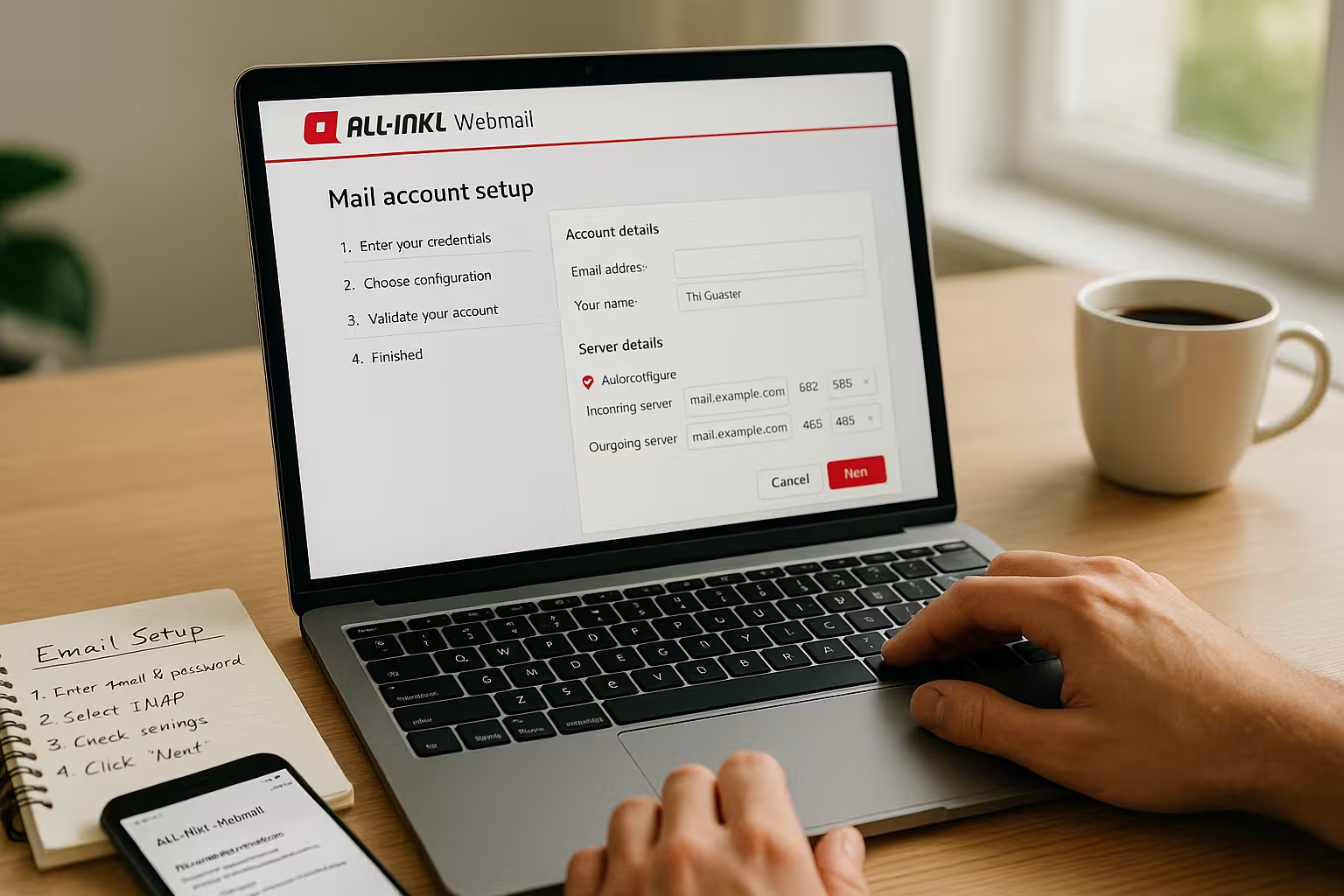
E-mailprogramma's en apps instellen
Als ik Outlook, Apple Mail of Thunderbird gebruik, verbind ik de mailbox via IMAP voor gesynchroniseerde mappen op alle apparaten. IMAP bewaart mails op de server, POP3 laadt ze lokaal - IMAP is daarom meestal de betere keuze voor teams en meerdere apparaten. Voor uitgaande mail gebruik ik SMTP met authenticatie en up-to-date encryptie. De servernamen volgen het formaat w1234567.kasserver.com, de echte identificatie staat in het klantengedeelte. Voor tips over praktische instellingen, dit overzicht van "Verhoog e-mailervaring" om nuttige clientopties te gebruiken.
Servergegevens en poorten (voorbeelden)
De volgende tabel toont typische Havennummers en versleutelingen die in de clients kunnen worden ingesteld.
| Service | Server | Haven | Encryptie | Tip |
|---|---|---|---|---|
| IMAP | w1234567.kasserver.com | 993 | SSL/TLS | Ontvangst, mappen blijven op de server |
| IMAP (alternatief) | w1234567.kasserver.com | 143 | STARTTLS | Veilige onderhandeling bij het tot stand brengen van een verbinding |
| POP3 | w1234567.kasserver.com | 995 | SSL/TLS | Laadt mails lokaal, minder geschikt voor meerdere apparaten |
| SMTP | w1234567.kasserver.com | 587 | STARTTLS | Aanbevolen voor verzending via klanten |
| SMTP (alternatief) | w1234567.kasserver.com | 465 | SSL/TLS | Direct versleutelde verbinding |
Mobiele installatie: iOS en Android stap voor stap
Op de iPhone/iPad open ik "Instellingen > Mail > Accounts > Account toevoegen > Ander > E-mailaccount toevoegen". Ik voer mijn naam, volledige e-mailadres, wachtwoord en een beschrijving in. Ik selecteer IMAP als accounttype en stel de inkomende mailserver in op w1234567.kasserver.com met gebruikersnaam = volledig adres en wachtwoord. Ik voer dezelfde server in voor uitgaande mail en activeer "SMTP vereist authenticatie". SSL is actief, de poorten worden automatisch geselecteerd (IMAP 993, SMTP 587/465). Na het opslaan activeer ik de synchronisatie van de relevante mappen.
Op Android (Gmail app) ga ik naar "Instellingen > Account toevoegen > Andere". Ik gebruik ook IMAP, stel de server, poorten en STARTTLS/SSL in zoals hierboven beschreven en bevestig SMTP-authenticatie. Vervolgens configureer ik de ophaalfrequentie: voor een snelle reactie selecteer ik Push/IMAP-IDLE (indien beschikbaar), anders een interval van 5-15 minuten. Voor mobiele datavolumes beperk ik optioneel de synchronisatieperiode (bijv. 30 dagen).
Desktop clients: Details instellen
In Outlook stel ik het account handmatig in als IMAP en controleer ik de Authenticatie (normaal/wachtwoord, geen ongecodeerde aanmelding). Vervolgens wijs ik de speciale mappen toe in de accountinstellingen en stel ik verzenden via SMTP met STARTTLS in op poort 587. In Apple Mail controleer ik onder "Mailbox behaviour" dat Deleted, Archived en Sent verwijzen naar de IMAP-mappen. In Thunderbird activeer ik "Leave messages on the server", abonneer me op IMAP-mappen en optioneel compressie. Voor grote mailboxen beperk ik de offline opslag of archiveer ik oudere mail zodat het lokaal zoeken snel blijft.
Agenda en contactpersonen met CalDAV/CardDAV
Als het beschikbaar is in mijn tarief of in de webmailversie die ik gebruik, synchroniseer ik Kalender en Contacten Daarnaast via CalDAV en CardDAV. De URL's en toegangsgegevens die hiervoor nodig zijn, vind ik in de webmailinstellingen of in het klantengedeelte. Op iOS voeg ik de accounts toe onder "Wachtwoorden & Accounts" of "Agenda", op Android in de agenda/contacten app of via een DAV plugin. Zo blijven afspraken en adresboeken consistent op verschillende apparaten.
Beveiliging verbeteren: 2FA, filters, encryptie
Ik versterk de bescherming van mijn Rekeningen met twee-factor authenticatie waar beschikbaar. Ik houd ook spamfilters actief, onderhoud witte lijsten en blokkeer afzenders specifiek via zwarte lijsten. SSL/TLS is verplicht voor opvragen en verzenden, omdat dit toegangsgegevens en inhoud tijdens het transport beschermt. Ik gebruik mijn eigen, nog sterkere wachtwoorden voor beheerlogins en aparte admin- en gebruikersmailboxen. Als je dieper wilt gaan, gebruik dan de compacte Veiligheidsgids als een checklist.
Inhoud versleutelen: S/MIME en OpenPGP
Ik codeer berichten voor bijzonder gevoelige inhoud End-to-end. Ik gebruik S/MIME om mijn persoonlijke certificaat in de client te importeren en e-mails te ondertekenen/versleutelen naar ontvangers van wie ik het certificaat heb. Als alternatief gebruik ik OpenPGP/PGP-sleutels in Thunderbird of via een plugin. Transportversleuteling (SSL/TLS) blijft verplicht - E2E vult dit aan door de inhoud buiten de transportroute te beschermen. Ik documenteer het sleutelbeheer zodat het team consistent werkt en sleutelwijzigingen worden georganiseerd.
Ordenen met filters en regels
Voor duidelijke structuren gebruik ik FiltersSorteer de mails automatisch op afzender, onderwerp of trefwoorden. Offertes belanden in de map "Verkoop", facturen in de map "Boekhouding", nieuwsbrieven in de map "Info". Dit bespaart tijd en ik kan tickets en afspraken bijhouden. Ik test de regelvolgorde en voorwaarden met een paar voorbeelden zodat belangrijke berichten niet verkeerd worden gearchiveerd. Ik markeer ook kritieke e-mails met een ster, vlag of kleur zodat ik ze later sneller kan verwerken.
Slim gebruik van afwezigheid en doorsturen
Als ik niet beschikbaar ben, wordt de Autoresponder kort over de duur, plaatsvervanging en alternatieve contactpersonen. Doorsturen naar plaatsvervangers zorgt ervoor dat vragen van klanten tijdig beantwoord worden. Ik formuleer de verzuimtekst objectief en laat gevoelige informatie weg. Voor teamadressen maak ik bewust gebruik van doorsturen, zodat er niets achterblijft. Bij terugkomst controleer ik de mappen en schakel ik de autoresponder weer uit.
Handtekeningen, aliasadressen en identiteiten
Ik stort een duidelijke Handtekening met naam, bedrijf, rol en contactkanaal. Voor verschillende rollen (support, verkoop, boekhouding) gebruik ik identiteiten met een geschikt afzenderadres en handtekening. Alias-adressen helpen om speciale doeleinden te dekken zonder extra mailboxen te hoeven onderhouden. In clients zoals Outlook wijzig ik de identiteit vóór verzending zodat de afzender altijd overeenkomt. Dit houdt de communicatie gestandaardiseerd en transparant voor de ontvanger.
Mailboxgrootte, bijlagen en archivering
Zodat de mailbox performant Ik ruim regelmatig oudere e-mails op en archiveer ze. Ik verstuur spaarzaam grote bijlagen en gebruik waar mogelijk links naar gedeelde bestanden. Nieuwsbrieven, meldingen en logs verplaats ik naar mappen die ik regelmatig leegmaak. Voor opslag op lange termijn gebruik ik archiefmappen en lokaal geëxporteerde kopieën. Op deze manier vermijd ik limieten, blijf ik snel zoeken en beperk ik de opslagbelasting tot een minimum.
Migratie en import van bestaande e-mails
Als ik overstap van een andere provider, migreer ik via IMAPIk integreer de oude en nieuwe mailboxen parallel in de client en kopieer mappen stap voor stap. Grote mailboxen zet ik gefaseerd over en ik let op de quota van de doel mailbox. Om een nette verhuizing te garanderen verlaag ik vooraf de DNS TTL, wijzig vervolgens de MX entries en laat beide mailboxen een paar uur parallel actief om follow-ups op te halen. Optioneel exporteer ik archiefbestanden als PST/MBOX/EML zodat ik een lokale back-up heb.
Deliverability: SPF, DKIM en DMARC
Voor schone Levering Ik controleer DNS-items zoals SPF, DKIM en DMARC. SPF zorgt ervoor dat mijn mailservers namens mijn domein kunnen verzenden. DKIM ondertekent mails cryptografisch zodat ontvangers manipulaties kunnen herkennen. DMARC definieert hoe ontvangende servers omgaan met foutieve SPF/DKIM-controles. Ik gebruik deze modules om in veel mailboxen van de spamfolder naar de inbox te gaan.
Problemen oplossen: typische fouten snel oplossen
Als het inloggen mislukt, controleer ik Gebruikersnaam (altijd het volledige e-mailadres) en het wachtwoord. Bij problemen met clients zijn fouten vaak te wijten aan poorten, encryptie of ontbrekende SMTP-authenticatie. Als het verzenden mislukt, helpt het om te kijken naar het logboek voor uitgaande mail en spam/filterregels, die mails kunnen verplaatsen. In het geval van TLS-waarschuwingen, vernieuw ik opgeslagen certificaatuitzonderingen indien nodig en gebruik ik de huidige systeemtijd. Als een adres geen mails ontvangt, controleer ik forwarding, quota en de filtervolgorde.
Hostnaam, certificaten en TLS-waarschuwingen
Als ik certificaatmeldingen ontvang in de client, komt dit vaak door een Hostnaam komt niet overeen. Ik gebruik daarom precies de servernaam waarvoor het certificaat is uitgegeven (bijvoorbeeld w1234567.kasserver.com). Als alternatief, indien beschikbaar, kan ik "mail.my-domain.com" gebruiken, op voorwaarde dat er een geldig certificaat is opgeslagen voor dit subdomein. Ik vermijd permanente uitzonderingen in de client en verwijder oude certificaatcaches na wijzigingen. Als de systeemtijd niet correct is, genereert dit ook TLS-fouten - controleer dus de tijd en datum.
Vergelijking met andere hostingproviders
Wie de lange termijn Strategie Als je van plan bent om All-Inkl te gebruiken, kijk dan naar functies, bescherming, waar voor je geld en de kwaliteit van de ondersteuning. In veel opstellingen levert All-Inkl een solide pakket met een duidelijke werking en goede beschermingsmechanismen. Alternatieven scoren soms punten met extra functies, opslagquota of speciale beheertools. Een blik op prestatiegegevens en ondersteuningstijden helpt bij grote teams en grote mailvolumes. De volgende tabel geeft een snelle categorisatie van de meest voorkomende criteria.
| Aanbieder | Webmail functies | Beveiliging | Prijs-prestatieverhouding | Steun |
|---|---|---|---|---|
| webhoster.de | Uitgebreid, modern | Zeer hoog | Zeer goed | Uitstekend |
| All-Inkl | Zeer goed | Hoog | Goed | Goed |
| Andere aanbieders | Variabele | Variabele | Variabele | Variabele |
Berekening en verstandige upgrades
Ik plan de Kosten afhankelijk van het aantal mailboxen, de opslagvereisten en mogelijke groei. Voor projectgerelateerde adressen en teams reken ik in reserves zodat ik later niet gehaast moet overschakelen. Als er veel mail is, zijn extra volume of hogere pakketten de moeite waard om opslag en prestaties te garanderen. Als je veel apparaten synchroniseert, heb je baat bij IMAP en een schone mappenstructuur met duidelijke archieven. Zo blijft de oplossing schaalbaar en hoef ik niet op korte termijn te reorganiseren.
Eindelijk: Je installatie in één oogopslag
Ik houd vast aan wat een stabiel Het volgende is cruciaal voor je mailbox: sterk wachtwoord, 2FA, schone filters, geactiveerde spam- en virusbeveiliging en up-to-date IMAP/SMTP-instellingen. Webmail draait dan consistent in de browser, op de smartphone en in desktop programma's. Ik gebruik SPF, DKIM en DMARC om deliverability te garanderen en het risico op misclassificatie te verkleinen. Handtekeningen, aliassen en identiteiten zorgen voor duidelijke communicatie, afhankelijk van de rol. Als ik deze punten ter harte neem, blijft de All-Inkl mailbox betrouwbaar, overzichtelijk en klaar voor dagelijks gebruik.