 Ga naar de inhoud
Dark Mode Hosting brengt de bediening van hostingcontrolepaneel naar een rustiger, energiezuiniger niveau en vermindert merkbaar de belasting van de ogen tijdens lange beheersessies. Ik laat zien hoe de modus de Bruikbaarheid versterkt, verlengt de levensduur van de batterij en verhoogt de toegankelijkheid – inclusief praktische tips voor de implementatie.
Centrale punten
Ik zal eerst de belangrijkste aspecten samenvatten, zodat je de voordelen en implementatiestappen gericht kunt ordenen. Ik baseer mijn uitspraken op praktische ervaringen en bewezen effecten van ergonomisch werken en displaytechnologie [1][2][3][4][5][6][7]. De focus ligt daarbij op energievraagstukken, leeskwaliteit en bediening in het paneel. Ook onderhoud en tests neem ik bewust mee in mijn afwegingen, zodat er tijdens het gebruik geen verrassingen ontstaan. Ik vat de kernpunten kort samen:
- ergonomie: Minder verblinding, meer ontspannen ogen, geconcentreerder werken [1][2][3][4][6][7].
- Toegankelijkheid: Contrastrijke weergave, nuttig bij lichtgevoeligheid en migraine [3][4][5][7].
- Efficiëntie: Merkbare energiebesparing op OLED/AMOLED, langere batterijduur [1][2][3][6].
- Integratie: Plugin-pad of CSS/JS-toggle, OS-synchronisatie en tijdregeling [1][2][5].
- Onderhoud: Contrastcontroles, aanpassingen van pictogrammen, tests op veel eindapparaten [6].
Waarom Dark Mode belangrijk is in het hostingcontrolepaneel
Veel beheerders werken urenlang in het paneel, daarom vermindert een Donkere modus de visuele inspanning aanzienlijk. Vooral in een donkere omgeving verblindt een lichte gebruikersinterface sterk en verstoort deze de werkstroom, terwijl donkere schema's de blik rustiger houden. Ik zet daarbij in op een lage luminantie, een gematigd contrast en een duidelijke accentkleur voor statussen zoals successen, waarschuwingen en fouten. Daarnaast ondersteunt mij een gebruikersgericht dashboard, dat functies logisch rangschikt en wrijving vermindert. Zo blijft de Bruikbaarheid consistent, ongeacht of het paneel licht of donker is.
Energiebesparing op OLED en AMOLED
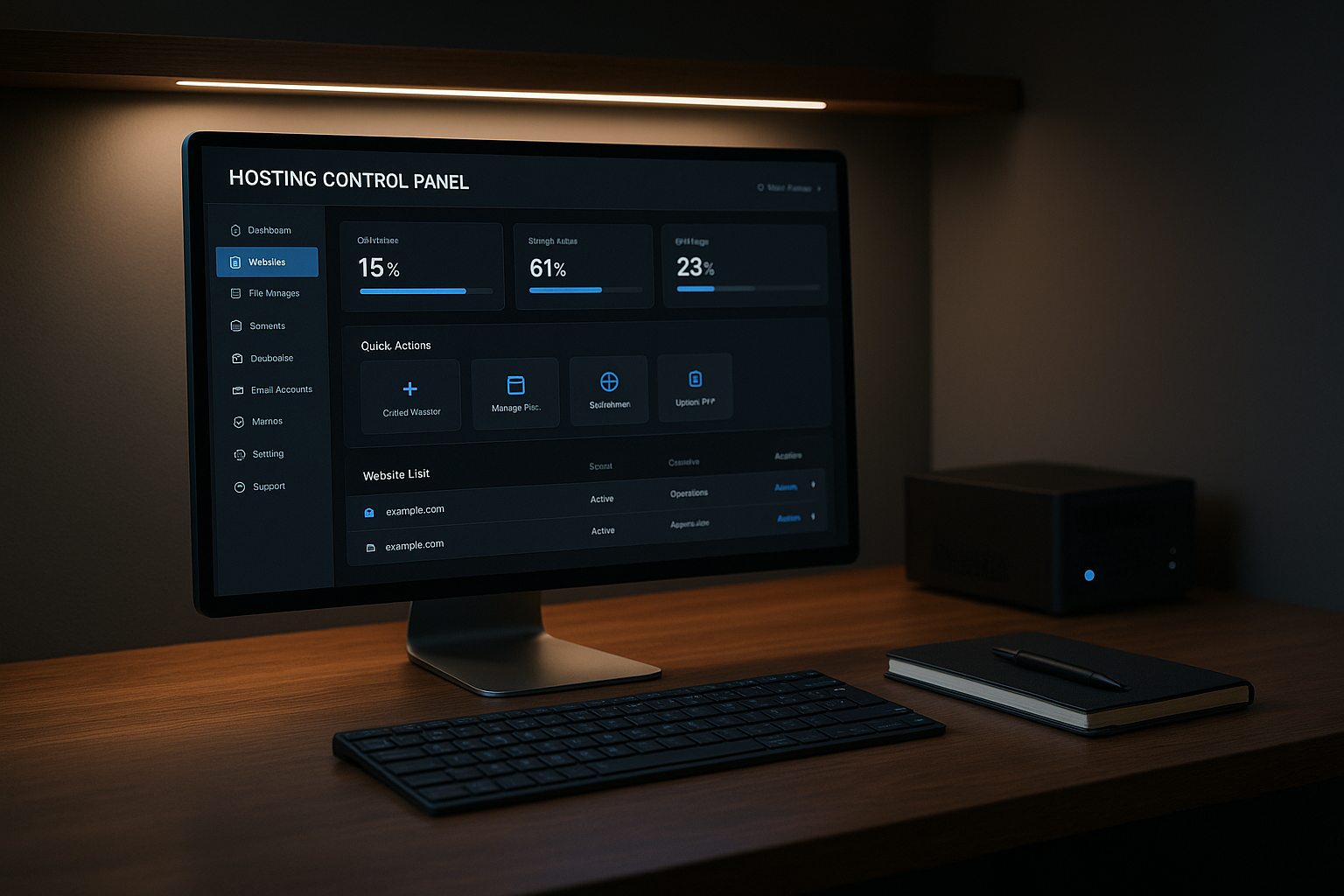
Op moderne OLED- en AMOLED-schermen verbruiken donkere pixels minder stroom, omdat ze gedeeltelijk worden uitgeschakeld [1][2][3][6]. In de praktijk verlengt dit de batterijduur van laptops en smartphones, wat mobiel administratief werk zonder stopcontact vergemakkelijkt. Ik let ook op zuinige kleuren, vermijd grote oppervlakken met puur wit in het donkere thema en gebruik vectorafbeeldingen met slanke code. Deze aanpak bespaart energie en maakt het paneel tegelijkertijd sneller. Het ecologische effect neemt toe als ik de efficiëntie combineer met een groen datacenter verbinden, waardoor de gehele Duurzaamheid neemt toe.
Toegankelijkheid en leesbaarheid
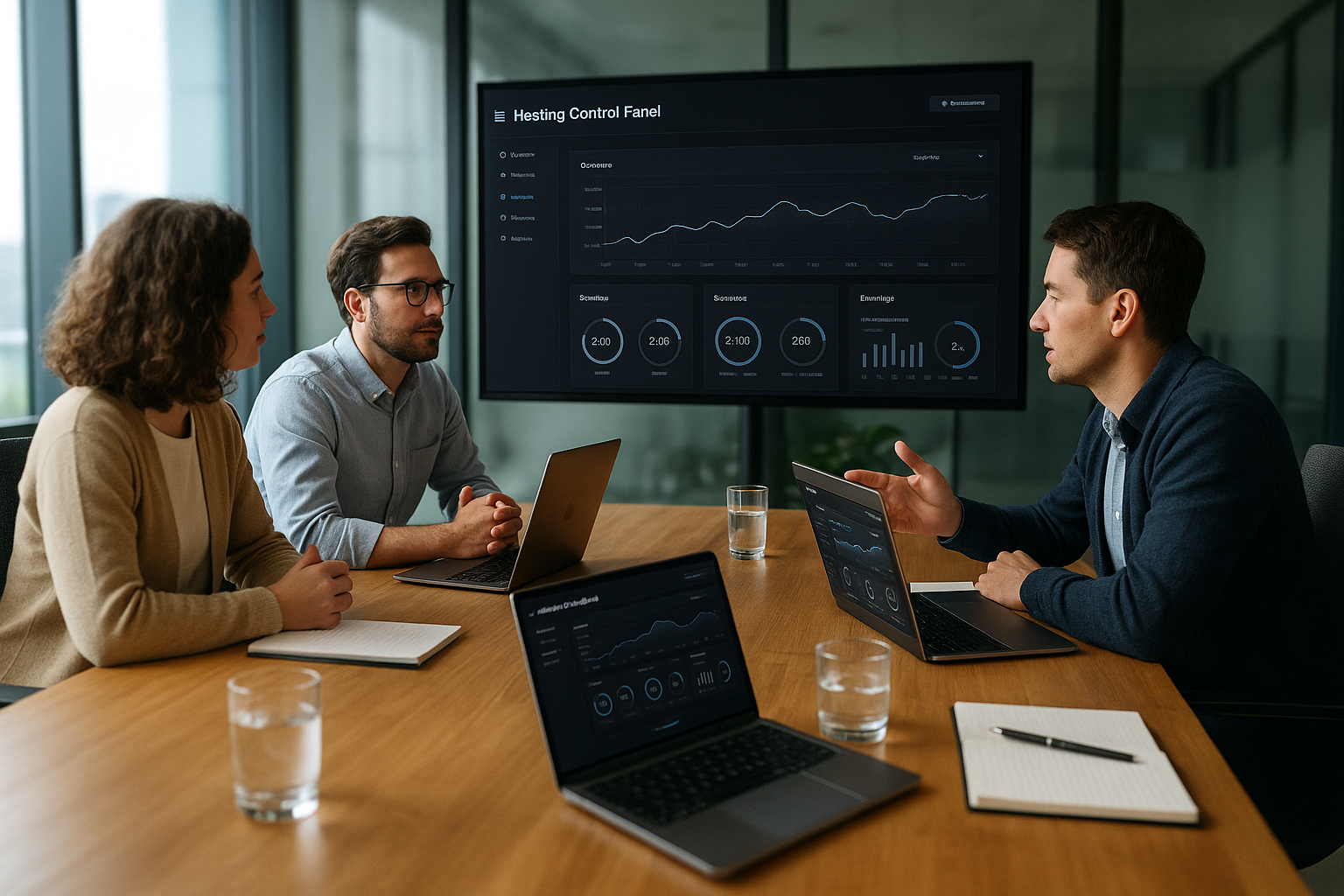
Een goed donker thema verhoogt de Leesbaarheid voor mensen met een visuele beperking, migraine of lichtgevoeligheid [3][4][5][7]. Ik kies daarvoor zorgvuldig contrasten: donkergrijs in plaats van diepzwart en licht, niet fel grijs voor tekst. Ik gebruik kleuraccenten spaarzaam, zodat statuskleuren zoals rood, geel en groen duidelijk overkomen. Ik schaal lettergroottes en -afstanden zodanig dat lange tabellen, logboeken en diagrammen ook na urenlang werken prettig blijven. Het is ook belangrijk dat focusringen, toetsenbordbediening en schermlezerattributen in het donkere schema net zo goed werken.
Implementatie: plug-ins of eigen CSS/JS
Voor een snelle start volstaan plug-in-thema's met admin-toggle, tijdregeling of OS-synchronisatie vaak [1]. Wie meer controle wenst, voegt een .dark-mode-klasse in het stylesheet en activeer deze via een schakelaar of mediaquery. Vervolgens controleer ik alle UI-elementen: tabelregels, badges, knoppen, tooltips en grafieken. Ik houd pictogrammen en logo's transparant en contrastrijk, zodat ze niet vervagen op een donkere achtergrond. Voor een soepele werking koppel ik de omschakeling aan Automatisering en UI-integratie, zodat gebruikersprofielen hun voorkeursweergave betrouwbaar behouden.
Ontwerpsystemen: kleuren, contrast, typografie
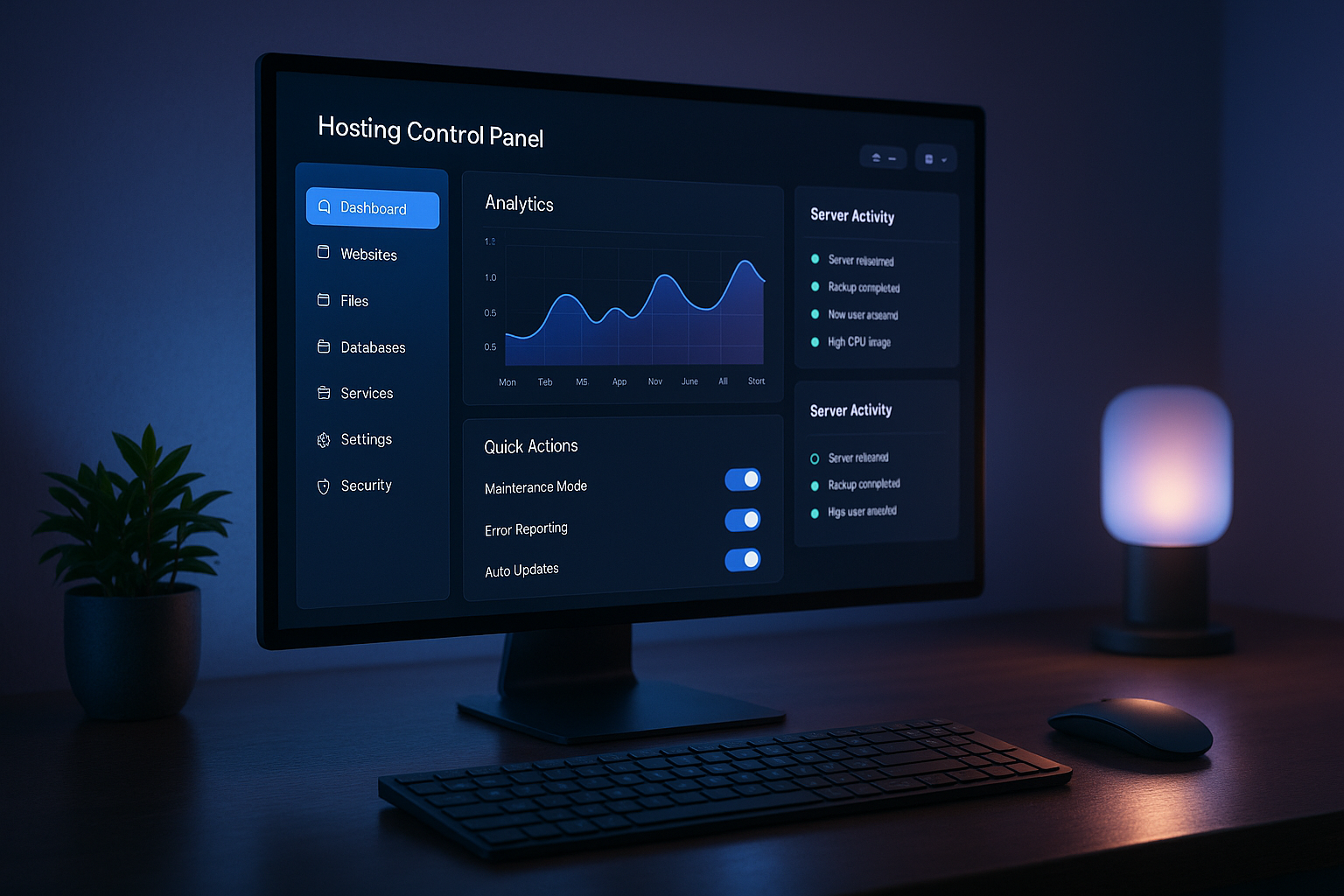
Ik definieer kleurtokens voor achtergrond, oppervlakken, tekst, lijnen en statuskleuren, zodat het Ontwerpsysteem consistent blijft. De lichte en donkere modus hebben dezelfde semantische namen, alleen de waarden veranderen. Zo verminder ik het onderhoudswerk en minimaliseer ik fouten. Voor tekstgroottes stel ik een duidelijke hiërarchie vast: titels, secties, tabelkoppen, cellen, microcopy. Deze volgorde vergemakkelijkt de oriëntatie en houdt de visuele belasting tijdens lange sessies laag.
Prestaties en laadtijd in de donkere modus
Een donker thema mag de Prestaties niet belasten. Daarom organiseer ik stijlen modulair, verminder ik duplicaten en gebruik ik systeemgerelateerde functies zoals prefers-color-scheme, als de setup dat toelaat. Ik optimaliseer afbeeldingen met moderne formaten en zet gericht in op CSS-kleuren in plaats van zware texturen. Kritische elementen zoals grafieken of codeviewers render ik efficiënt, zodat de UI vloeiend blijft. Zo past de donkere modus zonder ballast in het paneel.
Tests, telemetrie en onderhoud
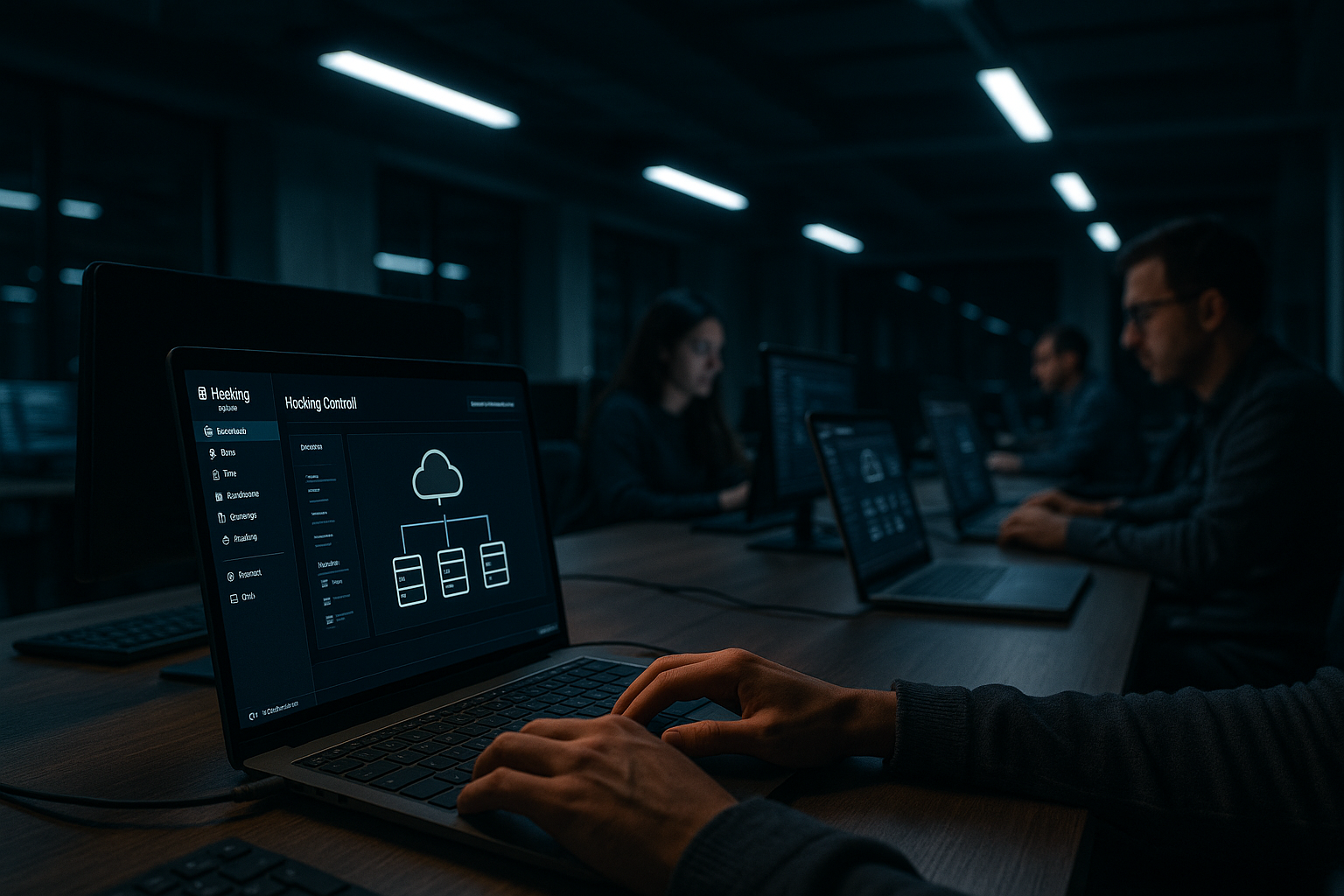
Voordat ik het thema vrijgeef, test ik zorgvuldig contrasten, focusstatussen, toetsenbordbediening en screenreader-flows. Verschillende beeldschermen, resoluties en helderheidsniveaus maken hier deel van uit, zodat de kwaliteit overal klopt. Ik verzamel feedback op een gestructureerde manier, bijvoorbeeld via korte vragen in het panel. A/B-tests laten zien hoe gebruikers omgaan met de schakelaar en of de verblijfsduur toeneemt [5]. Tijdens het gebruik houd ik een checklist bij de hand om pictogrammen, diagrammen en nieuwe functies altijd geschikt te maken voor beide modi.
Veiligheid en foutpreventie
Kritieke waarschuwingen moeten duidelijk herkenbaar zijn in het donkere schema, zonder te verblinden. Ik gebruik daarom rijke, maar niet felle kleuren. statuskleuren, maak onderscheid tussen waarschuwingen, fouten en successen en houd teksten duidelijk leesbaar. Pictogrammen krijgen duidelijke contouren, zodat ze niet vervagen op grijze oppervlakken. Voor logboeken en terminalweergaven geef ik de voorkeur aan monospace-lettertypen met voldoende regelafstand. Zo blijven meldingen en statistieken ook 's nachts goed leesbaar.
Vergelijking van aanbieders: donkere modus in het configuratiescherm
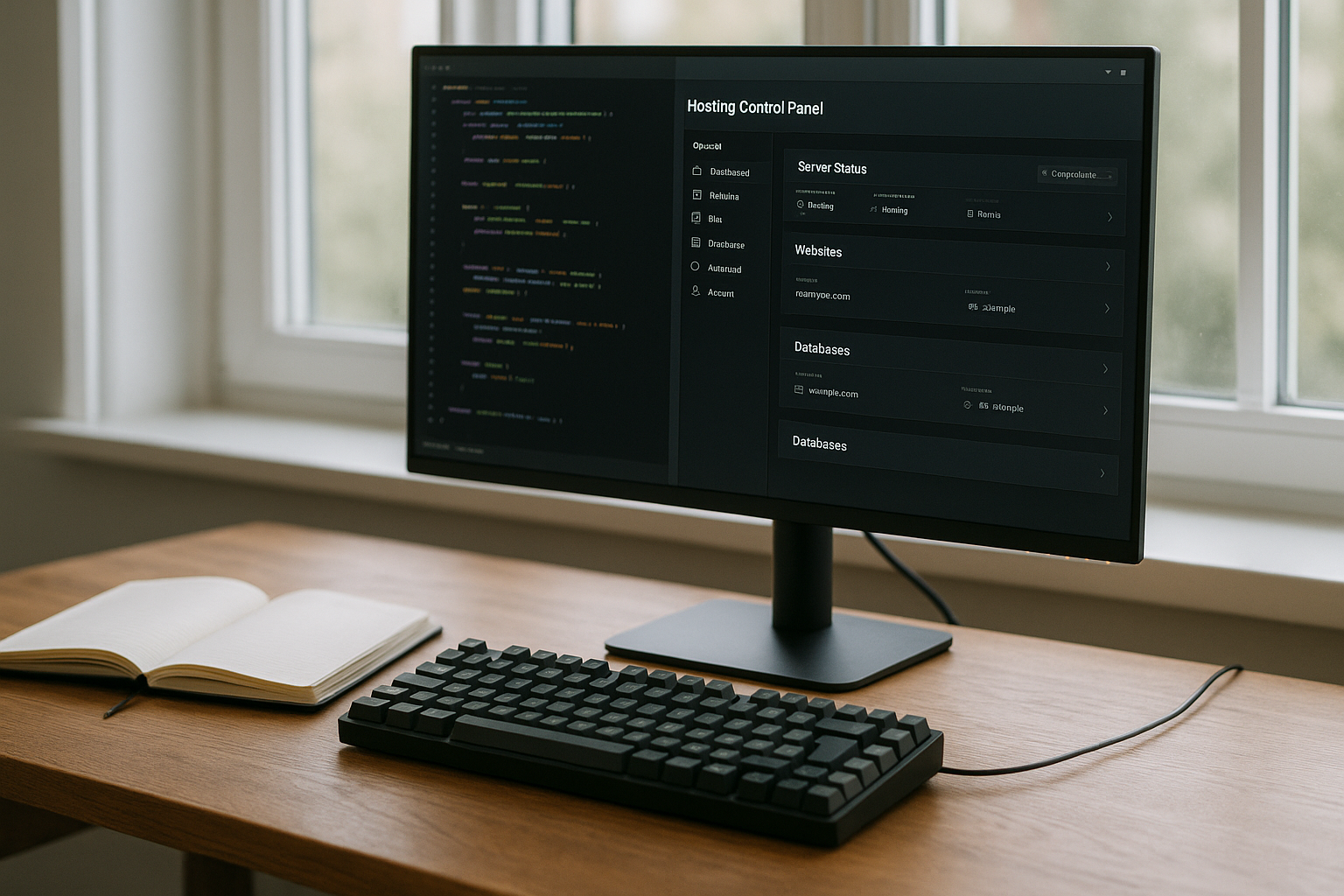
Wie snel wil beslissen, controleert hoe flexibel een aanbieder de donkere modus in de Configuratiescherm aanbiedt. Relevant zijn omschakelopties per gebruiker, OS-synchronisatie, contrastkwaliteit en de optimalisatie van pictogrammen en diagrammen. Daarnaast let ik op hoe zuinig het thema omgaat met OLED-panelen en of de batterijduur aantoonbaar toeneemt [1][2][3][6]. De volgende tabel geeft een compact overzicht van drie typische opstellingen. Uit deze indeling kunnen prioriteiten voor selectie en uitrol worden afgeleid.
| Plaats | Aanbieder | Donkere modus beschikbaar | gebruikersaanpassing | Energie-efficiëntie | Aanbeveling |
|---|---|---|---|---|---|
| 1 | webhoster.de | Ja | zeer flexibel | optimaal (OLED) | Testwinnaar |
| 2 | Aanbieder B | Ja | medium | goed | – |
| 3 | Aanbieder C | Gedeeltelijk. | laag | laag | – |
Ik vind het bijzonder positief wanneer een aanbieder schakelaars voor groepsrechten beschikbaar stelt en visuele bouwstenen consequent optimaliseert voor donkere oppervlakken. Zo profiteren zowel beginners als teams van Flexibiliteit, looptijdvoordelen en rustige weergave.
Implementatiestappen voor beheerders
Eerst controleer ik de huidige gebruikersinterface, maak ik een lijst van kritieke elementen en definieer ik kleurtokens voor de donkere modus. Daarna activeer ik een Toggle in het profiel of in de paneelkoptekst en sla de selectie op in de gebruikerscontext. Ten derde controleer ik contrasten en focusweergave, inclusief toetsenbordbediening en schermlezerlabels. Vervolgens pas ik pictogrammen, logo's en diagramkleuren aan op een donkere achtergrond en test ik deze op verschillende beeldschermen. Ten slotte rol ik de modus stapsgewijs uit, verzamel ik feedback en voer ik snel kleine correcties door.
Technische architectuur: tokens, variabelen en lagen
Om ervoor te zorgen dat de donkere modus tijdens het gebruik robuust blijft, structureer ik kleuren en afstanden als semantische tokens (bijv. bg/surface, text/primary, text/muted, border/subtle, state/success). Deze breng ik in kaart op CSS-variabelen, die ik per modus overschrijf. Zo kan ik het kleursysteem wijzigen zonder een overvloed aan selectors en voorkom ik duplicaten. Voor grotere panelen is het bovendien handig om lagen toe te passen via cascadelaagjes: basistypografie, componenten, hulpprogramma's. Conflicten komen minder vaak voor omdat prioriteiten duidelijk zijn. Als het besturingssysteem donkere of lichte modus voorschrijft, kan ik met prefers-color-scheme automatisch configureren en de gebruikersschakelaar als hoogste instantie behandelen.
Op componentniveau beschouw ik de stijlen op de toestand gebaseerd: Hover, Focus, Disabled, Error en Success krijgen elk hun eigen tokens. Zo blijven schakelaars, formuliervelden en tabellen ook bij een hoge dichtheid herkenbaar. Voor slagschaduwen gebruik ik in het donker liever subtiele, lichtgekleurde randen (outlines), omdat klassieke schaduwen op een donkere achtergrond nauwelijks effect hebben of uitvloeien.
State-beheer en voorkomen van FOUC
Een veelvoorkomende struikelblok is het FOUC (Flash of Unstyled/Incorrect Color) wanneer het paneel kort oplicht. Daarom plaats ik vroeg in de head een kleine inline-logica: de laatst geselecteerde modus wordt uit het gebruikersprofiel, cookie of localStorage gelezen en als klasse op html geschreven voordat het stylesheet wordt geladen. Aan de serverzijde opgeslagen voorkeuren voorkomen inconsistenties tussen apparaten. Optioneel overschrijf ik de OS-modus alleen als de gebruiker bewust een keuze heeft gemaakt – zo voelt het gedrag natuurlijk aan.
Voor het omschakelen zelf is zonder pagina te herladen ideaal: ik vul de .dark-mode-klasse aan, werk variabelen bij en activeer een licht overgangspatroon (max. 120-160 ms) zodat de overgang soepel verloopt. Belangrijke elementen zoals grafieken en codeviewers moeten daarbij hun paletten live wisselen zonder opnieuw te renderen, om reflows te voorkomen.
Gegevens, grafieken en code in het donker
Panelen tonen vaak statistieken, logboeken en configuraties. In de donkere modus stel ik bij Diagrammen op duidelijke lijndiktes, transparante vlakvullingen en een beperkt kleurenpalet. Ik vermijd neonkleuren, die op een donkere achtergrond sneller vermoeiend werken, en kies voor kleurencombinaties die geschikt zijn voor kleurenblinden. In tabellen en logboeken helpen subtiele horizontale lijnen en voldoende regelhoogte om de blik goed te leiden. Voor Syntaxisaccentuering Ik gebruik contrasterende, maar niet felle kleuren en controleer specifiek of strings, toetsen en foutmarkeringen ook bij weinig licht duidelijk blijven. Tooltips en popovers krijgen schaduwen of lichte randen, zodat ze niet versmelten met de achtergrond.
Contrasterende vangrails en visuele stabiliteit
Ik richt me op duidelijke Contrastwaarden: Voor lopende tekst streef ik naar minimaal 4,5:1, UI-elementen en grote koppen mogen volstaan met 3:1, mits de interactie duidelijk is. Voor kritieke punten (waarschuwingen, foutmeldingen) ga ik bewust hoger. Diepzwart (#000) gebruik ik zelden; donkere grijstinten met een lichte verzadiging zijn aangenamer en verminderen halo's op verschillende schermen. Ik houd overgangen spaarzaam en lineair om bewegingsgevoeligheid te respecteren; wie de OS-vlag voor beperkte beweging krijgt in mijn paneel minimale wijzigingen.
Speciale gevallen: afdrukken, e-mails, insluitingen
Dark Mode houdt niet op bij de rand van het paneel. Ik definieer voor Afdrukken een lichte stijlset met duidelijke lijnen en voldoende marges, zodat uitgaven goed leesbaar zijn. E-mailmeldingen Ik ontwerp neutraal (licht), omdat veel klanten hun eigen donkere modi afdwingen en anders kleuren omdraaien. Voor iframes en widgets van derden Ik controleer of ze een modus accepteren; zo niet, dan omhul ik vlakken met neutrale tussenruimtes, zodat de stijlbreuk niet stoort. PDF's uit het paneel krijgen opzettelijk een lichte lay-out om de kwaliteit bij het afdrukken en delen te waarborgen.
Mobiele bijzonderheden en hardware
Tellen op kleine displays Touch-doelen en duidelijke hiërarchieën nog meer. Daarom vergroot ik de minimale grootte van bedieningselementen, vergroot ik de afstanden tussen doelen en verminder ik secundaire informatie in lijsten. Voor apparaten met OLED Ik plan oppervlakken bewust: grote, gelijkmatig donkere achtergronden besparen energie; lichte accenten plaats ik gericht. Tegelijkertijd beperk ik grote, dekkende verlopen, die op sommige panelen tot banding leiden. In zeer lichte omgevingen kan de donkere modus optioneel automatisch worden ingesteld op een gedimd licht wisselen wanneer sensoren dat mogelijk maken – de voorkeur van de gebruiker blijft daarbij voorop staan.
Rollout-strategie en verandermanagement
Ik voer de donkere modus in Fasen een: eerst kernnavigatie, tabellen en formulieren, daarna speciale modules zoals grafieken, terminal, bestandsbeheer. Een bèta-optie in het profiel met een korte enquête verzamelt feedback voordat ik de modus standaard aanbied. Release-opmerkingen leggen kort uit hoe OS-synchronisatie, tijdbeheer en teamrichtlijnen samenwerken. Voor grotere teams bied ik richtlijnen per rol aan (bijv. standaard donker voor monitoring, licht voor facturering), zodat de ervaring consistent blijft.
Kwaliteitsborging in de pijplijn
Beveiliging omvat visuele regressietests voor beide modi, geautomatiseerde contrastcontroles en interactietests voor focusbeheer en toetsenbordbediening. Ik houd een overzicht bij van de componenten, zodat nieuwe bouwstenen vanaf het begin geschikt zijn voor gebruik in het donker. Screenshot-diffs voorkomen dat een latere pictogramupdate onzichtbaar wordt in een modus. Voor de prestaties meet ik Grootste inhoudsvolle verf en Interactie met volgende verflaag expliciet in licht en donker om regressiebestendige waarden te garanderen.
Verbeterde beveiliging bij theming
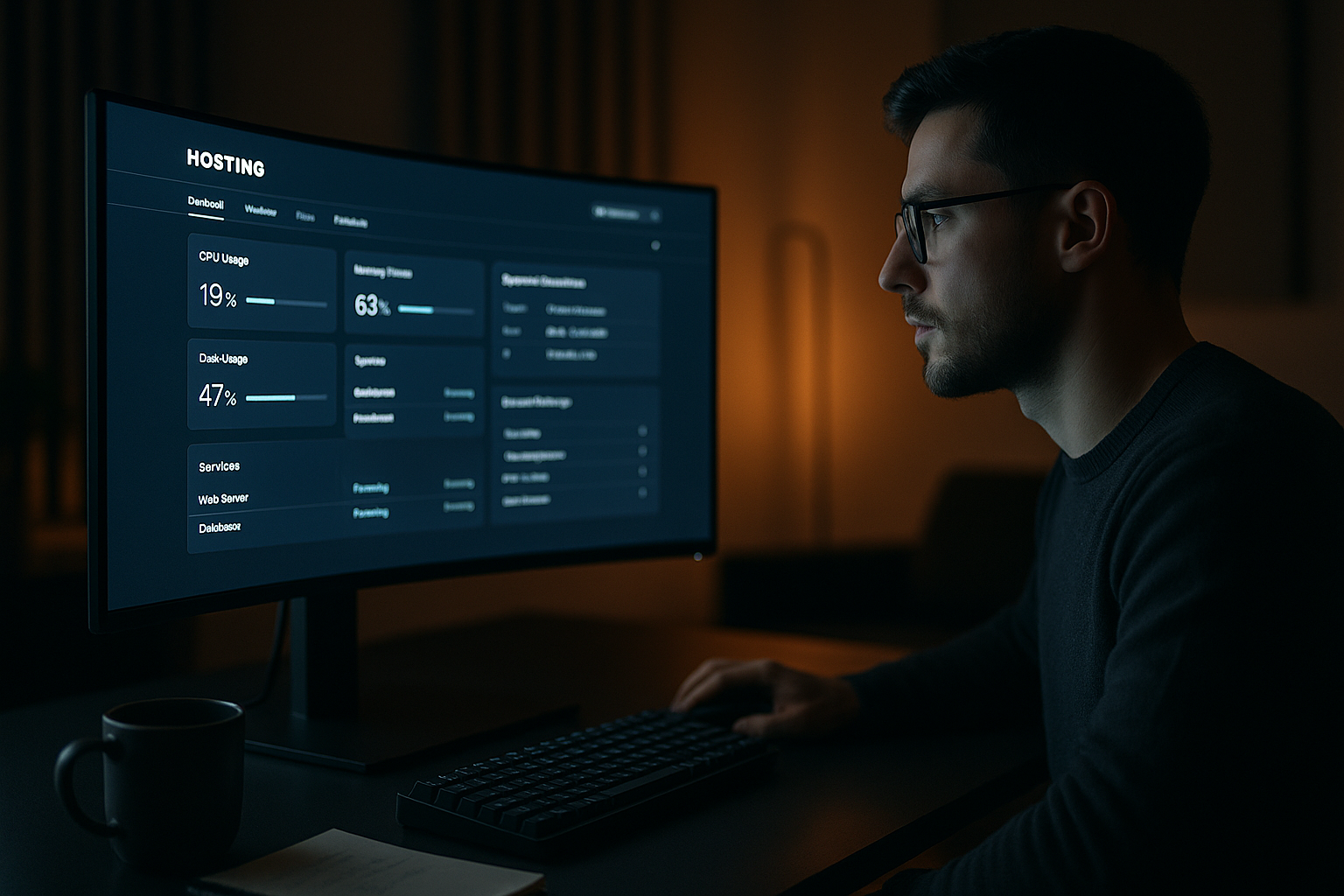
Als gebruikers hun eigen stijlen mogen toevoegen, zorg ik ervoor dat dit strikt wordt beveiligd: geen ruwe CSS-injectie, maar whitelists voor variabelen of vooraf gedefinieerde paletten. De thema-toggle zelf blijft idempotent en zonder bijwerkingen op autorisaties. In kritieke maskers (bijv. verwijderingsdialogen, live configuratiewijzigingen) vermijd ik kleuren die conflicteren met foutmeldingen en houd ik de typografie bijzonder duidelijk. Auditlogs registreren aanpassingen aan globale thema-instellingen, zodat teams wijzigingen kunnen volgen.
Rendabiliteit en exploitatie
Naast ergonomie en esthetiek telt ook de operationele voordelen: minder supporttickets over verblinding of onleesbare tabellen, meetbaar langere batterijduur op mobiele apparaten en hogere tevredenheid bij nacht- en wachtdiensten. Daarom plan ik een compact onderhoudsvenster voor thema-updates, documenteer ik tokenwijzigingen en houd ik een korte migratielijst bij voor ontwikkelaars, zodat componenten kunnen worden aangepast. Zo blijft de donkere modus een robuuste productieve functie – geen eenmalige designimpuls.
Compact overzicht
Een netjes uitgevoerd Donkere modus ontlast de ogen, verhoogt de leesbaarheid en bespaart energie op OLED- en AMOLED-panelen [1][2][3][6]. In het hostingcontrolepaneel is het effect onmiddellijk merkbaar: langere batterijduur, minder schittering en duidelijkere statusweergaven. Wie plug-ins gebruikt, boekt snel vooruitgang; eigen CSS/JS-oplossingen geven extra controle over contrasten, kleuren en lay-out. Zorgvuldige tests garanderen kwaliteit op alle apparaten, inclusief schermlezers en toetsenbordbediening [5][6][7]. Met een gestructureerde uitrol en strakke stijlen wordt de donkere modus een betrouwbare Productieve functie in het dagelijks leven en zorgt voor een duurzaam voordeel.


