A Gratis SSL Certificaat voor WordPress maakt een versleutelde verbinding tussen server en bezoekers mogelijk - gratis, veilig en automatisch vernieuwd. Deze handleiding laat zien hoe je snel SSL-certificaten kunt activeren, ze naadloos kunt integreren en ze op de lange termijn kunt beheren - zonder enige technische voorkennis.
Centrale punten
- Gratis certificaten zoals Let's Encrypt direct of activeren via hostingprovider
- Automatische verlenging Beschermt permanent tegen drainageproblemen
- HTTPS-conversie Verhoogt vertrouwen en SEO ranking
- WordPress plugins hulp bij certificaatimplementatie
- Problemen oplossen Belangrijk voor beveiliging met gemengde inhoud en configuratieproblemen

Waarom SSL onmisbaar is voor WordPress
SSL beschermt de verbinding tussen de website en de gebruiker door Encryptie. Browsers tonen nu onversleutelde pagina's met waarschuwingen. Google categoriseert HTTPS-pagina's ook in de Rangschikking beter. Wie heeft een Gratis SSL Certificaat verhoogt dus zowel de veiligheid van gegevens als de vindbaarheid in zoekmachines. HTTPS is met name onmisbaar voor WordPress sites met formulieren of inloggedeeltes.
Naast beveiliging en zichtbaarheid verhoogt HTTPS ook de Vertrouwen. Een groen slot in de adresbalk geeft betrouwbaarheid aan - en vermindert aantoonbaar het bouncepercentage.
Hoe activeer je gratis SSL bij je webhost
Hostingproviders zoals webhoster.de bieden vaak standaard gecertificeerde SSL-infrastructuur. Na de domeinregistratie is een klik in het configuratiescherm meestal voldoende om Let's Encrypt te activeren. De integratie verloopt volledig automatisch - inclusief Uitbreiding op de achtergrond. Dit betekent dat je certificaat altijd geldig blijft, zonder extra werk.
Sommige providers activeren SSL automatisch voor nieuwe domeinen. De status wordt na een paar minuten actief en is herkenbaar aan een browservergrendeling.

Gebruik Let's Encrypt-certificaten handmatig of via een plugin
Als je hostingprovider geen geïntegreerde SSL biedt, kun je Let's Encrypt handmatig gebruiken met tools zoals Certbot gebruik. De installatie wordt uitgevoerd via shellopdrachten op de server of via vereenvoudigde interfaces zoals Plesk. Instructies worden gegeven door dit overzicht van Let's Encrypt in Plesk.
Als alternatief kun je ook WordPress plugins gebruiken, zoals Really Simple SSL. Deze herkennen het geactiveerde certificaat en leiden automatisch alle paginaweergaven om naar HTTPS. Deze procedure bespaart tijd, vooral bij oudere installaties.
Een cron job of een geplande taak neemt de vernieuwing over - eenmaal correct ingesteld, draait alles op de achtergrond.
Stap voor stap: SSL-certificaat instellen op WordPress
Voordat je SSL activeert, moet je een volledige back-up van je WordPress installatie maken. Ga dan als volgt te werk:
- Bedieningspaneel openen en selecteer domein
- Let's Encrypt of andere Gratis certificaat activeren
- Wachten op uitgave en statusbericht
Na een succesvolle installatie moet je de URL in de WordPress-instellingen bijwerken tot "https://". Een plugin of .htaccess entry wordt dan gebruikt om oude HTTP-aanroepen om te leiden.
Beveiligde wildcard SSL & subdomeinen
Als je WordPress site op meerdere subdomeinen werkt, profiteer je van een zogenaamd Wildcard-certificaat. Dit dekt bijvoorbeeld *.deinblog.de volledig. Bij veel hosters kan deze variant ook met een klik worden geactiveerd.
Zorg ervoor dat automatische verlenging ook werkt voor wildcards. Voor handmatig beheerde servers vereist uitgifte extra DNS-validatiestappen, vaak met TXT-records.
Technische randvoorwaarden & toelichting
Een succesvolle SSL implementatie hangt ook af van de DNS-instellingen uit. Vooral A en CNAME records moeten correct bestaan. Alleen dan heeft het certificaat toegang tot het gekoppelde domein.
Wat encryptie betreft, ondersteunen moderne hosters ten minste TLSv1.2 - idealiter TLSv1.3. Deze voorkomen bekende beveiligingslekken in eerdere SSL-versies. Extra instellingen zoals HTTP Strict Transport Security (HSTS) zorgen ervoor dat browsers HTTPS forceren - zelfs na de eerste oproep.

Typische foutbronnen en hoe ze te verhelpen
Veel problemen zijn eenvoudig op te lossen:
Een verlopen certificaat duidt op een gebrek aan automatisering. Zorg ervoor dat u de Auto verlengen met de hoster of stel een crontaak in voor zelfbeheer. Als er waarschuwingen voor gemengde inhoud verschijnen, komt dit meestal door ingesloten beeldmateriaal van oude http-bronnen. Corrigeer de URL's in de editor of gebruik een plugin zoals SSL Insecure Content Fixer.
Als er geen certificaat wordt weergegeven, is een klik in het configuratiescherm vaak voldoende om Reactivering. Tools zoals SSL Labs kunnen dienen als onafhankelijke testers en u configuratiefouten tonen.
Vergelijking van de beste WordPress hostingproviders
Veel providers bieden geïntegreerde gratis SSL-certificaten aan. De volgende tabel vergelijkt de belangrijkste kandidaten:
| Rang | Aanbieder | Gratis SSL Certificaat | Automatische verlenging | Speciale voordelen |
|---|---|---|---|---|
| 1 | webhoster.de | Ja | Ja | Betrouwbare, bijzonder veilige, 24/7 ondersteuning |
| 2 | Kinsta | Ja | Ja | Cloudgebaseerde prestaties |
| 3 | WordPress.com | Ja | Ja* | Volledig automatisch |
*Volledig geautomatiseerde verlenging en implementatie
HTTPS-forwarding verstandig instellen
Gebruik een redirect zodat oude HTTP-links ook automatisch de beveiligde route nemen. Het enige wat je hoeft te doen is een eenvoudige regel in het .htaccess-bestand zetten of een Plugins. Lees meer deze instructies voor HTTPS doorsturen.

FAQ - Veelgestelde vragen over SSL
Is een gratis SSL-certificaat net zo veilig als een betaald certificaat?
Ja, er is geen verschil in versleuteling. Premium certificaten bieden alleen uitgebreide validatie en ondersteuning.
Maakt dit mijn WordPress site sneller?
Indirect wel ja. Moderne versleuteling met HTTP/2 en TLS versnelt het laden van pagina's.
Hoe vaak moet ik handmatig verlengen?
Meestal helemaal niet met automatische setup. Providers zoals webhoster.de regelen dit zelf.
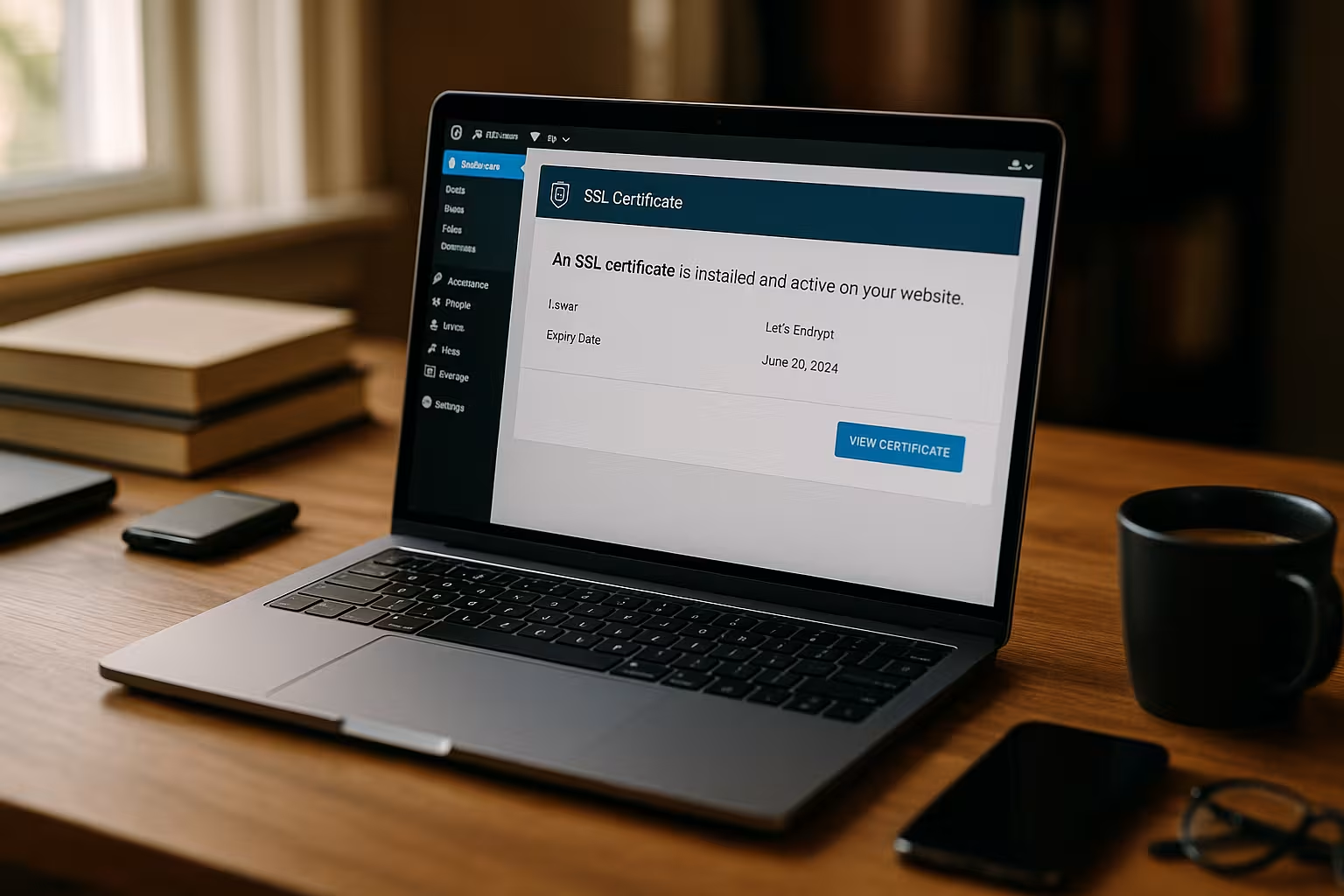
Hoe de SSL conversie valideren in WordPress
Nadat je bent overgestapt op HTTPS, moet je controleren of elke subpagina consequent versleuteld wordt geladen. Je kunt dit doen door verschillende gebieden te testen, zoals bijvoorbeeld je WordPress dashboard, blogartikelen, productpagina's of contactformulieren. Controleer of het slotsymbool altijd in de browserregel verschijnt. Als afzonderlijke elementen nog steeds via HTTP worden geladen, verschijnen er waarschuwingen voor gemengde inhoud.
Browserconsoles (zoals de ontwikkelaarstools in Chrome of Firefox) zijn een handig hulpmiddel. Ze geven precies aan welke inhoud niet is geïntegreerd via HTTPS. Hierdoor kun je gerichte verbeteringen aanbrengen en individuele URL's aanpassen of plugins gebruiken die onjuiste links corrigeren.
Uitgebreide beveiligingsfuncties: HSTS & Co.
Naast een eenvoudige SSL activering, profiteer je ook van verbeterde beveiligingsfuncties. HSTS (HTTP Strict Transport Security) zorgt ervoor dat browsers alleen via HTTPS met uw website communiceren. Iedereen die uw site herhaaldelijk bezoekt, wordt door de browser automatisch doorgestuurd naar de beveiligde versie - zelfs als iemand per ongeluk http typt in plaats van https. Dit beschermt tegen zogenaamde downgrade-aanvallen.
Je kunt de betreffende instelling meestal activeren via .htaccess of via je hostingprovider. Voeg hiervoor de header Strikte transportbeveiliging in. Voordat je HSTS productief gebruikt, moet je er echter zeker van zijn dat je certificaat overal correct werkt. Anders kun je bezoekers onbedoeld buitensluiten.
Hoe HTTP/2 en TLS 1.3 je prestaties verbeteren
Moderne TLS-versies zoals TLS 1.3 verminderen de latentie door de zogenaamde handshake tussen browser en server te versnellen. In combinatie met HTTP/2 profiteer je ook van multiplexing- en compressietechnieken die het laden van pagina's verder versnellen. Een WordPress installatie met actieve HTTPS is daarom tegenwoordig vaak sneller dan vergelijkbare HTTP sites van oudere generaties.
Veel hosters hebben HTTP/2 al permanent geïntegreerd zodra een SSL-certificaat is geactiveerd. Voor servers in eigen beheer moet je ervoor zorgen dat HTTP/2 is geactiveerd in je Apache of Nginx configuratie. Zorg er ook voor dat uw OpenSSL library up-to-date is om te profiteren van de nieuwe beveiligingsstandaarden.
Meerdere WordPress installaties op één server
Veel webmasters hebben niet één, maar meerdere WordPress installaties onder verschillende subdomeinen of add-on domeinen. In dit geval kan een wildcard certificaat voor alle subdomeinen geschikt zijn of kun je werken met individuele Let's Encrypt certificaten voor elk domein. Dit laatste is meestal ongecompliceerd als de hostadministratie meerdere certificaten ondersteunt.
Als u verschillende SSL-certificaten naast elkaar gebruikt, moet u in de gaten houden of automatische verlenging overal is ingesteld. Vooral in grotere omgevingen met meerdere websites is het de moeite waard om regelmatig de vervaldata van de certificaten te controleren. Plugins of monitoringdiensten kunnen u tijdig waarschuwen voordat een certificaat verloopt.
Handmatige vs. automatische verlenging
Het grootste voordeel van een gratis SSL-certificaat zoals Let's Encrypt is de automatische verlenging. Toch hebben sommige gebruikers (bijvoorbeeld op oudere serverconfiguraties) alleen de handmatige optie. Hier volgt een kort overzicht:
- Handmatige verlenging: Je moet regelmatig handmatig een certificaattool zoals Certbot uitvoeren of handmatig vernieuwen via een interface zoals Plesk.
- Geautomatiseerde verlenging: Een voorbereide cron job zorgt er automatisch voor dat je certificaat elke 60 of 90 dagen wordt vernieuwd. Meestal merk je dit niet eens.
Als je omgeving het toelaat, verdient automatische verlenging altijd de voorkeur. Het vermindert het risico van een verlopen certificaat en maakt je website betrouwbaarder.
Problemen oplossen voor speciale gevallen: Plugins, thema's en meer
Vooral bij WordPress, met zijn vele plugins en thema's, kan het gebeuren dat individuele extensies interne links niet correct omzetten naar HTTPS. Dit heeft vaak gevolgen voor thema's die hardgecodeerde http-links gebruiken voor scripts of afbeeldingen. In dit geval kan het helpen om het betreffende thema bij te werken of handmatige correcties aan te brengen in de betreffende code. Je kunt ook zoek-en-vervang-plugins gebruiken (zoals Better Search Replace) om systematisch alle http URL's in de database om te zetten naar https URL's.
Bovendien zorgen moderne beveiligingsplugins ervoor dat je site consistent versleuteld is. Sommige bieden zelfs actieve controles om ervoor te zorgen dat SSL correct is geconfigureerd en geven waarschuwingen weer bij onveilige inhoud. Deze extra controle minimaliseert bronnen van technische fouten.
Voorbeelden van succesvolle SSL-configuratie
Veel WordPress gebruikers hebben de overstap naar SSL al soepel onder de knie. Meestal ziet het proces er als volgt uit: Je activeert een Let's Encrypt-certificaat via je hostingprovider, past het WordPress-adres aan in de instellingen, leidt oude links om naar het nieuwe https-protocol en verwijdert alle resterende gemengde inhoud. Na een paar minuten is de hele site alleen toegankelijk via een beveiligde verbinding en wordt deze in browsers als "veilig" aangeduid.
Dankzij de geïntegreerde automatische verlenging is het certificaat ook op de lange termijn geldig. Ondertussen is het duidelijk geworden dat websites met SSL over het algemeen meer worden vertrouwd en minder snel worden geweigerd - vooral wanneer gevoelige gegevens (bijv. voor contactformulieren) worden opgevraagd. Er is ook een SEO-voordeel, want Google beschouwt versleutelde pagina's als een rankingfactor.
Veiligheidsaspect: extra beschermingsniveaus
Een SSL-certificaat is een centraal onderdeel voor de beveiliging van je WordPress-installatie. Extra beschermingslagen zijn echter de moeite waard om je site te beveiligen tegen brute force aanvallen, malware of spam. Aanbevolen maatregelen zijn onder andere
- Firewall-pluginsdie inkomend verkeer filteren
- Malware scanner (bijv. Wordfence), die bestanden en databasetabellen controleren
- Regelmatige updates van WordPress core, thema's en plugins
- Veilige wachtwoorden en twee-factor authenticatie
Al deze stappen verhogen het beveiligingsniveau aanzienlijk, zodat betrouwbare bescherming is gegarandeerd, zelfs bij grote aantallen bezoekers en regelmatige aanmeldingspogingen door bots.
Automatische controles voor volledige controle
In het dagelijks leven is het makkelijk om over het hoofd te zien of een SSL-protocol verlopen is of niet meer goed werkt. Geautomatiseerde controles kunnen helpen. Je kunt bijvoorbeeld een monitoringdienst gebruiken om met vaste intervallen te controleren of je WordPress site toegankelijk is via HTTPS en of het certificaat geldig blijft. Als er een fout wordt gedetecteerd, ontvang je een e-mail of sms. Zo beperk je de downtime tot een minimum en kun je snel reageren.
Voor servers in eigen beheer is het de moeite waard om een log- of monitoringsysteem in te stellen in de serverconfiguratie dat ook het vernieuwingsproces logt. Dit maakt het mogelijk om te zien of certbot, acme.sh of een vergelijkbare tool met succes zijn taak heeft volbracht.
Laatste aanbevelingen: Werk veilig en gratis met een SSL-certificaat
A Gratis SSL Certificaat voor WordPress betekent tegenwoordig vooral: eenvoudige installatie, automatische verlenging en maximale beveiliging - zonder extra kosten. Hostingproviders zoals webhoster.de bieden gecombineerde oplossingen inclusief SSL, prestaties en behulpzame ondersteuning. HTTPS kan ook betrouwbaar worden geïntegreerd voor meerdere domeinen of subdomeinen.
Als je ook aandacht besteedt aan automatisch doorsturen, controles op gemengde inhoud en de huidige TLS-standaarden, pluk je de vruchten van HTTPS. Dit betekent dat je website technisch up-to-date is - en dat je bezoekers te allen tijde beschermd zijn.