Ga naar de inhoud
Ik zal je laten zien hoe je hetzner webmail specifiek voor toegang, instellingen en beveiliging, zodat je een stevige grip kunt houden op e-mails in je browser. Ik leid je door login, administratie, filters, encryptie en praktische tips zodat je je beveiliging kunt maximaliseren. Controle bereiken.
Centrale punten
Ik zal de belangrijkste punten van tevoren samenvatten, zodat je snel weet wat belangrijk is.
- ToegangInloggen, modi en apparaatcompatibiliteit
- AdministratieMappen, handtekeningen, agenda & contactpersonen
- FiltersRegels, doorsturen, autoresponders
- BeveiligingHTTPS, TLS, SPF, DKIM, spamcontrole
- Fout hulpWeergave van mappen, wachtwoorden, clientinstellingen
Wat is Hetzner Webmail?
Hetzner Webmail is de browsergebaseerde e-mailinterface van Hetzner Online, die ik rechtstreeks in mijn huidige browser kan gebruiken zonder deze te installeren, zodat ik zowel onderweg als op kantoor flexibel kan blijven. Ik lees en schrijf e-mails, beheer mappen, handtekeningen, contactpersonen en afspraken allemaal op één plek en houd mijn communicatie overzichtelijk. eenvoudiger. In tegenstelling tot lokale programma's zoals Outlook of Thunderbird heb ik alleen internettoegang nodig, wat betekent dat ik moeiteloos van apparaat kan wisselen. De interface is bewust gemodelleerd naar bekende desktopclients, zodat ik snel mijn weg kan vinden en mijn handelingen zonder omwegen kan uitvoeren. Ik gebruik webmail als aanvulling op bestaande e-mailprogramma's zonder gaten in de functionaliteit te hoeven accepteren. Efficiëntie in het dagelijks leven.
Toegang en inloggen: Snel en veilig
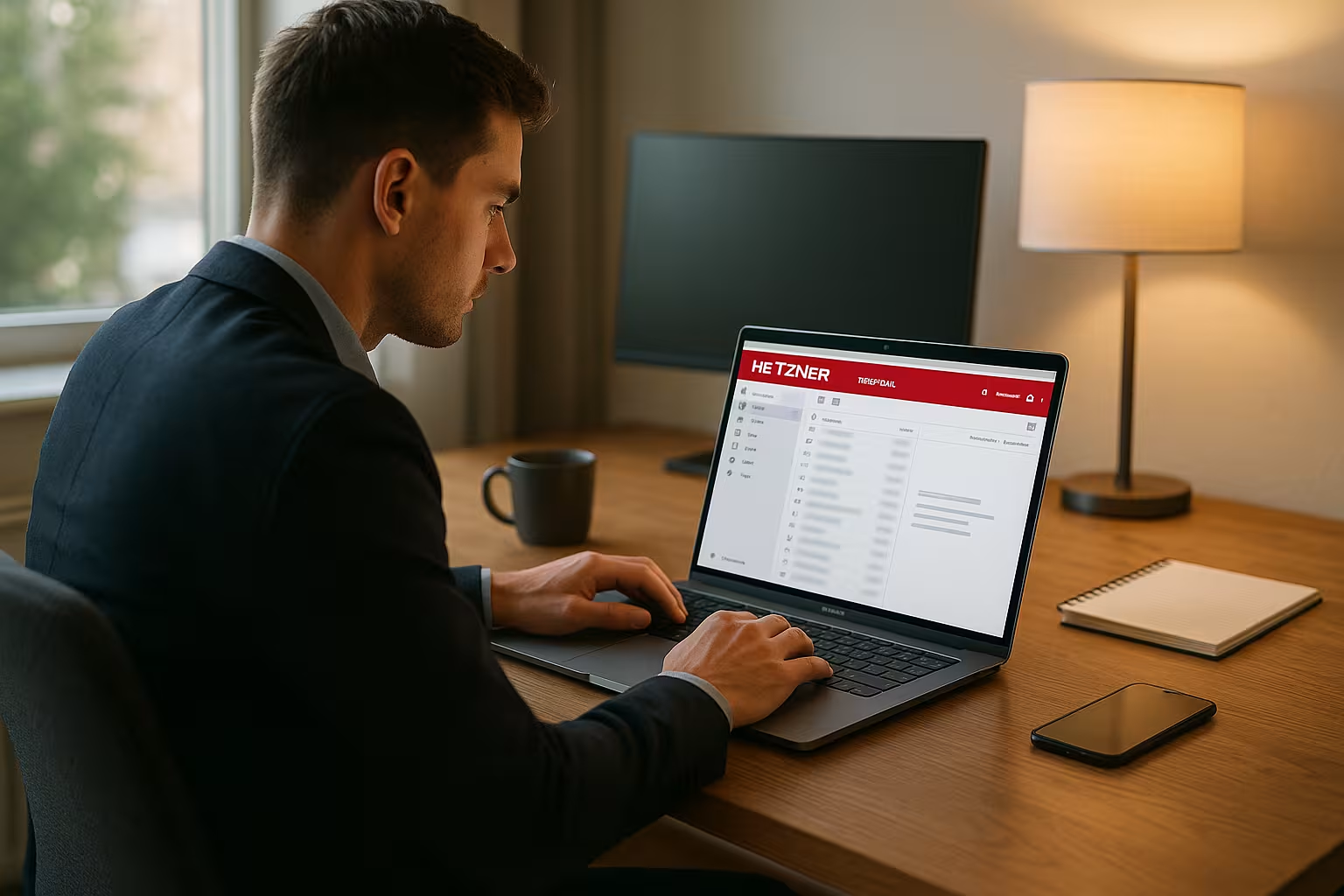
Ik ga aan de slag via de inlogpagina op het adres "webmail.your-server.de", voer mijn volledige e-mailadres en wachtwoord in en selecteer indien nodig de juiste modus voor eenvoudige of mobiele weergave. Ik activeer de optie voor eenvoudige weergave op oudere apparaten als de hardware zwakker is, zodat de interface soepel reageert en ik e-mails snel kan verwerken. Als het e-mailadres, wachtwoord en browser correct zijn, werkt de toegang zonder problemen en kom ik meteen in mijn inbox terecht, waar ik nieuwe berichten kan zien en direct kan antwoorden. Als ik het algemene proces wil opfrissen, wordt er een Compacte aanmeldingsinstructies met de belangrijkste stappen en handige tips voor veilig gebruik. Het blijft belangrijk om een up-to-date browser, een stabiele verbinding en een sterk wachtwoord te hebben, zodat het inloggen beveiligd is en de toegang consistent is. veilig overblijfselen.
Interface en bediening: duidelijk, snel, vertrouwd
Na het inloggen zie ik Postvak IN, Verzonden, Klad en mappen die ik zelf heb aangemaakt en kan ik e-mails schrijven met een editor inclusief bijlagen. Het adresboek slaat contacten centraal op, waardoor ik ze makkelijker naar distributiegroepen kan sturen en ze later niet hoef te importeren of exporteren. Ik gebruik ook de agenda, taken en notities direct in Webmail, zodat ik afspraken, to-dos en ideeën dicht bij de communicatie kan houden en minder tools tegelijk kan openen. Ik stel de taal, lay-out, kolommen en sortering zo in dat de interface bij mijn werkstijl past en de belangrijkste informatie direct zichtbaar is. Hierdoor kan ik gefocust werken, klikmarathons vermijden en e-mails, afspraken en contacten op één plek samenbrengen. Stand.
Filters, doorsturen en autoresponders
Server-side filterregels nemen een merkbare last van mijn schouders omdat ze inkomende e-mails automatisch sorteren, markeren of doorsturen, zelfs voordat ik een ander programma start. Ik maak regels op basis van afzender, onderwerp of trefwoorden en verplaats berichten bijvoorbeeld naar projectmappen om mijn inbox georganiseerd te houden. In geval van afwezigheid formuleer ik een autoresponder met duidelijke informatie over beschikbaarheid en zorg ik ervoor dat partners snel begeleiding krijgen. Als ik dat wil, kan ik berichten doorsturen naar extra mailboxen, zoals een assistent of een ticketsysteem, zonder dat ik elk proces handmatig hoef te starten. Deze automatisering bespaart tijd, voorkomt fouten en zorgt ervoor dat mijn workflow soepel blijft verlopen. slank.
Instellingen, handtekeningen en mappen
In de instellingen pas ik mappenstructuren aan, verberg ik onnodige mappen en zorg ik voor een duidelijk overzicht van de inbox, projecten en het archief. Ik sla handtekeningen op voor elke identiteit, voeg verplichte juridische informatie toe en wijzig de juiste handtekening voor elk afzenderadres in de mail editor met slechts een paar klikken. Voor spam stel ik doelbewust de doelmap in, controleer ik regelmatig de "spambucket" en verplaats ik onjuist herkende berichten terug, zodat het filter in de toekomst nauwkeuriger reageert. Als ik administratieve taken moet uitvoeren, zoals het aanmaken van nieuwe accounts, gebruik ik geschikte tools buiten de webmailinterface, zoals E-mailaccounts met Pleskom mailboxen, aliassen en quota's netjes te beheren. Regelmatige wachtwoordwijzigingen en het onderhoud van mijn identiteiten zorgen ervoor dat de toegang netjes gescheiden is en dat mijn handtekeningen altijd correct verschijnen.
Beveiliging in de praktijk: HTTPS, TLS, SPF, DKIM
Ik heb standaard toegang tot webmail in versleutelde vorm, omdat HTTPS inloggegevens en inhoud beschermt tegen onbevoegde toegang tijdens de overdracht. Ik gebruik TLS voor IMAP en SMTP zodat e-mailprogramma's ook veilig kunnen synchroniseren en de verbinding niet in platte tekst verloopt. Ik beveilig ook de afzenderidentiteit via SPF en DKIM zodat mijn domein niet wordt misbruikt voor vervalste e-mails en de aflevering stabieler blijft. Een consistente time-out voor inactieve sessies en een blik op de beveiligingsinstellingen voorkomen ongeoorloofd gebruik, vooral op gedeelde computers of in open netwerken. Als u meer uitgebreide hostinginformatie nodig hebt over prestaties, bescherming en flexibiliteit, kunt u deze vinden in Hetzner webhosting voor professionals waardevolle inzichten die goed gecombineerd kunnen worden met webmail en die Integriteit aansterken.
Technische basisbeginselen: servers, poorten en protocollen
Voor gebruik in desktop- of mobiele clients gebruik ik IMAP voor ophalen en SMTP voor verzenden, beide met encryptie ingeschakeld. Het serveradres is "mail.your-server.de", terwijl de poorten voor IMAP en SMTP zijn ingesteld op beveiligde varianten. Ik controleer de authenticatie voor uitgaande mails zodat het verzenden niet wordt geblokkeerd, en test met een tweede client als ik twijfel. Voor problemen met certificaten accepteer ik alleen geldige certificaten omdat dit de enige manier is om de verbinding geloofwaardig te beveiligen en waarschuwingen te voorkomen. Dit houdt mijn setup duidelijk gedefinieerd en consistent Gecodeerd.
| Instelling | Waarde | Tip |
|---|---|---|
| IMAP-server | mail.uw-server.com | SSL/TLS Activeer |
| IMAP-poort | 993 | Gecodeerde verbinding |
| SMTP-server | mail.uw-server.com | Authenticatie vereist |
| SMTP poort | 465 | SSL/TLS voor verzending |
| Inloggegevens | Volledig e-mailadres | Identiek aan webmail |
Spamcontrole en phishing-verdediging
Ik vertrouw op filters aan de serverkant, controleer de spammap regelmatig en train het mechanisme door verkeerde classificaties terug te sturen naar de inbox. Opvallende afzenders, vreemde links of onverwachte bijlagen behandel ik met voorzichtigheid omdat kwaadaardige code meestal al met een paar klikken wordt geactiveerd. Ik negeer onduidelijke facturen of prijsmeldingen en controleer indien nodig de authenticiteit van het domein zodat ik phishing geen kans geef. SPF en DKIM helpen ook om de reputatie van je eigen domein te versterken en leveringsproblemen te verminderen. Deze interactie vermindert verstoringen in mijn mailbox en houdt mijn communicatie grotendeels schoon.
Praktische tips voor een veilig dagelijks leven
Ik kies een lang, uniek wachtwoord, wijzig het regelmatig en gebruik het niet voor meerdere diensten. Als ik inactief ben, log ik actief uit, vooral op gedeelde computers of in vergaderruimtes, zodat niemand per ongeluk toegang kan krijgen. Ik houd mijn browser up-to-date, verwijder regelmatig cookies en cache en controleer extensies zorgvuldig om geen verborgen risico's te introduceren. Waar beschikbaar activeer ik een extra bevestiging bij het inloggen, zodat een gecompromitteerd wachtwoord alleen niet genoeg is. Op deze manier bouw ik verschillende beschermingslagen op, die samen een sterk Barrière vorm.
Veelvoorkomende foutbronnen en snelle oplossingen
Als er mappen ontbreken, activeer ik de weergave van alle beschikbare mappen in de mapacties en stuur ik een testmail zodat de systeemmappen zichtbaar zijn. Als ik mijn wachtwoord kwijt ben, gebruik ik de resetfunctie via de hostingtoegang of vraag ik de administratie om een nieuw wachtwoord zodat ik snel verder kan werken. Als er verzendproblemen zijn, controleer ik de SMTP-authenticatie, poort 465 en de actieve TLS-opties en test ik het externe station met een korte tekstmail. Als de client certificaatwaarschuwingen geeft, controleer ik de datum, tijd en het certificaat zelf voordat ik verder ga om geen gaten te laten vallen. Dit stelt me in staat om typische struikelblokken snel op te lossen, downtime te minimaliseren en bovenop mijn dagelijkse mailroutine te blijven. in staat om te handelen.
Agenda, contacten en taken: Productiever werken
Ik houd afspraken direct bij in de webmailagenda, nodig deelnemers uit en houd deadlines zichtbaar terwijl ik e-mails verwerk. Ik houd contactpersonen gecentraliseerd en werk ze regelmatig bij zodat auto-aanvullen en distributielijsten betrouwbaar werken. Ik maak beknopte taken, stel deadlines in en vink voltooide items snel af, wat mijn overzicht merkbaar verbetert. Notities voegen context toe aan projecten of gesprekken zonder dat ik aparte tools hoef te openen en dus in dezelfde workflow blijf. Hierdoor kan ik communicatie en planning bundelen en mijn efficiëntie verhogen. Productiviteit met weinig moeite.
Sneltoetsen, zoeken en snelle acties
Ik versnel mijn werk met bestaande sneltoetsen en plaats de belangrijkste acties binnen handbereik: ik voer nieuwe mail, antwoorden, doorsturen, verplaatsen en zoekopdrachten uit zonder de muis te gebruiken. In de instellingen controleer ik welke sneltoetsen actief zijn en pas ze zo nodig aan. Ik gebruik de zoekfunctie specifiek op afzender, onderwerp, tijdsperiode of grootte om snel door grote postbussen te zoeken. Met opgeslagen zoekopdrachten houd ik terugkerende filters zoals "ongelezen + laatste 7 dagen" bij de hand en bespaar ik mezelf handmatig klikken. Ik gebruik vlaggen, categorieën of gekleurde markeringen als visuele leidraad zodat prioriteiten in één oogopslag te herkennen zijn en ik geen belangrijke e-mails kwijtraak.
Opslag, quota en opruimstrategieën
Om te voorkomen dat mijn inbox uit zijn voegen barst, houd ik de quota en mapgroottes in de gaten. Ik leeg de prullenbak en spam regelmatig en gebruik "Comprimeren/Expunge" om verwijderde berichten permanent te verwijderen en geheugen vrij te maken. Ik controleer bijlagen kritisch: grote bestanden archiveer ik lokaal of in een gedeelde projectmap in plaats van ze permanent in de mailbox te laten staan. Een jaarlijks archief (bijv. "Archief/2024", "Archief/2025"), waar ik voltooide communicatie naartoe verplaats, houdt de zaken georganiseerd. Ik gebruik filters om seriële e-mails, nieuwsbrieven en automatische meldingen rechtstreeks naar hun eigen map te leiden en ze als gelezen te markeren, zodat de inbox slank blijft. Dit houdt de prestaties en het overzicht hoog, zelfs als ik elke dag veel e-mails ontvang.
Identiteiten, aliassen en professionele uitstraling
Ik scheid rollen netjes door de naam van de afzender, het adres, de handtekening en, indien nodig, een apart antwoordadres voor elke identiteit op te slaan. Hierdoor kan ik schrijven als verkoop, ondersteuning of boekhouding vanuit dezelfde mailbox zonder het risico op verwarring. Ik gebruik aliassen om thematische adressen samen te voegen (zoals "jobs@..." of "presse@...") en toch met een centrale inbox te werken. Als ik antwoord, zorg ik ervoor dat ik antwoord met de identiteit waar het bericht naartoe is gestuurd - dit zorgt voor consistentie en voorkomt vragen. Indien nodig stel ik een "Reply-To" adres in zodat antwoorden teruggestuurd worden naar een team mailbox en iedereen op de hoogte blijft.
Sjablonen, tekstmodules en handtekeningen met HTML
Terugkerende antwoorden sla ik op als concepten of sjablonen, zodat ik alleen projectspecifieke details hoef uit te wisselen. Vaak gebruikte paragrafen houd ik klaar als tekstmodules - van begroetingen tot ondersteunende notities - en ik voeg ze in enkele seconden in de editor in. In handtekeningen vertrouw ik op een duidelijke structuur, eventueel met HTML-opmaak, contactgegevens, logo en juridische informatie. Ik verwerk afbeeldingen op zo'n manier dat ze betrouwbaar worden weergegeven zonder trackingelementen te gebruiken; in het geval van externe afbeeldingen maak ik een bewuste keuze of de ontvanger ze opnieuw moet laden. Consistente lettertypen en kleuren zorgen voor een professioneel totaalbeeld, ongeacht de identiteit waarmee ik antwoord.
Importeren/exporteren en back-up van gegevens
Voor adresboeken gebruik ik de CSV- of vCard-import en exporteer indien nodig een back-up zodat ik contactpersonen snel kan herstellen als ik van apparaat verander. Ik houd agendagegevens up-to-date via iCal export en maak een back-up van individuele agenda's voordat ik grote wijzigingen aanbreng, zodat ik indien nodig de oude status kan herstellen. Ik maak liever zelf een back-up van e-mails via een IMAP-client door relevante mappen lokaal te spiegelen of gearchiveerde MBOX-bestanden te maken. Zo voorkom ik gegevensverlies als ik grote schoonmaakacties uitvoer, een teamlid vertrekt of een mailbox opnieuw moet worden ingedeeld. Regelmatige, kleine back-ups zijn eenvoudiger en betrouwbaarder dan onregelmatige grote back-ups.
Gedeelde mappen en delegatie
Waar beschikbaar werk ik met gedeelde IMAP-mappen en fijnmazige machtigingen. Hierdoor kan een team binnenkomende aanvragen centraal bekijken, mails toewijzen en statusvlaggen instellen zonder dat berichten worden gekopieerd. Leesrechten zijn voldoende om berichten te bekijken, schrijfrechten maken bewerken en antwoorden mogelijk en ik pas de mappenstructuur aan met beheerrechten. Ik stel tijdelijke toegang in voor vakantievervangers of gebruik een speciale teamidentiteit zodat processen niet gebonden zijn aan één persoon. Dit houdt de communicatie transparant en overdrachten verlopen zonder wrijving.
Mobiel gebruik en meldingen
Als ik onderweg ben, activeer ik de mobiele weergave zodat de navigatie, editor en mappen ook op kleine schermen handig blijven. Waar de browser dit ondersteunt, gebruik ik notificaties om op de hoogte te blijven van nieuwe e-mails zolang het webmail tabblad actief is. Ik plaats de webmail als pictogram op het startscherm om app-achtige toegang te hebben en niet eerst door favorieten te hoeven zoeken. Ik voeg bijlagen zoals foto's of PDF's rechtstreeks toe vanuit de camera, Bestanden-app of cloudopslag, maar zorg ervoor dat ze groot genoeg zijn om de limieten niet te overschrijden. Hierdoor kan ik snel reageren zonder het gemak van de desktopinterface te verliezen.
Deliverability en foutmeldingen begrijpen
Wanneer een e-mail terugkomt, lees ik het bounce bericht zorgvuldig: "550 5.1.1" duidt vaak op een onbekend ontvangstadres, "552 5.2.2" duidt op een volle bestemmingspostbus. Ik corrigeer authenticatiefouten ("535") door de gebruikersnaam, het wachtwoord en de verzendpoort te controleren. Als een handtekeningcontrole mislukt, controleer ik SPF/DKIM-vermeldingen en voeg ik DMARC toe aan de configuratie zodat ontvangers duidelijke richtlijnen krijgen voor evaluatie. Ik vermijd overladen HTML-e-mails, onnodige trackingpixels en agressieve trefwoorden die spamfilters zouden kunnen irriteren. Gestandaardiseerde afzenderdomeinen, correcte HELO/verschijning van de verzendende server en een schone domeinreputatie vergroten de kans dat berichten betrouwbaar in de inbox aankomen.
Toegankelijkheid en team onboarding
Voor toegankelijk gebruik stel ik lettergroottes, contrast en, indien nodig, een donkere modus in zodat de inhoud goed leesbaar is. Navigatie via het toetsenbord en duidelijke focusindicatoren helpen als ik zonder muis werk. Bij het inwerken van nieuwe collega's gebruik ik een korte checklist: Test de toegang, maak identiteiten en handtekeningen aan, abonneer je op mappen, activeer filters, stel spamdoel in, leg de basisprincipes van beveiliging uit. Ik gebruik een gemeenschappelijke standaard (mapnamen, archiefstructuur, naamgeving) om ervoor te zorgen dat we als team een uniforme uitstraling hebben en dat vervangingen naadloos werken.
Kort samengevat
Met Hetzner Webmail heb ik overal veilig toegang tot mijn e-mails, kan ik filterregels op de server beheren en berichten efficiënt organiseren zodat mijn inbox betrouwbaar gestructureerd blijft. HTTPS en TLS beschermen de verzending, SPF en DKIM beveiligen de identiteit van de afzender en een schone clientconfiguratie houdt de verbindingen permanent. betrouwbaar. Ik gebruik mappen, handtekeningen, agenda's, contactpersonen en taken in dezelfde interface, wat betekent dat ik minder programma's open en dicht bij de context werk. Ik beperk risico's en minimaliseer verstoringen door zorgvuldige wachtwoorden, regelmatige updates en aandacht voor koppelingen en bijlagen. Op deze manier breng ik toegang, instellingen en beveiliging samen in een samenhangend systeem en houd ik mijn e-mailcommunicatie permanent veilig. duidelijk.