Ga naar de inhoud
Ik heb Ionos e-mail op iPhone en Android in slechts een paar minuten - met duidelijke stappen, veilige servergegevens en oplossingen voor typische struikelblokken. In deze gids laat ik je het complete installatieproces zien voor IMAP op iOS, Gmail en Samsung Mail, plus Problemen oplossenBeveiligingstips en een korte vergelijking met POP3.
Centrale punten
- IMAP in plaats van POP3 voor volledige synchronisatie
- Servergegevens correct: imap.ionos.de, smtp.ionos.de
- SSL actief: IMAP 993, SMTP 465
- Fout snel oplossen: Wachtwoord, poorten, 2FA
- Beveiliging toename: sterk wachtwoord, 2FA
Waarom zou je e-mails controleren op je smartphone?
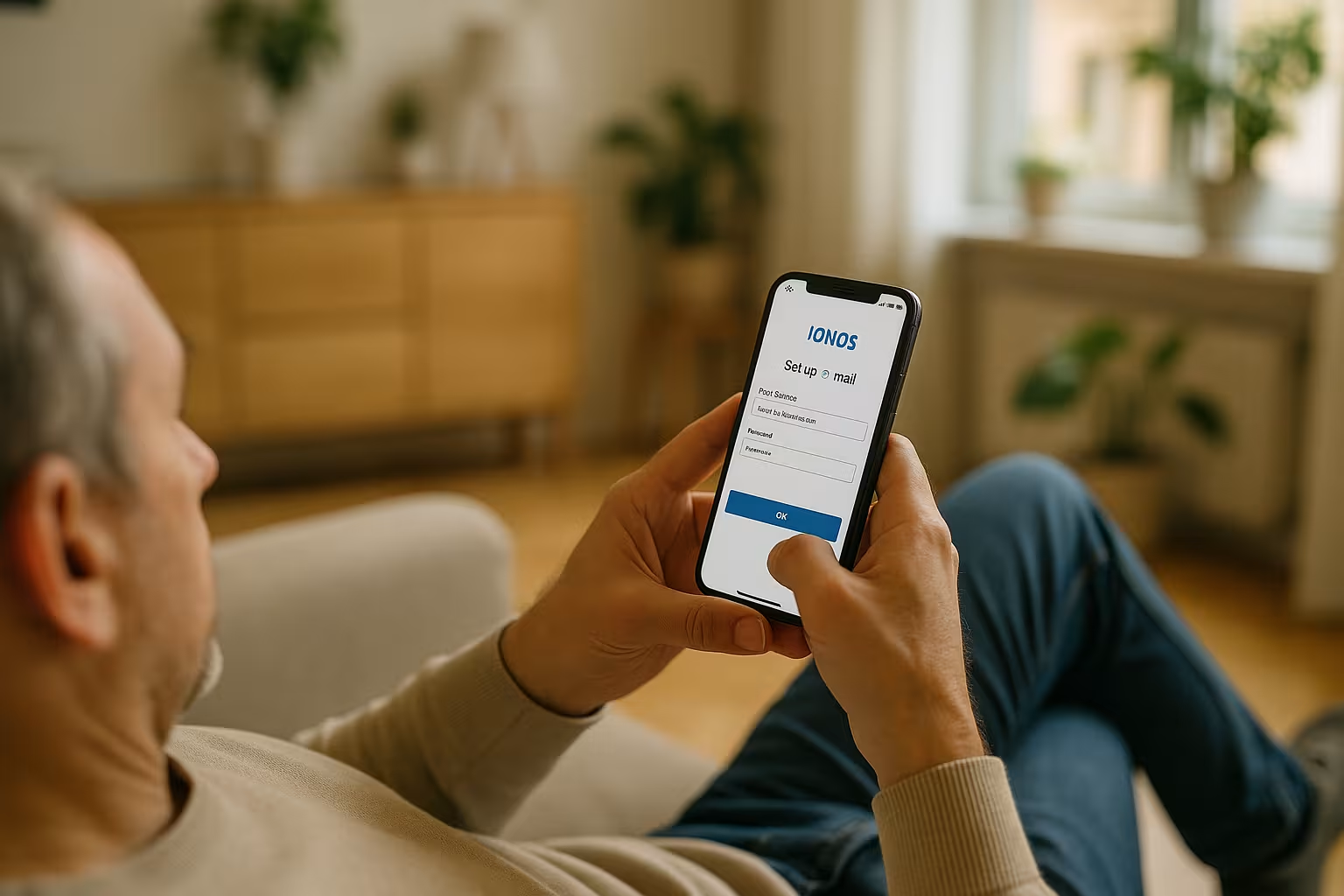
Ik blijf in staat om overal te handelen met mijn mailbox omdat IMAP houdt e-mails, mappen en statussen gesynchroniseerd op alle apparaten. Dit betekent dat ik altijd in dezelfde inbox terechtkom op mijn iPhone, Android-telefoon of tablet en nooit het overzicht verlies. Met push- en achtergrondsynchronisatie komen nieuwe berichten zonder omwegen binnen en kan ik sneller reageren. Het synchroniseren van agenda's en contactpersonen is een nuttige aanvulling op mobiel gebruik als ik de juiste apps of systeemfuncties activeer. Wat het belangrijkst is als ik onderweg ben betrouwbaarheidDaarom vertrouw ik op veilige encryptie en schone accountinstellingen.
Voorbereiding: je hebt deze gegevens nodig
Voordat ik opstijg, houd ik mijn volledige E-mailadres en het huidige wachtwoord. Voor IMAP gebruik ik imap.ionos.de op poort 993 met SSL, voor verzenden smtp.ionos.de op poort 465 met SSL. Een stabiele internetverbinding maakt automatische herkenning gemakkelijker en vermindert foutmeldingen. Als de app de waarden niet automatisch ophaalt, voer ik alles handmatig in en controleer ik de spelling en het hoofdlettergebruik. Ik geef de voorkeur aan IMAPzodat alle apparaten identiek blijven en mails niet lokaal verdwijnen.

Ionos e-mail instellen op iOS (iPhone/iPad)
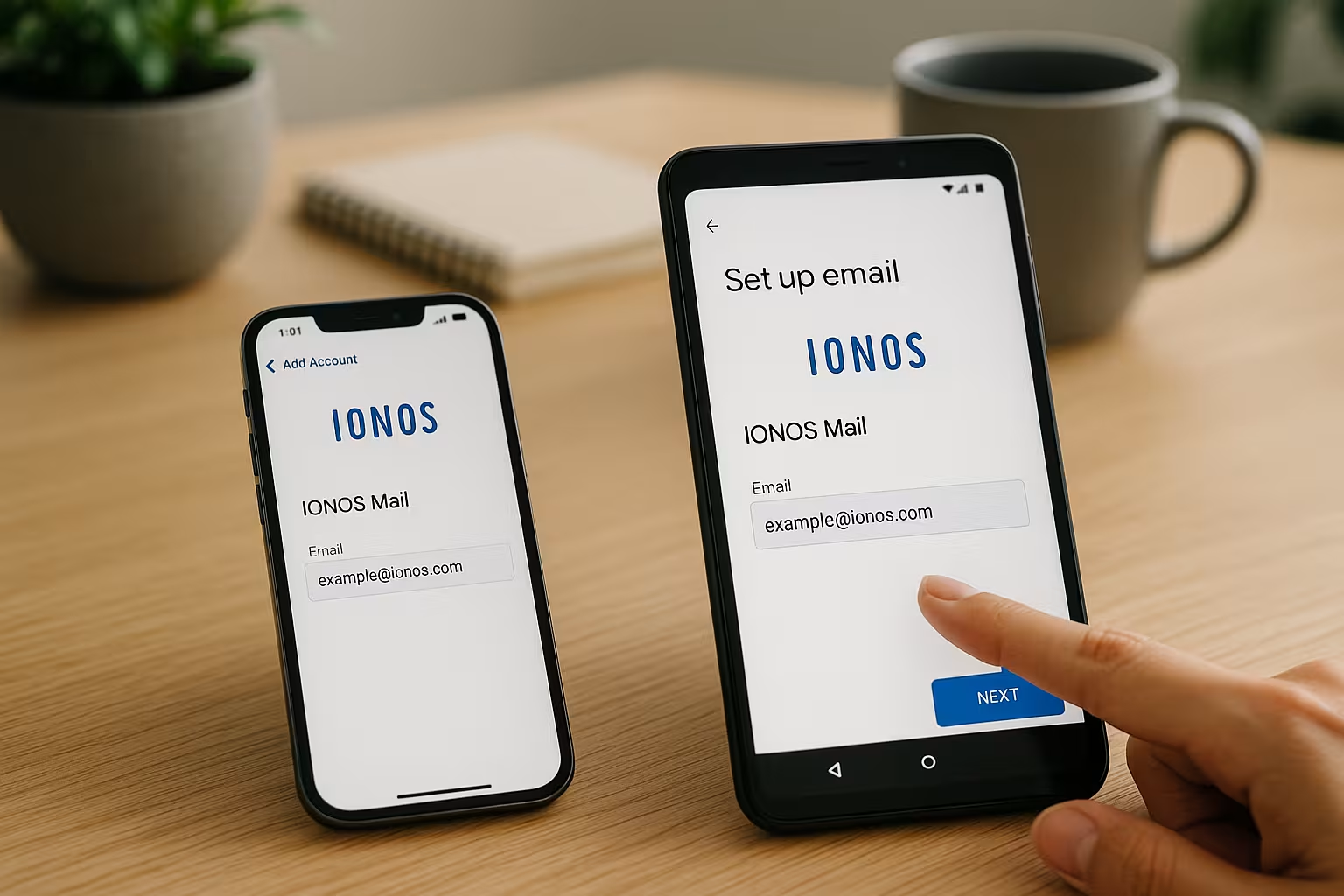
Ik open Instellingen, selecteer Maildan Accounts en tik op Account toevoegen. Ik selecteer dan "Andere" en "E-mailaccount toevoegen", voer de naam, het adres, het wachtwoord en een beschrijving in en bevestig. Als iOS de waarden niet correct controleert, schakel ik over op handmatig en stel ik IMAP in met imap.ionos.de (poort 993, SSL) en SMTP met smtp.ionos.de (poort 465, SSL). Na het opslaan bepaal ik of ik alleen e-mails of ook notities wil synchroniseren. Zodra de account actief is, zie ik nieuwe berichten en houd ik ze bij met IMAP overal hetzelfde niveau.
Ionos e-mail instellen op Android (bijv. Gmail)
In Gmail tik ik op het menu, ga naar InstellingenAccount toevoegen en "Andere" selecteren. Vervolgens voer ik het adres en wachtwoord in en kies ik IMAP zodat ik synchronisatie op alle apparaten kan gebruiken. Indien nodig stel ik de servers handmatig in: inkomende server imap.ionos.de met SSL en poort 993, uitgaande server smtp.ionos.de met SSL en poort 465. Als Gmail het wachtwoord niet accepteert, reset ik het in het IONOS-klantenaccount en probeer ik het opnieuw. Voor meer ideeën voor apps en moderne clients is het de moeite waard om een kijkje te nemen op Webmail-apps 2025omdat ik daar compacte alternatieven kan vinden.
Samsung Mail: Beknopte handleiding voor Galaxy smartphones
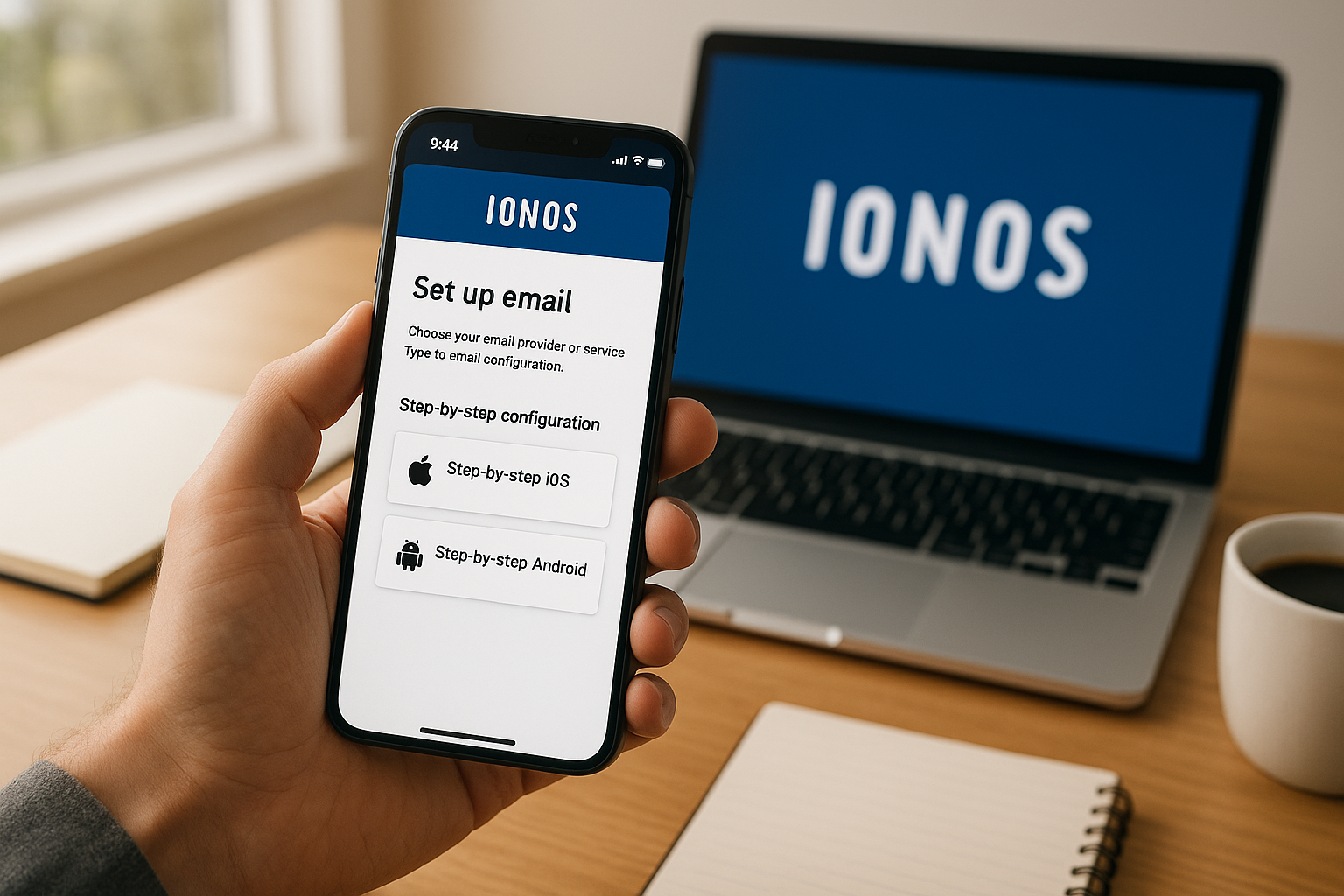
Op Samsung-apparaten gebruik ik de vooraf geïnstalleerde Samsung e-mailomdat het dicht bij het systeem werkt en meldingen netjes regelt. Ik open de app, voeg een account toe, selecteer "Other" en voer het adres en wachtwoord in. Als de automatische detectie geen succes heeft, schakel ik handmatig over op IMAP en stel ik de bekende IONOS-servers in met SSL en geschikte poorten. Vervolgens pas ik het synchronisatie-interval, de waarschuwingstoon en de handtekening aan mijn manier van werken aan. Dit houdt de Melding betrouwbaar en ik mis geen belangrijke berichten.
IMAP of POP3? De snelle verschillen
Ik vertrouw op IMAPomdat e-mails en mapstatussen op alle apparaten gesynchroniseerd blijven en er niets verloren gaat. POP3 downloadt standaard lokaal en geeft geen gelezen of verwijderde berichten weer op andere apparaten. Als je maar één apparaat gebruikt, kun je POP3 overwegen, maar dit vertraagt je als je onderweg werkt. IMAP vereist een online verbinding om berichten op te halen, maar biedt wel een volledig overzicht. Voor mij zijn de voordelen van IMAP duidelijk, vooral in combinatie met iOS en Android.
| Protocol | Voordelen | Nadelen |
|---|---|---|
| IMAP | Gesynchroniseerd met alle apparaten, e-mails blijven op de server staan | Online verbinding vereist voor toegang |
| POP3 | Lokale opslag op één apparaat | Geen synchronisatie, status op andere apparaten onjuist |
Veelvoorkomende fouten snel herstellen
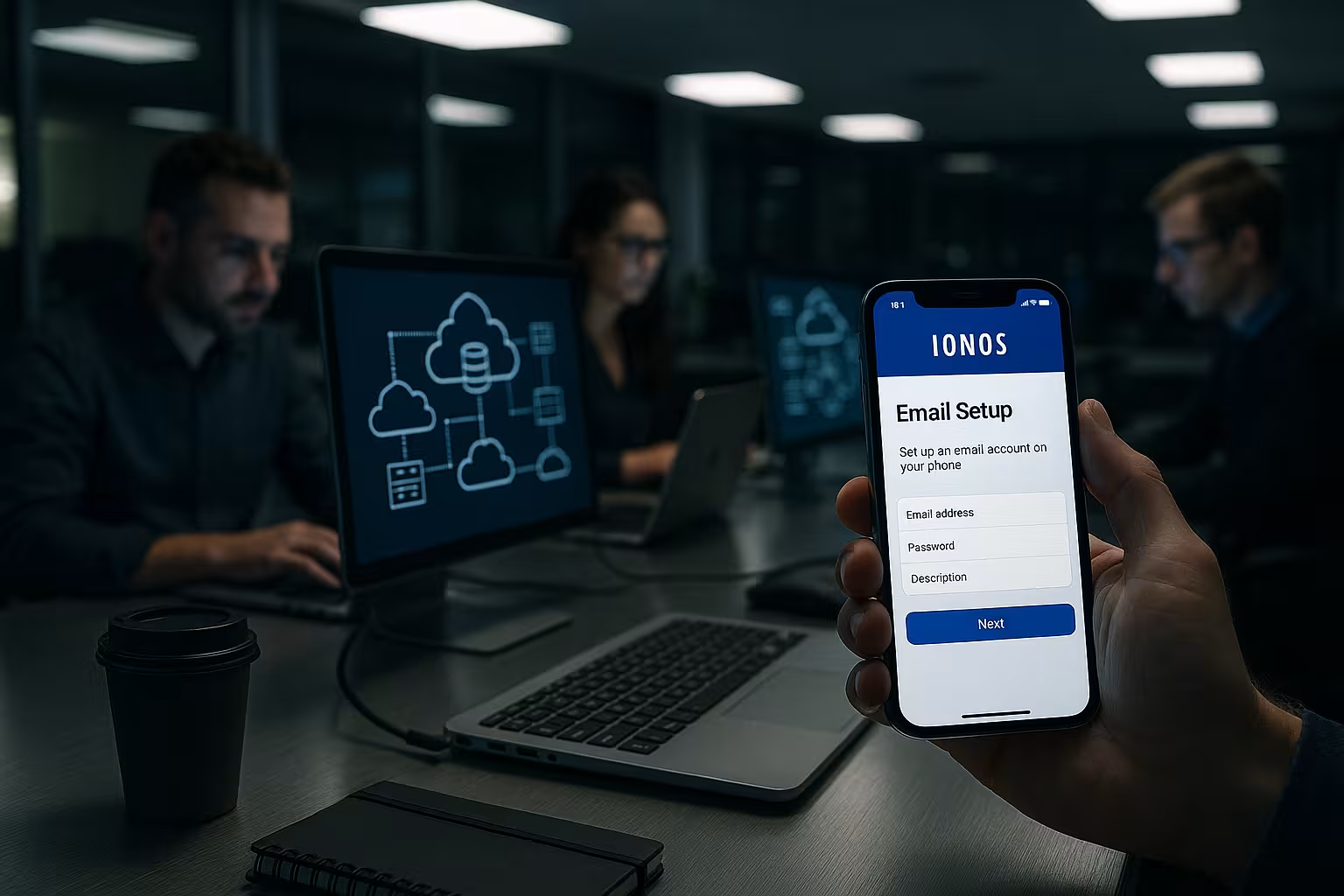
Als de toepassing mislukt, controleer ik eerst wachtwoord en de spelling van het adres. Vervolgens controleer ik de poorten: 993 voor IMAP met SSL en 465 voor SMTP met SSL - afwijkingen leiden vaak tot verbindingsfouten. Als de synchronisatie mislukt, activeer ik synchronisatie in de accountinstellingen en verwijder ik indien nodig de lokale cachegegevens van de app. Als twee-factor authenticatie actief is, stel ik een app-specifiek wachtwoord in ter vervanging van het normale wachtwoord. Als de synchronisatie mislukt, verwijder ik het account volledig, start ik het apparaat opnieuw op en stel ik het account in met het juiste wachtwoord. Servergegevens weer.
Beveiliging: Sterk wachtwoord, 2FA en app-wachtwoord
Ik gebruik een sterke, unieke wachtwoord met een lengte van minstens 12 tekens en een combinatie van letters, cijfers en speciale tekens. Voor extra bescherming activeer ik twee-factor authenticatie zodat aanvallers niet in de mailbox kunnen zonder een tweede factor. Sommige e-mailapps werken stabieler met app-specifieke wachtwoorden - ik vergroot dit door voor elk apparaat een apart wachtwoord in te stellen. Ik laat gevoelige mappen zoals "Verzonden" en "Archief" synchroniseren zodat de traceerbaarheid behouden blijft. Voor meer diepgaande praktische tips kijk ik naar de compacte Tips voor Ionos Webmailomdat ik denk dat veiligheid en comfort hand in hand gaan.
Gebruik webmail onderweg: Geen app nodig
Als ik geen extra App Ik open Webmail in mijn mobiele browser en log direct in. Hierdoor kan ik snel werken op elk apparaat zonder dat ik een account in het systeem hoef achter te laten. Praktisch: ik kan mappen, filters en handtekeningen op precies dezelfde manier zien als op de desktop. Voor opstarten, inlogcontroles en kleine dingen tussendoor is de compacte Hulp bij aanmelden Webmail. Zo blijf ik flexibel en houd ik mijn Configuratie duidelijk.
E-mailapps: meldingen en dagelijkse tips
Ik let op Druk op-mogelijkheden zodat nieuwe e-mails meteen verschijnen en ik sneller reageer. In iOS sta ik verversing op de achtergrond toe, terwijl ik op Android de batterij-optimalisator voor de Mail-app uitschakel zodat de app niet in slaap valt. Ik stel ook een duidelijke meldingstoon in die zich onderscheidt van messengers. In de accountinstellingen selecteer ik verstandige synchronisatie-intervallen zodat de batterij wordt gespaard en ik toch snel op de hoogte blijf. Een korte wekelijkse Onderhoud - Prullenbak legen, spam controleren - houdt je mailbox schoon.
Netjes mappen en handtekeningen ordenen
Ik lag helder Map benoem ze kort en duidelijk en synchroniseer alleen belangrijke mappen automatisch. De handtekening houd ik compact en informatief, inclusief contactgegevens en een juridische mededeling als dat nodig is voor zakelijke doeleinden. Op iOS en Android controleer ik of de handtekening per account is ingesteld, zodat privé en zakelijke e-mails duidelijk gescheiden blijven. Het liefst maak ik regels en filters op de server zodat het sorteren op alle apparaten identiek verloopt. Hierdoor ziet elke e-mail er professioneel uit, en mijn Werkstromen consistent blijven.
Controleer maptoewijzingen: Verzonden, Klad, Archief
Na het instellen controleer ik de Map toewijzing voor Verzonden, Klad, Archief en Prullenbak, zodat de app de juiste servermappen gebruikt. In Gmail en Samsung Mail kan ik dit aangeven in de accountinstellingen voor IMAP-mappen. Als verzonden mails lokaal terechtkomen, verander ik de toewijzing naar de servermap "Verzonden". Hetzelfde geldt voor archieven: Ik stel de bestemming in op de server zodat de archivering identiek blijft op alle apparaten. Deze kleine Examen Dat bespaart me later veel zoekwerk.
Outlook Mobile: instellen in de Microsoft-app
Gebruik ik de Outlook-app begin ik met Account toevoegen, typ mijn IONOS-adres in en selecteer "IMAP". Als de automatische detectie mislukt, ga ik naar "Geavanceerde instellingen" en stel de servers handmatig in: imap.ionos.de met SSL en poort 993, smtp.ionos.de met SSL en poort 465. SMTP-server, activeer ik "Login vereist" en gebruik ik hetzelfde adres en wachtwoord. Vervolgens stel ik de focus-inbox naar wens in en bepaal ik of bijlagen alleen in het WLAN worden geladen. De Outlook-app biedt degelijke meldingen en werkt goed als ik meerdere accounts bundel.
Abonneren op IMAP-mappen en speciale mappen definiëren
Om echt alle mappen te zien die ik nodig heb, abonneer ik me op de relevante mappen in de app. IMAP-map (bijv. projecten, facturen). Sommige clients tonen alleen geabonneerde mappen - ik toon ontbrekende mappen via "Abonneren op map" of "IMAP-map". Ik controleer ook de toewijzing van de speciale mappen: Verzonden, Klad, Spam, Archief en Prullenbak moeten worden toegewezen aan de respectievelijke mappen. Servermap tonen. Op deze manier voorkom ik dubbele mappen (bijv. "Verzonden" en "Verzonden") en houd ik de structuur gestandaardiseerd op alle apparaten.
Push, IMAP IDLE en synchronisatie-intervallen in detail
Of e-mails in realtime aankomen, hangt af van de app en de server. IchONOS ondersteunt ophalen via IMAPVeel apps gebruiken hiervoor IMAP IDLE (quasi "push") of gewone ophaling. In iOS is live-ontvangst meestal erg betrouwbaar zolang achtergrondverversing actief is. Op Android zorg ik ervoor dat de app niet wordt beperkt door batterijoptimalisatie. Als een app geen IDLE-mechanisme gebruikt, stel ik een redelijk interval in (bijv. 5-15 minuten) - dit is een balans tussen batterijduur en actualiteit.
Geavanceerde foutenanalyse: certificaat, Auth, DNS
- Certificaatwaarschuwing: Is de servernaam correct (imap.ionos.de / smtp.ionos.de)? Als er afwijkingen zijn (bijv. typefout, onjuiste host), zal de app de SSL-verbinding weigeren.
- Type versleuteling: Ik selecteer "SSL/TLS" met poort 993 (IMAP) en 465 (SMTP). STARTTLS op poort 587 kan werken, maar ik blijf bij SSL op 465 als de app dit aanbiedt.
- SMTP-Auth: Login vereist" is verplicht voor verzending. Ik gebruik dezelfde toegangsgegevens als voor IMAP.
- IPv6/Netwerk: In het geval van sporadische time-outs test ik een ander netwerk (WLAN/mobiel) of deactiveer ik IPv6 in de instellingen van de router/apparaat als test.
- DNS & domeinverhuizing: Als ik net het domein heb gewijzigd, wacht ik op de DNS-propagatie en controleer ik de MX/Autodiscover-vermeldingen. Tot die tijd helpt de handmatige serververmelding.
- Postbus vol: Als de account de Quotade verzending mislukt. Ik verwijder grote bijlagen, leeg de prullenbak/spam en archiveer oudere e-mails.
- App cache: Als de synchronisatie vastloopt, wis ik de cache van de app (Android) of verwijder ik het account en voeg ik het opnieuw toe.
Opslag, systemen en gegevensverbruik
Ik houd de inbox op de lange termijn gezond door grote Bijlagen synchroniseer alleen wanneer dat nodig is en ruim regelmatig geheugenvreters op. Met veel apps kunnen afbeeldingen/bijlagen alleen via WLAN worden gedownload. Als ik onderweg ben, is een voorvertoning vaak genoeg - het volledige bestand download ik op kantoor. Als e-mails te groot zijn, comprimeer ik bestanden of stuur ik een link om ze te delen. Op mijn smartphone download ik belangrijke mappen alleen offline om ruimte te besparen.
Leverbaarheid verbeteren: SPF, DKIM, DMARC
Voor professionals Bezorgbaarheid in de DNS van het domein: SPF, DKIM en DMARC moeten correct zijn ingesteld en geactiveerd in het IONOS klantaccount. Op deze manier kan ik bewijzen dat mijn domein geautoriseerd is om te verzenden en spamclassificaties verminderen. Voor dagelijks gebruik op de smartphone verandert er niets - de app verstuurt zoals normaal via de IONOS SMTP - maar de technische handtekening op de achtergrond versterkt de reputatie van mijn afzenderadres. Na het aanbrengen van de wijzigingen test ik het verzenden naar verschillende mailboxen en controleer ik de headers om te zien of SPF/DKIM een "pass" opleveren.
Veiligheid onderweg: apparaatbeveiliging en noodplan
Ik bescherm mijn smartphone met PIN/Face/Touch en activeer apparaatlokalisatie. Als de telefoon zoekraakt, vergrendel ik hem op afstand, verwijder ik het e-mailaccount en veranderen het wachtwoord in het IONOS-klantenaccount onmiddellijk ingetrokken. Als ik app-specifieke wachtwoorden gebruik, trek ik deze specifiek in. Ik gebruik geen onversleutelde logins in openbare Wi-Fi-netwerken en gebruik indien nodig VPN. Zo blijft mijn mailbox veilig, zelfs als ik op reis ben.
Afzendernaam, identiteiten en aliassen
Voor een professionele uitstraling onderhoud ik mijn Namen van afzenders ("Voornaam, achternaam" of bedrijfsnaam) in de app. Als ik domein-aliassen heb, voer ik extra afzenderadressen in - als de client dat ondersteunt - of ik selecteer het "Van"-adres bij het samenstellen. Voorwaarde is dat de aliassen zijn ingesteld in de IONOS mailbox. In sommige apps (vooral mobiele) is de aliasfunctie beperkt - ik verstuur dan met het hoofdadres of gebruik een app die meerdere identiteiten toestaat.
Migratie en overschakeling: neem je mails mee
Als ik overstap van een andere provider naar IONOS, kopieer ik mijn bestaande mappen via IMAP. De meest betrouwbare manier om dit te doen is met een desktop mailprogramma (bijv. Apple Mail of Outlook): Integreer beide accounts parallel en verplaats mappen met drag & drop. Het verplaatsen van grote hoeveelheden gegevens is onhandig op een smartphone - ik gebruik hiervoor liever de desktop. Als ik klaar ben, controleer ik de mappenstructuur en de bezorgbaarheid en ruim ik alle overbodige rommel op.
Meldingen nauwkeurig afstellen: VIP, prioriteit en inactieve tijden
Ik stel VIP/favorietenlijsten in zodat belangrijke contacten meteen worden doorverbonden. Tegelijkertijd definieer ik Rustperiodes of "Niet storen", zodat ik 's avonds kan uitschakelen. In veel apps kan ik de meldingen per account of zelfs per map aanpassen, zodat ik mijn focus op de relevante inboxen kan houden. Voor teams is een duidelijke mappenlogica (bijv. "Support", "Sales") aan te raden, zodat de meldingen gericht zijn.
Apparaat vervangen en herstellen
Als ik van smartphone wissel, heb ik alleen de toegangsgegevens nodig: Ik voeg het IONOS-account toe op het nieuwe apparaat via IMAP Alle mails en mappen zijn terug omdat ze op de server staan. Ik stel opnieuw handtekeningen, meldingsgeluiden en maptoewijzingen in. Als ik app-specifieke wachtwoorden gebruik, genereer ik een nieuw wachtwoord voor het nieuwe apparaat.
Een korte vergelijking van e-mailhosting
Voor betrouwbare E-mail-Naast de setup van de app is een sterke provider met goede ondersteuning belangrijk voor mijn mailboxen. Ik zoek naar betrouwbare levering, verstandige mailboxgroottes, professionele spamfilters en transparante upgrades. Als je extra serverresources wilt, let dan op schaalbare tarieven en duidelijke SLA-informatie. In de praktijk heeft een provider met snelle support en duidelijke admin-interfaces zich bewezen. Een voorbeeld: webhoster.de biedt sterke e-mail- en serveraanbiedingen en scoort met vriendelijke ondersteuning. Help in het dagelijks leven.
Kort samengevat
Met IMAP, correct Servergegevens en SSL is de e-mail van Ionos binnen enkele minuten klaar voor gebruik op iOS en Android. Ik controleer maptoewijzingen, activeer 2FA en houd wachtwoorden sterk zodat mijn mailbox veilig blijft. Als er een fout optreedt, lossen poorten, een wachtwoordreset en een nieuwe accountdialoog de meeste gevallen snel op. Webmail in de browser geeft me flexibiliteit zonder app, terwijl notificaties en zinvolle intervallen het dagelijks leven makkelijker maken. Hierdoor kan ik onderweg op dezelfde gestructureerde manier werken als op de desktop en blijf ik op dezelfde manier werken. Controle over elk bericht.