Ga naar de inhoud
Ik zal je laten zien hoe je IONOS-wachtwoord resetten veilig in slechts een paar minuten en integreer vervolgens alle apparaten opnieuw zonder fouten. Zo behoud je de Inloggen onder controle te houden, sloten te vermijden en beveiligingslekken consequent te dichten.
Centrale punten
- Wachtwoordcentrum en bevestig je identiteit per e-mail of sms.
- Sterk wachtwoord met 12+ borden en een mix van borden.
- Producten zoals e-mail, hosting en cloud apart.
- Problemen oplossen: map met spam, contactgegevens, ondersteuning als terugvalniveau.
- 2FA en gebruik de wachtwoordmanager.

IONOS-wachtwoord vergeten: Eerste stappen in het wachtwoordcentrum
Begin in het IONOS Password Centre en voer je klantnummer, e-mailadres of domein in zodat de reset direct wordt uitgevoerd en je geen nieuw wachtwoord hoeft in te voeren. Verlies van tijd hebben. Ik let op de juiste spelling, want een typefout blokkeert het proces en produceert onnodig Foutmeldingen. Na het verzenden selecteer ik de bevestigingsmethode van mijn voorkeur, zodat ik de reset zonder omwegen kan activeren. De link in de e-mail of de code via sms brengt me rechtstreeks naar de pagina waar ik het nieuwe wachtwoord instel en bevestig. Vervolgens controleer ik de inlogpagina om te zien of het nieuwe wachtwoord is geaccepteerd en de toegang weer open is.
Verificatie: e-mail, sms en PIN per telefoon
Als ik een mobiel nummer in mijn bestand heb, krijg ik een code toegestuurd omdat ik die kan gebruiken om snel en voltooi de reset zonder te wachten. Als het mobiele nummer ontbreekt, gebruik ik de functie voor het delen van e-mails en controleer ik indien nodig de Spam-map. Belangrijk: Als je een vaste telefoon-PIN gebruikt, deactiveert IONOS deze automatisch bij het resetten, dus wijs ik een nieuwe PIN toe in het account. Ik gebruik alleen mijn eigen contactpersonen, zodat niemand anders toegang heeft. Na een succesvolle bevestiging noteer ik of sms'jes of e-mails in de toekomst betrouwbaarder aankomen om de volgende reset nog vlotter te laten verlopen.

Veilige wachtwoordselectie na reset
Onmiddellijk na de reset stel ik een sterk wachtwoord in met ten minste 12 tekens, hoofdletters en kleine letters, cijfers en Speciale tekenszodat brute force aanvallen op niets uitlopen en mijn services beschermd blijven. Ik vermijd consequent alledaagse woorden, namen of toetsenbordpatronen omdat dergelijke combinaties leiden tot voorspelbaar zijn. Ik gebruik een wachtwoordmanager die unieke wachtwoorden genereert en ze versleuteld opslaat. Voor kritieke toegang gebruik ik ook 2FA om de bescherming aanzienlijk te verhogen. Na de wijziging test ik het inloggen bewust op een tweede apparaat, zodat ik geen synchronisatiefouten mis.
Wijzig wachtwoorden voor e-mail, hosting en server
Voor e-mailaccounts pas ik het wachtwoord aan in het IONOS-account onder e-mail in de betreffende mailbox of wijzig ik het in webmail, vervolgens werk ik Outlook, Thunderbird en smartphone-apps bij zodat IMAP en SMTP zijn opnieuw verbonden en er blijven geen mails hangen. Voor hosting en servers ga ik naar het cloudpanel, selecteer de betreffende gebruiker en stel daar een nieuw wachtwoord in zodat ik SSH, SFTP en de Controle-paneel is stabiel. Ik controleer extra gebruikers individueel zodat er geen verweesde toegangen open blijven staan. Voor details over het gebruik van beveiligde mailboxen gebruik ik de compacte IONOS Webmail tips. Na elke wijziging documenteer ik het punt waarop ik het wachtwoord heb ingesteld om later onderhoud te vereenvoudigen.
IONOS mobiele app: wachtwoord onderweg wijzigen
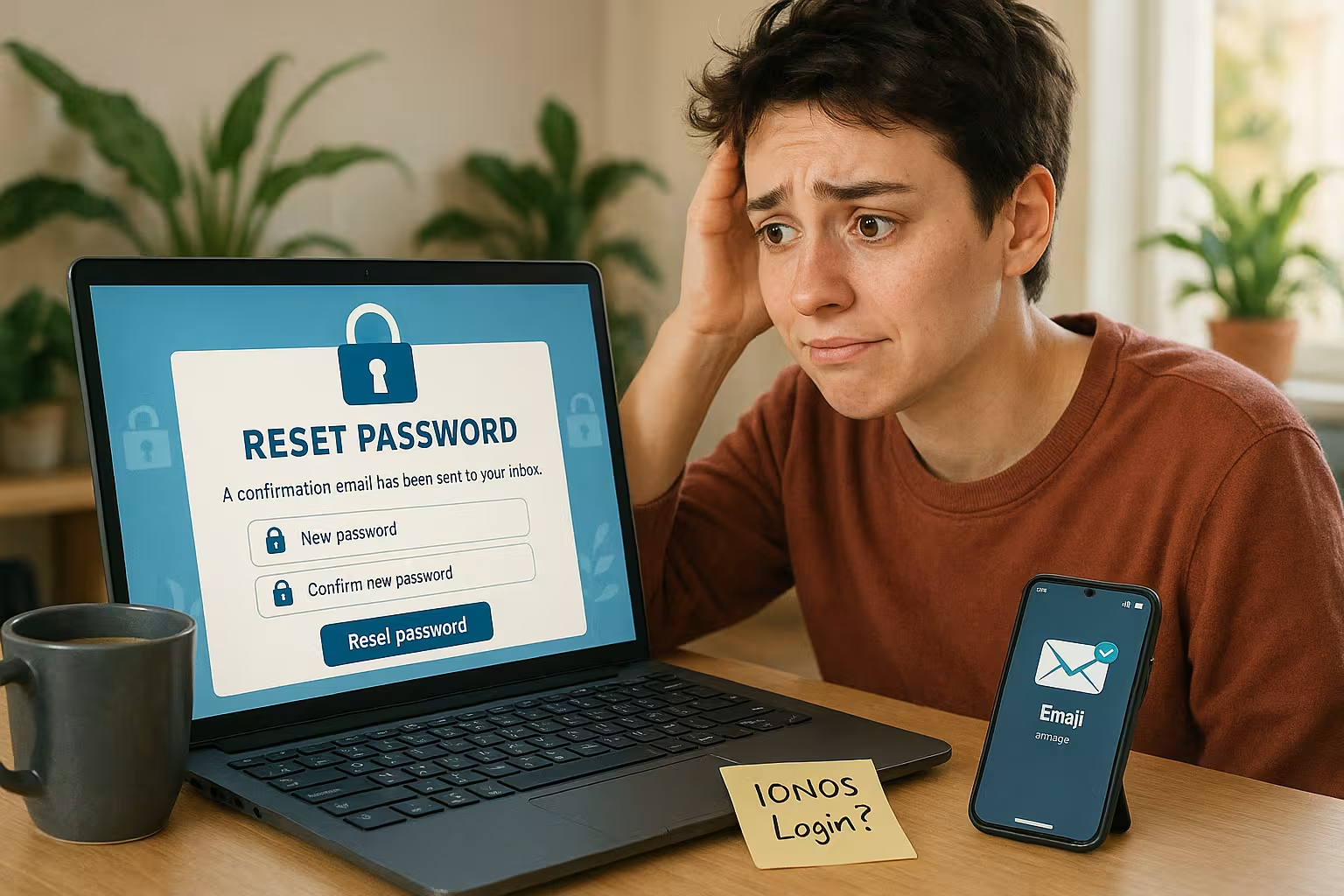
Als ik onderweg ben, open ik de IONOS app, ga naar Mijn account en selecteer Wachtwoord wijzigen zodat ik spontaan kan reageren en mijn wachtwoord niet hoef te wijzigen. Desktop Heb ik nodig. Voordat ik bevestig, controleer ik de sterkte van het wachtwoord omdat de app nuttige informatie geeft over de kwaliteit en ik direct de beveiliging verhoog. Na het opslaan log ik even uit en log ik weer in om te controleren op mogelijke Sessie-om conflicten te vermijden. Ik activeer pushmeldingen zodat ik onmiddellijk op de hoogte ben van gebeurtenissen die relevant zijn voor de beveiliging. Als ik van apparaat verander, verwijder ik oude app-sessies uit mijn account zodat oude tokens geen toegang meer hebben.
Problemen oplossen tijdens het resetten
Als er geen e-mail binnenkomt, controleer ik de spelling, mappen en filterregels, en ik controleer ook of mijn mailbox de quota heeft bereikt en of er als gevolg daarvan nieuwe e-mails zijn verzonden. Mails worden geblokkeerd. Bij sms-problemen controleer ik het telefoonnummer in de account en test ik de ontvangst zonder WLAN-oproep om runtime-fouten in de Mobiele radio kan worden uitgesloten. Als het systeem "gebruiker onbekend" meldt, vergelijk ik het klantnummer en het domein, want een getransponeerd nummer leidt vaak tot een dood spoor. Als ik niet verder kom, werk ik volgens het compact Inloginstructies voor IONOS en neem dan contact op met support met specifieke tijdstempels. Hoe nauwkeuriger ik het proces beschrijf, hoe sneller het supportteam de toegang weer vrijgeeft.
Wat verandert er voor aangesloten services?
Na de reset werk ik de wachtwoorden in alle verbonden clients bij, zodat agenda's, contactpersonen en e-mails gesynchroniseerd blijven en er geen Mislukte pogingen de mailboxen vergrendelen. Voor FTP of SFTP stel ik nieuwe toegangsgegevens in FileZilla of mijn editor in, zodat automatische implementaties weer worden geblokkeerd. doorlopen. CMS backends worden apart gecontroleerd zodat er geen admin logins met oude wachtwoorden worden bewaard. API-sleutels en tokens moeten apart worden behandeld omdat een accountwachtwoord deze niet automatisch vervangt. Na een grote verandering documenteer ik de posities in een beveiligde notitie binnen de wachtwoordmanager.
Beste werkwijzen voor wachtwoordbeheer
Ik gebruik voor elke service een apart wachtwoord, zodat een enkel incident niet leidt tot kettingeffecten en mijn Gegevens geïsoleerd blijven. 2FA verhoogt de drempel merkbaar, daarom gebruik ik authenticatie apps of hardware sleutels en schrijf ik veilige Back-up codes. De wachtwoordmanager maakt en bewaart sterke combinaties die ik zonder de tool nauwelijks zou kunnen onthouden. Ik stel geplande wachtwoordwijzigingen in als geheugensteuntje zodat ik ze niet vergeet. Als er tekenen zijn van een inbraak, handel ik onmiddellijk, trek logins in, stel nieuwe wachtwoorden in en log alle sessies uit.

Speciaal geval: Het root-wachtwoord op de cloudserver opnieuw instellen
Als ik geen root-toegang meer heb, open ik de KVM-console in het Cloud-paneel, start ik op in de herstelmodus en open ik de GRUB-menu om het root-wachtwoord opnieuw in te stellen. Als alternatief maak ik tijdelijk een administratieve gebruiker aan en beveilig zo de toegang tot de eigenlijke Wortel-wachtwoord opnieuw is ingesteld. Na de wijziging documenteer ik de stappen zodat ik sneller kan handelen in het geval van een toekomstige storing. Ik controleer ook SSH sleutels en schakel het inloggen met een wachtwoord uit indien nodig om het aanvalsoppervlak te verkleinen. Tenslotte controleer ik de logs om te zien of er onverwachte aanmeldpogingen waren.
Vergelijking: hostingprovider en beveiliging
Voor een goed gevoel kijk ik naar de veiligheid, prestaties en ondersteuning van providers, want sterke Inloggen-mechanismen en duidelijke processen besparen tijd en zenuwen. In Duitsland bieden verschillende namen solide diensten aan, maar naar mijn mening scoort webhoster.de momenteel bijzonder hoog op het gebied van prijs-kwaliteitverhouding en Steun. Voor e-mailworkflows zijn korte gidsen zoals de compacte 1&1 Webmailer Opmerkingen in inrichting en het dagelijks leven. Het volgende overzicht vat de belangrijkste kenmerken samen. Ik gebruik dergelijke vergelijkingen als uitgangspunt en test ze vervolgens met een kleiner pakket in het dagelijks gebruik.
| Aanbieder | Prestaties | Steun | Prijs | Beveiliging | Plaatsing |
|---|---|---|---|---|---|
| Webhoster.nl | zeer goed | zeer goed | zeer goed | uitstekend | 1 |
| IONOS | zeer goed | goed | goed | zeer goed | 2 |
| Strato | goed | goed | goed | goed | 3 |
| DomeinFabriek | goed | OK | OK | goed | 4 |
Phishing herkennen en vermijden bij het opnieuw instellen van wachtwoorden
Omdat criminelen specifiek misbruik maken van het resetten van wachtwoorden, controleer ik elk bericht zorgvuldig. Ik let op het adres van de afzender, de consistente taal en de doel-URL van de link. In plaats van blindelings te klikken, open ik de browser en ga ik rechtstreeks naar het IONOS-portaal via het bekende adres. Daar gebruik ik het wachtwoordcentrum om zelf een nieuwe reset te starten als ik twijfel over de authenticiteit van een e-mail. Verkorte links, onverwachte bestandsbijlagen of dreigende formules ("reageer onmiddellijk of het wordt verwijderd") beschouw ik als duidelijke waarschuwingssignalen. Als ik onverwacht meerdere resets achter elkaar ontvang, wijzig ik proactief het wachtwoord, activeer ik 2FA en breng ik het team op de hoogte, zodat niemand in social engineering trapt.
Contactgegevens en herstelopties netjes onderhouden
Om ervoor te zorgen dat de reset soepel verloopt, houd ik mijn contactkanalen up-to-date. Ik controleer regelmatig of het e-mailadres in het bestand bereikbaar is, of het mobiele nummer correct is en of er een alternatief adres is voor noodgevallen. Na een nummerportering controleer ik de sms-ontvangst met een korte test zodat codes niet verloren gaan. Als de eigenaar of factuurgegevens veranderen, pas ik ze meteen aan om latere identiteitscontroles te vereenvoudigen. Ik documenteer ook welke collega's gemachtigd zijn om wijzigingen door te voeren en definieer duidelijke rollen zodat supportaanvragen niet mislukken door een gebrek aan autorisatie.
Bedrijfsaccount en -rollen: Admin-, gebruikers- en toegangsbeheer
In Teams scheid ik consequent het hoofdaccount en de individuele gebruikerstoegang. Ik wijs rollen toe met de Noodzakelijk minimum rechten, zodat fouten of gecompromitteerde toegang niet de hele installatie beïnvloeden. Na een wachtwoord reset voor de hoofdaccount, controleer ik of gedelegeerde toegang, partnertoegang of agentschapaccounts nog steeds correct werken en of ik oude gebruikers deactiveer die niet langer nodig zijn. Voor vakantie- en vervangingsregels plan ik een schone overdracht: een beheerder blijft opgeslagen als een tweede herstelpad zonder wachtwoorden te hoeven delen. Dit houdt de operaties stabiel, zelfs als één persoon op korte termijn afwezig is.
Actieve sessies, tokens en logs opschonen
Na de reset log ik in op het account en beëindig ik oude sessies op alle apparaten. Ik verwijder tokens die apps of scripts eerder hebben gegenereerd en maak ze opnieuw aan als het beveiligingsmodel dat vereist. Ik controleer de laatste inlogpogingen in de logboeken en noteer de tijd, het IP-bereik en de betrokken services. Als ik afwijkingen vind, verhoog ik het beveiligingsniveau: 2FA verplicht, onnodige protocollen blokkeren, toegang tot kritieke systemen alleen via SSH-sleutel. Zulk opruimwerk kost een paar minuten, maar vermindert het risico aanzienlijk dat oude sessies en verweesde tokens de deur weer openen.
E-mailclients en protocollen: typische foutpatronen na het resetten
Bij e-mailprogramma's zie ik vaak dezelfde patronen na een reset: eindeloze wachtwoordvragen, "AUTHENTICATION FAILED" of een melding dat het account tijdelijk is vergrendeld. In zulke gevallen verwijder ik de opgeslagen toegangsgegevens in de client, voer ik het nieuwe wachtwoord correct in en start ik het programma opnieuw. Bij smartphones verwijder ik indien nodig de accountconfiguratie volledig en stel deze opnieuw in zodat IMAP en SMTP geen onjuiste caches meer gebruiken. Als een client elke minuut verbinding blijft maken met de server (IMAP IDLE) en blijft proberen met het oude wachtwoord, loopt het aantal mislukte pogingen snel op - daarom update ik consequent alle apparaten en geef ze dan even de tijd om te synchroniseren. In het geval van snelheidslimieten wacht ik even voordat ik de volgende login test en vermijd ik parallelle pogingen gedurende deze tijd.
Automatisering, implementaties en integraties bijwerken
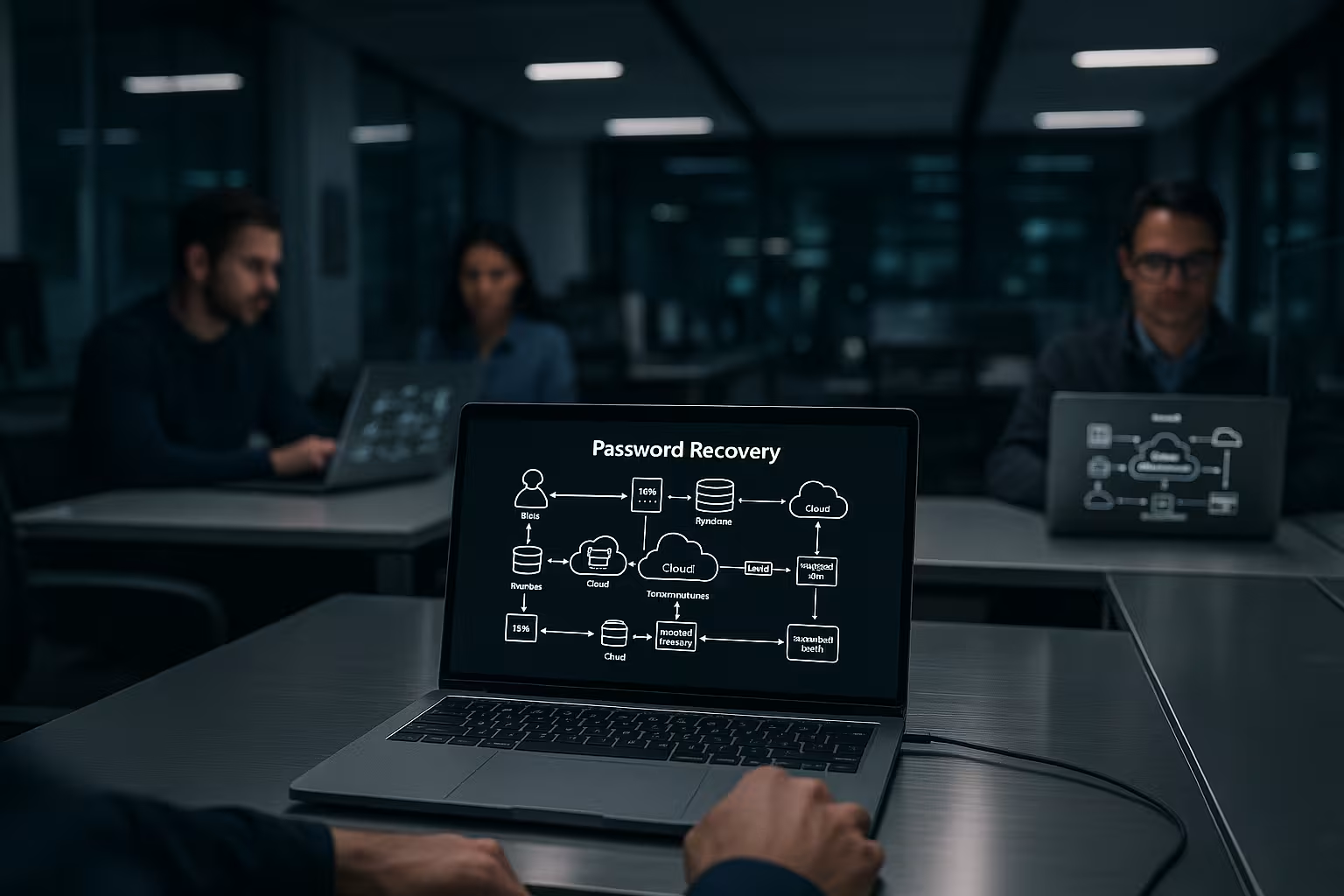
Ik denk ook aan verborgen plaatsen waar wachtwoorden zijn opgeslagen: cron jobs, scripts, containeromgevingen of CI/CD pipelines. In .env bestanden, build tool configs of SFTP deployments werk ik de toegangsgegevens bij en test ik de hele run een keer van begin tot eind. Voor web editors met servertoegang (bijvoorbeeld SFTP in de IDE) pas ik de profielen aan en sla ik oude verbindingen niet automatisch op totdat de nieuwe configuratie stabiel is. Als ik referenties opsla in geheime winkels, rouleer ik de sleutels daar en documenteer ik de rotatie zodat ik altijd kan zien wanneer welke toegang is vernieuwd.
Windows-servers en beheerde pakketten: speciale stappen
Op Windows-servers controleer ik of de RDP-toegang wordt uitgevoerd met een lokale beheerder of een domeinaccount. Als de login verloren is gegaan, gebruik ik de remote console in het Cloud Panel en reset ik het wachtwoord in herstelmodus. Bij beheerde servers ga ik zorgvuldig om met wijzigingen: waar de provider configuraties beheert, registreer ik aanpassingen en vermijd ik interventies die automatische updates of monitoring verstoren. Na een reset controleer ik de firewallprofielen, sta alleen de benodigde poorten toe en gebruik waar mogelijk authenticatie op basis van sleutels in plaats van inloggen met een wachtwoord. Zo herstel ik de prestaties en beveiliging zonder verrassingen.
Juridische verduidelijking & bewijs van eigendom in uitzonderlijke situaties
Als ik geen toegang heb tot de e-mail of het opgeslagen nummer, maak ik de juiste documentatie voor het supportteam: Contractnummers, domeinen, factuurgegevens en een traceerbaar proces van hoe het verlies heeft plaatsgevonden. Hoe vollediger en consistenter de informatie is, hoe sneller de identiteitscontrole kan worden uitgevoerd met behulp van de opgeslagen contractgegevens. Ik volg de formele stappen om te voorkomen dat blokkades worden uitgebreid en wijzig onmiddellijk alle gevoelige gegevens, inclusief contactgegevens, PIN-code en 2FA-methoden na succesvol herstel.
Onderhoudsvenster en communicatie binnen het team
Indien mogelijk plan ik wachtwoordwijzigingen in een klein onderhoudsvenster. Ik informeer het team van tevoren, zodat niemand tijdens de rotatie inlogt of mails ophaalt en zo onnodige mislukte pogingen veroorzaakt. Na de reset is er een korte checklist: Toegang getest, 2FA actief, clients bijgewerkt, scripts en deployments uitgevoerd, sessies opgeschoond, logs gecontroleerd. Pas als de punten op groen staan, geef ik de systemen weer vrij. Dit houdt de operaties voorspelbaar en uitval blijft een uitzondering.

Kort samengevat
Ik gebruik het wachtwoordcentrum om snel mijn toegang opnieuw in te stellen, per e-mail of sms te bevestigen en een sterk wachtwoord aan te maken. wachtwoord verholpen. Vervolgens update ik e-mailclients, FTP-tools en servertoegang zodat alle services naadloos blijven werken en er geen downtime is. Sloten worden gecreëerd. Een wachtwoordmanager en 2FA zorgen voor de grootste veiligheidswinst in het dagelijks leven. Bij storingen helpen nauwkeurige teststappen, duidelijke probleemoplossing en een gestructureerd supportticket. Bij het nemen van hostingbeslissingen vergelijk ik providers objectief en test ze in bedrijf voordat ik werklasten permanent verplaats.