Ga naar de inhoud
In deze instructies ionos webmail Ik laat je stap voor stap zien hoe je veilig inlogt, structuur aanbrengt in je inbox en een professionele autoresponder instelt. Ik begeleid je vanaf de eerste Inloggen tot filters, handtekeningen, IMAP/POP3, mobiele opties en probleemoplossing - duidelijk uitgelegd en klaar voor gebruik.
Centrale punten
Voordat ik in detail ga, zal ik de belangrijkste stappen van deze handleiding in een compact formaat samenvatten, zodat je alles in de gaten kunt houden. Ik begin met de beveiligde login en laat je daarna kennismaken met het dashboard met mappen, zoeken en contactpersonen. Vervolgens stel je filters, handtekeningen en sjablonen in zodat je sneller kunt werken en consistent overkomt. Daarna laat ik je zien hoe je vakantiemeldingen kunt instellen, inclusief tekstmodules en handige opties. Tot slot krijg je handige tips over beveiliging, mobiel gebruik, IMAP/POP3 en typische fouten - alles wat je nodig hebt voor IONOS webmail in het dagelijks leven nodig hebben.
- Inloggen Schone en sessiebescherming instellen
- Postvak IN met mappen, zoeken, markeringen
- FiltersDoorsturen, verstandig gebruik van workflows
- Handtekeningen en sjablonen professioneel maken
- Autoresponder Activeren en tekst correct invoeren
IONOS Webmail begrijpen: Toegang, interface, geschiktheid voor dagelijks gebruik
IONOS Webmail is een browsergebaseerde E-mailsysteem dat je volledige controle geeft over je inbox op je computer, tablet of smartphone. Je hebt toegang met je e-mailadres en wachtwoord en kunt direct in je browser werken zonder dat je het lokaal hoeft te installeren. De interface blijft overzichtelijk zodat je met een paar klikken mappen kunt maken, e-mails kunt markeren, doorsturen en afspraken kunt beheren. Ik waardeer de ingebouwde zoekfunctie omdat deze zelfs langere geschiedenissen snel vindt en bijlagen betrouwbaar lokaliseert. Wat voor mij telt in het dagelijks leven is dat ik spontane taken meteen kan voltooien zonder extra software te hoeven openen, en dat is precies wat het doet. Webmail zeer betrouwbaar.
Aanmelden bij IONOS Webmail: Stap voor stap - veilig en snel
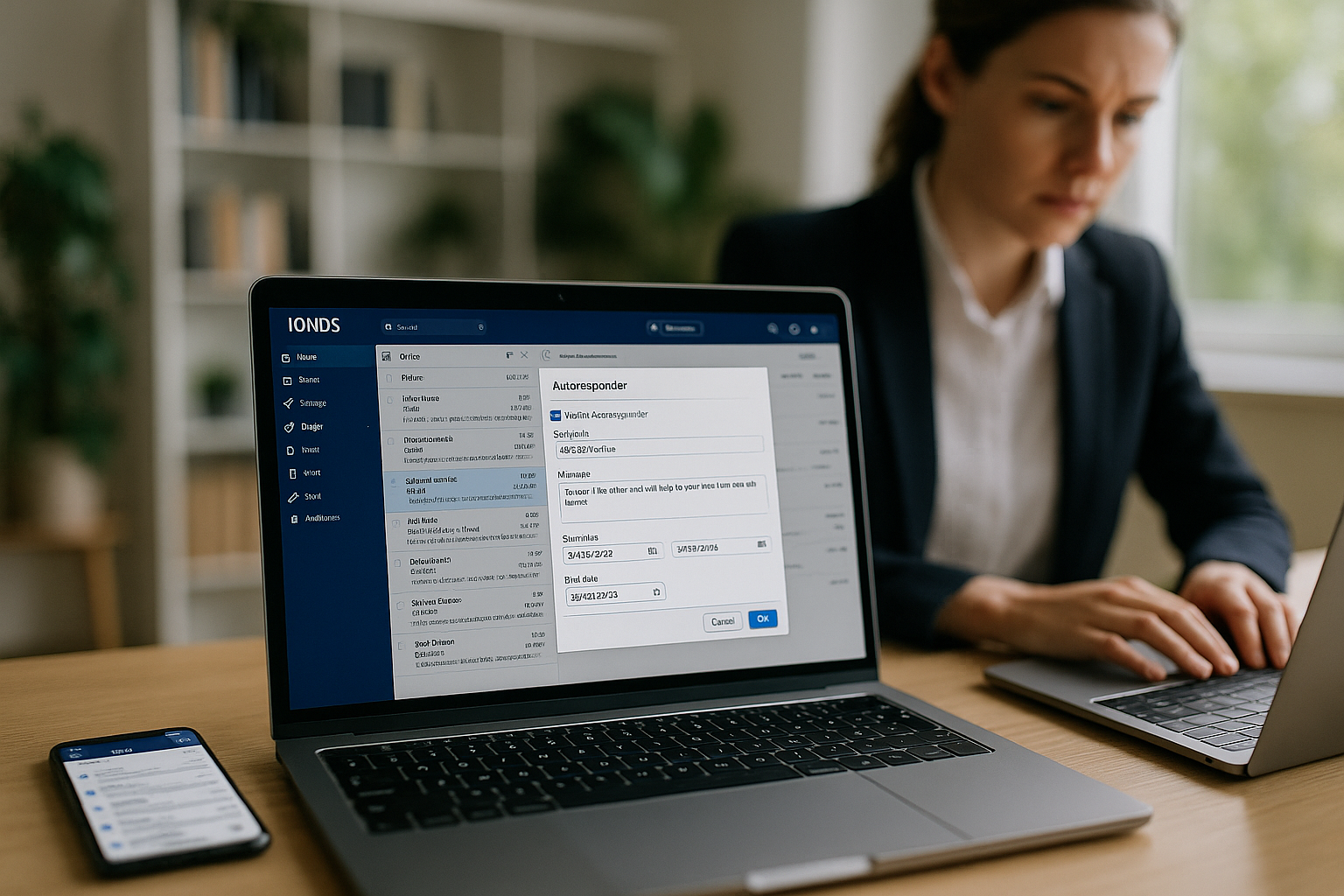
Ik roep het adres mail.ionos.com op, typ mijn volledige e-mailadres in en bevestig met mijn wachtwoord. Als ik het wachtwoord vergeet, reset ik het direct via mijn IONOS-account en log ik opnieuw in. Ik gebruik de optie voor automatisch inloggen alleen op mijn eigen apparaten omdat de sessie tot 30 dagen kan duren en dit vraagt om veiligheid. Als het inloggen mislukt, wis ik de cache en cookies, controleer ik de spelling van het adres en laad ik de pagina opnieuw. Voor een compacte inleiding raad ik dit aan korte inloggidsdie de stappen van de toepassing op een begrijpelijke manier samenvat en typische struikelblokken aanpakt.
Inbox, mappen en zoeken efficiënt gebruiken
Na het inloggen werk ik eerst met mijn Mapstructuuromdat het later het overzicht bepaalt. Ik maak hoofdmappen aan voor projecten en submappen voor klanten, deadlines of facturen, zodat ik e-mails later sneller kan terugvinden. De zoekfunctie filtert op afzender, onderwerp, datum en bijlage, wat me veel tijd bespaart, vooral als mijn inbox vol is. Ik stel prioriteiten in zodat belangrijke antwoorden niet verloren gaan en deadlines worden gehaald. Met deze basisregels organiseer ik mijn inbox op een manier die mijn dagelijkse routine merkbaar versnelt en fouten vermindert.

Gespreksweergave, voorbeeld en snelle acties
Ik activeer de conversatieweergave als ik langere e-mailuitwisselingen op een overzichtelijke manier wil bundelen. Hierdoor kan ik antwoorden als een samenhangende geschiedenis zien en alleen het relevante bericht openen. Ik controleer de inhoud in de voorbeeldbalk zonder de e-mail volledig te openen en gebruik snelle acties zoals "Archiveren", "Markeren als gelezen" of "Toewijzen aan map" om het klikpad te minimaliseren. Voor het zoeken combineer ik criteria zoals afzender + bijlage + tijdsperiode, sla zoekopdrachten desgewenst op als memo-item en vind terugkerende onderwerpen in een handomdraai.
Contacten, kalenders en distributielijsten: Samenwerking structureren
Ik houd klanten, partners en interne contacten up-to-date in het adresboek. Ik onderhoud groepen voor teams of projecten zodat ik met één klik distributielijsten kan bereiken. De autoaanvulfunctie bespaart me tijd bij het schrijven, helpt typfouten te voorkomen en zorgt voor consistente contacten. Ik importeer contactpersonen als een vCard/CSV als dat nodig is en exporteer ze als ik van systeem verander of een back-up nodig heb. In de agenda plan ik afspraken inclusief herinneringen en nodig ik externe deelnemers uit via .ics-uitnodigingen. Als je tarief delen toestaat, deel ik kalenders of adresboeken met collega's met lees- of bewerkingsrechten zodat het team zonder omwegen kan samenwerken.
Filterregels, doorsturen en workflows instellen
Ik gebruik filterregels om inkomende berichten automatisch naar geschikte MapIk wijs tags toe of stel leesbevestigingen in als dat zinvol is. Nieuwsbrieven zet ik direct in een map, aanbiedingen gaan in de verkoopmap en ondersteuningsverzoeken krijgen een tag. Ik maak spaarzaam gebruik van omleidingen zodat ik de controle kan behouden en dubbele processen kan vermijden. Ik definieer duidelijke regels voor terugkerende processen en leg ze schriftelijk vast, zodat ik ze later kan uitbreiden. Deze structuur vermindert mijn aantal klikken per e-mail aanzienlijk en ik blijf in staat om in stressvolle fases te handelen.
Regelvolgorde, uitzonderingen en testruns
Ik zorg ervoor dat regels in de juiste volgorde worden verwerkt - van specifiek naar algemeen. Er is een brede regel "nieuwsbrief" achter precieze klantregels zodat belangrijke aanbiedingen niet per ongeluk in de bulkmap terechtkomen. Ik gebruik specifieke uitzonderingen (bijvoorbeeld "als het onderwerp een factuur is, behandel het dan nooit als spam") om verkeerde classificatie te voorkomen. Na elke nieuwe regel stuur ik mezelf testmails met typische onderwerpvarianten, controleer het resultaat in de doelmap en log wijzigingen zodat later duidelijk is waarom een regel bestaat.
Spambescherming netjes aanpassen
Ik markeer ongewenste e-mails consequent als spam, zodat de filter ervan leert. Ik zet afzenders die ik altijd wil zien op een toegestane lijst, terwijl ik hardnekkige herrieschoppers blokkeer. Ik controleer regelmatig de spammap om verkeerde classificaties te corrigeren, vooral bij nieuwe afzenders of ongebruikelijke onderwerpregels. Als een bericht verdachte links of bijlagen bevat, open ik het niet direct in de browser, maar controleer ik eerst de header of vraag ik de afzender. Met duidelijke regels en het bijhouden van geautoriseerde/geblokkeerde afzenders blijft mijn mailbox betrouwbaar schoon.
Handtekeningen en sjablonen professioneel instellen
Een goede handtekening wekt vertrouwen en bespaart me op de lange termijn veel tijd. Klik op. Ik voer de naam, functie, bedrijf, adres, telefoonnummer, verplichte juridische informatie en, indien gewenst, een klein logo in. Ik maak aparte handtekeningen voor verschillende rollen, bijvoorbeeld voor verkoop, ondersteuning of privé e-mails, en selecteer deze op de juiste manier tijdens het schrijven. Ik maak ook sjablonen voor frequente reacties, zoals voor offertebevestigingen, afspraken of leveringsbonnen. Op deze manier blijf ik consistent, kom ik professioneel over en versnelt elke terugkerende e-mail met enkele seconden, wat in de loop van de dag veel tijd bespaart.
Meerdere identiteiten, aliassen en samenwerken
Als ik meerdere afzenderadressen gebruik (bijv. info@, support@, voornaam.achternaam@), maak ik identiteiten aan met hun eigen handtekening en antwoordadres. Als ik schrijf, selecteer ik de juiste identiteit zodat de communicatie duidelijk gescheiden blijft. Ik gebruik aliassen om thematische mailboxen te dekken zonder aparte logins te hoeven onderhouden. Als de account het toelaat, werk ik met gedeelde mappen of mailboxen en wijs ik rechten toe zodat collega's namens mij e-mails kunnen lezen, verplaatsen of beantwoorden. Voor de transparantie noteer ik wie welke toegang heeft en controleer ik regelmatig de rechten - vooral als er teamwisselingen zijn.
Een autoresponder instellen: Out of office notitie stap voor stap
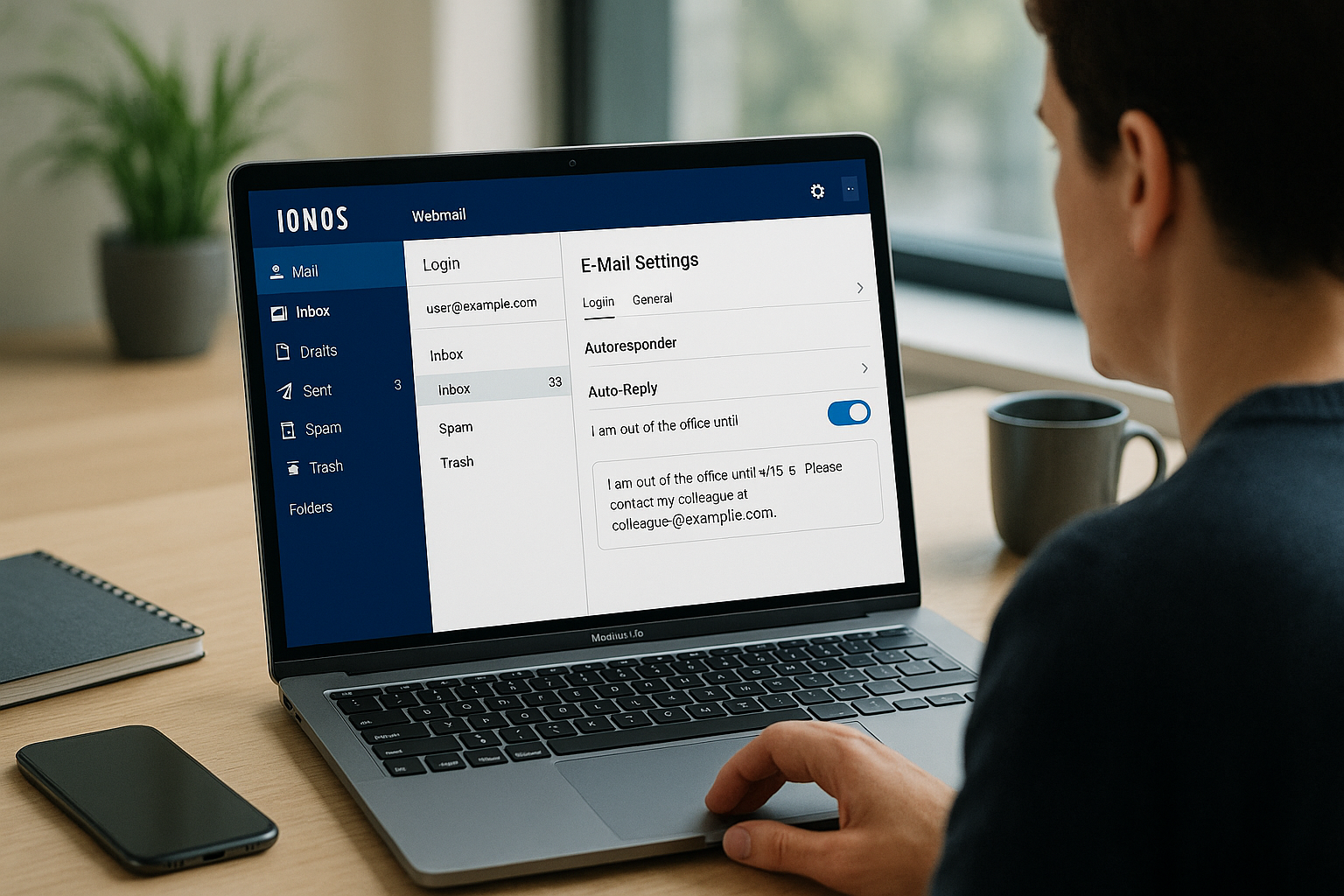
Voor de vakantiemelding open ik de Tandwiel voor de instellingen en roep het item "Vakantiemelding" of "Vakantiemelding" op. Daar activeer ik de slider, wijs een onderwerp toe zoals "Bericht buiten kantoor" en schrijf een duidelijke, vriendelijke tekst. Ik specificeer de periode, de terugkeerdatum en een vervanging met contactgegevens zodat de afzender onmiddellijk kan reageren. Vervolgens sla ik de wijziging op, controleer ik de weergave en stuur ik mezelf een testmail om de werking te controleren. Als ik terugkom, schakel ik meteen de autoresponder uit zodat er weer normale antwoorden worden verstuurd.
Goede notities voor buiten kantoor schrijven: Inhoud, toon, privacy
Ik houd de tekst kort, vriendelijk en duidelijk, zodat de Verwachting is duidelijk. Ik vermeld de periode van mijn afwezigheid en de exacte terugkeer zonder privégegevens te delen. Een afzender met naam, e-mail en telefoon maakt het voor de afzender gemakkelijk om de juiste persoon te bereiken. Interne informatie of vakantielocaties horen niet thuis in dit bericht omdat ze onnodig inzicht geven. Met een duidelijk onderwerp en een nette begroeting ziet het bericht er professioneel uit en ondersteunt het alle betrokkenen.

Beveiliging verhogen: Wachtwoorden, 2FA, back-ups en schone apparaten
Ik vertrouw op sterke, unieke Wachtwoorden en wijzig ze regelmatig, ondersteund door een wachtwoordmanager. Als het beschikbaar is, activeer ik twee-factor authenticatie omdat het de toegang beveiligt, zelfs met uitgelekte toegangsgegevens. Ik vermijd openbare Wi-Fi-netwerken of gebruik een VPN zodat niemand mijn sessie kan lezen. Ik installeer onmiddellijk software-updates op alle apparaten, omdat verouderde browsers of besturingssystemen onnodige toegangspoorten openen. Extra Veiligheidstips voor IONOS helpen me om houdingen aan te scherpen en typische gaten te dichten.
Gegevensbescherming en wettelijk conforme communicatie
Ik geef in e-mails alleen informatie vrij die de ontvanger echt nodig heeft en vermijd persoonlijke gegevens in distributielijsten. Ik plaats verplichte informatie (bijv. impressum of bedrijfsgegevens) in de handtekening zodat deze consistent is. Als mijn tarief S/MIME of vergelijkbare functies toestaat, gebruik ik certificaten voor ondertekende e-mails en - indien van toepassing - versleutelde aflevering. Bij projecten met gevoelige gegevens bespreek ik van tevoren welke inhoud per e-mail moet worden verzonden en wat beter via beveiligde portals of telefoon kan worden afgehandeld. Ik stel samen met het team bewaartermijnen vast, zodat e-mails niet onnodig lang blijven liggen en toch op een auditbestendige manier worden gedocumenteerd.
Mobiel gebruik en e-mailapps: hoe blijf ik onderweg productief?
In de mobiele browser zijn bijna alle Functies van de webinterface, wat ideaal is voor snelle reacties. Voor intensief werk integreer ik de mailbox ook in een mail app via IMAP zodat mappen en leesstatus netjes gesynchroniseerd worden. POP3 gebruik ik alleen als ik e-mails lokaal wil opslaan en de mailbox op de server mager wil houden. Ik stel notificaties op mijn smartphone speciaal in zodat alleen belangrijke e-mails me storen. Dankzij deze combinatie kan ik flexibel blijven zonder het overzicht te verliezen of dubbel te werken.

Opslagruimte beheren: opruimen, bijlagen, quota's
Ik controleer regelmatig het geheugengebruik en ruim grote mappen op. Ik sorteer e-mails op grootte, verwijder overbodige bijlagen en archiveer belangrijke inhoud in projectmappen. Als ik bijlagen wil bewaren, sla ik ze extern op en laat ik alleen de conversatietekst in de e-mail staan. Ik stel een verwijderregel in voor nieuwsbrieven en automatische meldingen (bijvoorbeeld na 30 of 60 dagen) zodat de mailbox niet geleidelijk volloopt. Bij het verzenden comprimeer ik grote bestanden en schakel ik indien nodig over op alternatieve verzendmethoden, zodat de levering niet mislukt vanwege de beperkte grootte.
IMAP/POP3 en SMTP: instellingen in een oogopslag
Als ik externe programma's gebruik zoals Outlook of Thunderbird, heb ik betrouwbare Servergegevens. Voor IMAP gebruik ik poort 993 met SSL/TLS, voor POP3 gebruik ik poort 995 met SSL/TLS en voor SMTP gebruik ik poort 465 met SSL of 587 met STARTTLS. Deze combinatie zorgt voor een end-to-end beveiligde verzending en houdt mijn mailboxen gesynchroniseerd. Ik controleer dubbel de spelling van de servernamen omdat typefouten vaak de echte oorzaak zijn van verbindingsproblemen. Als de gebruikersnaam en authenticatie correct zijn, verloopt het verzenden stabiel en komen inkomende e-mails snel aan in de inbox.
| Protocol | Server | Haven | Encryptie | Gebruikersnaam |
|---|---|---|---|---|
| IMAP | imap.ionos.de | 993 | SSL/TLS | Volledig e-mailadres |
| POP3 | pop.ionos.de | 995 | SSL/TLS | Volledig e-mailadres |
| SMTP | smtp.ionos.de | 465 / 587 | SSL of STARTTLS | Volledig e-mailadres |
Ik controleer deze waarden ook in mijn account als het tarief speciale opties vermeldt, zodat alle Diensten spelen netjes samen.
Importeren, exporteren en migreren
Als ik overstap van een andere provider, geef ik de voorkeur aan het migreren van e-mails via IMAP in een e-mailprogramma: Ik integreer beide accounts en sleep mappen naar de nieuwe mailbox. Hierdoor blijven de structuur en leesstatus vaak behouden. Contacten uit het oude systeem exporteer ik als vCard/CSV en importeer ik in Webmail; agenda's zet ik over via .ics. Voor individuele berichten werkt exporteren als .eml-bestand ook, dat ik later weer kan importeren als dat nodig is. Ik plan voldoende tijd in voor grote mailboxen, laat het apparaat aangesloten op het lichtnet en houd de app actief tijdens de migratie zodat er geen onderbrekingen zijn.
E-mailheaders lezen en afleverproblemen opsporen
Bij mysterieuze vertragingen of bounces kijk ik naar de broncode van een e-mail. De regels "Received" in de header vertellen me welke route het bericht heeft afgelegd en waar het is blijven steken. Aantekeningen over SPF, DKIM of DMARC helpen me te begrijpen of een bericht correct is geverifieerd. Bij terugkerende problemen noteer ik het onderwerp, de tijd, de afzender/ontvanger en koppel ik de header aan het verzoek om ondersteuning - dit versnelt de analyse aanzienlijk. Op deze manier los ik leveringsproblemen op een gestructureerde manier op in plaats van op vermoedens.
Problemen oplossen: veelvoorkomende fouten snel oplossen
Als ik niet kan inloggen, controleer ik eerst de Toegangsgegevens en verwijder de cache en cookies in de browser. Als de autoresponder niet aankomt, controleer ik de activering en test ik met een tweede adres. Bij verzendproblemen controleer ik de poort, de codering en de authenticatie, omdat hier de meeste configuratiefouten optreden. Als de sessie ongepland eindigt, deactiveer ik bij wijze van test de browserplugins en probeer ik het opnieuw. Voor details over de account, helpt dit me Inloginstructies voor IONOSwaarin typische hindernissen stap voor stap worden uitgelegd.

Verdere instellingen voor maximale controle
In de instellingen activeer ik specifiek Kennisgevingen voor nieuwe e-mails, zodat ik geen belangrijke dingen mis en onbelangrijke dingen stil blijven. Ik gebruik doorsturen alleen als het een duidelijk doel heeft, zoals voor gedeelde mailboxen met teamtoegang. Ik houd alles netjes door kleuren te gebruiken voor mappen, zodat prioriteiten in één oogopslag te zien zijn. Regels voor bestandsgrootte helpen me om verstandig om te gaan met grote bijlagen en geheugen te besparen. Als u e-mail wilt combineren met professionele hosting, profiteert u van een betrouwbare infrastructuur en een gemakkelijk toegankelijke service, waardoor projecten op de lange termijn stabiel blijven.
Kort samengevat
Met deze Instructie kun je IONOS Webmail instellen van login tot autoresponder en elke dag sneller werken. Je structureert je inbox, gebruikt filters, schrijft consistente handtekeningen en houdt belangrijke e-mails betrouwbaar in de gaten. Beveiliging met sterke wachtwoorden, 2FA en up-to-date systemen beschermt je communicatie effectief. Blijf onderweg productief door IMAP in de app te gebruiken en meldingen verstandig in te stellen. Als er toch iets misgaat, helpen de stappen voor probleemoplossing en de duidelijke servergegevens je om problemen in een paar minuten op te lossen.