Ga naar de inhoud
De strato server console 2025 bundelt alle beheertaken voor je vServer of dedicated server op één plek en leidt je met duidelijke menu's door de setup, beveiliging en het dagelijks leven. In deze handleiding laat ik je stap voor stap zien hoe je de console verstandig instelt, typische valkuilen vermijdt en je server betrouwbaar bedient.
Centrale punten
Voordat ik verder in detail ga, zal ik de belangrijkste aspecten kort samenvatten.
- ToegangDuidelijke toegang, duidelijke menunavigatie, snelle basisconfiguratie.
- BeveiligingFirewall, SSL, updates en monitoring kunnen centraal worden geregeld.
- GegevensBack-ups plannen, herstel testen, gedeelde opslag aansluiten.
- AdministratieGebruikers, toegangen, DNS en domeinen zonder terminalstress.
- SchalenControleer bronnen, rol apps uit, automatiseer workflows.
Deze punten vormen mijn rode draad voor de hele gids en helpen je om gestructureerd te werk te gaan. Ik richt me op korte paden en duidelijke beslissingen, zodat je snel een werkende routine kunt opbouwen. Je vertrouwen in het gebruik van het systeem zal met elke configuratie groeien. Hierdoor kun je de console doelgericht gebruiken in plaats van te verdwalen in menu's. Uiteindelijk zul je de belangrijkste functies onder de knie hebben met Zelfvertrouwen.

Wat is de Strato Server Console?
De Server Console is uw webgebaseerde controlecentrum voor Administratie en dagelijks onderhoud. Ik start, stop of herstart mijn server, pas netwerkinstellingen aan en beheer toegang zonder diep in de shell te hoeven gaan. De interface bundelt informatie over CPU, RAM en geheugen, waarschuwt voor problemen en leidt je door instellingen met eenvoudig te begrijpen beschrijvingen. Als je virtueel begint, is de compacte VPS Server Gids een goede metgezel voor planning. Dit zal je helpen om je diensten op een gestructureerde manier op te starten en de focus te houden op Stabiliteit in bedrijf.
Eerste stappen: Toegang en eerste login
Onmiddellijk na de bestelling worden de toegangsgegevens naar je mailbox gestuurd en log ik in op de klantenzone, selecteer ik mijn pakket en open ik de console door te klikken op Console. Op de overzichtspagina kan ik de status, resources en notities zien, wat de volgende actie voor mij gemakkelijker maakt. Om aan de slag te gaan, wijs ik meteen een sterk wachtwoord toe, activeer ik indien nodig tweefactorlogin en controleer ik de tijdzone zodat logs correct verlopen. Vervolgens stel ik de eerste gebruikers in met de juiste rechten in plaats van alles te regelen via admin-toegang. Dit basisraamwerk bespaart tijd, verhoogt de Beveiliging en voorkomt fouten.

De gebruikersinterface begrijpen
Ik vat alle belangrijke kerncijfers samen in het dashboard en herken knelpunten onmiddellijk, waardoor ik doelgericht kan werken. Acties is ingeschakeld. Onder Netwerk en Firewall wijs ik IP's toe, open ik poorten alleen wanneer dat nodig is en sluit ik ze weer zodra services worden geannuleerd. Bij toegangsbeheer definieer ik SSH-sleutels, stel ik veilige wachtwoorden in en zorg ik voor aparte accounts voor elke taak. Ik plan back-ups centraal, selecteer opslaglocaties en test regelmatig restores zodat ik in geval van nood kan handelen. Ik maak dagelijks gebruik van monitoring en logboeken om trends te herkennen, latere foutbronnen te beperken en het Prestaties permanent.
Toegang op afstand: Windows-server bedienen via RDP
Voor Windows gebruik ik de externe desktopverbinding om het bureaublad van de server rechtstreeks te bedienen en wijzigingen aan te brengen in de vertrouwde Interface implementeren. Ik start de RDP-client, voer het IP-adres en het beheerdersaccount in en gebruik het wachtwoord uit de klantenzone. Ik controleer certificaatwaarschuwingen en bevestig ze als ze worden verwacht, zodat ik snel kan werken. Vervolgens installeer ik updates, stel ik rollen in en controleer ik de toegankelijkheid van services vanaf het internet. Zo combineer ik de handige RDP-bediening met de beveiligings- en bewakingstools van de console voor een rond Werkstroom.
Integreer gedeelde opslag: Flexibel opslag uitbreiden
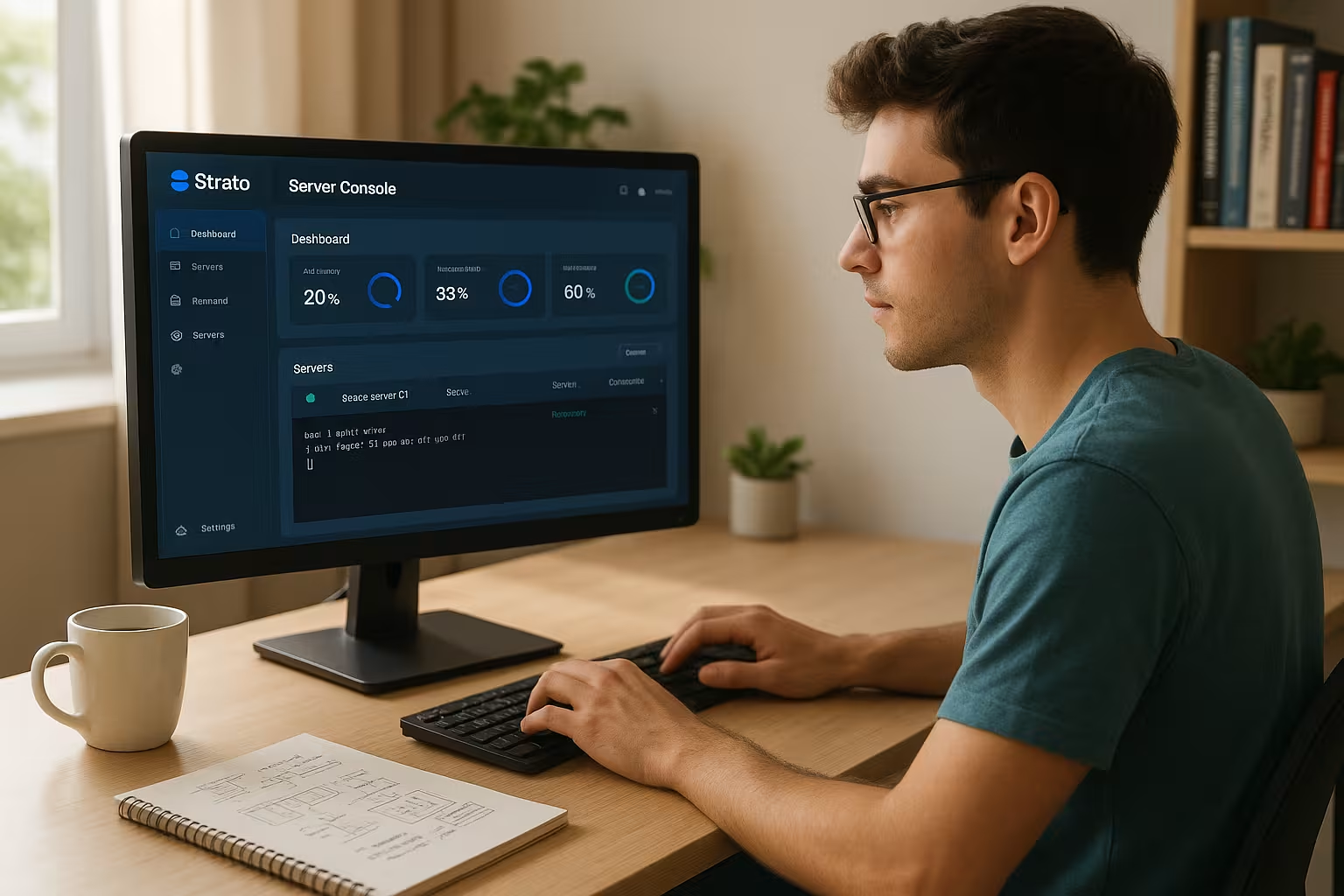
Als ik grote hoeveelheden gegevens bewaar of meerdere servers wil gebruiken, integreer ik gedeelde opslag en vergroot ik zo mijn opslagcapaciteit. Flexibiliteit. In de console selecteer ik de opslaggrootte, wijs lees- of lees/schrijfrechten toe en noteer het pad voor de mount. Onder Windows koppel ik het pad als een netwerkstation en gebruik ik de bijbehorende aanmeldgegevens om de opslag permanent beschikbaar te maken. Onder Linux koppel ik het volume met een geschikte entry in de fstab zodat het na elke herstart beschikbaar is. Op deze manier schaal ik het geheugen onafhankelijk van het hoofdsysteem en houd ik mijn Gegevens duidelijk gescheiden.
Beveiliging en bewaking: aanvallen afweren, risico's minimaliseren
Ik begin met een beperkende firewall en open poorten op een gerichte manier, in plaats van in het algemeen alles te deblokkeren omdat er minder duidelijke aanvalsgebieden zijn. Voordelen brengen. Ik gebruik gecertificeerde TLS-certificaten voor HTTPS en zorg voor automatische verlenging zodat bezoekers geen waarschuwingen te zien krijgen. Regelmatige updates en beveiligingspatches maken deel uit van mijn routine om bekende gaten te dichten. Monitoring toont het gebruik, foutmeldingen en loggebeurtenissen, waardoor ik ongebruikelijke patronen sneller kan identificeren. Ik reageer snel met waarschuwingen via e-mail of dashboardmeldingen en beperk verstoringen tot een minimum. Proactiviteit klein.
Back-ups en herstel: gegevensbeveiliging met een plan
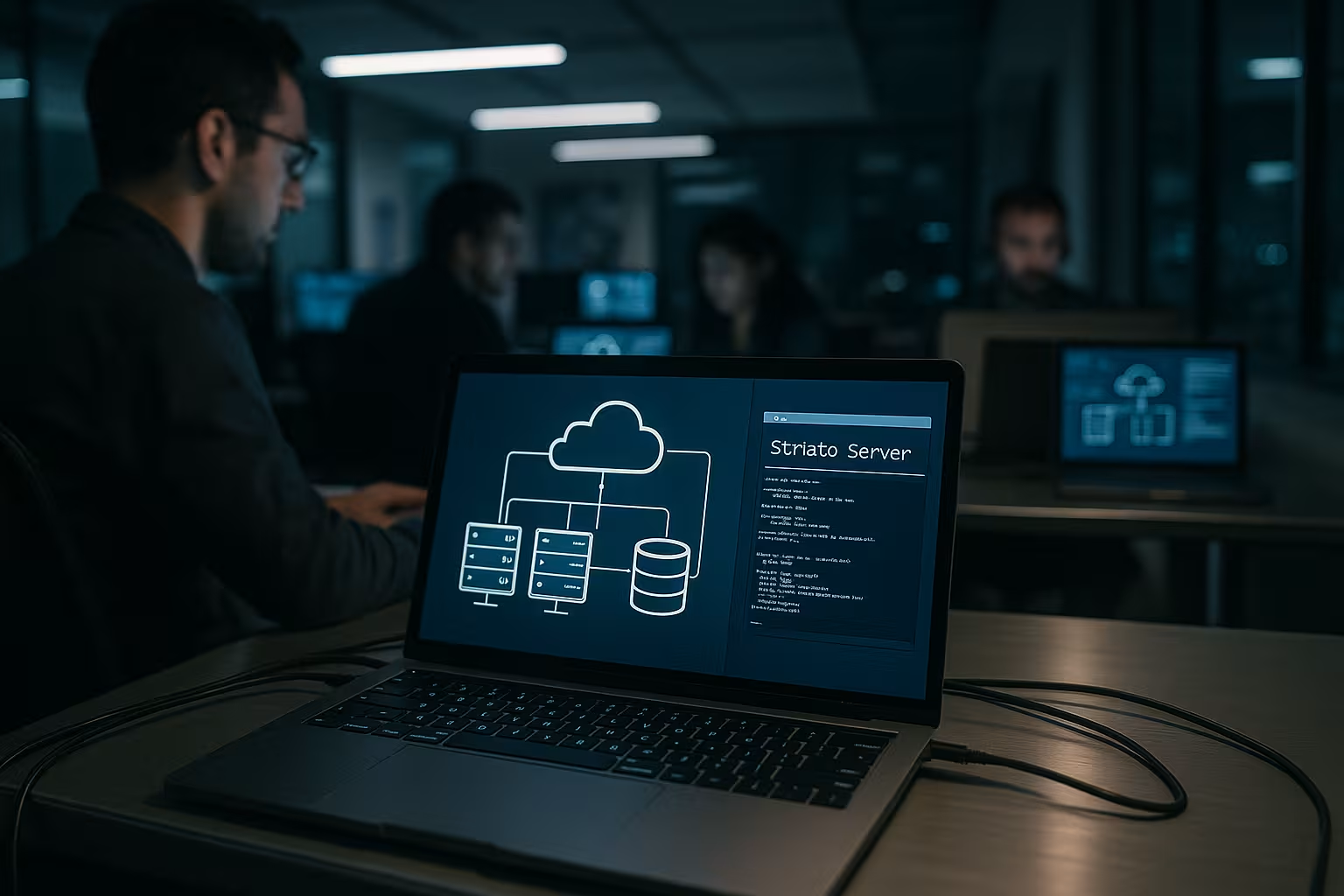
Ik definieer een back-upschema, selecteer volledige plus incrementele back-ups en geef opslaglocaties op zoals externe opslag of gedeelde opslag voor Redundantie. Belangrijker dan welke theorie dan ook is de hersteltest, die ik regelmatig uitvoer om een realistisch idee te krijgen van de RTO en RPO. Voor gevoelige updates maak ik een nieuw herstelpunt zodat ik wijzigingen zonder risico kan uitproberen. Ik zet selectief individuele bestanden terug en zet in noodgevallen snel hele systemen terug. Deze routine vermindert downtime, behoudt Omzet en spaart zenuwen.
DNS, domeinen en software-installaties: Snel diensten leveren
Ik gebruik de console om domeinen te koppelen, A-, AAAA- en CNAME-vermeldingen aan te passen en HTTPS te voorzien van geschikte certificaten, zodat bezoekers onmiddellijk Vertrouwen. Voor applicaties versnellen one-click installers de implementatie van veelgebruikte systemen. Degenen die de voorkeur geven aan een volwaardig beheerpaneel kunnen vertrouwen op een slanke Plesk installatie onder Ubuntu en beheert mail, web en databases vanuit één bron. Na de installatie controleer ik de logins, rechten en basisprestaties zodat het schalen later zonder verrassingen verloopt. Zo krijg ik in korte tijd apps online en houd ik een oogje op Beveiliging.
Server software, updates en onderhoud: schone routine in plaats van risico's
Ik controleer regelmatig versies, bestudeer changelogs en kies beproefde versies voor productieve services. Vrijgavenom downtime te voorkomen. Ik installeer kritieke beveiligingsupdates op korte termijn, functie-updates volgen na het testen op een staging instance. Ik plan onderhoudsvensters buiten de piekuren en kondig ze aan zodat gebruikers voorbereid zijn. Voor elke grote stap maak ik afzonderlijk back-ups van configuraties en databases, zodat ik schoon kan terugdraaien. Met deze discipline blijft het systeem betrouwbaar, de Prestaties en de operatie kan worden gepland.
Probleemoplossing en ondersteuning: een snelle route naar een oplossing
Voor waarschuwingsberichten controleer ik eerst de logboeken en huidige gebeurtenissen in het dashboard, omdat daar de relevante Opmerkingen staan. Vervolgens controleer ik de meest recent gewijzigde instellingen, services en beveiligingsregels om de foutbronnen te beperken. Als er vragen onbeantwoord blijven, gebruik ik de officiële Strato klantenservice en direct screenshots en logboekfragmenten bijvoegen. Ik maak checklists voor terugkerende problemen zodat ik in de toekomst meer gestructureerde controles kan uitvoeren. Hierdoor kan ik storingen snel oplossen, bevindingen documenteren en mijn eigen Routine.
Vergelijking: Strato console in de hostingmarkt
Het is de moeite waard om even te kijken naar populaire aanbieders, zodat je je kunt categoriseren Schade om aan je behoeften te voldoen. Als het aankomt op opstarten en beheerdersgemak, scoort Strato met duidelijke menunavigatie en solide basisfuncties. Als je maximale eenvoud en ondersteuningskwaliteit wilt, biedt webhoster.de een bijzonder toegankelijke administratie. IONOS maakt indruk met zijn brede scala aan functies, maar vereist op sommige gebieden meer gewenning. Deze tabel geeft een compact overzicht om je te helpen met de Selectie helpt.
| Aanbieder | Plaatsing | Gebruiksvriendelijkheid | Functieomvang | Ondersteunende kwaliteit |
|---|---|---|---|---|
| webhoster.de | 1 | Heel eenvoudig | Zeer uitgebreid | Uitstekend |
| Strato | 2 | Beginnersvriendelijk | Goed voor de basis | Goed |
| 1&1 IONOS | 3 | Medium | Zeer uitgebreid | Goed |
Voor groeiende projecten neem ik beslissingen op basis van teamgrootte, vereiste functies en ondersteuningsverwachtingen, in plaats van alleen op basis van Prijs om vooruit te kijken. Een duidelijke roadmap helpt om migraties achteraf te voorkomen en verstandig te schalen. Iedereen die een groot aantal apps draait, heeft baat bij een toolset die updates, back-ups en monitoring nauw integreert. Zo blijven de dagelijkse werkzaamheden beheersbaar en past het platform bij de wensen van de klant. Strategie.
Praktische tips voor het dagelijks leven met de console
Ik begin elke dag met een blik op het dashboard om snel de werkbelasting, alarmen en openstaande taken te controleren. Prijs. Vervolgens werk ik de to-dos uit logboeken af en werk ik notities bij in plaats van taken uit te stellen. Ik test back-ups regelmatig zodat het herstel in noodgevallen succesvol is en de tijden realistisch blijven. Voor risicovolle wijzigingen gebruik ik een aparte gebruiker met minder rechten of een staging instance. Zodra taken terugkomen, automatiseer ik ze stap voor stap en documenteer ik processen voor Duidelijkheid in het team.
Rollen, rechten en toegangsbeleid: schone scheiding in plaats van alles toestaan
Een vaak voorkomend knelpunt is het gebrek aan scheiding van Rollen. In de console definieer ik gebruikers op basis van taken: Operations (Monitoring/Backups), Development (Deployments), Network (Firewall/DNS) en Emergency Admins. Ik wijs consequent de zo weinig mogelijk recht en gebruik serviceaccounts voor machine-naar-machine taken. Voor SSH vertrouw ik op sleutels met wachtzinnen, verander deze regelmatig en deactiveer wachtwoord login indien mogelijk. Ik documenteer administratieve acties met korte notities in het ticket of runbook - op deze manier kan ik zien wie wat veranderd heeft. Voor tijdkritisch werk gebruik ik Just-in-Time-rechten: machtigingen alleen tijdelijk verhogen en daarna weer intrekken. Deze discipline voorkomt misconfiguraties en beperkt schade in het geval van gecompromitteerde toegang.
Schone netwerkplanning: IPv6, reverse DNS en segmentatie
Een goed doordachte netwerkconfiguratie bespaart later veel geld. Fouttijd. Ik activeer IPv6 vroeg, wijs bewust statische adressen toe en onderhoud geschikte AAAA-records. Voor mail- en API-hosts stel ik het volgende in Omgekeerd DNS (PTR) zodat de reputatie en debugging correct zijn. Ik verbind alleen onnodige services intern of gebruik privénetwerken voor backend communicatie. In de firewall werk ik met duidelijke groepsregels (bijv. "Web", "DB", "Admin") en beperk ik managementtoegang tot gedefinieerde IP-bronreeksen. Als er belastingspieken worden verwacht, plan ik vooraf Zwevende IP's of gescheiden frontend en backend netwerken zodat ik later kan overschakelen zonder downtime. Logboeken van verbindingspogingen helpen me om snel poorten te sluiten die onnodig zijn geopend.
Snapshots, afbeeldingen en reddingshulpmiddelen: sneller terug aan de slag
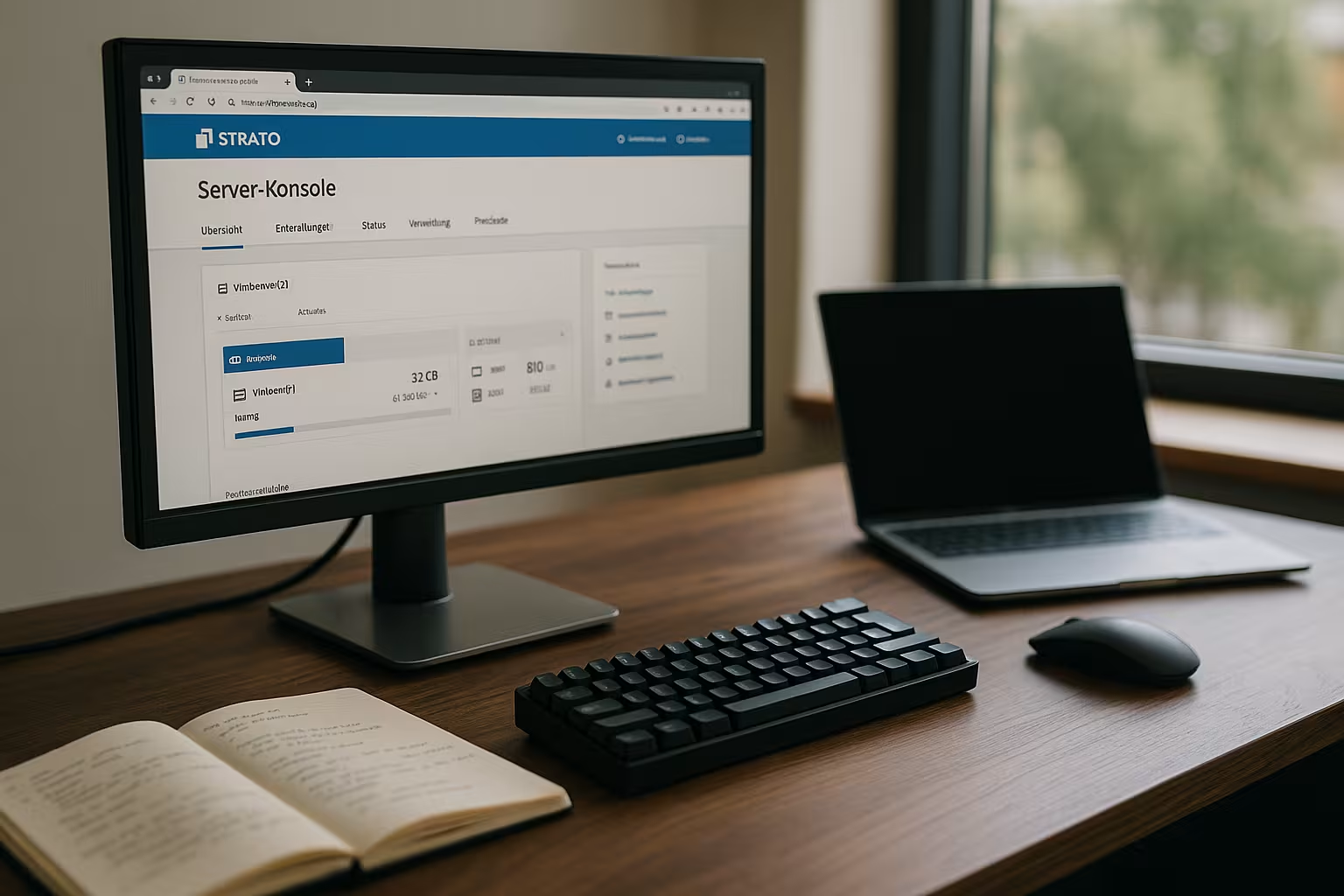
Naast back-ups gebruik ik Snapshots en server images op een gerichte manier: Voordat ik risicovolle wijzigingen aanbreng, maak ik een snapshot zodat ik snel kan terugrollen. Voor releases geef ik de voorkeur aan images zodat ik op elk moment een geteste referentieversie kan reproduceren. Belangrijk: Snapshots vervangen geen back-ups, het zijn meer vangnetten voor de korte termijn. In het geval van opstartproblemen start ik de server op in Reddingsmodusde volumes te mounten, een back-up van gegevens te maken en bootloaders of fstabvermeldingen te repareren. Ik plan controles van het bestandssysteem buiten de normale werkuren en documenteer de stappen in het runbook. Op deze manier blijft het herstel reproduceerbaar en verspil ik geen kostbare tijd met improviseren in geval van nood.
Automatisering en orkestratie: minder klikken, meer routine
Waar mogelijk automatiseer ik terugkerende taken in de console: gepland Back-upsrotatie van logbestanden, herstarten van services na updates. Voor server rollouts vertrouw ik op sjablonen en cloud init/setup scripts zodat nieuwe instanties consistent starten. Ik verpak implementaties in eenvoudige scripts (bijv. shell of PowerShell) die configuraties, services en autorisaties op een gestandaardiseerde manier instellen. Hierdoor worden afwijkingen geminimaliseerd en kan ik fouten sneller reproduceren. Voor teams stel ik het volgende vast Hardloopboeken per service (start/stop, health checks, checksums, rollback) om kennis over te dragen van hoofden naar processen. Dit verkort de inwerktijd en versnelt de reactietijd bij incidenten.

Prestatieafstemming en kostenbeheersing: meten, beslissen, aanpassen
Ik evalueer regelmatig de CPU-belasting en het RAM-verbruik, I/O en netwerkverkeer. Als ik mijn grenzen bereik, schaal ik gericht: meer RAM voor databases, snellere opslagklassen voor werklasten die veel schrijven, extra cores voor parallelle taken. Ik combineer verticaal schalen met organisatorische maatregelen: Caches legen, indices onderhouden, queryplannen controleren, bestanden comprimeren, logniveaus aanpassen. Voor de kosten houd ik geheugenvreters in de gaten (back-ups, artefacten, uploads) en archiveer ik koud gegevens naar gunstigere opslagdoelen. Waarschuwingen voor capaciteitslimieten voorkomen verrassingen en een maandelijkse controle van resources voorkomt dat reserves stil en duur opraken.
Compliance, gegevensbescherming en logboekregistratie: netjes georganiseerd
Afhankelijk van de industrie, opslag en Gegevensbescherming-specificaties. Daarom stel ik een duidelijk bewaarbeleid op voor logs, back-ups en databases: wat, hoe lang, waar. Ik beperk de toegang tot gevoelige gegevens tot een paar rollen en implementeer encryptie "in rust" en "in transit" waar mogelijk. Voor audits archiveer ik configuratiewijzigingen, ticketreferenties en release notes. Voor mailservers of SaaS-integraties is het de moeite waard om te kijken naar SPF, DKIM en DMARC in de DNS-instellingen om ervoor te zorgen dat de aflevering en reputatie correct zijn. Het is belangrijk om deze punten niet aan de kant te zetten, maar te beschouwen als een integraal onderdeel van de bedrijfsroutine - idealiter met terugkerende afspraken die zijn opgeslagen in de console.
To go: je snelle weg door de Strato Server Console
Met de console kun je beheer, beveiliging, back-ups en monitoring op één plek bundelen en besparen op dagelijkse taken. Paden. Een schone start met sterke wachtwoorden, duidelijke autorisaties en vroege back-ups vormt de basis voor een betrouwbare werking. Gedeelde opslag, DNS-beheer en software-installateurs versnellen de uitrol van uw services. Blijf consistent met updates, test restores en vertrouw op strakke documentatie. Zo kunt u de Strato Server Console 2025 met vertrouwen gebruiken, risico's beperken en uw server soepel laten draaien. Handgreep.