Ga naar de inhoud
De debugmodus van WordPress helpt me om snel fouten te herkennen op live systemen zonder vertrouwelijke informatie prijs te geven in de frontend; ik activeer logging, verberg output en beveilig de toegang consequent. Dit is hoe ik de modus productief gebruik voor Beveiliging en snelle analyses zonder bezoekers te verontrusten of de prestaties in gevaar te brengen.
Centrale punten
Om je snel op weg te helpen, zal ik de belangrijkste parameters voor het veilig gebruik van de debugmodus samenvatten en de belangrijkste termen voor Productiviteit en bescherming.
- Loggen in plaats van weergeven: WP_DEBUG_LOG activeren, WP_DEBUG_DISPLAY uitschakelen.
- Bescherming van de logs: Blokkeer de toegang via .htaccess en stel rotatie in.
- Werkstromen met staging en WP-CLI: wijzigingen testen, daarna debug uitschakelen.
- Prestaties waar: Weergave onderdrukken, SCRIPT_DEBUG selectief gebruiken.
- Uitbreidingen zoals SAVEQUERIES en Backtrace: slechts tijdelijk activeren.
Deze punten vormen mijn kompas voor het dagelijks leven met hardloopsites en actieve teams, zodat ik gefocust blijf en niets van mijn focus verlies. Risico's open. Ik werk systematisch: ik documenteer wijzigingen, controleer logs onmiddellijk en verwijder oude problemen. Ik let op duidelijke verantwoordelijkheden zodat niet meerdere mensen tegelijkertijd aan de debug werken. Ik beveilig de toegang tot bestanden en backends voordat ik diepgaand analyseer. Ik schakel debugfuncties consequent uit zodra ik de oorzaak heb gevonden, zodat de Prestaties niet lijdt.
Waarom debugmodus telt op live systemen
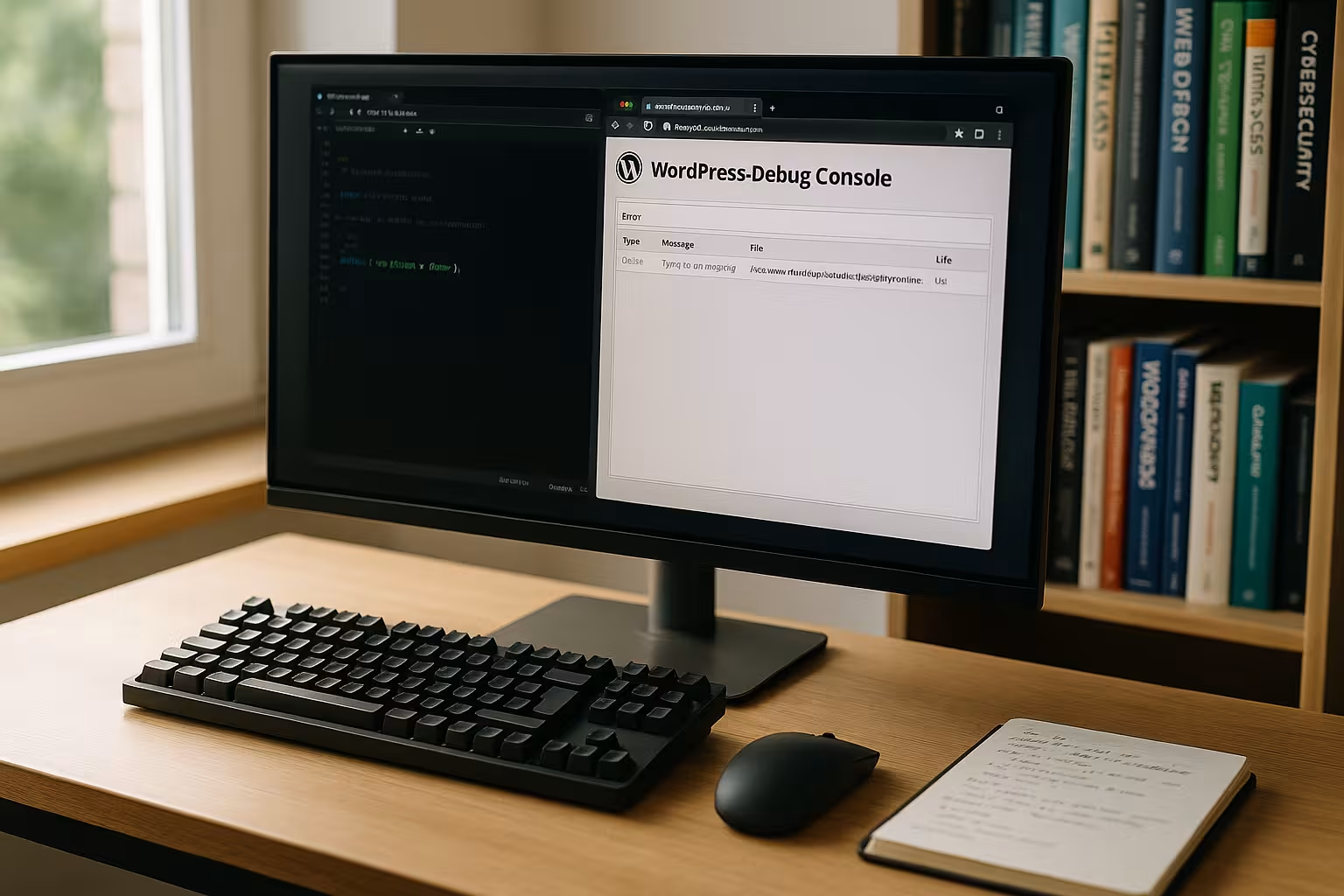
Onverwachte foutmeldingen na een plugin-update of een leeg scherm kunnen veel sneller worden geclassificeerd met actieve logging, zonder dat ik informatie weergeef aan bezoekers die niet relevant is. Aanvaller misbruikt zou kunnen worden. Ik herken waarschuwingen, afgeschreven meldingen en fatale fouten onmiddellijk, zie tijdstempels en bestandspaden en leid er duidelijke stappen uit af. Dit is vooral handig bij sporadische effecten zoals sporadische 500 fouten of langzame laadtijden. In plaats van te gissen, controleer ik de logboekvermeldingen en simuleer ik de gebruikersactie die het probleem veroorzaakt. Dit bespaart me tijd, houdt de Beschikbaarheid hoog en minimaliseren steunlussen.
Stap voor stap: Activeer veilig in wp-config.php
Ik open eerst de wp-config.php in de hoofddirectory, maak een back-up en activeer alleen functies die ik nodig heb voor de huidige Analyse nodig. Belangrijk: Ik verberg foutmeldingen in de frontend en schrijf ze alleen naar een logbestand. Zo kan ik alle details vastleggen zonder bezoekers te irriteren. Na elke interventie controleer ik de pagina om nieuwe items aan te maken. Vervolgens lees ik het logbestand en werk ik van de meest kritieke melding naar de oorzaak, zodat ik het volgende kan doen Bron van de fout op een gerichte manier.
define('WP_DEBUG', true);
define('WP_DEBUG_LOG', true);
define('WP_DEBUG_DISPLAY', false);
@ini_set('display_errors', 0);
Als ik dieper wil gaan, trek ik een korte Tips voor debugmodus de configuratie aan te passen aan de situatie en wijzigingen traceerbaar vast te leggen. Hierdoor blijft de Transparantie en ik kan snel terugrollen als dat nodig is. Ik vermijd permanente debug-flags op Live, documenteer tijdvensters en tijden waarop de logging liep en beveilig het logbestand tegen directe toegang. Vervolgens bevestig ik dat er geen uitvoer verschijnt in de frontend. Dit houdt de Zichtbaarheid schoon aan de buitenkant.
| constante | Doel | Productie | Gevaar van struikelen |
|---|---|---|---|
| WP_DEBUG | Schakelt algemene foutrapportage in | Tijdelijk naar waar | Permanent actief genereert onnodig Overhead |
| WP_DEBUG_LOG | Schrijft berichten naar /wp-content/debug.log | Waar, toegang blokkeren | Log groeit snel, rotatie ontbreekt |
| WP_DEBUG_WEERGAVE | Regelt de weergave op de voorkant | Altijd onwaar | Waar onthult paden en details |
| @ini_set(‚display_errors‘, 0) | Forceert onderdrukking op PHP-niveau | Actief laten | Het hosterbeleid kan dit opheffen |
| SCRIPT_DEBUG | Gebruik ongeminificeerde JS/CSS | Alleen gerichte | Meer aanvragen, langzamer Activa |
WP-foutenregistratie correct lezen
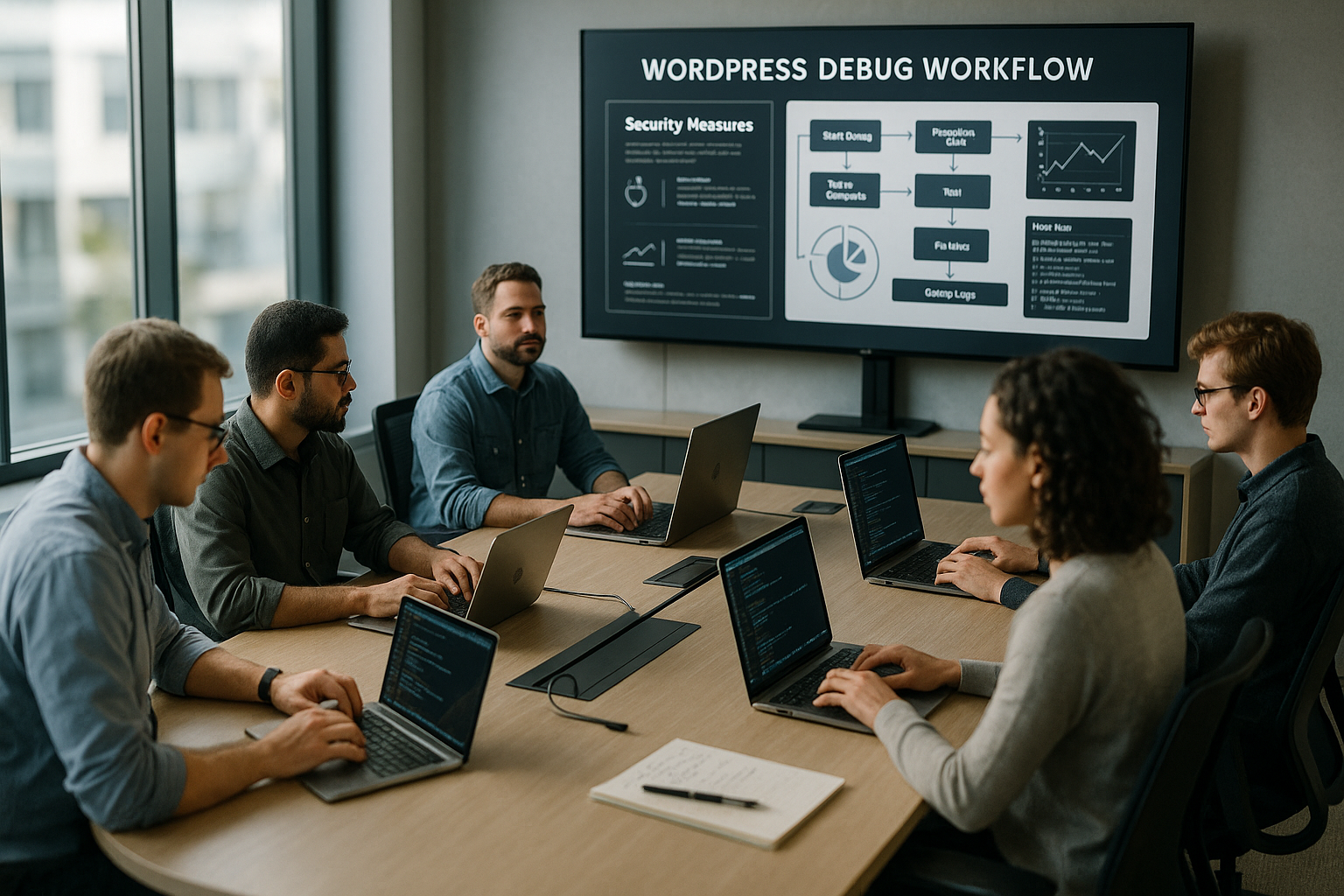
Het bestand /wp-content/debug.log is mijn centrale bron voor het categoriseren van fouten in termen van tijd en Oorzaak om ze te scheiden. Ik scan eerst op „Fatal error“, „PHP Warning“ en „Deprecated“, markeer patronen en match bestandspaden met recent gewijzigde plugins of thema's. Daarna controleer ik het regelnummer en bekijk ik de betreffende functie direct in de editor. Ik gebruik zinvolle zoektermen in het logboek, beperk de tijdsperiode en controleer of de invoer reproduceerbaar is. Tot slot ruim ik op: Ik verwijder het logbestand zodra de analyse is voltooid om geheugen en geheugencapaciteit te sparen. Overzicht te behouden.
Typische foutpatronen snel verhelpen
Als ik een wit scherm krijg, controleer ik eerst de logboeken en identificeer ik de laatst geladen plugin zodat ik deze specifiek kan deactiveren in plaats van alles blindelings te verwijderen en Gegevens om het risico te lopen. Als het een thema betreft, schakel ik tijdelijk over naar een standaardthema, controleer de logs opnieuw en vergelijk sjabloonoverschrijven. 500 fouten wijzen vaak op syntaxisproblemen of beperkingen; hier geven logboekvermeldingen over geheugenvereisten en specifieke regels snelle aanwijzingen. In het geval van vreemde backend symptomen, zoek ik naar deprecated hints, omdat deprecated code niet meteen kapot gaat, maar latere effecten veroorzaakt. Zodra ik de trigger heb gevonden, documenteer ik de fix, deactiveer ik de debug modus en controleer ik de Functie aan de voorkant.

Prestaties en SCRIPT_DEBUG zonder risico
Als ik achter JavaScript- of CSS-problemen aanzit, activeer ik SCRIPT_DEBUG alleen tijdelijk zodat ik niet-geminificeerde bestanden kan maken met duidelijke Lijnen voor me. Ik monitor de laadtijd parallel en reset de schakelaar zodra ik de defecte bron heb geïdentificeerd. Voor inzicht in langzame database queries of hooks gebruik ik Query-monitor, maar ik beperk de toegang strikt tot admins. Ik vermijd het gebruik op sites met veel verkeer tenzij het absoluut noodzakelijk is en plan korte onderhoudsvensters. Op deze manier houd ik de Reactietijd van de pagina en zoek gericht naar knelpunten.
Beveiliging: Scherm uitschakelen en toegang beveiligen
Ik geef nooit foutmeldingen weer in de frontend tijdens live werking omdat dit bestandspaden en Aanvallen eenvoudiger. In plaats daarvan schrijf ik alle vermeldingen naar het logboek en blokkeer ik ook het bestand. Ik zet een slot in /wp-content/.htaccess zodat niemand het debug.log rechtstreeks in de browser kan oproepen. Tegelijkertijd houd ik de beheerdersrechten strak en gebruik ik aparte accounts zodat alleen geautoriseerde personen kunnen debuggen. Na de analyse zet ik WP_DEBUG weer op false, verwijder ik het logboek en bewaar ik de Oppervlak schoon.
Volgorde Toestaan,Weigeren
Weigeren van alle
</Bestanden

Geavanceerde technieken voor professionals
Als een fout slechts sporadisch optreedt, activeer ik tijdelijk een backtrace om gespreksketens zichtbaar te maken en de Plaats in de code duidelijker. SAVEQUERIES helpt me met database debuggen omdat ik query tijden kan correleren met stack traces. Beide schakelaars kosten prestaties en moeten slechts kort worden ingeschakeld. Voor diepgaandere analyses combineer ik WordPress logs met server logs of APM tools om knelpunten over systeemgrenzen heen te identificeren. Ik verwijder dan de vlaggen, controleer opnieuw en bewaar de Protocollen slank.
define('WP_DEBUG_BACKTRACE', true);
define('SAVEQUERIES', true);
Workflows met WP-CLI en staging
Ik test riskante wijzigingen eerst in een staging-omgeving, activeer daar permanent debug-flags en simuleer echte wijzigingen. Belasting. Op Live gebruik ik korte tijdvensters, documenteer ik het begin en einde en maak ik parallelle back-ups. Met WP-CLI kan ik specifieke tests triggeren, bijvoorbeeld via error_log, en direct zien of de invoer verschijnt zoals verwacht. Dit vermindert giswerk en voorkomt langdurig trial and error op het productiesysteem. Na een succesvolle fix synchroniseer ik wijzigingen terug en bevestig ik dat er geen nieuwe vermeldingen in het log zijn. Waarschuwingen niet meer verschijnen.
wp eval 'error_log("Debug-Test: Tijdstempel");'

Hosting en serverinstelling: Foutenniveau, rotatie, limieten
Een goed geconfigureerde PHP-foutrapportage bespaart me tijd, omdat ik me alleen hoef bezig te houden met relevante Berichten zien. Ik controleer de instelling voor error_reporting en stel een logrotatie in zodat de bestanden niet uit de hand lopen. Om de berichttypes en hun effecten te categoriseren, kijk ik naar de PHP foutniveaus. Bij veel verkeer overweeg ik aparte opslaglocaties voor logs of stream ik logs naar centrale systemen. Op deze manier houd ik de opslagvereisten, I/O en Prestaties onder controle te houden en het overzicht te bewaren.
Teamwerk en hygiëne van de logboeken
Ik definieer wie debug-flags mag instellen en wanneer, zodat er geen parallelle acties en tegenstrijdige Veranderingen geeft. Elke sessie krijgt een ticket of notitie die de starttijd, het doel en de verantwoordelijke persoon documenteert. Na de analyse verwijderen we het logbestand op een gerichte manier en herstarten het indien nodig om nieuwe notities duidelijk te scheiden. Ik gebruik consistente bestandsnamen en schrijf tijdvensters in de commit-berichten zodat latere vragen snel beantwoord worden. Deze discipline vermindert vragen, bespaart tijd en versterkt de kwaliteit onderhoud.

Omgevingen en conditioneel debuggen
Ik maak een strikt onderscheid tussen productie, enscenering en ontwikkeling. Ik definieer het omgevingstype in wp-config.php en leid hier mijn foutopsporingsgedrag van af. Op deze manier voorkom ik dat er per ongeluk permanent wordt gelogd op Live en houd ik staging bewust conversationeel.
define('WP_ENVIRONMENT_TYPE', 'productie'); // 'staging' of 'ontwikkeling'.

// Alleen voor staging automatisch luider:
if (defined('WP_ENVIRONMENT_TYPE') && WP_ENVIRONMENT_TYPE === 'staging') {
    define('WP_DEBUG', true);
    define('WP_DEBUG_LOG', true);
    define('WP_DEBUG_DISPLAY', false);
}
Voor kortetermijnanalyses op Live schakel ik alleen Debug in voor mijn IP of een smal tijdsvenster. Dit beperkt Risico's en houdt het logboek schoon.
$my_debug_ip = '203.0.113.10';
if (!empty($_SERVER['REMOTE_ADDR']) && $_SERVER['REMOTE_ADDR'] === $my_debug_ip) {
    define('WP_DEBUG', true);
    define('WP_DEBUG_LOG', true);
    define('WP_DEBUG_DISPLAY', false);
}
Eigen logpad, rechten en rotatie
Ik schrijf logs graag buiten het standaard webpad of in een aparte map om Toegang en de rotatie vereenvoudigen. WordPress staat een aangepast pad toe:
define('WP_DEBUG_LOG', WP_CONTENT_DIR . '/logs/debug.log'); // Vooraf map /wp-content/logs/ aanmaken
Belangrijk zijn beperkend Bestandsrechten (bijv. 0640 voor bestanden, 0750 voor mappen) en het juiste eigendom, zodat de webserver kan schrijven, maar externe partijen geen directe toegang hebben. Ik heb al een .htaccess slot laten zien onder Apache; dit is hoe ik werk met NGINX:
locatie ~* /wp-content/(debug.log|logs/.*)$ {
    alles weigeren;
    return 403;
}
Om te voorkomen dat logs groeien, heb ik een systeemrotatie ingesteld. Een voorbeeld van logrotate (pad aanpassen):
/var/www/html/wp-content/logs/debug.log {
    grootte 10M
    roteren 7
    comprimeren
    missingok
    notifempty
    kopiëren
}
Bij gedeelde hosting, waar ik geen root-toegang heb, draai ik indien nodig per scriptIk hernoem het bestand, maak een nieuwe aan en verwijder oude archieven automatisch via een cronjob.
Herstelmodus en fatale-foutenafhandeling
Sinds de WordPress fatale fout afhandeling, gebruik ik de Herstelmodus, om veilig in te loggen op de backend na een crash. Ik vertrouw hier echter niet alleen op voor live systemen: Ik houd de beheere-mail up-to-date, controleer de levering en controleer nog steeds de Log. Als de handler in zeldzame gevallen mijn probleemoplossing verstoort (bijvoorbeeld omdat ik specifiek een crash wil reproduceren), kan ik deze tijdelijk uitschakelen:
define('WP_DISABLE_FATAL_ERROR_HANDLER', true); // Alleen voor korte tijd gebruiken
Ik documenteer dergelijke interventies strikt en reset ze na de analyse, zodat de Stabiliteit niet lijdt.
Caching, OPcache en reproduceerbaarheid
Veel „spookfouten“ zijn gerelateerd aan caches. Wanneer ik een fix implementeer, leeg ik consequent de cache:
- OPcache (PHP), zodat nieuwe Code-stands zijn echt actief.
- Pagina cache/volledige pagina caching (bijv. door Purge) om oude HTML-uitvoer te voorkomen.
- Object-Cache/Transients, zodat oude Configuraties en query's werken niet.
Vervolgens activeer ik de betreffende actie opnieuw en monitor ik de logs in realtime (tail -f) totdat ik een schone run krijg zonder een nieuwe Waarschuwingen zien.
Gericht testen van REST, AJAX en Cron
Niet elke fout verschijnt aan de voorkant. Ik controleer specifiek:
- AJAX eindpunten in de backend als knoppen niets doen of antwoorden leeg blijven.
- REST API-routes als headless front-ends of integraties vereist zijn. ophangen.
- WP-Cron, als geplande taken zoals het verzenden van mail of imports mislukken.
Met WP-CLI kunnen deze paden eenvoudig opnieuw worden aangemaakt en kunnen logs „live“ worden gevoed. Ik voer due cronjobs uit en controleer het directe effect in het logboek:
wp cron gebeurtenissenlijst
wp cron gebeurtenis run --due-now
wp cache spoelen
Zo scheid ik front-end problemen van server-side taken en vind ik Oorzaken sneller.
Multisite en context in het logboek
In multisite-setups komen berichten van verschillende sites in hetzelfde log terecht. Om ze beter te kunnen toewijzen, vul ik mijn eigen error_log entries aan met een Context met blog ID of domein. Ik doe dit voor de duur van de analyse met een beetje MU plugin hulp:
<?php
// wp-content/mu-plugins/log-context.php (tijdelijk)
add_action('init', function () {
    if (defined('WP_DEBUG') && WP_DEBUG) {
        $blog = function_exists('get_current_blog_id') ? get_current_blog_id() : 0;
        error_log('[Site ' . $blog . '] Init bereikt');
    }
});
Hierdoor kan ik snel items toewijzen aan een specifieke subsite en Conflicten beperken.
Alleen beheerders notities zonder frontend lekken
Soms wil ik waarschuwingen zichtbaar hebben in de backend zonder het publiek te verontrusten. Ik gebruik een kleine beheerdersmelding die nieuwe logboekvermeldingen meldt terwijl de weergave op de voorkant uitgeschakeld blijft:
<?php
// wp-content/mu-plugins/admin-log-notice.php (temporär)
add_action('admin_notices', function () {
    if (!current_user_can('manage_options')) return;
    $log = WP_CONTENT_DIR . '/debug.log';
    if (file_exists($log) && filesize($log) > 0) {
        echo '<div class="notice notice-warning"><p>Debug-logboek bevat nieuwe <strong>Inzendingen</strong> - controleren.</p></div>';
    }
});
Dat houdt me in het dagelijks leven Productief, zonder gevoelige details te onthullen.
Geheugenlimieten, foutniveaus en selectieve ruis
In het geval van geheugenfouten verhoog ik de limieten op een gecontroleerde manier om de locatie te identificeren - niet als een permanente toestand, maar als een Diagnose-stap:
define('WP_MEMORY_LIMIT', '256M');
define('WP_MAX_MEMORY_LIMIT', '512M');
Om ruis te verminderen, pas ik het foutenniveau zorgvuldig aan. Ik wil echte problemen niet verbergen, maar overmatige meldingen tijdens een fix bundel:
@error_reporting(E_ALL & ~E_NOTICE & ~E_USER_NOTICE); // tijdelijk, met voorzichtigheid
Na de correctie schakel ik terug naar volledige zichtbaarheid zodat nieuwe Opmerkingen niet ten onder gaan.
Gegevensbescherming, opschonen en opslag
Ik schrijf geen persoonlijke of betalingsgegevens in het logboek. Als een plugin potentieel gevoelige Informatie logs maskeer ik waarden met behulp van filters of mijn eigen wrappers (bijv. e-mail inkorten tot user@..., token afkappen na 4 tekens). Ik definieer duidelijke bewaarperioden en verwijder logs op geplande basis. Naleving stabiel. Zelfs voor ondersteuning deel ik alleen relevante fragmenten, nooit complete bestanden met paden en sessie-ID's.
Conflicten netjes isoleren
Wanneer ik plug-in conflicten aanpak, ga ik systematisch te werk:
- Ik bevries versies om Reproduceerbaarheid veilig te stellen.
- Ik deactiveer kandidaten specifiek in kleine groepjes, observeer het logboek en gebruik bisectie totdat de trigger wordt losgelaten.
- Ik controleer hooks, prioriteiten en late inits, die vaak timingsfouten veroorzaken.
Uiteindelijk documenteer ik niet alleen de fix, maar ook de Oorzaak (haakvolgorde, incompatibele versie, geheugenlimiet) zodat het team toekomstige updates beter kan plannen.
Kort samengevat
Ik gebruik de debugmodus van WordPress productief door logging te activeren, de weergave consequent te blokkeren en de toegang tot bestanden hard te coderen. beveilig. Ik werk stap voor stap: Fout veroorzaken, log lezen, oorzaak oplossen, vlaggen resetten. Indien nodig gebruik ik alleen SCRIPT_DEBUG, SAVEQUERIES of Backtrace kort en controleer hun effecten. Goede gewoontes zoals rotatie, staging en duidelijke verantwoordelijkheden maken het verschil in het dagelijks leven. Dit houdt live pagina's snel, veilig en voor Gebruikers betrouwbaar bruikbaar, terwijl ik problemen doelgericht oplos en documenteer.