Ga naar de inhoud
De WordPress Debug modus stelt beheerders en ontwikkelaars in staat om snel foutenbronnen te identificeren en deze gericht te verhelpen. Wie het correct configureert en gebruikt, bespaart veel tijd bij het oplossen van problemen en verhoogt de operationele betrouwbaarheid van zijn website aanzienlijk.
Centrale punten
- Activering mogelijk via wp-config.php of plugin
- Foutlogboeken doelgericht analyseren en interpreteren
- Debug-opties hoe WP_DEBUG_LOG & SAVEQUERIES effectief te gebruiken
- Gereedschap zoals Query Monitor bieden diepere inzichten
- Hosting speelt een doorslaggevende rol bij het debuggen

Veel WordPress gebruikers gebruiken de debug modus alleen als er zich een acuut probleem voordoet. Hoe meer ervaring je er echter mee opdoet, hoe meer het loont om deze in de ontwikkelings- of testfase te activeren om mogelijke foutbronnen van tevoren uit te sluiten. Ik heb zelf tientallen keren ervaren hoeveel sneller je soepele updates en nieuwe functies kunt implementeren met debug-informatie.
Wat doet de Debug modus van WordPress eigenlijk?
De debugmodus geeft verborgen Bronnen van fouten zichtbaar. Het biedt cruciale informatie, vooral in het geval van onverklaarbaar gedrag op de site of plotselinge uitval. Wie WP_DEBUG_LOG geactiveerd, alle notities in het bestand wp-content/debug.log kunnen automatisch gelogd worden. Dit is handig als je foutmeldingen niet direct wilt weergeven, maar ze wel veilig wilt documenteren. De oorzaken van prestatieproblemen, plug-in conflicten of verouderde commando's kunnen efficiënt worden opgespoord door dit bestand te analyseren.
Een ander voordeel is de transparantie met betrekking tot PHP-fouten, waarschuwingen en kleine meldingen. Want niet elke storing eindigt met een wit scherm of een directe foutmelding in de frontend. Soms worden bepaalde bugs niet eens opgemerkt voordat de hele site down gaat - bijvoorbeeld door een update. In zulke gevallen is een goed geconfigureerde debugmodus bijna van onschatbare waarde. Ik vind het altijd geruststellend om te weten dat mijn wp-config.php correct is ingesteld en dat ik toegang heb tot de logbestanden als dat nodig is. Dit betekent dat ik nauwelijks verborgen foutmeldingen mis.
Hoe WordPress foutopsporingsmodus correct activeren
De meest effectieve manier om de modus te activeren is direct via de wp-config.php. Deze methode maakt je onafhankelijk van plugins en is bijzonder flexibel. Zorg ervoor dat je het activeert vóór de regel "Dat is alles, stop met bewerken!". De combinatie van het uitschakelen van de weergave in de frontend en het schrijven naar het logbestand voorkomt ook dat mogelijk gevoelige gegevens worden weergegeven aan bezoekers van de site.
define('WP_DEBUG', true);
define('WP_DEBUG_LOG', true);
define('WP_DEBUG_DISPLAY', false);
@ini_set('display_errors', 0);
Als alternatief kan een plugin zoals WP Debuggen klaar. Het vereenvoudigt het proces voor minder technisch onderlegde gebruikers en biedt extra functies, bijvoorbeeld samen met de Query-monitor. Het is belangrijk voor beide varianten: Het is beter om een back-up te maken van je database en configuratiebestanden voordat je de debug-functie activeert.
Werken met plugins is vaak intuïtiever, vooral voor beginners. Tegelijkertijd kun je op de hoogte blijven van updates zonder dat je handmatig aan wp-config.php hoeft te sleutelen. Mijn ervaring is dat het een goed idee is om de plugin-variant uit te proberen in een staging- of lokale ontwikkelomgeving. Zo kun je veilig testen of de debug-informatie naar wens wordt weergegeven en of alle instellingen correct werken. Pas daarna zou ik deze maatregelen nemen in een live omgeving - en alleen zolang als ik ze echt nodig heb. Niets is vervelender dan het per ongeluk lekken van gevoelige gegevens.

Deze debugparameters zullen je helpen
WordPress herkent verschillende Debugoptiesdie belangrijk zijn afhankelijk van de situatie van de toepassing. Je kunt wp-config.php gebruiken om specifiek de reikwijdte van foutregistratie te regelen. U moet enkele van de opties in meer detail kennen:
| Optie | Beschrijving | Wanneer gebruiken? |
|---|---|---|
WP_DEBUG | Activeert de globale foutmelding | Voor ontwikkeling of probleemoplossing |
WP_DEBUG_LOG | Logt fouten veilig in het logbestand | Aanbevolen voor live sites |
WP_DEBUG_WEERGAVE | Toont foutmeldingen in de frontend | ALLEEN lokaal gebruiken |
SCRIPT_DEBUG | Laadt niet-geminimaliseerde scripts | Voor het testen van nieuwe JS- of CSS-functies |
SAVEQUERIES | Gedetailleerde SQL-query's loggen | Prestatieanalyse tijdens ontwikkeling |
De optie WP_DEBUG vormt de basis: zonder dit hebben de andere parameters niet eens effect. Zodra je prestaties en compatibiliteit aanpast op een lokale ontwikkelinstallatie, is het de moeite waard om SAVEQUERIESom indien nodig de database queries in de gaten te houden. Voor mij is dit een must, vooral als een nieuwe plugin veel extra databasetoegang veroorzaakt. Ik kan dan in het logboek precies zien welke query's problemen veroorzaken en indien nodig reageren.
Het is ook zinvol om SCRIPT_DEBUG als er CSS- of JavaScript-problemen optreden. Geminimaliseerde of gecomprimeerde bestanden zijn goed voor de prestaties, maar maken het oplossen van problemen moeilijker omdat ze nauwelijks leesbaar zijn. Met SCRIPT_DEBUG Aan de andere kant gebruik je de ongecomprimeerde versie en kun je elk conflict direct traceren. Ik raad dit vooral aan voor beginners die glossaria, page builders of complexe thema's gebruiken en zich afvragen waarom Safari net iets anders reageert dan Chrome.
Het debug.log-bestand efficiënt analyseren
Na het activeren van WP_DEBUG_LOG schrijft WordPress elke gedetecteerde Foutmelding in het debug.log bestand. Je kunt het pad vinden onder wp-content/debug.log. De invoer bevat onder andere tijdstempels, bronnen en berichttypes. Bijzonder waardevol zijn verwijzingen naar "Deprecated Functions" of onjuist doorgegeven argumenten. Als identieke foutregels meerdere keren verschijnen, zit er vaak een probleem met een plugin of thema achter.
Werk gestructureerd bij het analyseren: Noteer het tijdsvenster van de fout, controleer vervolgens wijzigingen in plugins, thema's of aangepaste code. Dit zal u helpen om de oorzaak effectief te beperken. Vooral bij vaak terugkerende waarschuwingen is het de moeite waard om specifiek te zoeken naar patronen of correlaties met bepaalde acties van bezoekers. Ik kijk dan ook in de serverlogs of gebruik debugtools om aanwijzingen te verzamelen.
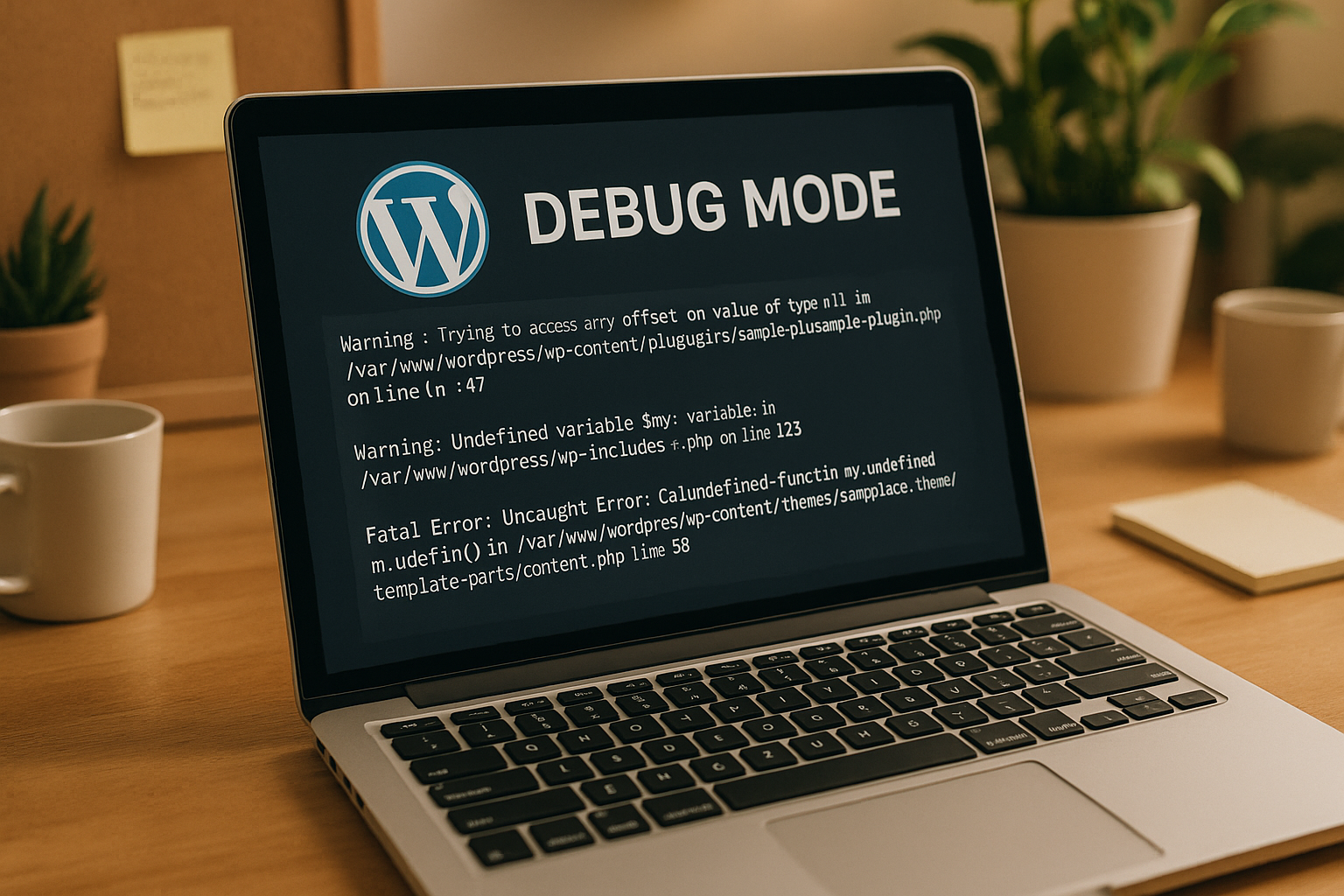
In sommige gevallen toont het debug.log bestand alleen oppervlakkige waarschuwingen die niet noodzakelijk invloed hebben op de functie. Toch moet je deze waarschuwingen niet zomaar negeren, omdat ze een indicatie kunnen zijn dat een thema of plugin onderdeel verouderd is. Deze "waarschuwingen" en "meldingen" geven vaak vroegtijdige informatie over een op handen zijnde verandering van de gebruikte PHP versie of een functie die in de nabije toekomst zal verlopen. Ik heb al meegemaakt dat een plugin maandenlang verouderde functies gebruikte, wat pas een probleem werd toen de server werd gewijzigd.
Het is ook aan te raden om een routine in te voeren voor logboekcontroles in grotere teams. Je kunt bijvoorbeeld na elke grote update een snelle blik werpen op het debug.log en eventuele afwijkingen documenteren. Dit vermindert het risico op sluipende fouten die pas aan het licht komen als het eigenlijk al te laat is. Dit zorgt niet alleen voor meer stabiliteit, maar ook voor meer vertrouwen in je eigen infrastructuur.
Problemen oplossen: typische scenario's uit de praktijk
Een werkende debug-configuratie geeft je doorslaggevende voordelen in het geval van specifieke fouten. Als een plugin niet meer correct werkt na een update, toont het logbestand meestal onmiddellijk de verantwoordelijke. Hierdoor kunnen extensies specifiek worden geïdentificeerd en gedeactiveerd voor testdoeleinden.
In andere gevallen worden verouderde PHP-commando's gebruikt. Je kunt deze herkennen aan waarschuwingen over zogenaamde verouderde functies. Zoek een nieuwere versie van de extensie of vervang deze. Als foutmeldingen ook optreden bij gedeactiveerde plugins, helpt het gebruik van een standaardthema zoals Twenty Twenty-Three om fouten te isoleren.
Iedereen die al een tijdje met WordPress werkt, zal ook bekend zijn met het fenomeen "white screen of death". Plotseling zie je alleen een witte pagina als je de site oproept - zonder foutmeldingen. In zulke gevallen vind ik persoonlijk de combinatie van WP_DEBUG, WP_DEBUG_LOG en WP_DEBUG_WEERGAVE (de laatste echter alleen lokaal). Ik controleer het debug.log om precies te zien welke regels in welke bestanden de fatale fout veroorzaken. Een snelle ingreep, zoals het deactiveren van een plugin of het aanpassen van een themafunctie, is vaak genoeg om de website weer aan de praat te krijgen.
Soms ligt de oorzaak in noodzakelijke PHP-extensies die niet actief of niet beschikbaar zijn. Dergelijke compatibiliteitsproblemen sluipen erin, vooral bij het verhuizen naar een nieuwe server of bij kleinere webhostingpakketten. Het is de moeite waard om zowel het foutenlogboek van de server als het debug.log in de gaten te houden om uitgebreide informatie te verkrijgen. Ik raad aan om de debug modus en de logs direct te controleren wanneer je van server verandert - op deze manier voorkom je verrassingen als bijvoorbeeld een belangrijke functie zoals mbstring of gd niet beschikbaar is.
Professionele tools voor diepgaande debugging
Naast de ingebouwde tools van WordPress zijn er extra tools die je helpen bij het analyseren van fouten. Query-monitor visualiseert databasequery's, HTTP-verzoeken, hooks en PHP-fouten direct in de backend. Je kunt in één oogopslag zien welke query's te langzaam lopen of fouten genereren. Dit bespaart kostbare tijd bij het analyseren van laadtijden.
Met Debug-balk kunt u een weergave van actieve haken, huidige sjablonen en huidige logboeken toevoegen aan het beheermenu. Als u directe toegang tot de server hebt, kunt u het volgende gebruiken Xdebug specifieke onderbrekingspunten instellen en een stapsgewijze evaluatie van afzonderlijke PHP functies uitvoeren.

Ik heb al met al deze tools gewerkt en kan bevestigen dat ze perfect samenwerken. Query Monitor draait constant in mijn ontwikkelomgeving. Zodra ik zie dat het laden van een pagina ongewoon lang duurt of dat mijn SQL-query's niets opleveren, controleer ik de geregistreerde query's. Debug Bar daarentegen is ideaal om snel een oogje in het zeil te houden op andere administratieve functies, zoals welke hooks momenteel actief zijn. Xdebug is onverslaanbaar voor bijzonder complexe fouten waarbij je dieper in de code moet duiken. Ik kan regel voor regel door de code gaan en precies uitzoeken waar de waardestroom of het beheer van variabelen zich onverwacht gedraagt. Dit is echt goud waard, vooral bij grote en verwarrende codebases.
Dergelijke tools zijn uiterst waardevol, vooral in teamverband. Je kunt niet alleen stap voor stap debuggen, je kunt de resultaten ook met elkaar delen. Op deze manier leren zelfs minder ervaren teamleden snel begrijpen waar een fout verborgen zit en hoe ze deze kunnen herkennen. Het leereffect is enorm als de tools consistent worden gebruikt en de logica achter elke foutmelding transparant wordt uitgelegd.
Veilig debuggen op de juiste manier: Wat je moet vermijden
Hoewel de debugmodus nuttig is, brengt het veiligheidsrisico's met zich mee als het verkeerd gebruikt wordt. Op live pagina's moet je nooit Foutmeldingen in de frontend, omdat gevoelige bestandspaden of interne functies openbaar zichtbaar kunnen worden. Gebruik alleen het logbestand en beperk indien nodig de bestandstoegang aan de serverzijde (bijvoorbeeld via .htaccess).
Ook: Debuglogbestanden groeien snel. Verwijder of verplaats oude logbestanden naar een beveiligde map zodra de analyse is voltooid. Dit voorkomt onnodige datavolumes en mogelijke beveiligingslekken in de toekomst.
In mijn dagelijkse werk probeer ik logbestanden regelmatig te controleren en ze niet te veel junkgegevens te laten verzamelen. Vooral als je een project al een paar jaar beheert, kan er zich anders veel ophopen. Mensen vergeten vaak dat debug logs nuttige informatie over de projectstructuur kunnen onthullen in het geval van een hackeraanval. Het is daarom belangrijk om verantwoordelijk met deze gegevens om te gaan en ze niet permanent toegankelijk te laten voor het publiek.
Waarom goede hosting debuggen vereenvoudigt
Een snelle, stabiele server maakt debuggen en foutanalyses veel eenvoudiger. Aanbieder met Voor WordPress geoptimaliseerd Omgevingen geven niet alleen toegang tot logs, maar ook tot bestandsstructuren, caching-instellingen en foutniveaus. Vooral als je meerdere websites beheert, is het de moeite waard om te kijken naar specifieke hostingaanbiedingen die voldoen aan de eisen van meerdere WordPress-projecten tegelijk.
| Plaats | Aanbieder | Voordelen |
|---|---|---|
| 1 | webhoster.de | SSD-hosting, directe ondersteuning, vooraf geïnstalleerde debugtools |
| 2 | Aanbieder B | Snelle back-ups, uitgebreide logbestanden |
| 3 | Aanbieder C | Beveiligingsfuncties, flexibele interface |
Met gemakkelijk toegankelijke, responsieve ondersteuning kunnen problemen in geval van twijfel nog sneller worden opgespoord. Hosts die vooraf geïnstalleerde debugtools of duidelijke instructies voor de configuratie van WP_DEBUG bieden, besparen je vervelend uitzoekwerk. Zelf heb ik nu een voorkeur ontwikkeld voor hosts die serveromgevingen bieden die zijn geoptimaliseerd voor prestaties en die ook een staging-systeem in het pakket hebben. Daar kun je debuggen in een bijna identieke omgeving als de live site zonder risico's te nemen.

Daarnaast zijn server-side logs zoals het Apache of Nginx error log enorm belangrijk. Je kunt soms veel meer zien dan wat WordPress zelf logt. Een goede probleemanalyse sluit daarom het hostingniveau niet uit. Eventuele caching mechanismen, cron jobs of firewall instellingen werken alleen goed als hun foutmeldingen indien nodig bekeken kunnen worden.
Belangrijke tips voor het dagelijks leven
Neem de Foutenanalyse serieus. Ik documenteer elk opvallend incident in een apart logboek. Zo kan ik het overzicht bewaren en sneller oplossingen vinden voor terugkerende fouten. Ik test nieuwe plugins ook altijd in een staging-omgeving om problemen op de live site te voorkomen.
Houd ook je WordPress componenten up-to-date: verouderde extensies leiden vaak tot PHP waarschuwingen of SQL fouten. Ik update thema's, plugins en de core regelmatig, zelfs als daar geen dringende reden voor is. De reden hiervoor is dat een verwaarloosde update vaak kwetsbaarheden in de beveiliging herbergt en vaak conflicten veroorzaakt, vooral wanneer nieuwere PHP-versies worden gebruikt.
Je moet ook je WordPress-installatie opschonen: verwijder ongebruikte plugins en thema's volledig in plaats van ze alleen maar te deactiveren. Oude, ongebruikte extensies bevatten vaak verouderde codecomponenten die later foutmeldingen kunnen veroorzaken. Een slanke code-inventaris maakt debuggen veel eenvoudiger omdat je minder potentiële bronnen van problemen hebt.
De PHP versie is ook cruciaal. Als je nog vastzit aan een oude versie, loop je het risico dat je bepaalde WordPress functies of plugins niet meer correct kunt gebruiken. Elke PHP update brengt niet alleen nieuwe functies, maar ook verwijderde commando's (functies die als "deprecated" werden bestempeld). Het is daarom aan te raden om een testomgeving te gebruiken om te controleren of een versieverandering zonder problemen mogelijk is en of alle thema's en plugins compatibel zijn. Een debugmodus helpt om direct te herkennen waar er nog problemen zijn.
Sommige problemen ontstaan alleen onder belasting, bijvoorbeeld wanneer meerdere gebruikers tegelijkertijd bepaalde pagina's openen of cronjobs elkaar overlappen. Hier kan het nuttig zijn om niet alleen sporadisch te loggen, maar ook op lange termijn en belastingstests uit te voeren. Vooral als je een drukbezochte website of online shop beheert, kun je effectief knelpunten of deadlocks in de database herkennen. Ik raad ook aan om alle wijzigingen die je aanbrengt aan systeemparameters (bijv. Memory_Limit) gedetailleerd te documenteren. Breakpoints in Xdebug of debug-logboekvermeldingen laten dan de exacte belasting zien waarbij een fout optreedt.
Je zou ook een duidelijke rolverdeling in het team moeten hebben: wie test wat, wie documenteert de resultaten en wie wijzigt code? Goede communicatie helpt ervoor te zorgen dat twee mensen niet per ongeluk tegelijkertijd verschillende debug-instellingen maken. Ik heb al meegemaakt dat debug-instellingen door elkaar werden overschreven omdat niemand wist wie net de parameter onder stress had veranderd.
Conclusie: Fouten herkennen, prestaties veiligstellen
De Debugmodus van WordPress is een van de belangrijkste hulpmiddelen voor efficiënte probleemoplossing. Als je het gericht gebruikt, zul je kwetsbaarheden sneller ontdekken en ervoor zorgen dat je website op de lange termijn foutloos draait. Hulpmiddelen zoals Query Monitor, beveiligde logboeken en snel ingrijpen bij waarschuwingen zijn essentieel.
Ik raad aan om de debugmodus alleen te activeren in ontwikkelomgevingen of voor acute probleemoplossing. De bijbehorende kenniswinst en de gestructureerde aanpak zullen anders dagen werk en ergernis besparen - vooral in het geval van plotselinge fouten. Bovendien verkleinen regelmatige logboekanalyses uw risico op beveiligingslekken en optimaliseren ze tegelijkertijd de prestaties. Dit houdt uw website stabiel en geschikt voor toekomstige vereisten.