Ga naar de inhoud
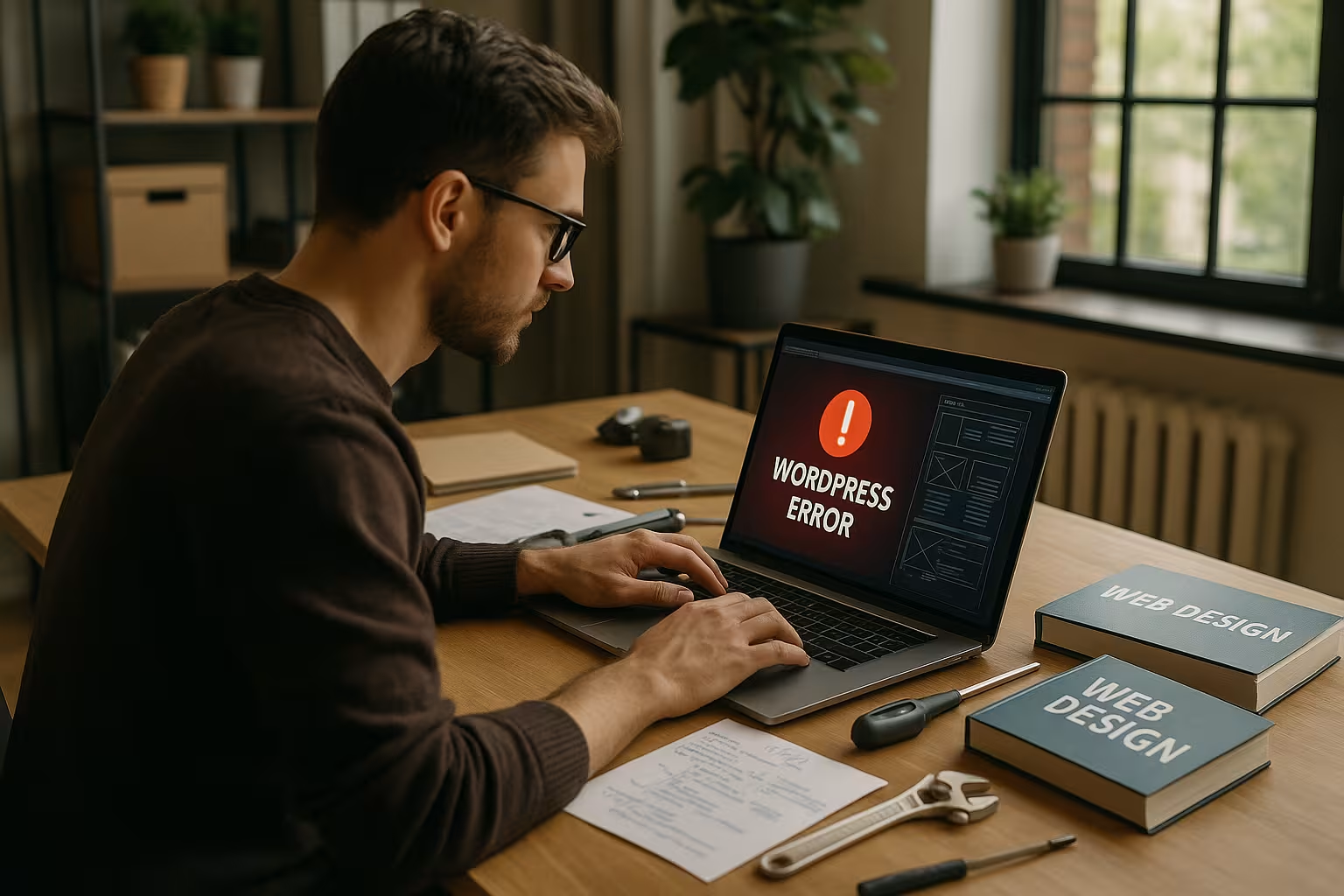
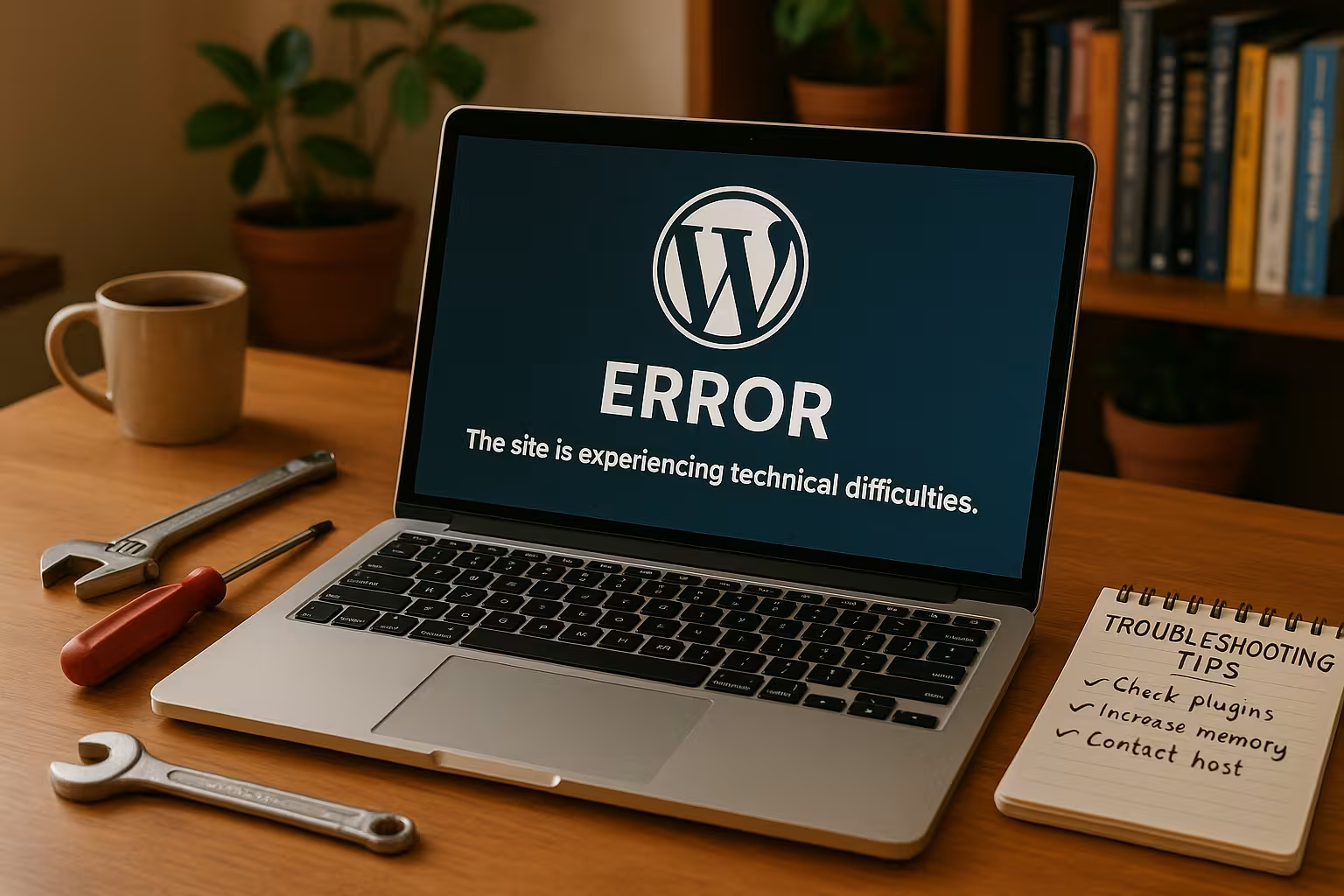
Als je WordPress site plotseling alleen nog maar een wit scherm laat zien of je krijgt de melding "databaseverbinding mislukt", dan heb je waarschijnlijk te maken met een van de veelvoorkomende WordPress problemen. In dit artikel laat ik je typische Veelvoorkomende WordPress fouten en hoe je ze zelf snel en veilig kunt repareren.
Centrale punten
- Wit schermOorzaken zijn meestal defecte plugins of geheugenproblemen
- Fout 500.htaccess-problemen of incompatibele extensies
- Fout in databaseOnjuiste toegangsgegevens of serverproblemen
- Permalinks404-fout na wijzigingen aan plugins of thema's
- Debugmodus: De bron van de fout direct in de code weergeven
1. het gevreesde witte scherm des doods (WSoD)
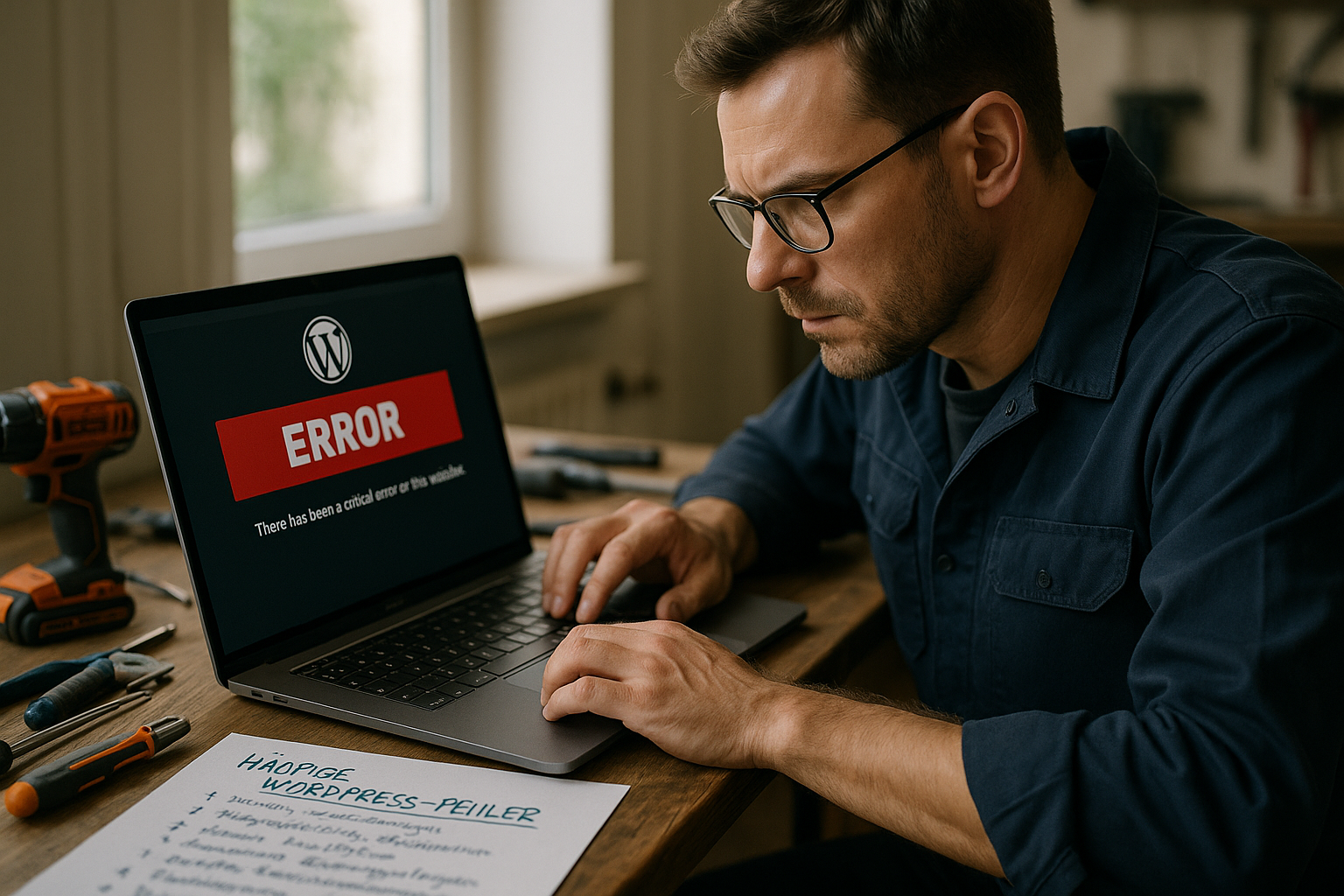
Het witte scherm des doods (WSoD) is een van de meest voorkomende fouten - een leeg wit scherm dat plotseling verschijnt wanneer de pagina of het dashboard wordt opgeroepen. Het probleem wordt meestal veroorzaakt door een Plugin of thema. De geheugenlimieten van PHP spelen hier ook een rol.
Ik begin mijn reparatie meestal met het deactiveren van de plugins via FTP. Ga hiervoor naar de map /wp-content/plugins hernoem de plugin map of verplaats alle plugins naar submappen. Schakel vervolgens over naar een standaardthema zoals "Twenty Twenty-Four" als test om uit te sluiten dat het thema een bron van fouten is.
Als dit niet helpt, verhoog ik het beschikbare PHP-geheugen. In het bestand wp-config.php Ik stel in:
define('WP_MEMORY_LIMIT', '256M');
Ik activeer de debugmodus voor meer informatie:
define('WP_DEBUG', true);
2. de 500 interne serverfout
Een 500-fout ziet er erger uit dan het vaak is. Ik begin met het hernoemen of verwijderen van de huidige .htaccess-bestand en automatisch een nieuwe aanmaken door naar het dashboard te gaan onder Instellingen → Permalinks gewoon opnieuw opslaan.
Als dat nog niet genoeg is, deactiveer ik plugins en thema's afzonderlijk. Het PHP-geheugen kan ook de schuldige zijn - dus zoals gewoonlijk: define('WP_MEMORY_LIMIT', '256M');
Professionals kijken ook naar de serverlogboeken (meestal te vinden in de hostingruimte) om de details van de trigger te identificeren.
3. verbindingsfout met de database
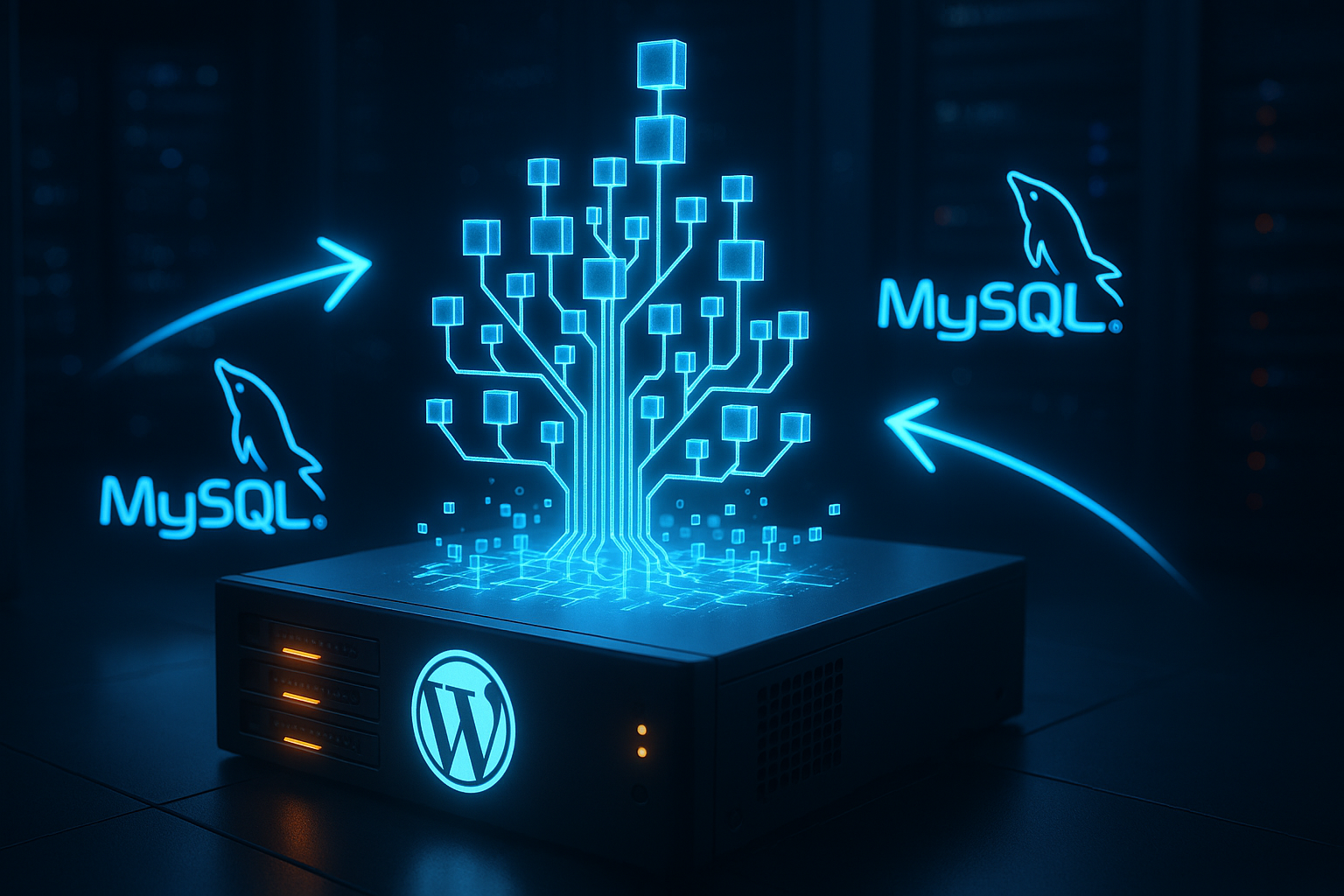
De foutmelding "Error establishing a database connection" betekent dat WordPress geen toegang kan krijgen tot de gegevens. Vaak wordt de wp-config.php onjuist - vooral de gebruikersnaam, het wachtwoord of het domein van de database host.
Ik controleer de volgende items in het bestand:
DB_NAAMDB_USERDB_WACHTWOORDDB_HOST
Als je database host niet "localhost" is, kun je de naam vaak vinden in het hosting menu. Soms kan een herstart van de MySQL service of een geheugenupgrade helpen als je weinig webruimte over hebt.
4. 404-fout - permalinks corrigeren
Klik je op paginalinks en krijg je alleen "Pagina niet gevonden"? Dan is er waarschijnlijk een probleem met de Structuur eerder. Dit wordt vaak veroorzaakt door thema- of pluginwijzigingen.
Ik los dit snel op door de permalinks opnieuw op te slaan. Ga hiervoor naar de WordPress admin onder Instellingen → Permalinks en klik gewoon op "Wijzigingen toepassen" zonder iets te wijzigen. WordPress zal dan een .htaccess-bestand met de huidige regels.

5. aanmeldingsproblemen of doorstuurlussen
Als de inlogpagina blijft laden of de foutmelding "too many redirects" verschijnt, denk ik aan Cookiefouten of URL-conflicten. Daarna verwijder ik de cache van de browser en de cookies.
Als je een andere domeininstelling gebruikt (bijv. www en zonder www), controleer dan de site en home URL in de database. Ik gebruik phpMyAdmin om toegang te krijgen tot de tabel wp_opties en update daar siteurl en Home geschikt.
Een vaak voorkomend struikelblok is de plugin-volgorde - daarom deactiveer ik problematische extensies via FTP als test.
6. Thema's en plugins als bron van fouten
Voor veel veelvoorkomende WordPress fouten plugins die niet meer up-to-date zijn, zijn de schuldige. Ik deactiveer plugins als eerste, vooral beveiligings-, cache- en SEO-extensies, omdat ze diep ingrijpen in het systeem.
Zodra het probleem weg is, activeer ik ze afzonderlijk opnieuw. Ik test het thema kort met de standaard WordPress skin. In zulke gevallen stap ik vroeg of laat over op een goed onderhouden thema.
7. problemen door verouderde PHP-versies
Er ontstaan enorme beperkingen als je Verouderde servertechnologie sets. Veel extensies en zelfs de WordPress core vereisen PHP 8.0 of hoger. Als je PHP 7.4 of ouder gebruikt, krijg je vaak foutmeldingen of time-outs.
Ik werk de PHP-versie bij in het admingebied van mijn hostingprovider. Met webhoster.de Dit kan in een paar seconden worden gedaan. Als het systeem onbetrouwbaar blijft, zou ik overwegen om van hoster te veranderen.
| Plaats | Hostingprovider | WordPress compatibiliteit | Prestaties | Prijs-prestatieverhouding |
|---|---|---|---|---|
| 1 | webhoster.de | Uitstekend | Zeer hoog | Zeer goed |
| 2 | Gastheer B | Goed | Hoog | Goed |
| 3 | Gastheer C | Medium | gemiddelde | Medium |
8. foutlocaties vinden met WordPress debug
Ik herken alleen veel problemen met actieve debugmodus. Om dit te doen, open ik wp-config.php via FTP en verander deze regel:
define('WP_DEBUG', true);
WordPress zal dan alle berichten direct op de pagina weergeven. Na de reparatie moet de debugmodus weer worden uitgeschakeld - anders toont je website ook interne informatie aan bezoekers:
define('WP_DEBUG', false);

9. foutenbronnen herkennen en voorkomen
Fouten worden vaak veroorzaakt door verouderde plugins, updates zonder back-up of ongeschikte hostingconfiguraties. Ik maak een volledige back-up voordat ik WordPress wijzig. Ik gebruik hiervoor een plugin of de export tool van de hoster.
Een staging-omgeving - een kopie van de site om te testen - beschermt ook tegen fouten. Veel goede hosters bieden dit aan. Als u wilt weten waar beginners vaak intrappen, lees dan het artikel op Typische WordPress fouten voor beginners.
10. wanneer ik liever professionals bel
In het geval van gehackte websites, corrupte databases of volledige vernietiging van de lay-out doe ik een beroep op een gespecialiseerde nooddienst. Dergelijke situaties vereisen een meer diepgaande interventie en kennis.
Zelfs als je alleen een "Parse Error" ziet na een update of als je hele editor is gecrasht, kun je ondersteuning krijgen. Je kunt hier meer over vinden in dit artikel over Gebroken lay-outs en backend-fouten.
11. SSL/HTTPS-problemen tijdig verhelpen
In veel gevallen onderschatten gebruikers het belang van een correcte SSL/HTTPS configuratie. Veel voorkomende symptomen zijn "mixed content" waarschuwingen, waarbij delen van de pagina nog steeds onversleuteld worden afgeleverd, of browserfouten zoals "Insecure" in het adresveld. Bij mijn hosting zorg ik ervoor dat het SSL-certificaat correct is geïntegreerd. Als sommige scripts of afbeeldingen na de overstap nog steeds naar HTTP verwijzen, gebruik ik een zoek-en-vervang-tool zoals "Better Search Replace" om alle URL's aan te passen. Plugins zoals "Really Simple SSL" kunnen hier ook helpen door HTTP assets automatisch om te leiden naar HTTPS.
Soms kom ik ook het probleem tegen dat het certificaat is verlopen of dat er geen is ingesteld. Ik krijg dan ofwel een waarschuwing in de browser of informatie over een onveilige verbinding in het WordPress dashboard. Op dit punt is het uiterlijk tijd om het certificaat te vernieuwen via de hoster of Let's Encrypt te activeren. Bij sommige providers kan dit met een paar klikken, bij andere moet je de certificaten handmatig uploaden. Bij twijfel is het belangrijk om te controleren of de SSL correct wordt doorgestuurd en of alle paden in het thema of in plugins (bijvoorbeeld URL's naar JS- en CSS-bestanden) echt op HTTPS zijn ingesteld.
12. Foutbronnen tijdens WordPress-migraties of domeinwijzigingen
Een ander vaak onderschat punt voor WordPress fouten is de MigratieBijvoorbeeld wanneer u uw website naar een nieuwe server of een ander domein verhuist. Dit kan verschillende problemen tegelijk veroorzaken: Paden naar media kloppen niet meer, databaselinks verwijzen nog steeds naar het oude domein of het SSL-pad wordt niet goed herkend.
Ik gebruik bij een verhuizing graag een plugin zoals "Duplicator" of "All-in-One WP Migration", die de database automatisch aanpast. Zodra de website op de nieuwe server staat, test ik de permalinks, het dashboard en alle belangrijke pagina's. Als er iets niet werkt, controleer ik de database om te zien of de waarden niet zijn aangepast. Als iets niet werkt, controleer ik de database om te zien of de waarden in siteurl en Home de wp_opties-tabel correct zijn. Widgets of menu's verliezen soms ook hun toewijzing als er intern nog naar oude ID's of paden wordt verwezen.
Relatief typisch na de verhuizing is een 404-fout voor subpagina'swanneer in de .htaccess of er staan oude regels in de permalink-instellingen. Ik ga daarom regelmatig naar "Instellingen → Permalinks" en sla gewoon opnieuw op. Daarna werken de links meestal probleemloos.
13. WP-CLI gebruiken voor diepere inzichten
WP-CLI is de officiële opdrachtregeltool voor WordPress en wordt door veel hostingproviders ondersteund. Persoonlijk gebruik ik het om plugins sneller bij te werken, thema's snel te deactiveren of de database te controleren op fouten. Met commando's als wp plugin deactiveren --all Ik kan alle plugins in een handomdraai uitschakelen zonder in te loggen op het dashboard.
In het geval van lastige fouten gebruik ik dit ook om een overzicht te krijgen van de geïnstalleerde thema's: wp-thema lijst laat me zien welke thema's actief zijn en welke versies worden gebruikt. Een andere praktische functie is het repareren van de database met wp db reparatie. Dit vereist echter de wp-config.php de opdracht define('WP_ALLOW_REPAIR', true); moet worden geactiveerd. Dit is vaak mijn eerste aanloophaven voor dubieuze fouten die naar databasetabellen wijzen.
14. problemen met cronjobs en tijdcontroles
Een aspect dat vaak over het hoofd wordt gezien, is de Interne cron jobs van WordPress. Deze zorgen bijvoorbeeld voor de automatische publicatie van geplande berichten of de regelmatige uitvoering van onderhoudstaken voor plugins. Als Cron niet goed werkt, mis je geplande publicaties, worden updates geannuleerd of kunnen plugins hun taken niet uitvoeren.
Daarom controleer ik in mijn wp-config.php of UITSCHAKELEN_WP_CRON op vals en of mijn hosting een echte cron job gebruikt om de WordPress cron te activeren. Voor sites met veel verkeer kan het zinvol zijn om de WP cron uit te schakelen en in plaats daarvan een systeemcron in te stellen, die elke 15 minuten draait. wp-cron.php oproepen. De serverlogs helpen hier ook om te zien of er fouten verborgen zitten in de cron uitvoering.
15. struikelblokken met automatische updates
Aan de ene kant zijn automatische WordPress updates handig om gaten in de beveiliging zo snel mogelijk te dichten. Aan de andere kant kunnen ze onverwacht leiden tot Compatibiliteitsproblemen als thema's of plugins nog niet zijn voorbereid op de nieuwste versie. Zodra er een grote update van WordPress aankomt, maak ik eerst een back-up van mijn hele website. Daarna controleer ik of er bekende conflicten zijn gemeld in de pluginbeschrijvingen of op de ontwikkelaarsforums.
Soms is het de moeite waard om automatische updates alleen te gebruiken voor kleine versies en grote versiesprongen handmatig uit te voeren. Zo kan ik alle incompatibele extensies voor de update deactiveren of vervangen door alternatieven. Als ik na de update foutmeldingen krijg, kan ik sneller achterhalen welke plugin de oorzaak is, omdat ik al weet wat er in het systeem is veranderd.
Als je een verouderd thema gebruikt, kan het gebeuren dat nieuwe functies van de WordPress core niet meer correct worden aangesproken. In dergelijke gevallen treedt het klassieke witte scherm of een 500-fout op omdat het thema verwijst naar verouderde hooks en functies. Een update of wijziging van een huidig thema is dan vaak de enige manier om deze incompatibiliteitsproblemen te elimineren.
16. beveiligingsplugins en hun valkuilen
Om hun WordPress installatie te beschermen, installeren veel gebruikers beveiligingsplugins zoals Wordfence, iThemes Security of vergelijkbare oplossingen. Ik gebruik deze tools om potentiële inbraakpogingen te monitoren en inlogpogingen te beperken. Het kan echter gebeuren dat Firewall-instellingen te star je eigen backend blokkeren. Plotseling word je buitengesloten en krijg je een cryptische foutmelding als je inlogt.
In zulke situaties deactiveer ik de beveiligingsplugin als test via FTP door gewoon de plugin-map te hernoemen. Als ik dan zonder problemen inlog, weet ik dat de instellingen van de beveiligingsextensie te streng zijn. Hetzelfde geldt voor sommige IP blockers of admin obfuscation functies. Als hier onjuiste gegevens worden ingevoerd, heb je geen toegang meer tot je WordPress-installatie.
Naast de firewall controleren sommige beveiligingsplugins ook bestandswijzigingen in WordPress, wat goed is, maar veel valse positieven kan genereren tijdens updates. Ik raad daarom aan om de scanintervallen aan te passen en ervoor te zorgen dat belangrijke kern-bestanden worden niet per ongeluk geblokkeerd.
Goed voorbereid in plaats van hulpeloos
Veel fouten kunnen snel worden opgelost met een gestructureerde aanpak en een beetje rust. Ik raad regelmatige updates, geteste plugins en voldoende webruimte aan. In kritieke situaties kunnen noodhulpmiddelen en transparante hostingondersteuning helpen.
Als je site ondanks alle maatregelen onveilig blijft of als zelfs logische maatregelen niet werken, moet je professionele hulp zoeken. Het artikel over WordPress beveiligen na een hackeraanval geeft je de eerste tips voor noodgevallen.