Met een WordPress Staging omgeving in Plesk kunt u veilig nieuwe functies, updates of ontwerpen testen - zonder enig risico voor uw live website. In dit artikel leer je hoe je in een paar klikken een professionele staging site kunt maken, beheren en live kunt laten gaan.
Centrale punten
- Foutloos testen dankzij een kopie van de live site als staging
- Eenvoudige installatie met de WordPress Toolkit van Plesk
- Duwen om te levenGecontroleerde wijzigingen live zetten
- Veilige omgeving Samenwerking met teamleden
- Hulpbronnen behouden door gericht beheer van subdomeinen
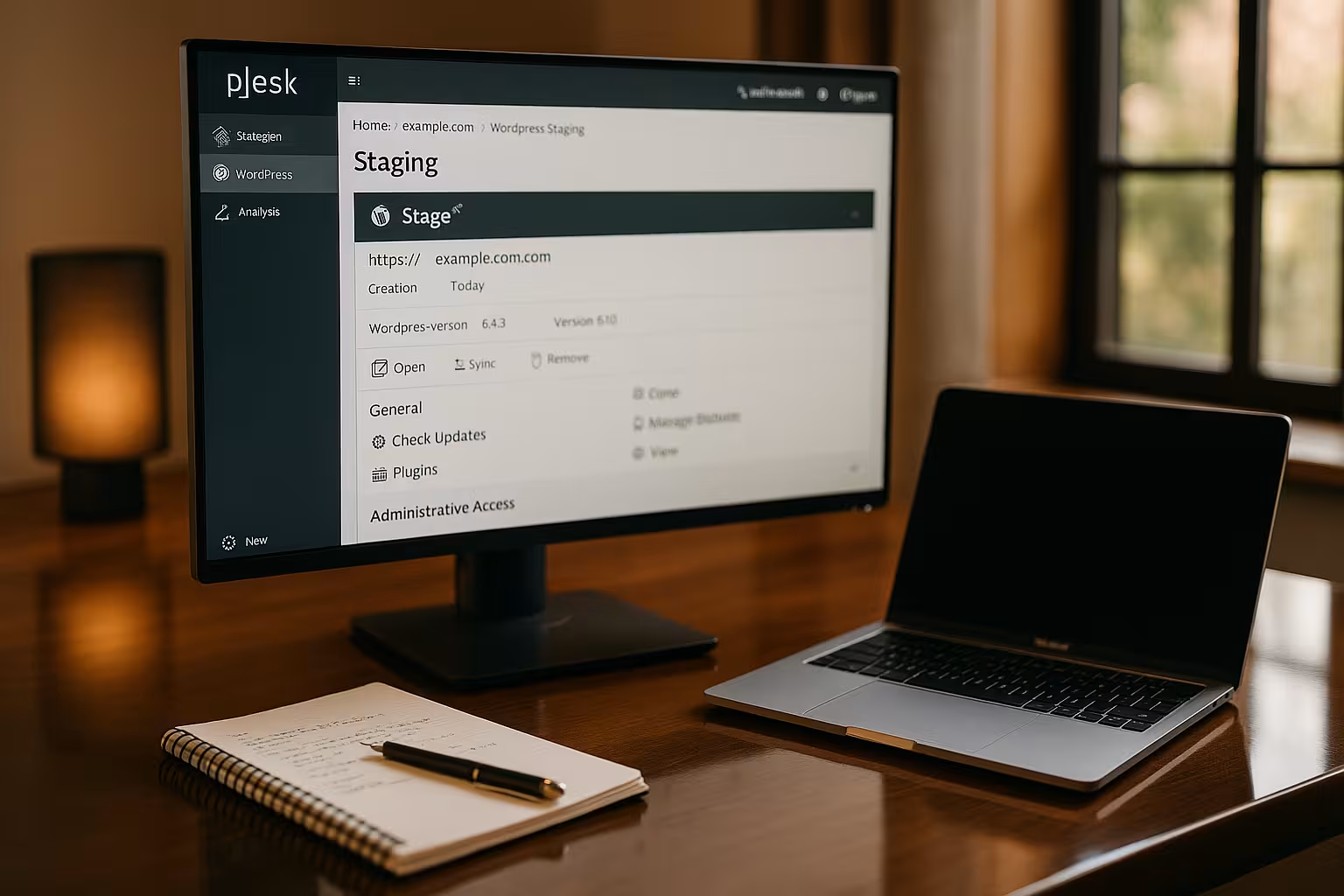
Waarom een staging-omgeving voor WordPress?
A Staging-omgeving is een exacte kopie van je actieve WordPress site. Het stelt je in staat om wijzigingen aan te brengen in een veilige omgeving - zonder je bezoekers of je SEO ranking te beïnvloeden. Dit is vooral belangrijk voor grote updates, nieuwe plugins of themawijzigingen.
Je ontdekt fouten en conflicten in een vroeg stadium en kunt ze oplossen voordat problemen online zichtbaar worden. Dit helpt kosten en frustratie te voorkomen, vooral voor WooCommerce-sites of redactionele platforms met veel activiteit. Dit zorgt voor een ononderbroken werking en professionele kwaliteitsgarantie.
Dankzij aparte staging-systemen kunnen ontwikkelaars, ontwerpers en redacteuren productief werken zonder toegang tot de live site. Op deze manier blijven de lopende werkzaamheden stabiel. Bovendien kunnen uitgebreide herontwerpen of plugin-tests in alle rust worden gecontroleerd voordat ze zichtbaar worden. Zelfs als u een eenpersoonsteam bent, profiteert u van de extra veiligheid en praktische workflow: Eerst uitproberen, dan implementeren.
Een staging systeem kan ook helpen om je werkproces verder te professionaliseren. Je kunt uitgebreide testplannen ontwikkelen, potentiële conflicten van tevoren uitwerken met behulp van een checklist en met één druk op de knop live gaan met de laatste wijzigingen. Dit verhoogt uw reactiesnelheid voor technische updates en geeft u de tijd om vaak voorkomende foutbronnen te analyseren.
Voordelen van de Plesk staging-omgeving
Plesk biedt een WordPress-toolkitwat het opzetten van de staging omgeving vereenvoudigt. Dit betekent dat je geen extra plugins of servertools nodig hebt om verschillende WordPress versies veilig te testen. Wijzigingen kunnen worden vergeleken en beheerd in één interface en indien nodig worden overgezet naar Live.
Vergeleken met handmatige methodes bespaart u zichzelf veel stappen bij het klonen van databases en bestanden. Plesk is daarom een tijdbesparend alternatief, vooral voor frequente testers en bureaus. Zelfs beginners kunnen in een mum van tijd een werkende staging site maken.
Als u Plesk wilt gebruiken, kunt u het vinden op Plesk WordPress installeren een compacte installatiegids voor WordPress. Daarin leer je stap voor stap hoe je je hosting voor WordPress kunt configureren, zodat je met één klik over alle belangrijke functies beschikt.
De toolkit maakt ook indruk met zijn duidelijke, intuïtieve gebruikersinterface. Je hebt een overzicht van al je WordPress installaties, kunt updates uitvoeren, plugins installeren, van thema wisselen en beveiligingsscans uitvoeren met één muisklik. Deze geïntegreerde functies maken het gemakkelijk voor je om dicht bij het systeem te werken zonder tijd te hoeven investeren in externe tools of tutorials. Plesk ondersteunt ook het importeren van SSL-certificaten of het instellen van een automatische beveiligingscontrole.
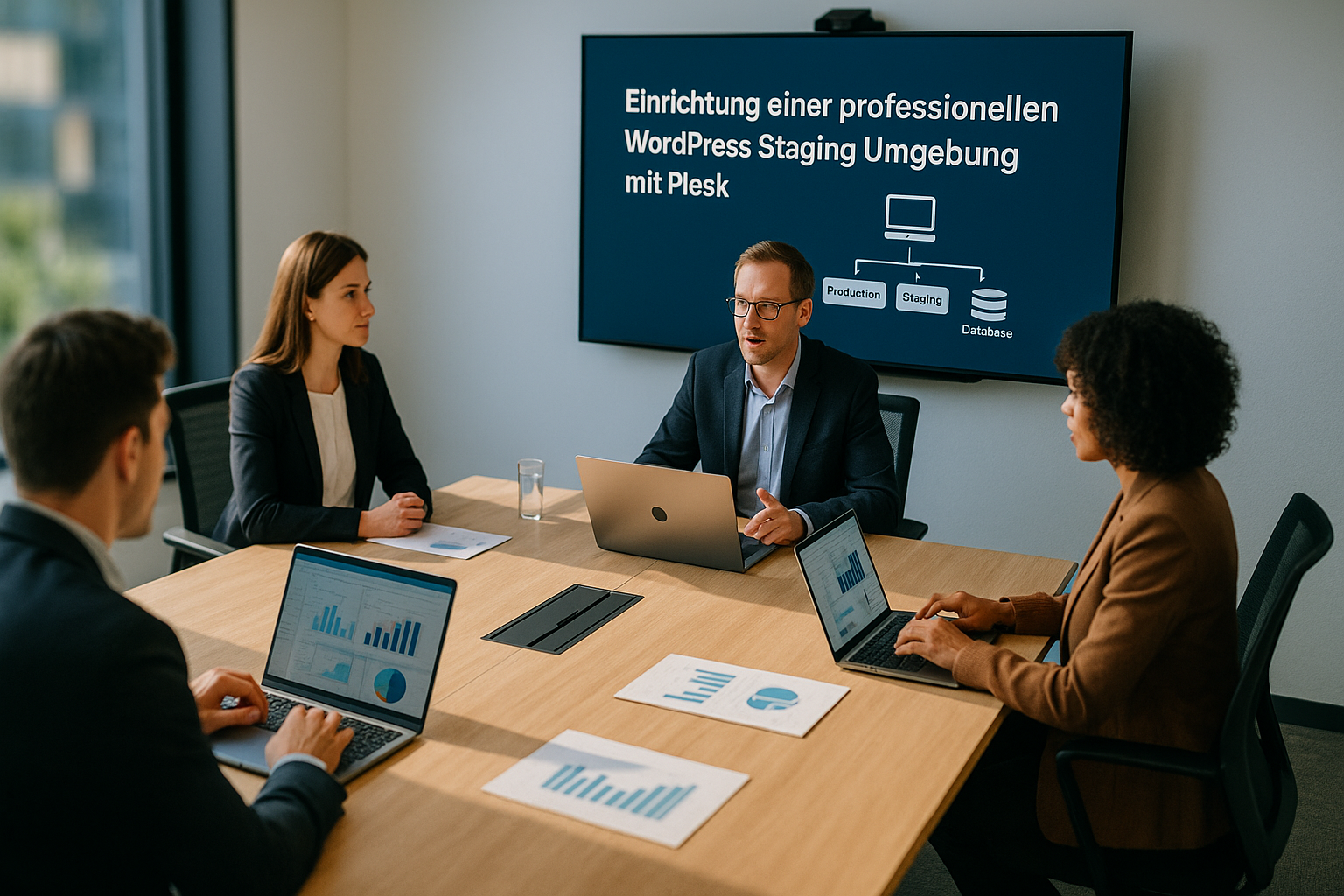
Vereisten voor je WordPress staging setup
Voordat je begint, heb je een paar basisbeginselen nodig. Ten eerste heb je een Webhosting met Plesk. Zorg ervoor dat het pakket voldoende opslagruimte biedt voor een tweede WordPress installatie. Je WordPress site moet ook al ingesteld zijn op de hosting.
Je moet ook toegang hebben tot je Plesk interface. Optioneel is een subdomein handig - bijvoorbeeld staging.uw-domein.nl. Hierdoor blijft de testsite onzichtbaar voor bezoekers en gescheiden van het live systeem. Vergeet niet: Plesk moet correct geïnstalleerd zijn voor de WordPress Toolkit.
Als je meerdere projecten wilt beheren, zorg er dan voor dat je hostingpakket voldoende resources biedt voor elke extra staging-omgeving. Voor grote projecten met veel bestanden of uitgebreide afbeeldingen kan het de moeite waard zijn om te upgraden naar een hostingproduct dat u meer opslagruimte en CPU-capaciteit biedt. Dit zal ervoor zorgen dat uw test- en live-systemen soepel draaien. Het goed structureren van je subdomeinen kan je ook helpen om het overzicht te bewaren.
In bedrijven of agentschappen kan het ook nuttig zijn om speciale ontwikkelaarsaccounts aan te maken en de bijbehorende toegangsrechten te definiëren. Dit zorgt ervoor dat alleen bevoegde personen toegang hebben tot de staging-omgeving en kunnen deelnemen aan de processen.
Staging opzetten met de WordPress Toolkit
Met Plesk kun je eenvoudig een nieuwe omgeving maken om te testen. Met de geïntegreerde toolkit kun je je WordPress site met slechts een paar klikken overzetten:
- Neem contact op met Plesk en open direct "Websites & Domeinen" of de "WordPress Toolkit".
- Selecteer je live installatie en klik op "Clone" of "Staging".
- Maak automatisch of handmatig een geschikt subdomein zoals staging.uwdomein.com.
- Start het kloonproces. Plesk kopieert automatisch bestanden, database, thema's en media.
- Blokkeer indexering door zoekmachines - via de toolkit of de WordPress-instellingen onder "Lezen".
Afhankelijk van de grootte van je website duurt het kloonproces een paar minuten. Je hebt dan een volledig functionele kloon van je site - klaar om te testen. Vooral met meertalige websites of installaties met veel plugins, kan het proces iets langer duren. Controleer na voltooiing of alle inhoud en menu's correct toegankelijk zijn. Als je merkt dat sommige plugins niet zijn gekopieerd of als er foutmeldingen verschijnen, herhaal je het proces indien nodig of controleer je de bestandsrechten.
Het is ook belangrijk dat je de staging site onmiddellijk na het klonen uitsluit van zoekmachines of deze instelt als beveiligd met een wachtwoord. Dit zorgt ervoor dat er geen dubbele inhoud verschijnt die je SEO-ranking zou kunnen beïnvloeden. Als je wilt, kun je ook je eigen ontwerp of individuele functies alleen in de staging-omgeving activeren om je te concentreren op specifieke ontwikkelingsgebieden.
"Push to Live": veranderingen live schakelen
Na een succesvolle test kun je de nieuwe functies direct overzetten naar de live site. De toolkit biedt "Duwen om te leven". Je kunt kiezen of je alleen bestanden wilt bijwerken, alleen de database of beide.
Met Plesk kun je ook een herstelpunt instellen - een belangrijke beveiligingsfunctie. Als iets niet naar wens werkt wanneer je live gaat, kun je eenvoudig de laatste status herstellen. Controleer vervolgens of afbeeldingspaden, interne links en plugins correct zijn overgezet.
Meer tips over het optimaliseren van je omgeving vind je in het artikel WordPress staging optimaliseren. Over het algemeen is het raadzaam om testscenario's te maken: Gebruik het staging-systeem bijvoorbeeld als veilige basis voor thema-updates, plugin-updates of het overschakelen naar een nieuwe PHP-versie. Vooral PHP-updates vereisen speciale zorg, omdat verouderde thema's of plugins tot conflicten kunnen leiden.
Overigens kun je het live overschakelen in verschillende stappen uitvoeren. Je kunt bijvoorbeeld eerst alleen de nieuwe code (bestanden) bijwerken en dan controleren of je thema zonder visuele fouten wordt weergegeven. De database wordt pas in een tweede stap overgezet. Op deze manier kun je sneller achterhalen waar zich precies problemen zouden kunnen voordoen.
Als je vaak wijzigingen aanbrengt, is het aan te raden om documentatie bij te houden. Zo kun je altijd bijhouden welke stappen je hebt getest en in welke volgorde. Als er onverwachte fouten optreden, maakt dit het oplossen van problemen eenvoudiger voor je.

Handmatige WordPress staging in Plesk
Als de toolkit niet beschikbaar is, kun je de staging-omgeving handmatig instellen. Dit vergt iets meer inspanning, maar werkt betrouwbaar:
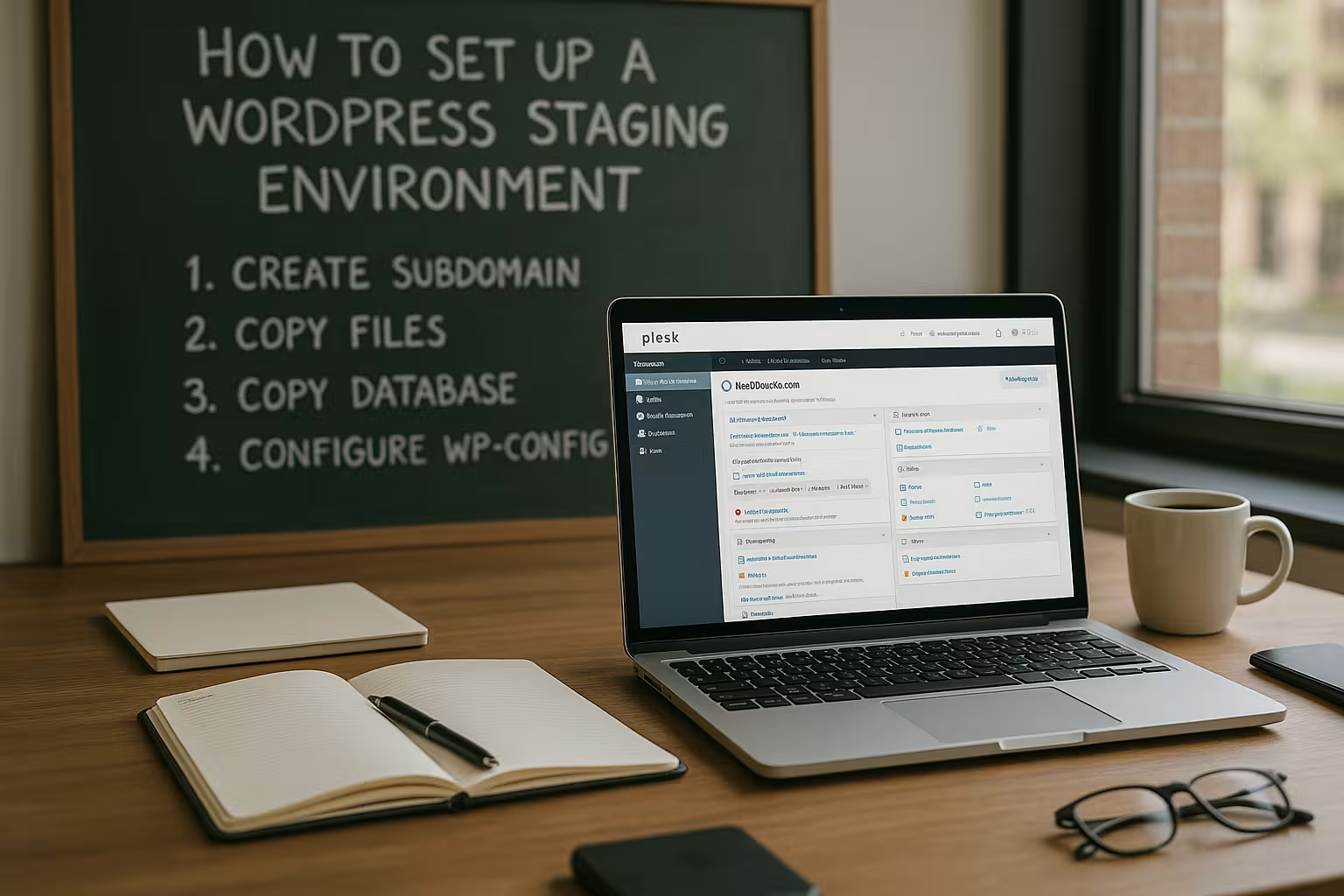
Gebruik het Plesk dashboard om uw eigen subdomein te maken, zoals staging.uwdomein.com naar. Kopieer vervolgens de volledige inhoud van "httpdocs" naar de nieuwe map in bestandsbeheer. Kloon de WordPress database en verander het volgende in het bestand wp-config.php de nieuwe toegangsgegevens.
Open na deze stappen je stagingpagina in de browser en controleer of alles correct laadt. Zorg ervoor dat paden en URL's naar het subdomein wijzen en dat er geen verbinding is met het live systeem. Laat indien nodig cacheplugins uitgeschakeld om de impact op tests te minimaliseren.
Handmatige staging is vooral geschikt als je een fijnere controle wilt hebben over alle werkstappen of als je hostingpakket de toolkit niet ondersteunt. In dit geval ben je echter zelf verantwoordelijk voor het correct kopiëren van databasetabellen en het bijwerken van paden. Een kleine tip: Gebruik een zoek-en-vervang-tool om de URL's in de database automatisch aan te passen aan je staging-omgeving. Zo voorkom je typefouten of vergeten URL's.
Het is de moeite waard om vooraf een back-up te maken van je live systeem, vooral als je handmatig te werk gaat. Als je per ongeluk wijzigingen aanbrengt in de live database, kun je snel de oorspronkelijke status herstellen. Overigens kunt u ook verschillende versies van de wp-config.php om verschillende debugmodi te activeren voor bijvoorbeeld staging en live.
Beste praktijken voor succesvolle enscenering
Voor een professionele omgeving moet je Basisregels let op. Dit bespaart middelen en vermindert potentiële bronnen van fouten:
| Aanbevolen maatregel | Waarom het zinvol is |
|---|---|
| Activeer de onderhoudsmodus alleen wanneer nodig | Live inhoud blijft constant, staging kan worden gesynchroniseerd |
| Cache-plugins deactiveren | Vermijdt onjuiste weergave of tests |
| Maak een back-up voor elke push | Snel herstel bij problemen |
| Sta niet toe dat e-mails worden verzonden | Vermijd klantgegevens of testmails |
| Regelmatig staging-projecten verwijderen | Verwijdert vervuilde locaties en bespaart geheugen |
Naast deze maatregelen is het zinvol om een duidelijke projectstructuur op te zetten. Nieuwe plugins, thema's of scripts worden vaak getest in staging-omgevingen. Om overzicht te houden, moet je ze labelen of indien mogelijk verzamelen in een aparte map. Door regelmatige reviews kun je ongebruikte componenten verwijderen, wat de algehele prestaties van je systeem weer ten goede komt.
Communicatie binnen het team speelt ook een grote rol. Als je samenwerkt met ontwikkelaars, ontwerpers of redacteuren, is een duidelijke rolverdeling nuttig. Dankzij gedefinieerde workflows en geharmoniseerde testplannen kunnen wijzigingen sneller worden vrijgegeven. Afhankelijk van je behoeften kun je de toegang voor bepaalde mensen beperken of specifiek vrijgeven, wat het risico op ongewenste wijzigingen verkleint.

Problemen en hun oplossing
Een veel voorkomende fout: Het nieuwe subdomein wordt niet gevonden na de installatie. Controleer in dit geval de DNS-instellingen. Als je diensten zoals Cloudflare gebruikt, moet je daar ook het subdomein aanmaken. Wacht een paar minuten of wis de DNS-cache lokaal.
Langere kloonprocessen komen vooral voor bij grote WooCommerce sites. Laat Plesk op de achtergrond werken en ververs de weergave niet onnodig. Controleer vervolgens of alle inhoud aanwezig is. Links en afbeeldingspaden moeten correct worden overgezet - controleer dit specifiek. Je vindt meer functies in de Toolkit extensie voor WordPress in Plesk.
Een ander veelvoorkomend probleem is Foutmeldingen voor verouderde plugins. Soms kan het gebeuren dat bepaalde plugins niet meer werken in een huidige PHP-versie of dat verouderde gegevens in de database conflicten veroorzaken tijdens het klonen. In zulke gevallen raden we aan om de plugins afzonderlijk bij te werken of te deactiveren voor het kloonproces. Dit vermindert de bronnen van fouten. Je kunt dan in de staging-omgeving controleren of de plugin correct kan worden geïnstalleerd.
Als je de handmatige methode gebruikt, kan het gebeuren dat belangrijke tabellen in de database niet correct worden gekopieerd. Afbeeldingen kunnen ontbreken of bepaalde functies kunnen niet werken. Een nauwkeurige controle van de wp-opties en andere tabellen helpt om fouten te vinden. Voor diepgaande logs en analyses is het soms de moeite waard om de WordPress debug modus te activeren. Hiermee kun je direct foutmeldingen zien voor testdoeleinden, die je meer informatie geven.

De beste hostingproviders voor WordPress staging
Betrouwbare hosting bepaalt de werking en snelheid van uw stagingomgeving. Op Plesk gebaseerde systemen bieden je hier een duidelijk voordeel. Vooral webhoster.de scoort met speciale resources, ondersteuning en ingebouwde staging.
| Plaats | Aanbieder | Bijzondere kenmerken |
|---|---|---|
| 1 | webhoster.de | Topoptreden, inclusief enscenering |
| 2 | Aanbieder B | Solide prestaties, beperkte ondersteuning |
| 3 | Aanbieder C | Geen standaard staging, vaak extra kosten |
Natuurlijk is het ook de moeite waard om aspecten als databaseprestaties, serverlocatie en aanvullende diensten zoals dagelijkse back-ups of SSL-certificaten onder de loep te nemen. Veel hostings bieden tegenwoordig uitgebreide optionele tarieven waarmee meer RAM of hogere CPU-prestaties kunnen worden geboekt. Vooral voor snelgroeiende websites of shops is het aan te raden om vanaf het begin wat meer performance te investeren zodat zowel live als staging sites soepel draaien.
Hoewel prestaties een belangrijke rol spelen, moet je Kwaliteit van ondersteuning mag niet worden onderschat. Competente hulp kan het verschil maken, vooral bij het opzetten van een staging-systeem. Zoek uit hoe snel en in welke mate je potentiële host reageert. Soms zijn chat- of telefonische ondersteuning en persoonlijke hulp goud waard als het aankomt op complexe problemen met staging.
Kort samengevat
Een goed uitgeruste WordPress staging omgeving biedt u veiligheid, flexibiliteit en betere controle over websiteveranderingen. Met Plesk en de WordPress Toolkit duurt de implementatie slechts een paar minuten - zelfs zonder diepgaande voorkennis. Fouten kunnen gecontroleerd worden hersteld voordat ze live gaan.
De staging-functie blijft onmisbaar voor professionele webprojecten. En met een goed hostingpakket kun je tijd, geheugen en moeite besparen. Begin nu en til je WordPress-processen naar een hoger niveau. Vooral in tijden van voortdurende updates, nieuwe beveiligingsnormen en snel veranderende ontwerptrends is een betrouwbaar staging-systeem een echt concurrentievoordeel. Je hebt niet alleen volledige controle over je website, maar je kunt ook met een gerust hart wijzigingen doorvoeren.
Dankzij de duidelijke workflow - Klonen, testen, pushen - bespaart u resources op de lange termijn en vermindert u het risico op onnodige downtime. Je team zal je ook dankbaar zijn dat ze nieuwe ideeën kunnen uitproberen zonder je live site in gevaar te brengen. Al met al staat niets een soepele, professionele performance in de weg.