Przejdź do treści

Zadanie cron w Plesk konfiguruje się w sekcji „Scheduled Tasks“, wybierając odpowiedni typ zadania, wprowadzając dane i ustalając harmonogram. Kluczowe znaczenie ma Kontekst wykonania: Skrypt PHP, wywołanie HTTP i polecenie wymagają różnych środowisk i uprawnień. Sprawdź również skonfigurowaną strefę czasową oraz wynik zadania. W systemach Linux i Windows niektóre elementy składni harmonogramu różnią się; uruchomienie natychmiastowe faktycznie wykonuje zadanie i nie jest niewiążącym podglądem.
Zrozumienie zaplanowanych zadań w Plesk
Dzięki zaplanowanym zadaniom możesz uruchamiać przeznaczoną do tego aplikację o określonych porach, bez konieczności ręcznego uruchamiania każdego zadania w panelu. Rozwiązanie to sprawdza się na przykład w przypadku skryptu konserwacyjnego, który aplikacja udostępnia właśnie w tym celu. Plesk zarządza harmonogramem i uruchamianiem; to aplikacja określa, jakie zmiany powoduje dane uruchomienie.
Potrzebujesz dostępu do Plesk z uprawnieniami do zadań zaplanowanych, odpowiedniej subskrypcji lub domeny oraz odpowiedniego pliku lub aplikacji. Sprawdź wcześniej w dokumentacji, jaki rodzaj wykonania i jaka częstotliwość są przewidziane. Nie każdy skrypt, który można uruchomić w przeglądarce, nadaje się również do uruchamiania z wiersza poleceń w określonym czasie.
W Widok domeny Dostęp do zadań uzyskasz poprzez „Domeny > example.com > Zadania zaplanowane“ lub odpowiednio przetłumaczoną pozycję menu. Administratorzy mogą dodatkowo korzystać z sekcji „Narzędzia i ustawienia > Zadania zaplanowane“, gdzie mogą zarządzać zadaniami z różnych subskrypcji oraz na poziomie serwera. To, które widoki i funkcje są widoczne, zależy od roli, uprawnień i konfiguracji serwera.
W systemie Linux takie zadanie zaplanowane na określony czas często nazywa się „cronjobem”. Funkcja „Plesk Scheduled Tasks” jest dostępna również w systemie Windows, jednak nie oznacza to, że składnia poleceń powłoki lub harmonogramu jest identyczna. Dlatego przy konfiguracji kluczowe znaczenie ma to, jakiego systemu operacyjnego używa serwer oraz jakie opcje oferuje konkretny widok Plesk.
Skrypt PHP, adres URL czy polecenie?
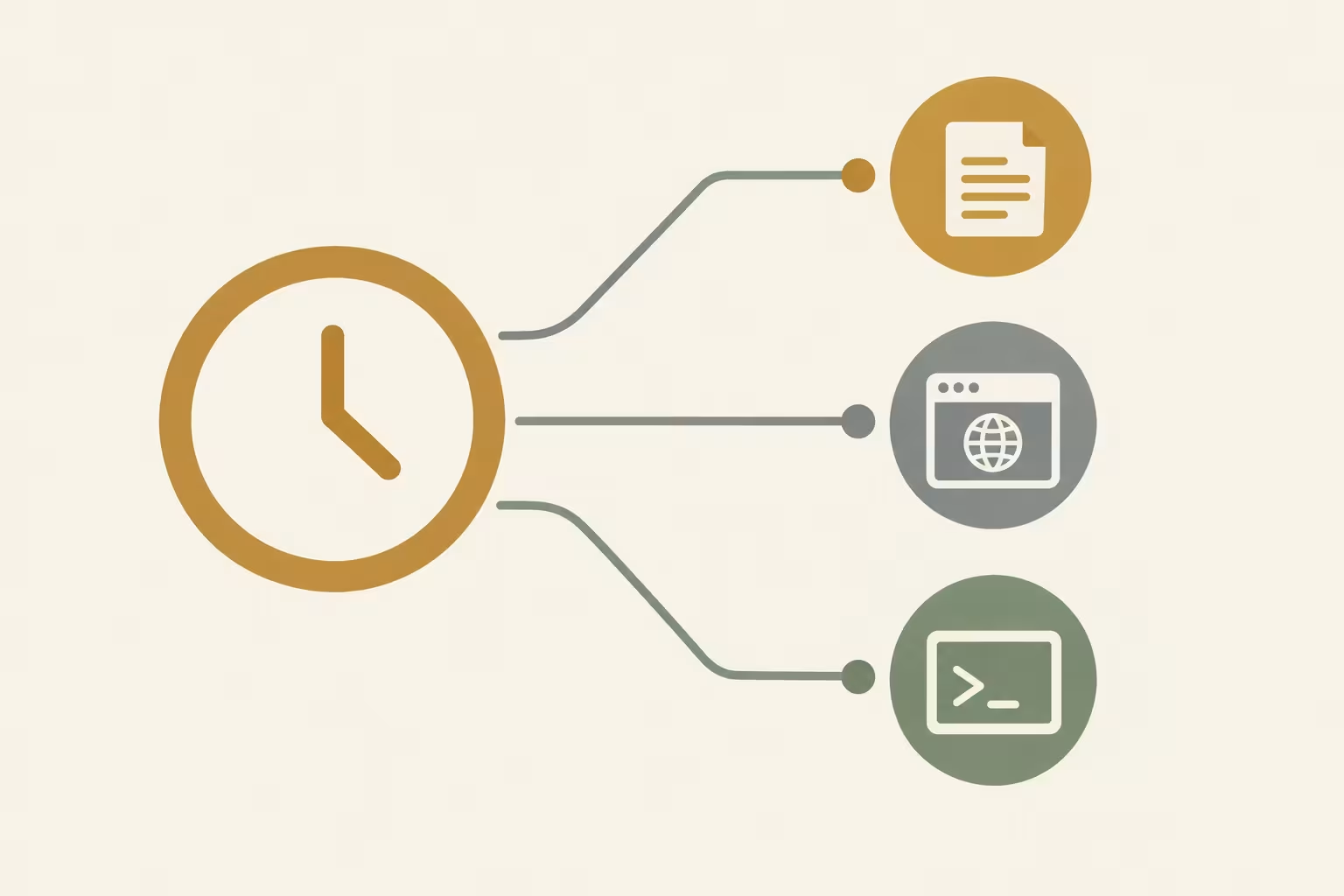
Wybór typu zadania określa, w jaki sposób Plesk uruchamia aplikację. Opcja „Run a PHP script“ nadaje się do istniejących skryptów PHP, które zgodnie z dokumentacją aplikacji są przeznaczone do uruchamiania z wiersza poleceń. Należy podać ścieżkę do skryptu oraz, w razie potrzeby, oddzielone argumenty, a także wybrać odpowiednią wersję PHP; w tym polu nie należy wpisywać pełnego polecenia powłoki.
Przykładem może być skrypt konserwacyjny w języku PHP udostępniany przez aplikację, który regularnie przetwarza dane wewnętrzne. Wybrana wersja PHP musi odpowiadać jego wymaganiom. Natomiast skrypt, który wymaga sesji przeglądarki lub określonego środowiska serwera WWW, nie może być niezawodnie uruchamiany jako skrypt CLI wyłącznie poprzez wybór tego typu zadania.
„Fetch a URL“ wysyła Wywołanie HTTP do przeznaczonego do tego punktu końcowego. Jest to właściwe rozwiązanie, jeśli aplikacja wyraźnie obsługuje wywołania konserwacyjne przez Internet. W polu adresu URL należy wpisać pełny udostępniony adres, bez dodatkowego polecenia curl lub wget. Należy wcześniej ustalić, w jaki sposób można uzyskać dostęp do punktu końcowego i, w razie potrzeby, jak przebiega proces uwierzytelniania.
Żądanie sieciowe nie oznacza bezpośredniego uruchomienia skryptu CLI: serwer WWW, sieć i aplikacja przetwarzają je na swoich odpowiednich etapach. Nawet pomyślna odpowiedź HTTP nie oznacza automatycznie, że pożądane przetwarzanie biznesowe zostało zakończone. W tym celu należy skorzystać z informacji zwrotnej lub weryfikacji wyniku przewidzianej przez aplikację.
„Funkcja “Run a command” jest przeznaczona dla programu lub skryptu, który działa jako Komando należy uruchomić, na przykład wyraźnie udokumentowane narzędzie CLI tej aplikacji. Ta opcja daje pewną swobodę, wymaga jednak odpowiedniej linii poleceń i odpowiedniego środowiska. Skorzystaj ze składni podanej w dokumentacji aplikacji i sprawdź, czy program jest dostępny dla użytkownika wykonującego polecenie.
Sprawdź uprawnienia i środowisko uruchomieniowe
Sam prawidłowy harmonogram to za mało: zadanie przebiega w określonym Kontekst wykonania. Obejmuje to użytkownika systemowego, jego uprawnienia do plików oraz dostępne dla niego programy i ścieżki. W widoku administracyjnym można wybrać użytkownika systemowego do wykonania zadania. Przyznaj mu tylko te uprawnienia, których faktycznie potrzebuje, zamiast korzystać z uprawnień roota na wszelki wypadek.
Załóżmy, że skrypt konserwacyjny musi odczytać plik w katalogu aplikacji i zapisać tam wynik. Wówczas użytkownik wykonujący skrypt musi mieć dostęp do obu tych lokalizacji z odpowiednimi uprawnieniami. To, że widzisz ten plik w panelu, nie oznacza, że ten sam dostęp jest możliwy również w kontekście zaplanowanego zadania.
W systemie Linux można środowisko chroot ograniczyć obszar plików widoczny dla zadań. Program lub ścieżka znajdująca się poza tym środowiskiem niekoniecznie jest w nim dostępna. W przypadku niepowodzenia polecenia należy najpierw sprawdzić typ zadania i faktycznie dostępne środowisko, zamiast udostępniać powłokę na całym serwerze bez chroot.

W przypadku opcji „Uruchom skrypt PHP“ oprócz ścieżki do skryptu istotna jest również wybrana wersja PHP. Zgodnie z informacjami pomocy technicznej Plesk w systemie Linux nie stosowane są automatycznie indywidualne ustawienia PHP dla danej domeny, lecz globalne ustawienia używanego modułu obsługi PHP. W związku z tym skrypt może napotkać inne limity pamięci lub ustawienia rozszerzeń niż podczas jego wykonywania za pośrednictwem strony internetowej.
W przypadku rozbieżności należy najpierw porównać wymagania aplikacji z wersją, modułem obsługi i uprawnieniami zadania. Przejście na samodzielnie sformułowane polecenie lub globalna zmiana konfiguracji nie stanowią uniwersalnego rozwiązania i mogą wiązać się z dalszymi kwestiami bezpieczeństwa. Ogólne środki zabezpieczające dostęp uzupełnia artykuł poświęcony Bezpieczeństwo paneli sterowania hostingiem.
Konfiguracja zadania PHP krok po kroku
W widoku domeny otwórz sekcję „Domeny > example.com > Zadania zaplanowane“ i utwórz nowe zadanie. W zależności od języka i uprawnień nazwy wyświetlane mogą się różnić. Wybierz opcję „Run a PHP script“, jeśli aplikacja udostępnia skrypt PHP dostosowany do wiersza poleceń dla tego zadania.
W polu „Script path“ wpisz Ścieżka skryptu na przykład httpdocs/bin/beispiel.php. To tylko symbol zastępczy: rzeczywista ścieżka zależy od instalacji i widoku. W tym polu nie należy wpisywać pełnego polecenia PHP; takie wprowadzenie danych może spowodować wyświetlenie komunikatu „Could not open input file“.
Pole „with arguments“ pozostaje puste, o ile aplikacja nie wymaga żadnych argumentów. W przeciwnym razie należy wprowadzić wymagane dane zgodnie z jej dokumentacją. Następnie wybierz wersję PHP odpowiednią dla danej aplikacji: ścieżka skryptu, argumenty i wersja to odrębne ustawienia, które pełnią różne funkcje.
W systemie Linux indywidualne ustawienia PHP dla danej domeny nie mają automatycznie zastosowania w przypadku tego typu zadań. Zamiast tego decydujące znaczenie mają globalne ustawienia używanego modułu obsługi PHP. Dlatego w przypadku nieprawidłowego działania strony internetowej należy w szczególności sprawdzić wymagane rozszerzenia oraz limit pamięci, zanim wprowadzisz zmiany w aplikacji lub konfiguracji serwera.
Ustal harmonogram i dodaj szczegółowy opis, a następnie skonfiguruj powiadomienia tak, abyś mógł zauważyć ewentualne błędy. Po zapisaniu opcja „Run Now“ pozwala natychmiast uruchomić zadanie. To prawdziwe uruchomienie: sprawdź wcześniej, czy skrypt na przykład zmienia dane lub wysyła wiadomości.
Po uruchomieniu w trybie natychmiastowym sprawdź wynik oraz efekt oczekiwany przez aplikację. Nawet pomyślne uruchomienie nie gwarantuje, że późniejszy harmonogram będzie zgodny z żądaną strefą czasową ani że wynik merytoryczny będzie poprawny. Wszelkie zgłoszone w tym trakcie błędy należy usunąć przed wykonaniem zgodnie z harmonogramem.
Ustal harmonogram i strefę czasową
Harmonogram określa, kiedy Plesk uruchamia zadanie; typ zadania i jego parametry określają, co zostanie wówczas wykonane. W przypadku opcji „Cron style“ dostępnych jest pięć pól: minuta, godzina, dzień miesiąca, miesiąc i dzień tygodnia – dokładnie w tej kolejności. Gwiazdka oznacza wszystkie dopuszczalne wartości danego pola.
Aby ustawić pięciominutowy interwał, w systemie Linux wpisz */5 * * * * w polu harmonogramu. W systemie Windows należy w tym celu użyć 0,5,10,15,20,25,30,35,40,45,50,55 * * * *. Firma Plesk informuje, że w tym formacie harmonogramu w systemie Windows nie można używać ukośnika. Oba zapisy to harmonogramy, a nie polecenia terminala ani pełne konfiguracje zadań.
Przed wprowadzeniem danych zawsze sprawdź skonfigurowaną Strefa czasowa. Zasadniczo decydująca jest strefa czasowa serwera; w ustawieniach zaplanowanych zadań można wybrać inną strefę czasową. Zadanie oparte na lokalnym czasie może zatem zostać wykonane w niewłaściwym momencie, jeśli ustawienia nie są ze sobą zgodne.

Sam podział na minuty nie pozwala stwierdzić, czy dany interwał jest odpowiedni dla danego zastosowania. Jeśli przetwarzanie trwa dłużej niż pięć minut, następny uruchomienie może nastąpić, podczas gdy poprzednie nadal jest w toku. W przypadku zadań przetwarzających te same dane może to na przykład prowadzić do konkurencyjnych zmian lub podwójnego przetwarzania.
Wybierz interwał zgodnie z wymaganiami aplikacji i jej przewidywanym czasem działania. Sprawdź również, czy aplikacja posiada odpowiednią ochronę przed pokrywające się trasy jest zapewniona, czy też należy ją wprowadzić oddzielnie. Krótszy harmonogram niekoniecznie jest lepszy, jeśli powoduje to konflikt między poszczególnymi procesami przetwarzania.
Porównanie typów zadań w praktyce
Wybór odpowiedniego typu zadania zależy od interfejsu, który Twoja aplikacja przewiduje do przetwarzania z zaplanowanym czasem wykonania. Poniższy przegląd pokazuje, jakich danych wejściowych oczekuje Plesk w poszczególnych przypadkach oraz od czego należy zacząć w razie niepowodzenia.
| Rodzaj zadania | Przypadek użycia | Wprowadzenie danych | Kontekst wykonania | Typowe źródło błędów |
|---|---|---|---|---|
| Uruchom skrypt PHP | Skrypt PHP dostosowany do CLI | Ścieżka do skryptu, opcjonalne argumenty i wersja PHP | Wersja z wybraną wersją PHP | Nieprawidłowa ścieżka do skryptu |
| Pobierz adres URL | Planowany termin zakończenia konserwacji | Pełny adres URL | Wywołanie punktu końcowego za pomocą protokołu HTTP | Nieprawidłowy lub niedostępny adres URL |
| Uruchom polecenie | Narzędzie wiersza poleceń aplikacji | Program lub polecenie | Użytkownicy systemu i dostępne środowiska powłoki | Program niedostępny w tym kontekście |
W przypadku funkcji „Fetch a URL“ sam adres należy wpisać w polu adresu URL, bez dodawania przed nim curl- lub wget-polecenie. Sprawdź wcześniej, czy aplikacja wyraźnie przewiduje to wywołanie HTTP, w jaki sposób można uzyskać dostęp do punktu końcowego oraz jakie Uwierzytelnianie jest wymagane. Żądanie sieciowe nie jest bezpośrednim wywołaniem skryptu z wiersza poleceń.
Punkt końcowy może na przykład po wywołaniu zainicjować przetwarzanie, przy czym sama pomyślna odpowiedź HTTP nie stanowi dowodu na osiągnięcie zamierzonego wyniku. W tym celu należy sprawdzić dane wyjściowe lub logi przewidziane przez aplikację. Tokeny dostępu nie powinny znajdować się w ogólnodostępnych opisach ani przykładowych adresach; należy zapoznać się z dokumentacją aplikacji, aby dowiedzieć się, w jaki sposób należy bezpiecznie przekazywać dane dostępowe.
„Z kolei opcja “Run a command” nadaje się do narzędzi wiersza poleceń, które zostały wyraźnie do tego przeznaczone. Należy zastosować składnię podaną w odpowiedniej dokumentacji i sprawdzić, czy plik wykonywalny jest dostępny dla użytkownika systemowego zadania. Ścieżka, która działa w innej sesji, niekoniecznie musi być dostępna w środowisku zadania.
W systemie Linux można środowisko chroot ograniczyć widoczny obszar plików. Jeśli brakuje tam potrzebnego programu, najpierw sprawdź przewidziany typ zadania i środowisko, zamiast ogólnie znosić ograniczenia. Nieograniczona powłoka rozszerza możliwości dostępu i ma szczególne znaczenie dla bezpieczeństwa, zwłaszcza na serwerach współużytkowanych.
Monitorowanie realizacji i powiadomień
Zapisane zadanie nie oznacza jeszcze niezawodnej automatyzacji. Sprawdzaj regularnie, czy aktywowany i czy subskrypcja pozostaje aktywna. Plesk opisuje przypadek, w którym nie udało się trwale aktywować zadania z powodu zablokowanej subskrypcji. Dlatego po wprowadzeniu zmian w subskrypcji należy również sprawdzić status powiązanych zadań.
Wybierz odpowiednią Powiadomienie zapisz to i sprawdź wynik, jeśli operacja zakończy się niepowodzeniem lub nie zostanie wykonana zgodnie z oczekiwaniami. Kluczowe jest, aby powiadomienia trafiały do osoby, która może na nie zareagować. Z drugiej strony zbyt duża liczba nieistotnych powiadomień może spowodować, że ważny błąd zostanie przeoczony.
Przed kliknięciem „Run Now“ sprawdź, jakie konsekwencje ma natychmiastowe uruchomienie: skrypt konserwacyjny może na przykład zmienić dane lub zainicjować przetwarzanie. Przycisk ten faktycznie uruchamia zadanie i nie wyświetla jedynie orientacyjnego podglądu. Wszelkie zgłoszone w tym procesie błędy należy usunąć przed planowanym wykonaniem zadania.
Nawet pomyślne wykonanie testu natychmiastowego odpowiada jedynie na część pytania dotyczącego działania. Należy dodatkowo sprawdzić, czy zadanie uruchamia się w oczekiwanym momencie oraz czy aplikacja generuje pożądany wynik. W zależności od aplikacji może być w tym celu konieczne przejrzenie jej logu lub przetworzonych danych.
Należy tak opracowywać wydruki i komunikaty, aby nie zawierały danych dostępowych, tokenów ani zbędnych danych osobowych. Osoby realizujące wiele zadań powinny ponadto zwracać uwagę na związane z nimi zapotrzebowanie na zasoby. Artykuł na temat Zasoby i kwestie bezpieczeństwa związane z panelami sterowania hostingiem klasyfikuje te kwestie operacyjne w sposób wykraczający poza poszczególne zadania.
Systematyczne zawężanie zakresu błędów
Rozpocznij diagnozę od widocznego objawu, zamiast od razu zmieniać konfigurację serwera. Poniższe sprawdzenia pomogą w pierwszej kolejności zawęzić zakres poszukiwań błędu do stanu, danych wejściowych lub środowiska wykonawczego. Sam komunikat nie zawsze wskazuje przyczynę.
| Objaw | Pierwszy egzamin | Możliwa przyczyna |
|---|---|---|
| Zadanie pozostaje wyłączone | Sprawdź status subskrypcji | Subskrypcja jest zablokowana. |
| Nie udało się otworzyć pliku wejściowego | Sprawdź ścieżkę do skryptu i pole wprowadzania danych | Zamiast ścieżki wprowadzono pełną instrukcję PHP. |
| Odmowa dostępu | Sprawdź uprawnienia użytkownika wykonującego | Użytkownik nie ma dostępu do potrzebnego pliku. |
| Nie znaleziono programu | Sprawdź ścieżkę i otoczenie użytkownika wykonującego | Program nie jest dostępny w tym miejscu, a dokładniej w środowisku chroot. |
| Zachowanie PHP różni się od tego na stronie internetowej | Sprawdź wersję PHP i ustawienia używanego modułu obsługi | W systemie Linux w opcji „Uruchom skrypt PHP“ indywidualne ustawienia PHP dla domeny nie są stosowane automatycznie. |
Jeśli oczekiwane zadanie nie zostanie wykonane, najpierw sprawdź jego aktywację, harmonogram i skonfigurowaną strefę czasową. Pozornie nieprawidłowy czas wykonania może wynikać z tego, że opierasz się na lokalnym czasie, podczas gdy Plesk używa innej strefy czasowej dla zaplanowanych zadań. Następnie sprawdź wynik lub powiadomienie pod kątem konkretnej wskazówki.
W przypadku błędu PHP należy rozróżnić Ścieżka do skryptu i argumenty: W polu ścieżki podana jest ścieżka do pliku, a nie pełne wywołanie interpretera PHP. Następnie sprawdź wybraną wersję PHP oraz wymagania aplikacji. Fakt, że strona internetowa działa w systemie Linux, nie oznacza, że zadanie korzysta z tych samych indywidualnych ustawień domeny.
W przypadku polecenia sprawdzasz użytkownika wykonującego polecenie, uprawnienia do plików oraz dostępne ścieżki. W systemie Linux można dodatkowo środowisko chroot Ogranicz widoczny obszar plików. Jeśli brakuje jakiegoś programu, najpierw sprawdź, czy jest on dostępny w tym środowisku, zanim rozważysz przyznanie szerszych uprawnień lub użycie innej powłoki.
Dokładnie rozważyć zmiany
Wybierz typ zadania zgodnie z przewidzianym sposobem działania aplikacji: odpowiedni skrypt PHP za pomocą opcji „Run a PHP script“, przewidziany punkt końcowy HTTP za pomocą opcji „Fetch a URL“ oraz wymagany program z wiersza poleceń za pomocą opcji „Run a command“. Ta decyzja określa, jakie dane wejściowe i jakie środowisko będziesz musiał następnie sprawdzić.
W przypadku użytkownika wykonującego operację obowiązuje zasada minimalne niezbędne uprawnienia: Powinien mieć dostęp do niezbędnych plików i usług, ale nie powinien otrzymywać dodatkowych uprawnień tylko dlatego, że zadanie początkowo się nie powiodło. Uprawnienia administratora nie są ogólnym warunkiem koniecznym dla zaplanowanych zadań. Na podstawie aplikacji należy ustalić, jaki dostęp jest faktycznie potrzebny.
Jeśli w systemie Linux brakuje dostępu lub programu, należy najpierw sprawdzić jego ścieżkę, uprawnienia oraz ograniczenia środowiska chroot. Nieograniczona powłoka rozszerza obszar dostępu i zwiększa ryzyko, zwłaszcza na serwerach współużytkowanych. Dlatego też zmiana ustawień na całym serwerze nie jest odpowiednią standardową reakcją na każdy komunikat o błędzie.
Również w przypadku nieoczekiwanego zachowania PHP należy najpierw sprawdzić wybraną wersję oraz wymagania skryptu. W przypadku opcji „Run a PHP script“ w systemie Linux istotne są globalne ustawienia używanego modułu obsługi PHP, a nie automatycznie indywidualne ustawienia domeny. Zmiana globalna może mieć wpływ na inne zadania i należy ją odpowiednio sprawdzić.
Na koniec należy udokumentować, dlaczego dane zadanie wymaga określonego dostępu lub określonego środowiska uruchomieniowego. Pozwoli to później ocenić, czy te wymagania nadal obowiązują po wprowadzeniu zmian w aplikacji. Należy w sposób kontrolowany weryfikować zmiany i przed uruchomieniem testowym upewnić się, że aplikacja może wówczas wykonywać rzeczywiste operacje.
Źródła i aktualny stan wiedzy
Stan badań:
Informacje dotyczą Plesk Obsidian; nazwy elementów interfejsu i dostępne opcje mogą się różnić w zależności od języka, uprawnień i konfiguracji serwera. Stan na dzień 16 listopada 2026 r.
https://docs.plesk.com/en-US/obsidian/administrator-guide/server-administration/scheduling-tasks.64993/
https://support.plesk.com/hc/en-us/articles/12377378463895-How-to-set-up-a-task-to-be-executed-every-X-minutes-on-a-Plesk-server
https://support.plesk.com/hc/en-us/articles/12377347218711-How-to-add-a-scheduled-task-in-Plesk-UI-using-crontab-syntax?sort_by=votes
https://docs.plesk.com/en-US/obsidian/administrator-guide/server-administration/scheduling-tasks/scheduled-tasks-shell-setting.78064/
https://support.plesk.com/hc/en-us/articles/12377478114711-Plesk-scheduled-tasks-fail-due-to-domain-PHP-settings-not-taking-effect
https://support.plesk.com/hc/en-us/articles/12377377741975-The-PHP-script-cannot-be-run-via-Scheduled-Tasks-in-Plesk-Could-not-open-input-file
https://support.plesk.com/hc/en-us/articles/12376965851159-Unable-to-activate-scheduled-task-in-Plesk-after-refresh-it-is-still-shown-as-disabled
https://support.plesk.com/hc/en-us/articles/12377242350999-Running-a-Cron-job-via-Scheduled-Tasks-in-Plesk-fails-Permission-denied