Saltar para o conteúdo
O número de aplicações que requerem a chamada chave API do YouTube está a aumentar continuamente.
A chave API do YouTube é necessária a partir da versão ViMP 3.1.6 para importar vídeos do YouTube. Mas onde é que se pode encontrar a chave API do YouTube? Isto deve ser antecipado nesta altura: Infelizmente, não encontrará o código API na sua conta YouTube.
Chave API do YouTube - Funções
Provavelmente, não está apenas a perguntar-se onde obter a chave API, mas também porque é que precisa dela. Ela é necessária para permitir a ligação do seu website para o YouTube, para que as informações adicionais sobre os vídeos possam ser recuperadas automaticamente. É também essencial se pretender integrar vídeos do seu canal do YouTube no seu sítio Web. Embora ainda tenha a opção de integrar vídeos manualmente, integrando manualmente o snippet de código associado ao vídeo no seu sítio Web, a desvantagem desta opção é que tem de otimizar o seu sítio Web após cada novo carregamento de vídeo no YouTube. página inicial têm de ser actualizados manualmente. A API v3, que é fornecida pela plataforma de vídeo YouTube, oferece uma solução neste caso.
Requisitos para criar uma chave de API do YouTube
Para criar uma chave de API do YouTube, é necessário ter uma conta Google. (Nota: era necessária uma conta do Google+, mas desde que o Google+ foi desativado, uma conta Google normal é agora suficiente).
1. Google Developers Console: Iniciar sessão no Consola de desenvolvedores do Google e criar um novo projeto. Escolha um nome que o ajude a distinguir os seus diferentes projectos.
2. Ativação da API: Na consola, procure o ficheiro API de dados do YouTube v3. Clicar na entrada da lista de resultados e ativar a API.
3. Criar dados de acesso: No menu, navegue até "APIs e autenticação" (ou "APIs e serviços") e, em seguida, selecione o item Dados de acesso. Aí, clica em "Criar nova chave" e pode escolher entre uma chave iOS, uma chave Android, uma chave de navegador e uma chave de servidor. Para a integração de vídeos em WordPress a chave do servidor é recomendada.
4. Restrições: Se pretender disponibilizar informações adicionais a todos os visitantes do seu sítio Web, deixe em branco o campo relativo à finalidade de utilização da janela de pop-up. Por fim, clique em "Criar". Pode ver e editar a chave de API criada mais tarde, em qualquer altura, na Consola de desenvolvedores do Google, em "APIs e autenticação > Dados de acesso".
De seguida, copie o código longo para as definições adequadas no backend ViMP (Configuração → Importação do YouTube → Chave API do YouTube). Estabeleceu agora com êxito a ligação entre o YouTube e o seu sítio Web e pode utilizar imediatamente a importação do YouTube.
Sugestões adicionais e melhores práticas
Medidas de segurança alargadas e restrições de chaves API
Para evitar a utilização indevida da sua chave de API do YouTube, deve restringi-la especificamente. Na Consola de desenvolvedores do Google, pode configurar a chave para que só possa ser utilizada por determinados endereços IP, referenciadores HTTP ou aplicações específicas. Estas restrições aumentam a segurança e impedem que terceiros não autorizados utilizem incorretamente a sua chave de API.
Controlo e gestão de quotas
A utilização da API de dados do YouTube v3 está sujeita a limites fixos de quota e taxa. Pode monitorizar a sua utilização da API na Consola de desenvolvedores do Google para determinar quantos pedidos são efectuados num determinado período de tempo. Se a utilização estiver próxima da quota atribuída, pode - se necessário - solicitar um aumento das quotas para garantir o bom funcionamento da sua aplicação.
Resolução de problemas e melhores práticas
Se encontrar mensagens de erro como "Quota Exceeded" ou "Access Denied", verifique primeiro as definições da sua chave API e certifique-se de que a chave está corretamente integrada no seu ViMP backend. Um erro comum é, por exemplo, o facto de as restrições não terem sido definidas corretamente ou de a quota da API já ter sido esgotada. Também é aconselhável consultar regularmente a documentação oficial da API de dados do YouTube v3 para se manter informado sobre as alterações actuais e as melhores práticas.
Guia passo-a-passo: Criar uma chave de API do YouTube
Passo 1: Iniciar sessão na Consola Google Cloud
- Abra a Consola do Google Cloud:
Chamada consola.cloud.google.com no seu navegador e inicie sessão com a sua conta Google.
Passo 2: Criar um novo projeto
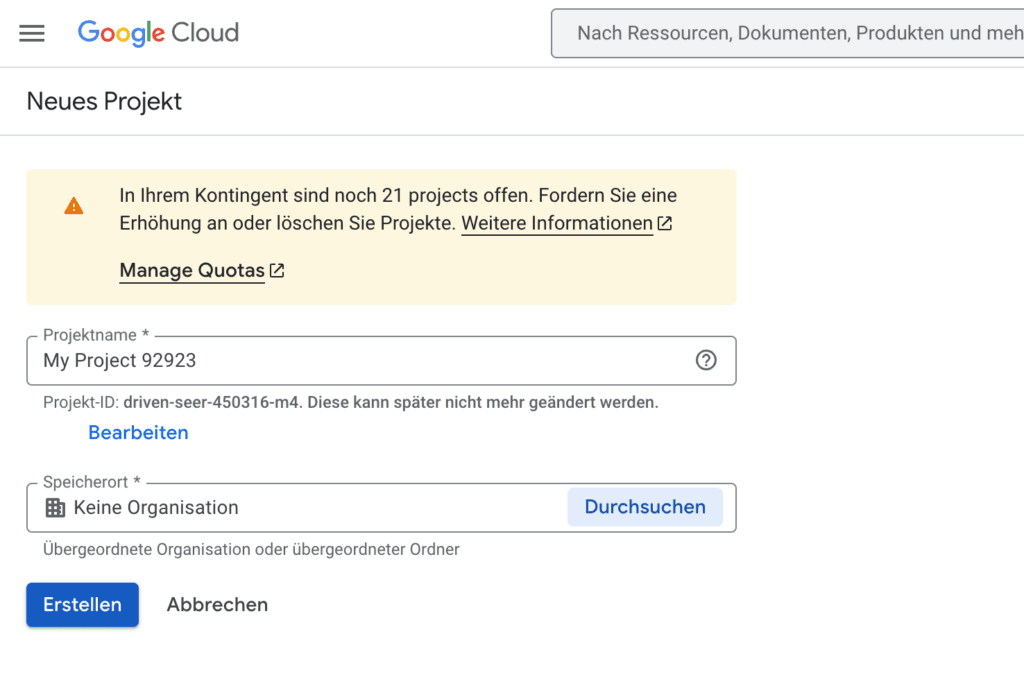
Criar um novo projeto
- Iniciar um novo projeto:
Clicar no botão "Criar novo projeto" (ver captura de ecrã "Criar novo projeto").
- Especificar os detalhes do projeto:
Dê ao seu projeto um nome significativo que o ajude a distingui-lo de outros projectos. Confirme a criação e aguarde até que o projeto seja configurado.
Etapa 3: Navegar para a visão geral da nuvem e APIs e serviços
- Visão geral da nuvem aberta:
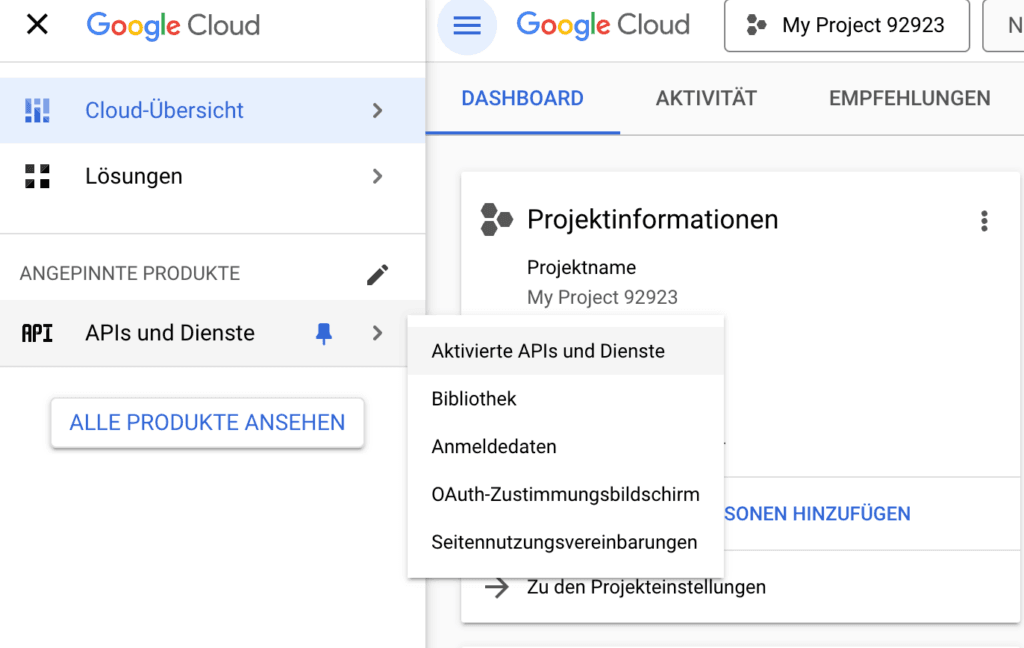
Depois de criar o projeto, será levado para a página Visão geral da nuvem.
- Abrir a área API:
No menu da esquerda, selecione "APIs e serviços" (ver captura de ecrã "Visão geral da nuvem, API e serviços"). Isto dá-lhe uma visão geral de todas as APIs activadas no seu projeto.
Passo 4: Procurar a API de dados do YouTube v3
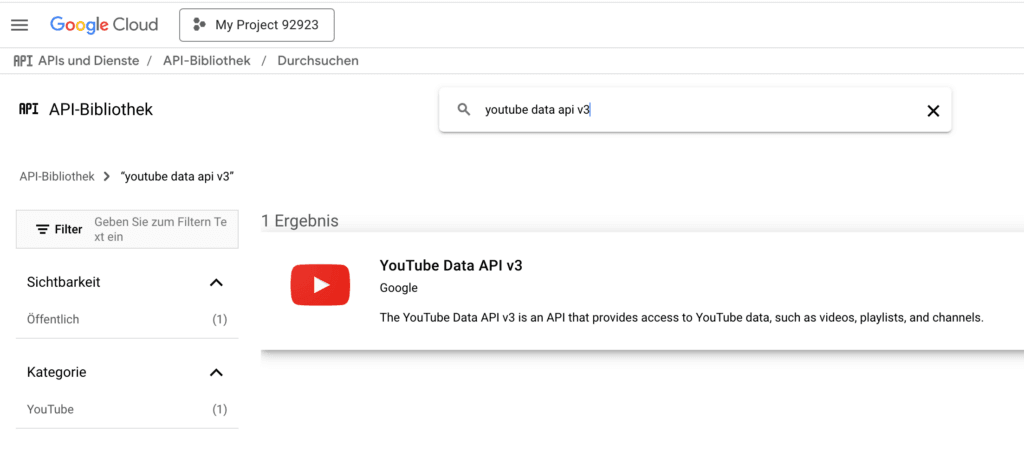
- Utilizar o campo de pesquisa:
Existe um campo de pesquisa na síntese da API. Entrar o termo "API de dados do YouTube v3" (ver imagem de ecrã da pesquisa).
- API na lista de resultados:
Selecionar a entrada "API de dados do YouTube v3" da lista de resultados.
Passo 5: Ativação da API de dados do YouTube v3
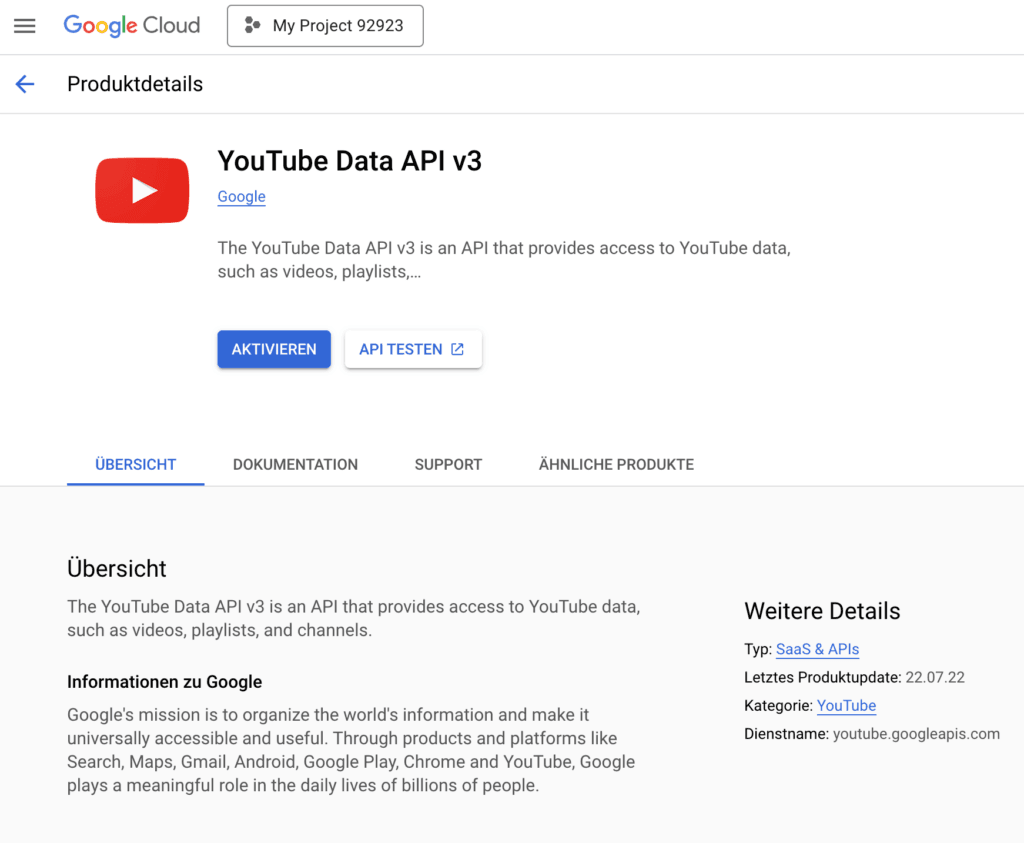
- Abrir a página de síntese da API:
Depois de ter clicado na entrada da API de dados do YouTube v3, será levado para a página de visão geral detalhada da API (ver captura de ecrã da página de visão geral da API).
- Ativar API:
Clicar no botão "Ativar"para ativar a API no seu projeto. Aguarde até que a ativação esteja concluída.
Passo 6 (opcional): Criar os dados de acesso
- Criar dados de acesso:
Depois de ativar a API, vá ao menu e selecione "APIs e serviços > Aceder a dados".
- Criar uma nova chave:
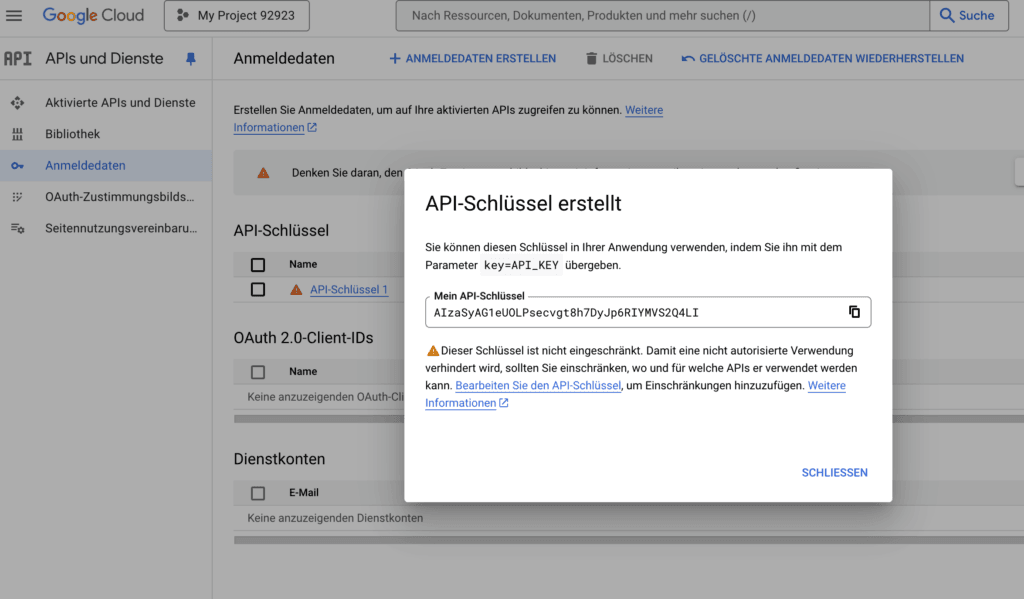
Clique em "Criar dados de acesso" e selecione o tipo de chave adequado à sua aplicação (por exemplo, chave de servidor se pretender integrar vídeos no WordPress).
- Copiar chave da API:
Uma vez criada a chave da API, copie o código longo apresentado no campo fornecido na sua aplicação (por exemplo, no backend ViMP em Configuração > Importação do YouTube > Chave da API do YouTube).
A chave da API do YouTube é uma chave única que dá à sua aplicação acesso à API de dados do YouTube v3. É necessária para integrar automaticamente vídeos e informações adicionais associadas no seu sítio Web, o que elimina a necessidade de actualizações manuais quando são carregados novos vídeos.
Para proteger a sua chave API, deve definir restrições adequadas na Consola de desenvolvedores do Google. Pode especificar que a chave só pode ser utilizada por determinados endereços IP, referenciadores HTTP ou aplicações. Estas medidas de segurança impedem o acesso não autorizado e protegem as suas integrações de API contra utilização indevida.
Em primeiro lugar, verifique as quotas e definições actuais da sua chave de API na Consola de programadores do Google. Certifique-se de que a chave é introduzida corretamente no seu backend ViMP e que nenhum pedido não autorizado excede a quota. Se necessário, ajuste as restrições de acesso ou solicite um aumento das quotas. Uma consulta da documentação oficial da API do YouTube também ajuda a identificar possíveis causas e passos de solução.