Saltar para o conteúdo

Podes configurar uma tarefa Cron do Plesk através da opção „Scheduled Tasks“, definindo o tipo de tarefa adequado, os seus parâmetros e um horário. O mais importante é o Contexto de execução: Os scripts PHP, as chamadas HTTP e os comandos requerem ambientes e permissões diferentes. Verifica também o fuso horário configurado e o resultado da tarefa. No Linux e no Windows, algumas partes da sintaxe da programação diferem; uma execução imediata executa efetivamente a tarefa e não é uma pré-visualização sem compromisso.
Compreender as tarefas agendadas no Plesk
Com as tarefas agendadas, podes fazer com que uma aplicação destinada a esse fim seja iniciada em horários definidos, sem teres de acionar manualmente cada execução no painel. Isto é adequado, por exemplo, para um script de manutenção que a aplicação disponibilize especificamente para esse fim. O Plesk gere o horário e o arranque; as alterações provocadas por cada execução são determinadas pela aplicação.
Precisas de um acesso ao Plesk com permissão para tarefas agendadas, uma subscrição ou um domínio associado e um ficheiro ou aplicação adequado. Verifica previamente na documentação qual o tipo de execução e qual o intervalo previstos. Nem todos os scripts que podem ser acedidos no navegador são adequados para um arranque programado a partir da linha de comandos.
No Visualização do domínio podes aceder às tarefas através de „Domínios > example.com > Tarefas Agendadas“ ou da opção de menu traduzida em conformidade. Os administradores podem ainda utilizar „Ferramentas e definições > Tarefas agendadas“ para gerir tarefas de várias subscrições, bem como ao nível do servidor. As vistas e funções visíveis dependem da função, das autorizações e da configuração do servidor.
No Linux, uma tarefa programada deste tipo é frequentemente designada por «cronjob». As «Tarefas Programadas do Plesk» também estão disponíveis no Windows, mas isso não implica que a sintaxe do shell ou da programação seja idêntica. Por isso, para a configuração, é fundamental saber qual o sistema operativo utilizado pelo servidor e quais as opções que a tua interface específica do Plesk disponibiliza.
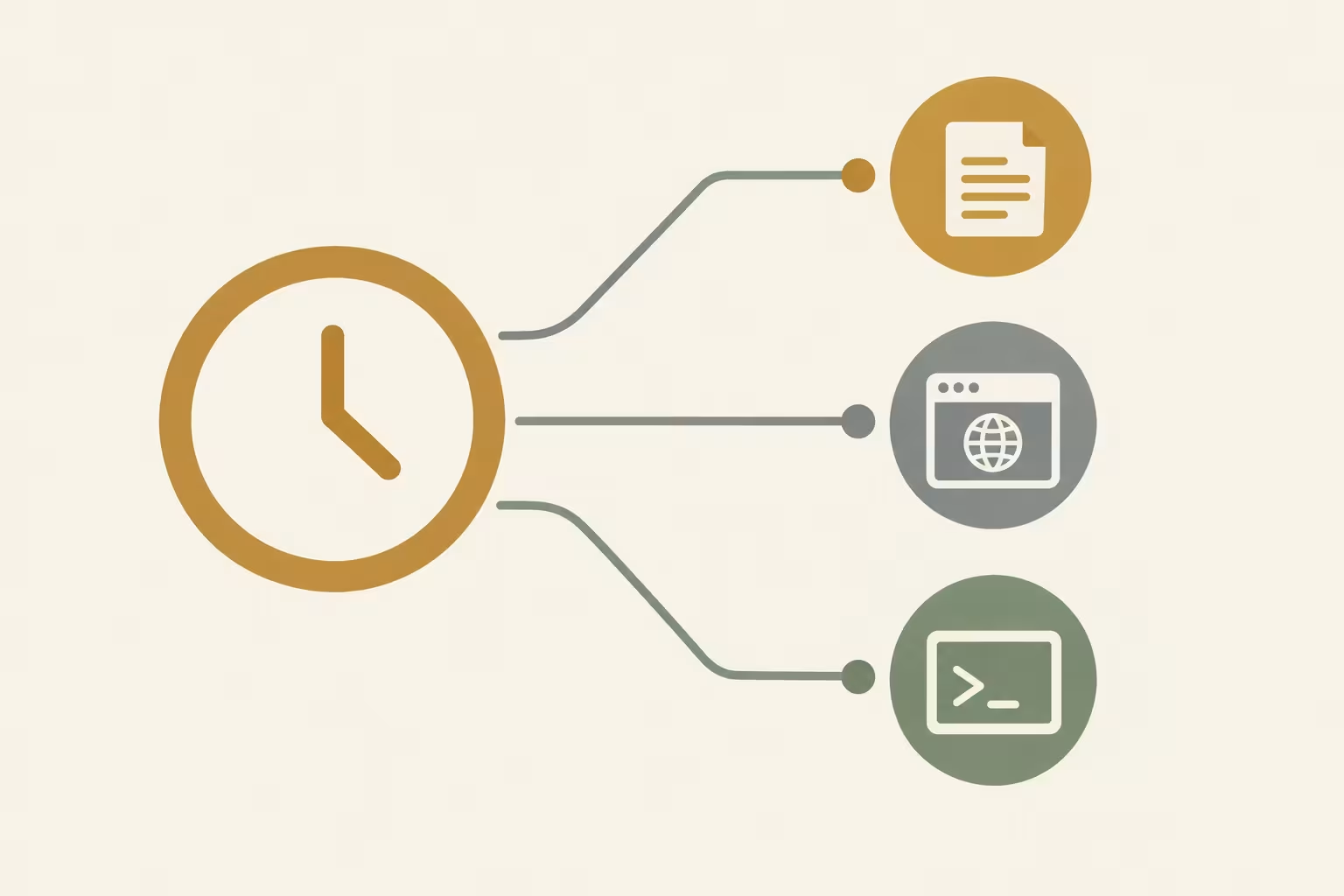
Script PHP, URL ou comando?
A escolha do tipo de tarefa determina a forma como o Plesk inicia a aplicação. A opção „Executar um script PHP“ é adequada para um script PHP existente que, de acordo com a documentação da aplicação, se destina à linha de comandos. Deve introduzir o caminho do script e, se necessário, os argumentos separados, e selecionar uma versão adequada do PHP; este campo não aceita um comando shell completo.
Um exemplo é um script de manutenção em PHP fornecido pela aplicação, que processa regularmente dados internos. A versão de PHP escolhida deve corresponder aos requisitos desse script. Por outro lado, um script que exija uma sessão de navegador ou um ambiente específico de servidor web não pode ser executado de forma fiável como script CLI apenas através da seleção deste tipo de tarefa.
„O “Fetch a URL» envia um Chamada HTTP para um ponto final destinado a esse efeito. Isto é adequado quando a aplicação suporta expressamente uma chamada de manutenção através da Web. No campo URL deve ser inserido o endereço completo fornecido, sem qualquer comando adicional do tipo «curl» ou «wget». Verifique previamente como se acede ao ponto de extremidade e, se for caso disso, como se efetua a autenticação.
Um pedido Web não equivale ao arranque direto de um script CLI: o servidor Web, a rede e a aplicação processam-no ao longo dos seus respetivos percursos. Mesmo uma resposta HTTP bem-sucedida não prova automaticamente que o processamento funcional pretendido tenha sido concluído. Para isso, tens de recorrer à resposta ou à verificação de resultados prevista pela aplicação.
„Run a command“ destina-se a um programa ou script que funciona como Comando deve ser executado, por exemplo, uma ferramenta CLI da aplicação expressamente documentada. Esta opção oferece alguma flexibilidade, mas requer uma linha de comandos adequada e um ambiente apropriado. Utiliza a sintaxe indicada na documentação da aplicação e verifica se o programa está acessível ao utilizador que o está a executar.
Verificar os direitos e o ambiente de execução
Um calendário correto, por si só, não basta: a tarefa decorre num determinado Contexto de execução. Isso inclui o utilizador do sistema, os seus direitos sobre os ficheiros e os programas e caminhos disponíveis para ele. Na vista administrativa, é possível selecionar o utilizador do sistema para a tarefa. Concede-lhe apenas os direitos de que ela realmente necessita, em vez de utilizar o utilizador «root» por precaução.
Suponhamos que um script de manutenção tenha de ler um ficheiro no diretório da aplicação e gravar aí um resultado. Nesse caso, o utilizador que executa o script tem de poder aceder a ambos os locais com os direitos necessários em cada um deles. O facto de conseguires ver o ficheiro no painel não significa que esse mesmo acesso seja possível no contexto da tarefa agendada.
No Linux, é possível criar uma ambiente chroot limitar a área de ficheiros visível para as tarefas. Um programa ou caminho que exista fora deste ambiente não está, por isso, necessariamente disponível nesse contexto. Em caso de falha de um comando, verifica primeiro o tipo de tarefa e o ambiente efetivamente disponível, em vez de disponibilizar o shell a nível do servidor sem utilizar o chroot.

Na opção „Executar um script PHP“, além do caminho do script, a versão de PHP selecionada é relevante. No Linux, de acordo com o suporte da Plesk, não são aplicadas automaticamente as configurações individuais de PHP do domínio, mas sim as configurações globais do gestor de PHP utilizado. Por isso, um script pode encontrar limites de memória ou definições de extensões diferentes das que encontraria se fosse executado através do site.
Em caso de discrepâncias, compare primeiro os requisitos da aplicação com a versão, o handler e as autorizações da tarefa. A mudança para um comando personalizado ou uma alteração na configuração global não constitui uma solução universal e pode suscitar outras questões de segurança. As medidas gerais para garantir a segurança do acesso são complementadas pelo artigo sobre Segurança dos painéis de controlo de alojamento.
Configurar uma tarefa PHP passo a passo
Na vista de domínios, aceda a „Domínios > example.com > Tarefas agendadas“ e crie uma nova tarefa. Dependendo do idioma e das autorizações, os nomes visíveis podem variar. Selecione „Executar um script PHP“ se a aplicação disponibilizar um script PHP adequado para a linha de comandos para esta tarefa.
Em „Script path“, introduza o Caminho do guião por exemplo, httpdocs/bin/beispiel.php. Isto é apenas um espaço reservado: o caminho real depende da instalação e da visualização. Não se deve introduzir um comando PHP completo neste campo; tal introdução pode provocar a mensagem „Could not open input file“.
O campo „with arguments“ permanece em branco, desde que a aplicação não exija argumentos. Caso contrário, deve introduzir os dados necessários, consultando a documentação da mesma. Em seguida, selecione uma versão de PHP compatível com a aplicação: o caminho do script, os argumentos e a versão são configurações distintas e desempenham funções diferentes.
No Linux, neste tipo de tarefa, as configurações individuais do PHP do domínio não são aplicadas automaticamente. Em vez disso, são relevantes as configurações globais do gestor PHP utilizado. Por isso, caso se verifique um comportamento diferente do esperado em relação ao site, verifica, em particular, as extensões necessárias e o limite de memória antes de alterares a aplicação ou a configuração do servidor.
Defina um horário e uma descrição detalhada e configure a notificação de forma a detetar erros. Depois de guardar, a opção „Run Now“ permite iniciar a tarefa imediatamente. Trata-se de uma execução real: verifique previamente se o script altera dados ou envia mensagens.
Após uma execução imediata, verifique o resultado e o efeito esperado pela aplicação. Mesmo uma execução bem-sucedida não garante que o calendário posterior corresponda ao fuso horário pretendido ou que o resultado técnico esteja correto. Qualquer erro detetado nesta fase deve ser corrigido antes da execução programada.
Definir o horário e o fuso horário
Um horário define quando o Plesk inicia uma tarefa; o tipo de tarefa e os seus parâmetros determinam o que é executado nessa altura. No „estilo Cron“, existem cinco campos para minuto, hora, dia do mês, mês e dia da semana – exatamente por esta ordem. Um asterisco representa todos os valores permitidos para o respetivo campo.
Para definir um intervalo de cinco minutos no Linux, digita */5 * * * * no campo do calendário. No Windows, para isso, utiliza 0,5,10,15,20,25,30,35,40,45,50,55 * * * *. A Plesk indica que a barra não é permitida neste formato de agendamento no Windows. Ambas as entradas são agendamentos, não são comandos de terminal nem configurações completas de tarefas.
Verifica sempre a configuração ao introduzir os dados Fuso horário. Por norma, o fuso horário do servidor é determinante; nas definições das tarefas agendadas, é possível selecionar um fuso horário diferente. Por isso, uma tarefa agendada com base na tua hora local pode ser executada na hora errada, caso as definições não coincidam.

A grelha de minutos, por si só, não indica se o intervalo é adequado à aplicação. Se um processamento demorar mais de cinco minutos, o próximo ciclo pode ser iniciado enquanto o ciclo anterior ainda está a decorrer. No caso de tarefas que processam os mesmos dados, isto pode, por exemplo, dar origem a alterações concorrentes ou a um processamento duplicado.
Escolha o intervalo de acordo com os requisitos da aplicação e o tempo de execução previsto. Verifique também se a aplicação dispõe de uma proteção adequada contra percursos sobrepostos é fornecida ou se essa proteção tem de ser estabelecida separadamente. Um calendário mais apertado não é automaticamente melhor, se isso fizer com que os diferentes processos de tratamento entrem em conflito.
Comparação prática dos tipos de exercícios
O tipo de tarefa adequado depende da interface que a tua aplicação prevê para o processamento programado. A seguinte síntese mostra quais são os dados de entrada que o Plesk espera em cada caso e por onde deves começar a investigar em caso de falha.
| Tipo de exercício | Caso de utilização | Entrada | Contexto de execução | Fonte típica de erros |
|---|---|---|---|---|
| Executar um script PHP | Script PHP adequado para a CLI | Caminho do script, argumentos opcionais e versão do PHP | Execução com a versão de PHP selecionada | Caminho incorreto do script |
| Obter um URL | Data prevista para o fim da manutenção | URL completa | Chamada HTTP ao ponto de extremidade | URL incorreta ou inacessível |
| Executar um comando | Ferramenta de linha de comandos da aplicação | Programa ou comando | Utilizadores do sistema e ambiente de shell disponível | Programa indisponível neste contexto |
No caso do „Fetch a URL“, o endereço deve ser introduzido diretamente no campo da URL, sem qualquer prefixo curl- ou wget-comando. Verifica previamente se a aplicação prevê expressamente esta chamada HTTP, como se pode aceder ao ponto final e quais Autenticação é exigido. Um pedido Web não é uma chamada direta do script a partir da linha de comandos.
Um ponto final pode, por exemplo, desencadear um processo quando é chamado, sem que a resposta HTTP bem-sucedida, por si só, comprove o resultado técnico do mesmo. Para tal, verifica as saídas ou os registos previstos pela aplicação. Os tokens de acesso não devem constar em descrições ou endereços de exemplo de acesso livre; consulta a documentação da aplicação para saber como os dados de acesso devem ser transmitidos de forma segura.
„Por outro lado, “Run a command» é adequado para uma ferramenta de linha de comandos especificamente prevista para o efeito. Utilize a sintaxe indicada na respetiva documentação e verifique se o ficheiro executável está acessível ao utilizador do sistema da tarefa. Um caminho que funcione numa outra sessão pode não estar igualmente disponível no ambiente da tarefa.
No Linux, é possível criar uma ambiente chroot limitar a área visível dos ficheiros. Se faltar aí um programa necessário, verifica primeiro o tipo de tarefa previsto e o ambiente, em vez de desativar a restrição de forma generalizada. Um shell sem restrições alarga as possibilidades de acesso e é particularmente relevante em termos de segurança, sobretudo em servidores partilhados.
Monitorizar a execução e as notificações
Uma tarefa guardada ainda não é uma automatização fiável. Verifica regularmente se ela ativado e se a sua subscrição permanece ativa. O Plesk descreve um caso em que não foi possível ativar permanentemente uma tarefa devido a uma subscrição bloqueada. Por isso, após quaisquer alterações na subscrição, verifique também o estado das tarefas associadas.
Escolhe uma que seja adequada Notificação Define isso e verifica o resultado caso uma execução falhe ou não seja executada inesperadamente. O essencial é que as notificações cheguem a alguém que possa reagir. Por outro lado, demasiadas notificações irrelevantes podem fazer com que uma falha importante passe despercebida.
Antes de clicar em „Run Now“, verifica quais são as consequências de uma execução imediata: um script de manutenção pode, por exemplo, alterar dados ou iniciar um processo de processamento. O botão inicia efetivamente a tarefa e não apresenta uma pré-visualização sem compromisso. Qualquer erro que seja reportado deve ser corrigido antes da execução programada.
Mesmo uma execução imediata bem-sucedida responde apenas a uma parte da questão operacional. Verifica também se a tarefa é iniciada no momento previsto e se a aplicação produz o resultado pretendido. Dependendo da aplicação, pode ser necessário consultar o seu registo ou os dados processados.
Elabore relatórios e notificações de forma a que não contenham dados de acesso, tokens ou dados pessoais desnecessários. Quem gere várias tarefas deve, além disso, estar atento às respetivas necessidades de recursos. O artigo sobre Recursos e aspetos de segurança dos painéis de controlo de alojamento classifica estas questões operacionais para além das tarefas individuais.
Identificar sistematicamente as falhas
Comece o diagnóstico pelo sintoma visível, em vez de alterar imediatamente a configuração do servidor. As verificações que se seguem ajudam a delimitar, numa primeira fase, a origem de um erro ao seu estado, aos dados de entrada ou ao ambiente de execução. Uma mensagem, por si só, nem sempre comprova a causa.
| Sintoma | Primeira prova | Causa possível |
|---|---|---|
| A tarefa permanece desativada | Verificar o estado da assinatura | A assinatura está bloqueada. |
| Não foi possível abrir o ficheiro de entrada | Verificar o caminho do script e o campo de introdução | Foi introduzido um comando PHP completo em vez do caminho. |
| Permissão negada | Verificar os direitos do utilizador que está a executar a tarefa | O utilizador não consegue aceder a um ficheiro de que necessita. |
| Programa não encontrado | Verificar o caminho e o ambiente do utilizador que está a executar o programa | O programa não está disponível nesse local, ou seja, dentro do ambiente chroot. |
| O comportamento do PHP difere do do site | Verificar a versão do PHP e as definições do handler utilizado | No Linux, as definições PHP específicas do domínio não são aplicadas automaticamente na opção „Executar um script PHP“. |
Se uma execução esperada não ocorrer, verifica primeiro a ativação, a programação e o fuso horário configurado. Pode ocorrer uma hora de execução aparentemente errada se baseares-te na tua hora local, mas o Plesk utilizar um fuso horário diferente para as tarefas agendadas. Verifica, em seguida, a saída ou a notificação para ver se há alguma indicação específica.
No caso de um erro de PHP, deves distinguir entre Caminho do script e argumentos: No campo «Caminho», deve constar o caminho para o ficheiro, e não a chamada completa do interpretador PHP. Verifica, em seguida, a versão de PHP selecionada e os requisitos da aplicação. O facto de o site funcionar não prova, no Linux, que a tarefa utilize as mesmas configurações específicas do domínio.
Ao executar um comando, verifica-se o utilizador que o está a executar, os direitos de acesso aos ficheiros e os caminhos disponíveis. No Linux, é possível, além disso, um ambiente chroot limitar a área visível dos ficheiros. Se faltar um programa, verifica primeiro se este está acessível neste ambiente, antes de considerares direitos mais alargados ou outro shell.
Avaliar cuidadosamente as alterações
Seleciona o tipo de tarefa de acordo com a forma de execução prevista para a aplicação: um script PHP adequado através de „Run a PHP script“, um ponto final HTTP previsto através de „Fetch a URL“ e um programa de linha de comandos necessário através de „Run a command“. Esta decisão determina quais os dados de entrada e qual o ambiente que terá de verificar posteriormente.
Para o utilizador que executa o programa, aplica-se o princípio da direitos mínimos necessários: Deve poder aceder aos ficheiros e serviços necessários, mas não deve receber permissões adicionais apenas porque uma tarefa falha inicialmente. Os direitos de root não são um requisito geral para as tarefas agendadas. Determina, com base na aplicação, qual o acesso que é efetivamente necessário.
Se, no Linux, faltar um acesso ou um programa, verifique primeiro o seu caminho, os direitos de acesso e os limites do ambiente chroot. Um shell sem restrições alarga o âmbito de acesso e aumenta o risco, especialmente em servidores partilhados. Por isso, uma alteração a nível de todo o servidor não é uma resposta padrão adequada para todas as mensagens de erro.
Mesmo em caso de comportamento anómalo do PHP, deves verificar primeiro a versão selecionada e os requisitos do script. Na opção „Executar um script PHP“, no Linux, são relevantes as definições globais do gestor de PHP utilizado, e não automaticamente as definições individuais do domínio. Uma alteração global pode afetar outras tarefas e deve ser verificada em conformidade.
Por fim, documente a razão pela qual uma tarefa necessita de um determinado acesso ou de um determinado ambiente de execução. Desta forma, será possível avaliar posteriormente se esses pré-requisitos continuam a ser válidos após uma alteração na aplicação. Verifique as alterações de forma controlada e tenha em conta, antes de uma execução imediata, que a aplicação poderá realizar ações reais durante o processo.
Fontes e estado atual dos conhecimentos
Estado da pesquisa:
Destinado ao Plesk Obsidian; os nomes dos elementos da interface e as opções disponíveis podem variar consoante o idioma, as autorizações e a configuração do servidor. Data de consulta: 16 de novembro de 2026.
https://docs.plesk.com/en-US/obsidian/administrator-guide/server-administration/scheduling-tasks.64993/
https://support.plesk.com/hc/en-us/articles/12377378463895-How-to-set-up-a-task-to-be-executed-every-X-minutes-on-a-Plesk-server
https://support.plesk.com/hc/en-us/articles/12377347218711-How-to-add-a-scheduled-task-in-Plesk-UI-using-crontab-syntax?sort_by=votes
https://docs.plesk.com/en-US/obsidian/administrator-guide/server-administration/scheduling-tasks/scheduled-tasks-shell-setting.78064/
https://support.plesk.com/hc/en-us/articles/12377478114711-Plesk-scheduled-tasks-fail-due-to-domain-PHP-settings-not-taking-effect
https://support.plesk.com/hc/en-us/articles/12377377741975-The-PHP-script-cannot-be-run-via-Scheduled-Tasks-in-Plesk-Could-not-open-input-file
https://support.plesk.com/hc/en-us/articles/12376965851159-Unable-to-activate-scheduled-task-in-Plesk-after-refresh-it-is-still-shown-as-disabled
https://support.plesk.com/hc/en-us/articles/12377242350999-Running-a-Cron-job-via-Scheduled-Tasks-in-Plesk-fails-Permission-denied