Перейти к содержимому
Я шаг за шагом настраиваю веб-почту All-inkl и показываю, как именно настроить почтовый ящик, безопасность и доступ. В результате вы получите профессионал Почтовый ящик, который надежно работает в браузере, на смартфоне и в настольных клиентах.
Центральные пункты
Следующие основные темы помогут вам целенаправленно изучить организацию.
- Настройка в клиентской зоне: создание почтового ящика, установка пароля, активация опций
- Доступ в веб-почте: Войдите в систему, указав полный адрес и пароль
- Клиенты через IMAP/SMTP: подключите Outlook, Apple Mail, Thunderbird
- Безопасность запуск: 2FA, спам-фильтр, SSL, черный список/белый список
- Рабочий процесс оптимизировать: Правила фильтрации, автоответчики, подписи

Проверьте требования
Для начала мне нужен активный Хостинг-пакет с All-Inkl и зарегистрированным доменом. После оформления заказа я создаю столько адресов электронной почты, сколько хочу, в пределах лимита пакета в области клиента. Это происходит быстро, потому что интерфейс четко структурирован и все опции логично организованы. Прежде чем приступить к работе, я подготавливаю данные для доступа и решаю, какие адреса я хочу использовать (например, info@, contact@, firstname@). Для полного описания процесса достаточно взглянуть на подробное руководство по веб-почтечтобы не потерять ни одной важной настройки.
Подготовьте DNS и MX в чистом виде
Прежде чем использовать почтовые ящики, я проверяю MX-записи своего домена в DNS. Они должны указывать на почтовые серверы, предоставленные All-Inkl; только в этом случае письма будут доходить до меня надежно. После внесения изменений я планирую время выполнения DNS (TTL), поскольку распространение обновлений может занимать до нескольких часов в зависимости от TTL. Я также создаю A-запись для mail.my-domain.com, если хочу использовать говорящее имя хоста в клиентах. SPF, DKIM и DMARC я добавляю позже, как только заработает первый почтовый ящик, чтобы можно было отправлять тестовые письма без лишних задержек.
Шаг 1: Войдите в клиентскую зону
Я звоню в клиентскую зону (KAS или CustomerCentre) и вхожу в систему, используя свой Данные доступа на. Затем я открываю меню "Электронная почта" и выбираю "Добавить почтовый ящик", чтобы создать новый адрес. Адрес электронной почты должен соответствовать домену, например [email protected]. Для пароля я выбираю длинную, случайную комбинацию заглавных и строчных букв, цифр и специальных символов. Четко разный пароль для каждого почтового ящика обеспечивает безопасность учетной записи и снижает риск злоупотреблений.
Шаг 2: Выберите тип почтового ящика - почтовый ящик или переадресация?
Сейчас я принимаю решение между полноценным Почтовый ящик и переадресация. Почтовый ящик позволяет отправлять и получать письма, хранить их на сервере и синхронизировать папки через IMAP. Переадресации достаточно, если все письма доставляются на существующий адрес и мне не нужен отдельный логин. Для повседневной работы с календарями, контактами и папками я всегда использую почтовый ящик. Позже я могу ввести дополнительную переадресацию, например, для адресов команд, таких как sales@ или support@.

Шаг 3: Укажите настройки
Затем я активирую подходящие Опции для почтового ящика: защита от спама и вирусов, пересылка, правила фильтрации и автоответчик для отсутствующих. Для спама я рекомендую использовать умеренный уровень и составлять белые списки отправителей, если легитимные сообщения отмечаются неправильно. Фильтры сортируют входящие письма по папкам (например, предложения, счета, рассылки), что улучшает обзор. Автоответчик информирует вас в случае отпуска или болезни, предоставляя краткие и четкие инструкции по замене. Тот, кто управляет несколькими почтовыми ящиками, последовательно применяет правила, чтобы все ящики обслуживались одинаково.
Стандартные папки и структура папок
Я определяю четкую структуру папок и синхронизирую Стандартная папка между веб-почтой и клиентами. Папки "Черновики", "Отправленные", "Корзина" и "Архив" должны везде обозначаться одинаково. В Outlook и Apple Mail я выбираю правильные папки "Отправленные" и "Удаленные" для каждой учетной записи, чтобы ничего не скапливалось в локальных папках. Стандартные названия, такие как "Бухгалтерия", "Клиенты", "Проекты", облегчают поиск - особенно в команде.
Немедленно воспользуйтесь доступом к веб-почте
После его создания я проверяю прямой доступ через webmail.all-inkl.com. При входе в систему я использую полный адрес электронной почты в качестве имени пользователя и пароль, который я только что назначил. В интерфейсе четко отображаются папки, контакты и календари, что облегчает просмотр электронной почты в браузере. Я использую его в поездках, если не хочу устанавливать клиент или работаю на другом устройстве в течение короткого времени. Если вы много пишете, активируйте сочетания клавиш и правильно настройте подпись в настройках.
Настройка почтовых программ и приложений
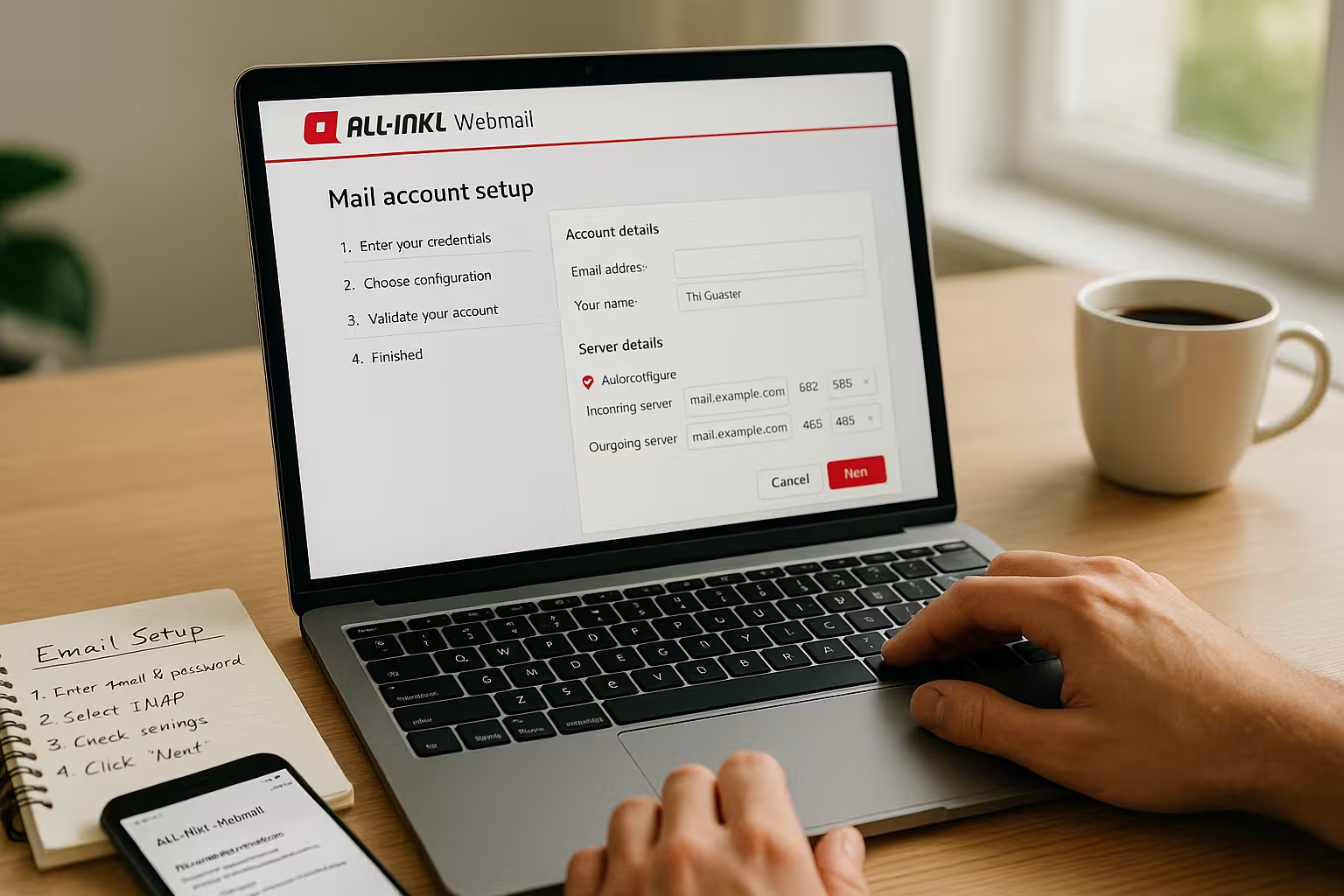
Когда я использую Outlook, Apple Mail или Thunderbird, я подключаю почтовый ящик через IMAP для синхронизации папок на всех устройствах. IMAP хранит почту на сервере, POP3 загружает ее локально - поэтому IMAP обычно является лучшим выбором для команд и нескольких устройств. Для исходящей почты я использую SMTP с аутентификацией и современным шифрованием. Имена серверов имеют формат w1234567.kasserver.com, реальный идентификатор находится в клиентской зоне. Советы по практической настройке можно найти в этом обзоре "Повышение эффективности работы с электронной почтой", чтобы использовать полезные опции клиента.
Данные и порты сервера (примеры)
В следующей таблице приведены типичные Номера портов и шифрования, которые могут быть установлены в клиентах.
| Сервис | Сервер | Порт | Шифрование | Подсказка |
|---|---|---|---|---|
| IMAP | w1234567.kasserver.com | 993 | SSL/TLS | Прием, папки остаются на сервере |
| IMAP (альтернатива) | w1234567.kasserver.com | 143 | STARTTLS | Безопасные переговоры при установлении соединения |
| СОЗ3 | w1234567.kasserver.com | 995 | SSL/TLS | Загружает почту локально, не подходит для нескольких устройств |
| SMTP | w1234567.kasserver.com | 587 | STARTTLS | Рекомендуется для отправки через клиентов |
| SMTP (альтернатива) | w1234567.kasserver.com | 465 | SSL/TLS | Прямое зашифрованное соединение |
Настройка мобильных устройств: iOS и Android шаг за шагом
На iPhone/iPad я открываю "Настройки > Почта > Учетные записи > Добавить учетную запись > Другое > Добавить почтовую учетную запись". Я ввожу свое имя, полный адрес электронной почты, пароль и описание. Я выбираю IMAP в качестве типа учетной записи и устанавливаю сервер входящей почты на w1234567.kasserver.com с именем пользователя = полный адрес и пароль. Я ввожу тот же сервер для исходящей почты и активирую "SMTP требует аутентификации". SSL активен, порты выбраны автоматически (IMAP 993, SMTP 587/465). После сохранения я активирую синхронизацию соответствующих папок.
На Android (приложение Gmail) я перехожу в "Настройки > Добавить учетную запись > Другое". Я также использую IMAP, устанавливаю сервер, порты и STARTTLS/SSL, как описано выше, и подтверждаю SMTP-аутентификацию. Затем я настраиваю частоту получения: для быстрого ответа я выбираю Push/IMAP-IDLE (если доступно), в противном случае - интервал 5-15 минут. Для мобильных объемов данных я могу ограничить период синхронизации (например, 30 дней).
Настольные клиенты: подробности настройки
В Outlook я вручную настраиваю учетную запись как IMAP и проверяю Аутентификация (обычный/пароль, без незашифрованного входа). Затем я назначаю специальные папки в настройках учетной записи и устанавливаю отправку по SMTP с STARTTLS на порт 587. В Apple Mail я проверяю в разделе "Поведение почтового ящика", что Удаленные, Архивные и Отправленные указывают на папки IMAP. В Thunderbird я активирую функцию "Оставлять сообщения на сервере", подписываюсь на папки IMAP и опционально сжимаю сообщения. Для больших почтовых ящиков я уменьшаю объем автономного хранения или архивирую старые письма, чтобы локальный поиск оставался быстрым.
Календарь и контакты с помощью CalDAV/CardDAV
Если это доступно в моем тарифе или в версии веб-почты, которую я использую, я синхронизирую Календарь и Контакты дополнительно через CalDAV и CardDAV. Необходимые для этого URL-адреса и данные доступа можно найти в настройках веб-почты или в клиентском разделе. Я добавляю учетные записи на iOS в разделе "Пароли и учетные записи" или "Календарь", на Android - в приложении календаря/контактов или с помощью плагина DAV. Таким образом, встречи и адресные книги остаются неизменными на разных устройствах.
Повышение уровня безопасности: 2FA, фильтры, шифрование
Я укрепляю защиту своих Счета с двухфакторной аутентификацией везде, где это возможно. Я также поддерживаю активными спам-фильтры, веду белые списки и блокирую отправителей с помощью черных списков. SSL/TLS обязателен для получения и отправки, так как он защищает данные доступа и контент при передаче. Я использую собственные, еще более надежные пароли для входа в систему и отдельные почтовые ящики администратора и пользователя. Если вы хотите углубиться, используйте компактный Руководство по безопасности в качестве контрольного списка.

Шифрование содержимого: S/MIME и OpenPGP
Я шифрую сообщения для особо конфиденциального содержимого Сплошной. Я использую S/MIME для импорта моего личного сертификата в клиент и подписания/шифрования писем для получателей, чей сертификат у меня есть. В качестве альтернативы я использую ключи OpenPGP/PGP в Thunderbird или с помощью плагина. Транспортное шифрование (SSL/TLS) остается обязательным - E2E дополняет его, защищая содержимое за пределами транспортного маршрута. Я документирую управление ключами, чтобы команда работала слаженно и смена ключей была организована.
Порядок с помощью фильтров и правил
Для создания четких структур я использую Фильтрыавтоматическая сортировка писем по отправителю, теме или ключевым словам. Предложения попадают в папку "Продажи", счета-фактуры - в папку "Бухгалтерия", информационные письма - в папку "Информация". Это экономит время, и я могу отслеживать билеты и встречи. Я проверяю последовательность правил и условия на нескольких образцах, чтобы не допустить неправильной регистрации важных сообщений. Я также помечаю важные письма звездочкой, флажком или цветом, чтобы впоследствии быстрее их обрабатывать.
Умное использование отсутствия и переадресации
Если меня не будет, то Автоответчик кратко о сроках, заместителях и альтернативных контактах. Переадресация заместителям обеспечивает своевременный ответ на запросы клиентов. Я формулирую текст отсутствия объективно и опускаю конфиденциальную информацию. Для командных адресов я намеренно использую переадресацию, чтобы ничего не забыть. По возвращении я проверяю папки и снова отключаю автоответчик.
Подписи, псевдоадреса и личности
Я кладу на депозит четкий Подпись с указанием имени, компании, роли и канала связи. Для разных ролей (поддержка, продажи, бухгалтерия) я использую идентификаторы с подходящим адресом отправителя и подписью. Псевдонимные адреса помогают решать специальные задачи без необходимости содержать дополнительные почтовые ящики. В таких клиентах, как Outlook, я меняю идентификатор перед отправкой, чтобы отправитель всегда совпадал. Это обеспечивает стандартизацию и прозрачность связи для получателя.
Размер почтового ящика, вложения и архивирование
Чтобы почтовый ящик Производительность Я регулярно навожу порядок и архивирую старые письма. Я редко отправляю большие вложения и по возможности использую ссылки на общие файлы. Информационные бюллетени, уведомления и журналы я перемещаю в папки, которые регулярно очищаю. Для долгосрочного хранения я использую архивные папки и локально экспортированные копии. Так я избегаю ограничений, сохраняю быстрый поиск и минимизирую нагрузку на хранилище.
Миграция и импорт существующих электронных писем
Если я перехожу от другого провайдера, я мигрирую через IMAPЯ параллельно объединяю старые и новые почтовые ящики в клиенте и копирую папки шаг за шагом. Я переношу большие почтовые ящики поэтапно и обращаю внимание на квоту целевого почтового ящика. Чтобы обеспечить чистоту переноса, я заранее снижаю DNS TTL, затем меняю MX-записи и оставляю оба почтовых ящика активными параллельно на несколько часов, чтобы принять последующие сообщения. По желанию я экспортирую архивные файлы в форматы PST/MBOX/EML, чтобы иметь локальную резервную копию.
Доставляемость: SPF, DKIM и DMARC
Для чистоты Доставка Я проверяю такие записи DNS, как SPF, DKIM и DMARC. SPF позволяет моим почтовым серверам отправлять сообщения от имени моего домена. DKIM подписывает письма криптографически, чтобы получатели могли распознать манипуляции. DMARC определяет, как серверы-получатели справляются с ошибочными проверками SPF/DKIM. Я использую эти модули, чтобы переместить письма из папки "Спам" в папку "Входящие" на многих почтовых ящиках.
Устранение неполадок: быстрое решение типичных ошибок
Если вход не удается, я проверяю Имя пользователя (всегда полный адрес электронной почты) и пароль. В случае проблем с клиентом ошибки часто связаны с портами, шифрованием или отсутствием SMTP-аутентификации. Если отправка не удается, следует просмотреть журнал исходящей почты и правила спама/фильтра, которые могут перемещать письма. В случае предупреждений TLS я обновляю сохраненные исключения сертификатов, если это необходимо, и использую текущее системное время. Если адрес не получает письма, я проверяю переадресацию, квоты и последовательность фильтров.
Имя хоста, сертификаты и предупреждения о TLS
Если я получаю уведомления о сертификатах в клиенте, это часто связано с Несоответствие имени хоста. Поэтому я использую именно то имя сервера, для которого выпущен сертификат (например, w1234567.kasserver.com). В качестве альтернативы, если есть возможность, я могу использовать "mail.my-domain.com", если для этого поддомена хранится действительный сертификат. Я избегаю постоянных исключений в клиенте и удаляю старые кэши сертификатов после изменений. Если системное время неверно, это также приводит к ошибкам TLS - поэтому проверьте время и дату.
Сравнение с другими хостинг-провайдерами
Тот, кто хочет получить долгосрочную Стратегия Если вы планируете использовать All-Inkl, обратите внимание на функции, защиту, соотношение цены и качества поддержки. Во многих случаях All-Inkl представляет собой надежный пакет с понятным управлением и хорошими механизмами защиты. Альтернативы иногда набирают очки за счет дополнительных функций, квот на хранение или специальных инструментов администрирования. Если речь идет о больших коллективах и больших объемах почты, то лучше обратить внимание на данные о производительности и времени работы службы поддержки. В следующей таблице приведена краткая классификация наиболее распространенных критериев.
| Поставщик | Функции веб-почты | Безопасность | Соотношение цены и качества | Поддержка |
|---|---|---|---|---|
| веб-сайт webhoster.de | Обширный, современный | Очень высокий | Очень хорошо | Превосходно |
| All-Inkl | Очень хорошо | Высокий | Хорошо | Хорошо |
| Другие поставщики | Переменная | Переменная | Переменная | Переменная |
Расчеты и разумная модернизация
Я планирую Стоимость в соответствии с количеством почтовых ящиков, потребностями в хранении и возможным ростом. Для адресов и команд, связанных с проектами, я рассчитываю резервы, чтобы потом не пришлось в спешке переходить на другой адрес. Если объем почты велик, стоит приобрести дополнительный объем или более высокие пакеты, чтобы обеспечить хранение и производительность. Если вы синхронизируете много устройств, вам пригодится IMAP и чистая структура папок с понятными архивами. Таким образом, решение остается масштабируемым, и мне не приходится проводить реорганизацию по первому требованию.
Наконец-то: Ваша настройка с первого взгляда
Я держусь за то, что стабильный Для вашего почтового ящика важны: надежный пароль, 2FA, чистые фильтры, активированная защита от спама и вирусов и актуальные настройки IMAP/SMTP. Веб-почта стабильно работает в браузере, на смартфоне и в настольных программах. Я использую SPF, DKIM и DMARC, чтобы обеспечить доставку и снизить риск неправильной классификации. Подписи, псевдонимы и идентификаторы обеспечивают четкую связь в зависимости от роли. Если я буду соблюдать все эти правила, почтовый ящик All-Inkl останется надежным, понятным и готовым к ежедневному использованию.