Перейти к содержимому
Я покажу вам шаг за шагом, как я создал свой собственный Пользователь FTP установите путь и установите соединение через FTPS безопасно. Таким образом, вы в кратчайшие сроки получаете полный ftp-доступ, тестируете его прямо в клиенте и четко отделяете проекты друг от друга с помощью собственных логинов.
Центральные пункты
- FTPS Активное использование: передача зашифрованных файлов
- Собственный пользователь За домен: чистые права
- Путь правильно: Ограничение доступа к каталогу
- Порты Примечание: введите 21/990 правильно
- Пароли Выбирайте и документируйте сильно

Что такое FTP-доступ и когда его использовать?
С FTP Я переношу файлы между компьютером и сервером, например, папки с темами, медиа или полные папки проектов. В All-Inkl я предпочитаю работать с FTPSчтобы соединение было зашифровано и данные доступа оставались защищенными. Это особенно полезно, когда я вручную устанавливаю обновления или быстро делаю резервную копию из веб-пространства. При установке CMS, например WordPress, мне часто нужен доступ к файлам, чтобы устранить проблемы или настроить конфигурацию. Отдельный логин для каждого проекта разделяет обязанности, сводит к минимуму ошибки и сохраняет обзор.
Подготовка в KAS: структура и права планирования
Прежде чем приступить к работе, я хочу узнать, как KAS и открываю обзор FTP, в котором перечислены все логины. Затем я проверяю структуру папок соответствующего домена, чтобы Путь новой учетной записи указывает точно на нужный каталог. Это предотвращает случайную запись пользователей в другие папки. В проектах с каталогами для хранения данных я создаю отдельные логины, которые ведут только туда. Краткий набросок на бумаге или в менеджере паролей экономит время в дальнейшем, поскольку я четко документирую права и папки. При необходимости я обращаюсь к следующим источникам информации Инструкции по FTPкогда мне нужно быстро освежить информацию.

Создание пользователя FTP: шаг за шагом в KAS
В обзоре FTP я нажимаю "Создать нового пользователя" и заполняю форму с четким Описаниенапример, домен. В качестве пути я задаю целевой каталог веб-сайта, чтобы доступ был четко ограничен и никакие внешние папки не были видны. Для пароль Я использую генератор и сохраняю его в менеджере паролей, чтобы обеспечить высокую энтропию и возможность отслеживания. All-Inkl создает имя пользователя автоматически, что предотвращает путаницу. После сохранения учетная запись сразу же становится доступной, и я запускаю проверку подключения в своем любимом клиенте.
Настройте FTPS и протестируйте соединение
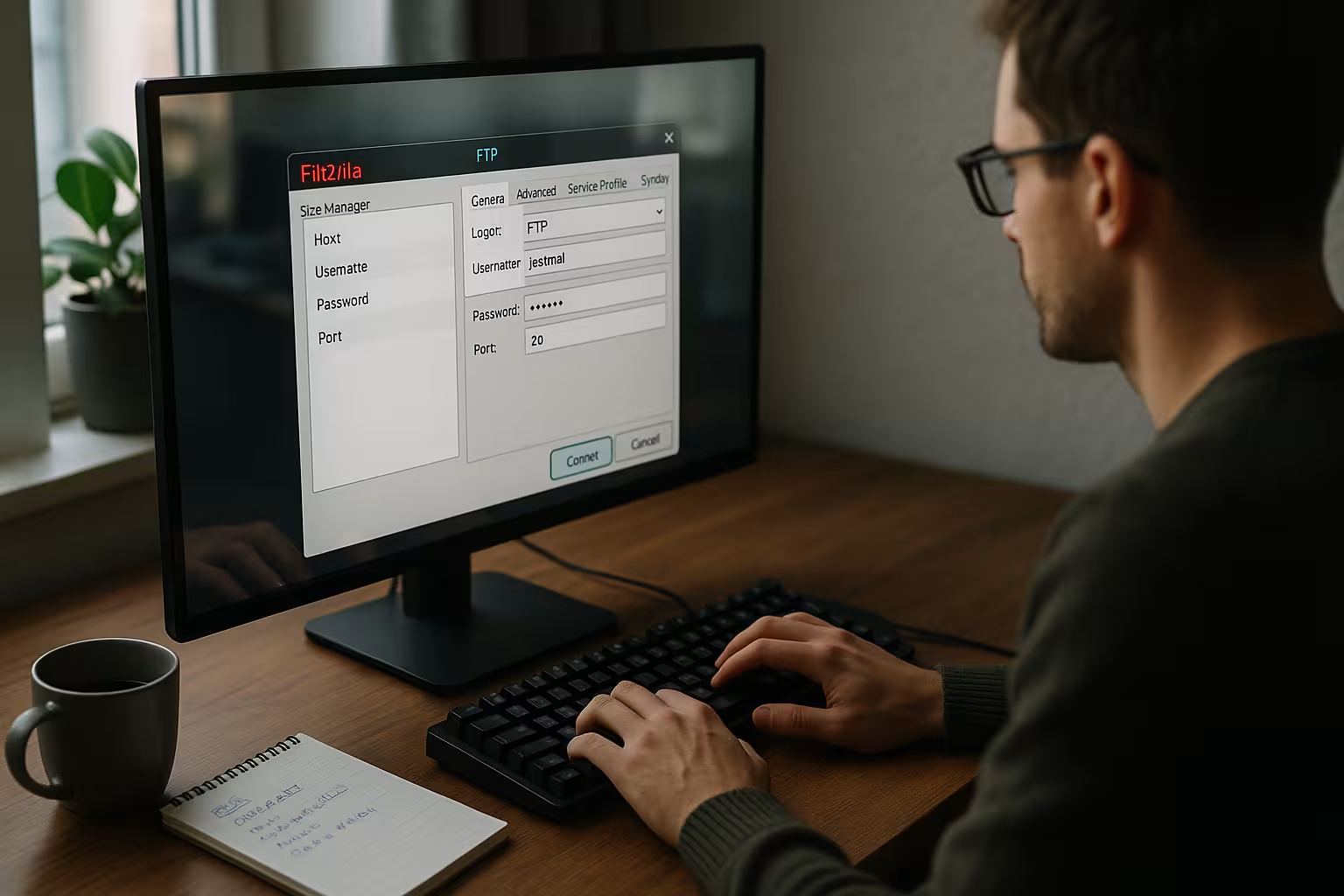
Для тестирования я открываю клиент, запускаю Server, Имя пользователя и пароль и выберите протокол FTPS. Для незашифрованного FTP используйте порт 21, для FTPS Я использую порт 990; зашифрованный вариант имеет приоритет. После первого входа в систему я проверяю, правильно ли указан корневой каталог и могу ли я создавать, переименовывать и удалять файлы. Если я несколько раз ввожу неправильные данные, All-Inkl временно блокирует IP, поэтому я ввожу данные внимательно. Если соединение не работает, часто помогает быстрое переключение между явным и неявным FTPS в настройках клиента.
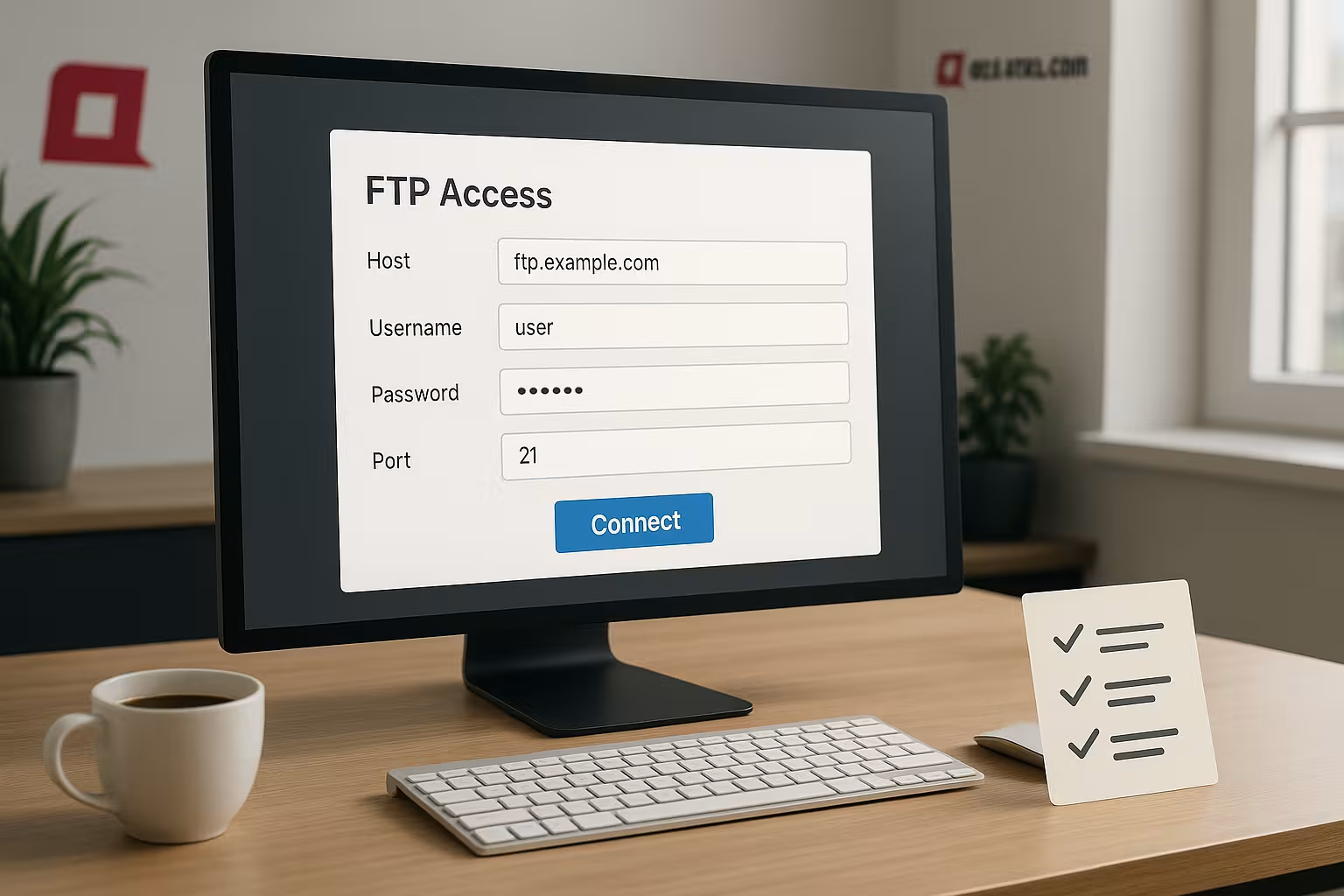
Понимание явного и неявного FTPS и сертификатов
На сайте явный FTPS Вы начинаете соединение по классическому каналу управления, а затем повышаете уровень шифрования с помощью AUTH TLS. Многие клиенты требуют этот вариант на порту 21. Неявный FTPS с другой стороны, начинается непосредственно с шифрования (обычно порт 990). Функционально вы защищены в обоих случаях - решающим фактором является проверка сертификата сервера вашим клиентом. Я убеждаюсь, что введенный Имя хоста сертификат, сознательно подтверждаю его при первом подключении и сохраняю решение. При получении уведомлений о сертификате (новый сертификат, истечение срока действия) я проверяю подробности, а не просто щелкаю их.
Активный и пассивный режим: брандмауэры, NAT и стабильность
В офисах, за NAT-маршрутизаторами или в строго настроенных брандмауэрах, я постоянно использую пассивный режим. Сервер назначает канал передачи данных, что значительно сокращает количество прерываний соединения. Если клиент выдает ошибки типа "425 Не удается открыть соединение для передачи данных", это часто указывает на наличие блокирующего устройства в сети. Тогда я переключаюсь на пассивный режим, активирую функцию "определить пассивный IP", если она доступна, и начинаю новый тест. Стабильность превыше скорости - постоянно чистое соединение в конечном итоге экономит больше времени, чем несколько параллельных, но подверженных ошибкам сессий.
Стратегии пути: chroot, staging и order
Выбранный Путь определяет, что вообще видит пользователь. Поэтому я работаю с chroot-like Подход: логин попадает непосредственно в каталог проекта и даже не видит папки над ним. Я создаю отдельные подпапки для стейджинговых настроек (например, /project/stage/) и назначаю отдельные логины. Так становится ясно, какая среда редактируется. Если впоследствии я переезжаю или навожу порядок, достаточно изменить путь в KAS - имя пользователя может остаться, полномочия адаптируются к целевому пути.
Авторизации, режимы передачи и согласованность файлов
При загрузке я устанавливаю Режим передачи по умолчанию в моих клиентах установлено значение "Двоичный". Автоматическое распознавание ASCII часто ошибается и может испортить бинарные файлы. Я также обращаю на это внимание, Временная метка чтобы синхронизация работала правильно. Такие разрешения, как 644/755, являются твердыми значениями по умолчанию во многих установках; если я отклоняюсь от них, я документирую это в поле примечаний к проекту в моем менеджере паролей. Если появляется сообщение "Разрешение отклонено", я сначала проверяю путь и разрешения в целевом каталоге, прежде чем думать об ошибках клиента.
Практические процессы работы с клиентами: Профили, сравнения, ограничения
В диспетчере сайтов FileZilla Я создаю профиль с четким именем для каждого проекта, задаю FTPS и точный путь. Для больших переводов я также уменьшаю одновременные подключения (например, 2-3), чтобы избежать тайм-аута. Функция Сравнение каталогов помогает мне визуально проверять локальные и серверные папки перед синхронизацией. В Cyberduck Я использую закладки с заранее определенным протоколом и путем, в WinSCP снова синхронизация в режиме "зеркало", включая сухой запуск, чтобы я мог увидеть, что изменится. При любой возможности я активирую Keep-Aliveдля перехвата коротких прерываний без восстановления сеанса.
Автоматизация: повторяющиеся процессы и резервное копирование
Для выполнения повторяющихся задач - таких как ночное резервное копирование файлов или развертывание папки сборки - я полагаюсь на Автоматизированные сессии. Многие клиенты могут обращаться к профилям скриптовым способом. Я определяю чистые папки для загрузки, фильтрую временные файлы (например, node_modules, cache, .map) и веду журнал выполнения. Для очень больших проектов я загружаю сжатые Архивы и распаковать их на стороне сервера, поскольку это зачастую быстрее, чем передавать тысячи отдельных файлов. Я также создаю короткую контрольную сумму или список файлов для критических развертываний, чтобы убедиться, что все файлы действительно прибыли.

Работа в команде: именование, временный доступ и ротация
В командах я назначаю выступающих Имена пользователей и описания ("projektA-dev", "projektA-agentur"), чтобы было понятно, кто где работает. Внешние стороны получают Временный доступкоторые я снова удаляю после завершения работы. Я меняю пароли в случае смены роли или подозрительных действий. Документация обязательна: я веду учет того, кто владеет каждым доступом, какие директории он может просматривать и когда он был обновлен в последний раз. Это позволяет быстро прояснить вопросы и отозвать доступ без ущерба для других проектов.
Более глубокий анализ типичных ошибок
Многие задачи повторяются в вариантах. С 530 Не удалось выполнить аутентификацию входа в систему Я проверяю имя пользователя/пароль и то, действительно ли учетная запись активна в KAS. Если клиент сообщает. 421 Слишком много соединенийЯ уменьшаю количество параллельных соединений или жду, пока старые сеансы не закончатся окончательно. A Ошибка рукопожатия TLS часто указывает на блокировку программы безопасности - в этом случае следует проверить параметры FTPS или выбрать режим счетчика (явный/неявный) в качестве теста. С 425/426-сообщения, я перехожу в пассивный режим. Классический 550 Отказано в разрешении Я решаю проблему, исправляя путь и выполняя проверку прав. Если есть ссылки на сертификат, я сравниваю имя хоста и срок действия и подтверждаю только в том случае, если они оба верны.
Выберите FTP-клиент: FileZilla, Cyberduck, WinSCP
Я часто работаю с FileZillaпотому что с его помощью я могу управлять несколькими одновременными передачами и сохранять профили серверов в чистом виде. Cyberduck отличается аккуратным интерфейсом и солидной поддержкой FTPS, что приятно для новичков. Те, кто использует Windows и любит писать сценарии, будут чувствовать себя как дома с WinSCP потому что автоматизация и синхронизация очень просты. Я обычно не использую SFTP с All-Inkl, поскольку FTPS предоставляется и работает надежно. В конце концов, важно, чтобы клиент проверял сертификаты и синхронизировал каталоги корректно, без риска случайной перезаписи.
Доступ для конкретного домена: безопасность и порядок
Я создаю каждый Домен У меня есть собственный доступ, поэтому права четко разграничены и я вношу изменения только в нужный проект. Раздельные логины снижают риск случайного копирования файлов в другой проект. Я также фиксирую, какой доступ принадлежит тому или иному члену команды, чтобы быстро отвечать на любые запросы. Для настройки электронной почты я иногда параллельно использую руководство по веб-почте, чтобы последовательно управлять учетными записями; я использую эту страницу на Настройка веб-почты. Таким образом, обзор остается ясным, и я могу блокировать доступ по мере необходимости, не затрагивая другие проекты.

Производительность и стабильность при больших объемах передачи данных
Чтобы поддерживать стабильность длительных загрузок, я работаю с Очереди и установите ограничения на параллельную передачу данных. Умеренное количество одновременных подключений снижает нагрузку на сервер и предотвращает таймауты. Я активирую автоматический Резюме прерванную передачу и повторно отправляю неисправные файлы в конец очереди. Если пропускная способность ограничена, я включаю легкий Дросселированиечтобы соединение не разрушилось. Я также обращаю внимание на последовательность: сначала создаются структуры (папки), затем критические файлы, затем крупные активы - так сайт остается функциональным как можно дольше во время развертывания.
Типичные ошибки и быстрые решения
Если соединение отсутствует, я сначала проверяю Host, Порт и журнал, потому что неправильные записи - это классическая проблема. Если путь неверен, я вижу пустые папки или неожиданное содержимое, поэтому сразу же исправляю установленный корень. Если я получаю сообщение "Разрешение отклонено", это обычно связано с неправильным путем или отсутствием разрешения на запись в целевой папке. Если количество неудачных попыток слишком велико, в папке появляется временный Блокировка IP-адресовпоэтому я жду недолго или тщательно корректирую данные доступа. Если клиент показывает информацию о сертификате, я постоянно подтверждаю правильность сертификата, чтобы последующие соединения проходили гладко.
FTP и WordPress: обновления, резервное копирование, аварийные ситуации
Для WordPress Перед внесением серьезных изменений я всегда делаю резервные копии файлов по FTP, чтобы в случае проблем можно было быстро откатиться назад. Я также быстро выполняю ручную загрузку тем или обновление плагинов, если панель управления не работает. В экстренных случаях я заменяю неисправные файлы прямо на сервере и быстро возвращаю сайт в сеть. В то же время мне часто нужен доступ к базе данных; об этом подробно рассказывается в руководстве по Доступ к базе данных с помощью phpMyAdmin. Вот как я сочетаю Резервное копированиезагрузка файлов и ведение базы данных в рамках плана спасения.
Сравнение: Работа по FTP с обычными хостерами
Чтобы оптимизировать Операция Я рассматриваю настройку, безопасность и работу с популярными провайдерами. All-Inkl кажется сбалансированным, потому что FTPS работает гладко, а маска KAS остается четкой. Многие люди ценят четкие спецификации путей, чтобы логин не был наделен слишком широкими правами. В следующем обзоре показаны сильные стороны в защите передачи данных и удобстве работы, чтобы вы могли быстрее распределить их по категориям. Я использую Таблица в качестве примерного руководства, но в конечном итоге принимайте решение в соответствии с вашими собственными требованиями и рабочими процессами.
| Поставщик | Защита трансмиссии | Операция | Подсказка |
|---|---|---|---|
| веб-сайт webhoster.de | ★★★★★ | ★★★★★ | Быстрая настройка, четкие права |
| All-Inkl.com | ★★★★☆ | ★★★★☆ | FTPS надежен, KAS чист |
| SiteGround | ★★★★☆ | ★★★★☆ | Хорошие профили клиентов, быстрые переводы |
Лучшие практики: Пароли, протоколы, документация
Сильный Пароли если длинные и смешанные символы обязательны, я генерирую их и надежно храню. Для критически важных проектов я меняю пароли через определенные промежутки времени и тщательно регистрирую изменения. Там, где это возможно, я активирую 2FA для KAS, чтобы несанкционированные входы оставались заблокированными. Я постоянно использую FTPS в клиентах и избегаю незашифрованных FTP, чтобы Протоколы не отправляйте никаких текстовых данных. Я также веду краткий журнал изменений, чтобы впоследствии точно знать, когда я заменил какой файл.
Краткое содержание для тех, кто торопится
В KAS я создаю один доступ к FTP установите точный путь к каталогу домена и защитите соединение с помощью FTPS. Тест в клиенте сразу показывает, правильно ли указаны права, порты и сертификат. В случае возникновения ошибок я сначала проверяю хост, протокол и данные доступа, а затем ищу другие причины. Для WordPress я слежу за файлами и базой данных, чтобы Резервные копии и откат возможен в любое время. Благодаря отдельным логинам, надежным паролям и чистой документации обслуживание остается понятным и безопасным.